> For the complete documentation index, see [llms.txt](https://help.impact.com/llms.txt). Markdown versions of documentation pages are available by appending `.md` to page URLs; this page is available as [Markdown](https://help.impact.com/partner/fr/que-souhaitez-vous-apprendre/impactcom-mobile-app/mobile-app-creator-campaigns/join-creator-campaigns-on-the-mobile-app.md).

# Rejoindre des campagnes de créateurs sur l’application mobile

Vous pouvez parcourir et postuler aux campagnes de marque éligibles ou être invité(e) par des marques à rejoindre des campagnes, soit sur la place de marché des campagnes, soit en trouvant facilement de nouvelles campagnes depuis votre tableau de bord. Lorsque vous rejoignez une campagne créateur, plusieurs cas de figure sont possibles :

<details>

<summary>Vous avez un contrat avec la marque</summary>

Si vous postulez à une campagne créateur depuis la marketplace alors que vous avez déjà rejoint le programme associé, la marque devra approuver votre candidature avant que vous puissiez commencer à travailler en tant que créateur sur cette campagne.

Sinon, si la marque vous invite à sa campagne créateur via la marketplace, votre candidature sera approuvée automatiquement dès l’acceptation de l’invitation.

</details>

<details>

<summary>Vous n’avez pas de contrat avec la marque</summary>

Si vous postulez à une campagne créateur via la marketplace sans avoir d’abord rejoint le programme associé, impact.com enregistre cela comme une double candidature, à la fois pour la campagne et pour le programme. La marque pourra alors choisir d’approuver uniquement votre candidature au programme, ou à la fois le programme et la campagne. Si la marque approuve votre candidature au programme, vous travaillerez simplement en tant que partenaire de la marque, et la marque pourra approuver votre candidature à la campagne à tout moment ultérieur.

Sinon, si la marque vous invite à sa campagne créateur via la marketplace, votre candidature sera automatiquement approuvée pour la campagne et pour le programme dès l’acceptation de l’invitation.

</details>

<details>

<summary>Vous rejoignez via le lien d’invitation de la campagne</summary>

Si une marque vous invite à sa campagne créateur via une campagne *Lien d’invitation*, ils vous invitent en fait à la fois à la campagne créateur et au programme associé (si vous n’êtes pas déjà inscrit(e) au programme). Si vous vous inscrivez via le lien, vous ne serez approuvé(e) automatiquement que pour le programme. La marque devra tout de même approuver votre candidature à la campagne avant que vous puissiez commencer à travailler en tant que créateur pour cette campagne.

</details>

#### Parcourir les campagnes

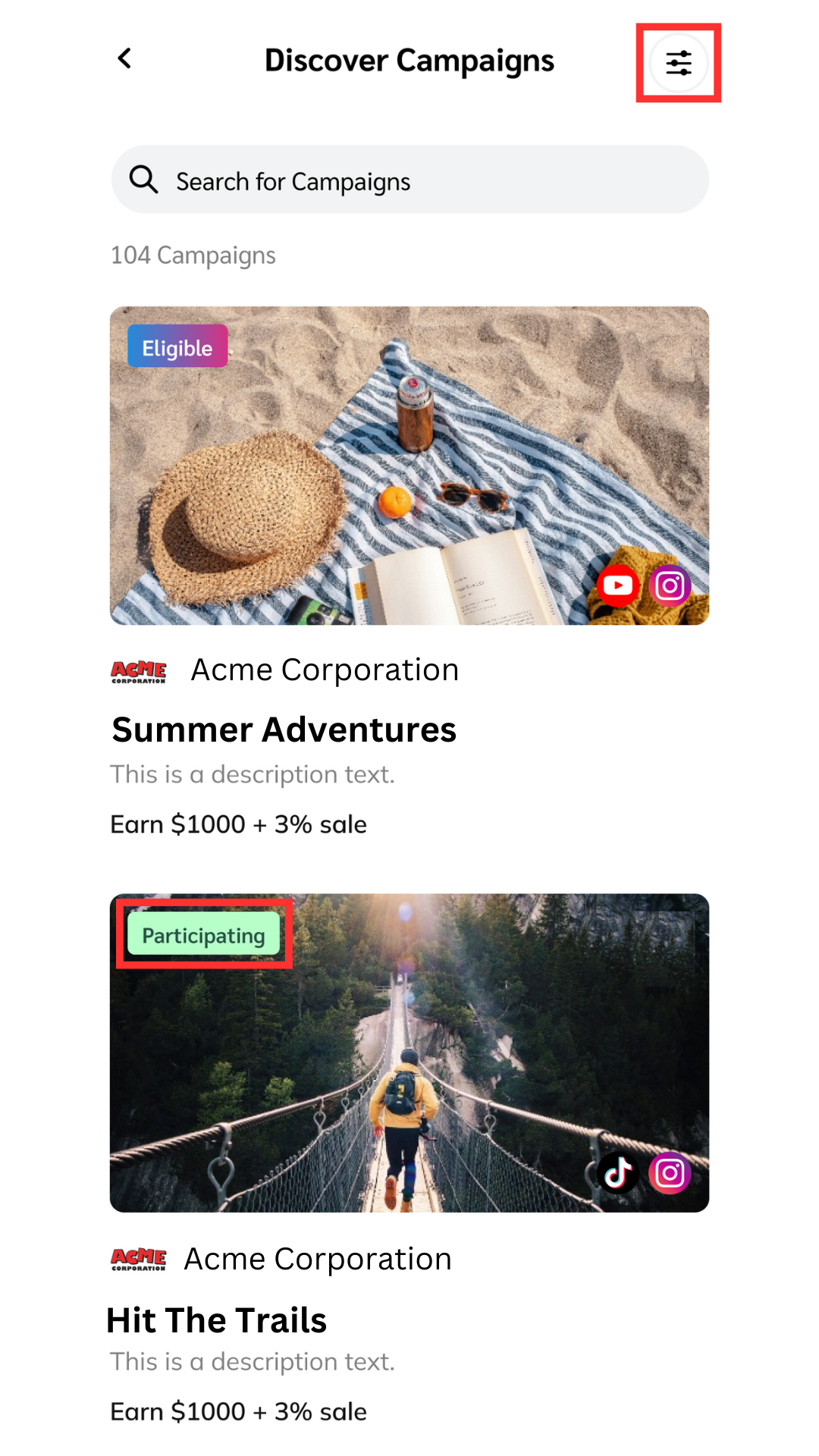
Vous pouvez consulter des campagnes de différents statuts (par ex., *Postulé*, *En négociation*, *Participation*, et plus encore).

1. Dans la barre de navigation en bas de votre écran, sélectionnez ![](/files/8a29a83d99f9acbb4c3cabd8cf3c04aa9c0b4ae0) **Découvrir**.
2. Dans les onglets en haut de la *Découvrir* écran, sélectionnez **Campagnes → Découvrir les campagnes**.

   * Repérez les badges de statut pour identifier rapidement les catégories de campagnes.
   * Utilisez le ![](/files/370c8d315b7fcc59ec18860e0e615106748e0988) **\[Filtres]** dans le coin supérieur droit afin de restreindre votre expérience de navigation.

   <div data-with-frame="true"><figure><img src="/files/3bdd2ed552da5fe034e63791bdf8ebf048573491" alt="" width="375"><figcaption></figcaption></figure></div>

<details>

<summary>Référence des statuts des campagnes</summary>

| Statut         | Description                                                                                                                                                                                                                                                                                                                                                                                                                                                                  |
| -------------- | ---------------------------------------------------------------------------------------------------------------------------------------------------------------------------------------------------------------------------------------------------------------------------------------------------------------------------------------------------------------------------------------------------------------------------------------------------------------------------- |
| Éligible       | <p>Consultez toutes les campagnes qui correspondent à votre profil en fonction de votre <a href="/pages/cafa47cadbcb87f050ae97689ce31ca3a89d9291">informations de profil public</a>. Vos options d’éligibilité s’amélioreront lorsque vous fournirez des données détaillées dans la <em>informations personnelles</em> section de votre profil public.</p><p>Vous pouvez <strong>postulez</strong> à toute campagne active répertoriée dans la <em>Éligible</em> onglet.</p> |
| Invité         | <p>Consultez toutes les campagnes auxquelles des marques vous ont invité(e).</p><p>Vous pouvez consulter la proposition et accepter, négocier ou refuser les conditions.</p>                                                                                                                                                                                                                                                                                                 |
| Postulé        | <p>Consultez toutes les campagnes auxquelles vous avez postulé, mais pour lesquelles vous n’avez pas encore reçu de décision d’embauche.</p><p>Les candidatures passent à <em>En négociation</em> si vous devez enchérir sur votre rémunération ou autrement négocier le cahier des charges (SoW) pendant la candidature.</p>                                                                                                                                                |
| En négociation | <p>Consultez toutes les campagnes auxquelles vous avez postulé et pour lesquelles vous négociez activement le SoW ou les honoraires forfaitaires proposés.</p><p>Vous pouvez consulter la proposition et accepter ou négocier davantage les conditions.</p>                                                                                                                                                                                                                  |
| Participation  | Consultez toutes les campagnes pour lesquelles vous êtes actuellement embauché(e).                                                                                                                                                                                                                                                                                                                                                                                           |
| Terminé        | Consultez toutes les campagnes que vous avez terminées.                                                                                                                                                                                                                                                                                                                                                                                                                      |

</details>

<details>

<summary>Descriptions des filtres</summary>

| Filtre               | Description                                                                                                 |
| -------------------- | ----------------------------------------------------------------------------------------------------------- |
| Trier par            | Classez les campagnes par date de lancement. Vous pouvez les classer en *Croissant* ou *Décroissant* ordre. |
| Relation             | Filtrez les campagnes selon leur statut, par ex., *Participation*.                                          |
| Catégorie            | Filtrez les campagnes par catégorie, par exemple, *Art et divertissement*.                                  |
| Marques              | Filtrez les campagnes par les marques qui les ont publiées.                                                 |
| Plateformes sociales | Filtrez les campagnes par les plateformes sociales requises.                                                |

</details>

#### Postuler à des campagnes éligibles

Avant de rejoindre ou d’accepter de rejoindre une campagne, vous pouvez consulter et négocier la rémunération, les droits d’utilisation et les tâches (selon les paramètres de la campagne).

1. Dans la barre de navigation en bas de votre écran, sélectionnez ![](/files/8a29a83d99f9acbb4c3cabd8cf3c04aa9c0b4ae0) **\[Découvrir]**.
2. Dans les onglets en haut de la *Découvrir* écran, sélectionnez **Campagnes → Découvrir les campagnes**.
3. Dans l'angle supérieur droit, sélectionnez ![](/files/370c8d315b7fcc59ec18860e0e615106748e0988) **\[Filtres]** et définissez le *Relation* statut sur **Éligible**.
4. Sélectionnez **Appliquer** pour enregistrer le filtre.
   * Vous pouvez maintenant consulter vos *Éligible* campagnes pour en trouver une qui vous convienne.
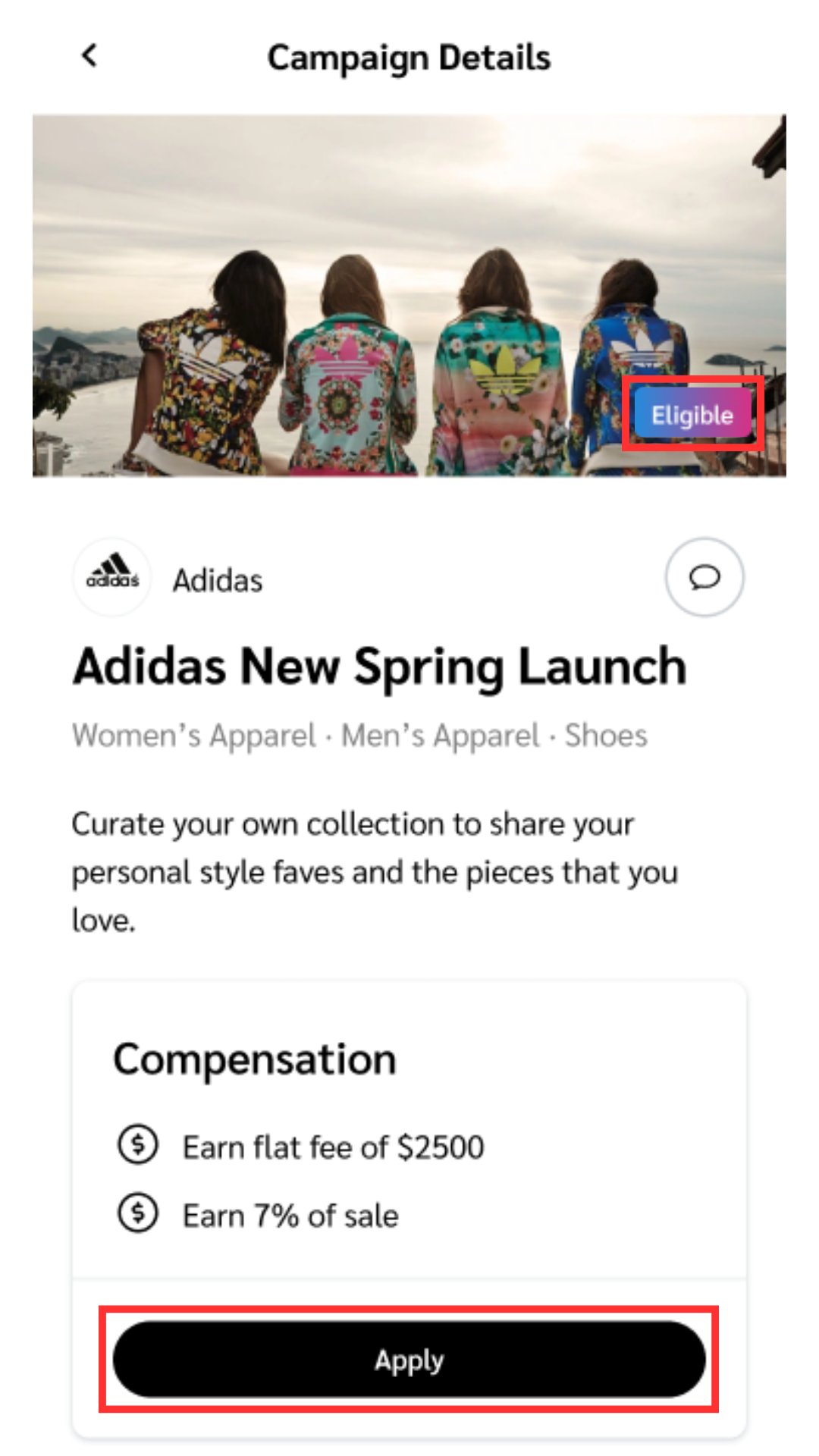
5. Sélectionnez la campagne à laquelle vous souhaitez postuler et, sur le *Détails de la campagne* écran, sélectionnez **Appliquer**.
6. Dans la zone de texte prévue, saisissez une brève note pour expliquer à la marque pourquoi vous souhaitez travailler avec elle, puis sélectionnez **Continuer**.
7. Si la campagne contient des éléments négociables, les choix suivants vous seront proposés :

   * *Saisir l’offre* — cette option apparaît si la marque vous permet d’indiquer votre taux de rémunération.
   * *Négocier* — cette option apparaît si la marque vous permet de proposer de nouvelles conditions, telles que les délais, les tâches et les droits d’utilisation (le cas échéant).
     * Lors de la négociation des conditions, sélectionnez ![](/files/79bbd6c60e4678e92064c100e682779f959d3279) **\[Activer] Voir uniquement les champs négociables** pour modifier plus facilement les champs négociables.
   * *Appliquer* — cette option vous permet d’indiquer si les conditions de la campagne vous conviennent telles quelles.

   <div data-gb-custom-block data-tag="hint" data-style="danger" class="hint hint-danger"><p><strong>Important :</strong> Une fois que vous postulez à une campagne, vous acceptez les conditions ; assurez-vous donc de les examiner attentivement avant de continuer.</p></div>
8. Lorsque vous êtes prêt(e), sélectionnez ![](/files/39c2f6bf6270826e9a36aac9ef3f99a57202991d) **\[Case cochée] J’ai lu, compris...les conditions du contrat {Brand}**.
9. Finalisez votre candidature en sélectionnant **Saisir l’offre / Envoyer / Postuler** (selon le choix que vous avez fait à l’étape 7).

   * Vous reviendrez à l’écran *Détails de la campagne* , où vous pouvez **Voir le cahier des charges**.
   * Vous recevrez un e-mail et une notification dans l’application lorsque la marque acceptera ou refusera votre candidature.
   * Sinon, la marque peut faire une contre-proposition à votre offre ou à vos conditions proposées, et vous pouvez continuer à négocier jusqu’à ce qu’un accord soit trouvé.

   <div data-with-frame="true"><figure><img src="/files/a6bcc935f5f7f7c7e374f6241b00c36ab777c00f" alt="" width="375"><figcaption></figcaption></figure></div>

<details>

<summary>Référence des détails de la campagne</summary>

| Champ                 | Description                                                                                                                                                                                                                                                |
| --------------------- | ---------------------------------------------------------------------------------------------------------------------------------------------------------------------------------------------------------------------------------------------------------- |
| Rémunération          | Le montant et le type de rémunération que vous recevrez pour travailler sur cette campagne. Selon les paramètres de la campagne, il se peut que vous soyez autorisé(e) à négocier ou à proposer vos propres conditions de rémunération avant de rejoindre. |
| Tâches                | La tâche promotionnelle qu’une campagne exige de vous afin de recevoir une rémunération de la part d’une marque.                                                                                                                                           |
| Le profil recherché   | Les plateformes de réseaux sociaux requises, la localisation géographique ou d’autres caractéristiques que la marque recherche chez un créateur.                                                                                                           |
| Consignes de contenu  | Les attentes de la marque à votre égard lors de la publication de contenu promotionnel, comme les délais, les hashtags ou les identifiants que vous devez utiliser.                                                                                        |
| Droits sur le contenu | Les autorisations d’accès qu’une marque exige sur votre contenu promotionnel, comme la durée pendant laquelle elle peut republier ou utiliser votre contenu pour sa campagne.                                                                              |
| Planche d’inspiration | Un collage photo qui exprime visuellement le thème de contenu que la marque recherche.                                                                                                                                                                     |

</details>

#### Accepter les invitations à des campagnes

1. Dans la barre de navigation en bas de votre écran, sélectionnez ![](/files/8a29a83d99f9acbb4c3cabd8cf3c04aa9c0b4ae0) **\[Découvrir]**.
2. Dans les onglets en haut de la *Découvrir* écran, sélectionnez **Campagnes → Découvrir les campagnes**.
3. Dans l'angle supérieur droit, sélectionnez ![](/files/370c8d315b7fcc59ec18860e0e615106748e0988) **\[Filtres]** et définissez le *Relation* statut sur **Invité**.
4. Sélectionnez **Appliquer** pour enregistrer le filtre.
   * Vous pouvez maintenant consulter vos *Invité* campagnes pour en trouver une qui vous convienne.
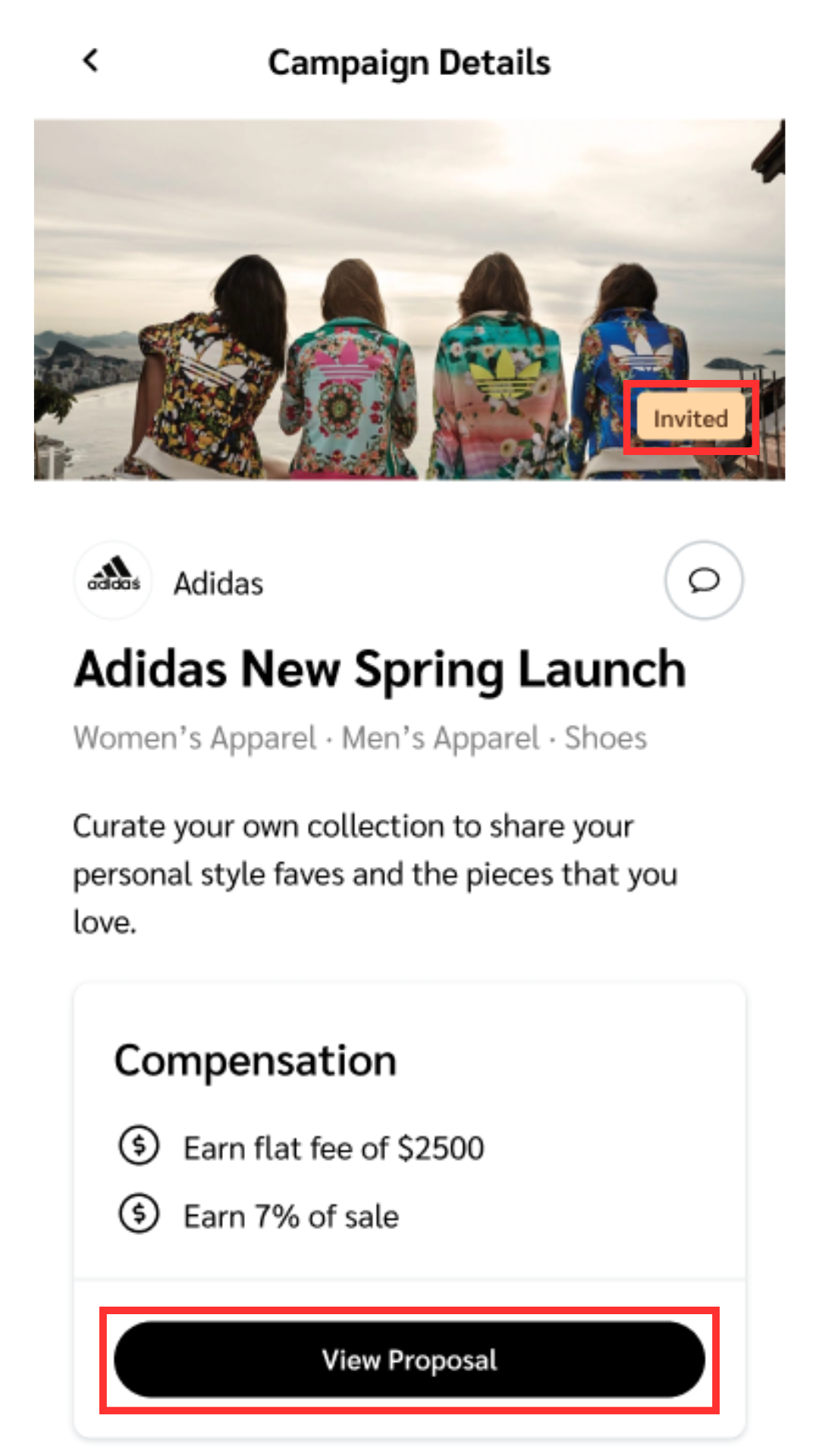
5. Sélectionnez la campagne à laquelle vous souhaitez postuler et, sur le *Détails de la campagne* écran, sélectionnez **Voir la proposition**.
6. Dans la zone de texte prévue, saisissez une brève note pour expliquer à la marque pourquoi vous souhaitez travailler avec elle, puis sélectionnez **Continuer**.
7. Si la campagne contient des éléments négociables, les choix suivants vous seront proposés :

   * *Saisir l’offre* — cette option apparaît si la marque vous permet d’indiquer votre taux de rémunération.
   * *Négocier* — cette option apparaît si la marque vous permet de proposer de nouvelles conditions, telles que les délais, les tâches et les droits d’utilisation (le cas échéant).
     * Lors de la négociation des conditions, sélectionnez ![](/files/79bbd6c60e4678e92064c100e682779f959d3279) **\[Activer] Voir uniquement les champs négociables** pour modifier plus facilement les champs négociables.
   * *Appliquer* — cette option vous permet d’indiquer si les conditions de la campagne vous conviennent telles quelles.

   <div data-gb-custom-block data-tag="hint" data-style="danger" class="hint hint-danger"><p><strong>Important :</strong> Une fois que vous postulez à une campagne, vous acceptez les conditions ; assurez-vous donc de les examiner attentivement avant de continuer.</p></div>
8. Lorsque vous êtes prêt(e), sélectionnez ![](/files/39c2f6bf6270826e9a36aac9ef3f99a57202991d) **\[Case cochée] J’ai lu, compris...les conditions du contrat {Brand}**.
9. Finalisez votre candidature en sélectionnant **Saisir l’offre / Envoyer / Postuler** (selon le choix que vous avez fait à l’étape 7).

   * Vous reviendrez à l’écran *Détails de la campagne* , où vous pouvez **Voir le cahier des charges** (SoW).
   * Vous recevrez un e-mail et une notification dans l’application lorsque la marque acceptera ou refusera votre candidature.
   * Sinon, la marque peut faire une contre-proposition à votre offre ou à vos conditions proposées, et vous pouvez continuer à négocier jusqu’à ce qu’un accord soit trouvé.

   <div data-with-frame="true"><figure><img src="/files/d4938a5b2978d3243d601477665399276d954b86" alt="" width="375"><figcaption></figcaption></figure></div>

{% hint style="success" %}
**Remarque :** Vous recevrez également une invitation par e-mail lorsqu’une marque vous invite à rejoindre une campagne, à partir de laquelle vous pouvez rejoindre la campagne.
{% endhint %}


---

# Agent Instructions
This documentation is published with GitBook. GitBook is the documentation platform designed so that both humans and AI agents can read, navigate, and reason over technical content effectively. Learn more at gitbook.com.

## Querying This Documentation
If you need additional information that is not directly available in this page, you can query the documentation dynamically by asking a question.

Perform an HTTP GET request on the current page URL with the `ask` query parameter, and the optional `goal` query parameter:

```
GET https://help.impact.com/partner/fr/que-souhaitez-vous-apprendre/impactcom-mobile-app/mobile-app-creator-campaigns/join-creator-campaigns-on-the-mobile-app.md?ask=<question>&goal=<endgoal>
```

`ask` is the immediate question: it should be specific, self-contained, and written in natural language.
`goal` is optional and describes the broader end goal you are ultimately trying to accomplish on behalf of the user. GitBook uses it to tailor the answer towards what is most useful for that goal.

The response will contain a direct answer to the question and relevant excerpts and sources from the documentation.

Use this mechanism when the answer is not explicitly present in the current page, you need clarification or additional context, or you want to retrieve related documentation sections.