# Se connecter à l’application mobile de impact.com

<a href="https://pxa.impact.com/student/activity/1747713?sid=0c0e3e5c-54c9-4435-9bee-ebcdccb7f292&#x26;sid_i=0?utm_source=app.impact.com&#x26;utm_medium=owned-platform&#x26;utm_content=&#x26;utm_campaign=help-center" class="button primary">Suivez la formation PXA</a>

<a href="https://apps.apple.com/za/app/impact-com/id1629721141" class="button secondary" data-icon="apple">Téléchargement iOS</a> <a href="https://play.google.com/store/apps/details?id=com.impact.impactApp&#x26;hl=en_ZA" class="button secondary" data-icon="android">Téléchargement Android</a>

{% hint style="info" %}
L’application mobile prend uniquement en charge les partenaires pour le moment — les utilisateurs de marques et d’agences peuvent uniquement accéder à leurs comptes via la [plateforme de bureau](https://app.impact.com/login.user).
{% endhint %}

L’application mobile d’impact.com vous permet d’effectuer certaines tâches légères en déplacement, comme gérer les invitations aux programmes, générer des liens produits, consulter des rapports et rejoindre des campagnes Creator.&#x20;

#### Prérequis

Pour télécharger et accéder à l’application mobile, les critères suivants doivent être remplis :

* Vous devez disposer d’un compte partenaire impact.com existant.
* Votre appareil mobile doit être équipé d’Android 7.0 ou version ultérieure, ou d’iOS 16.0 ou version ultérieure.

#### Installez l’application et connectez-vous

{% hint style="warning" %}
**Important**: L’application mobile impact.com ne peut être installée que sur des appareils mobiles ou des tablettes.
{% endhint %}

<details>

<summary>Installation iOS</summary>

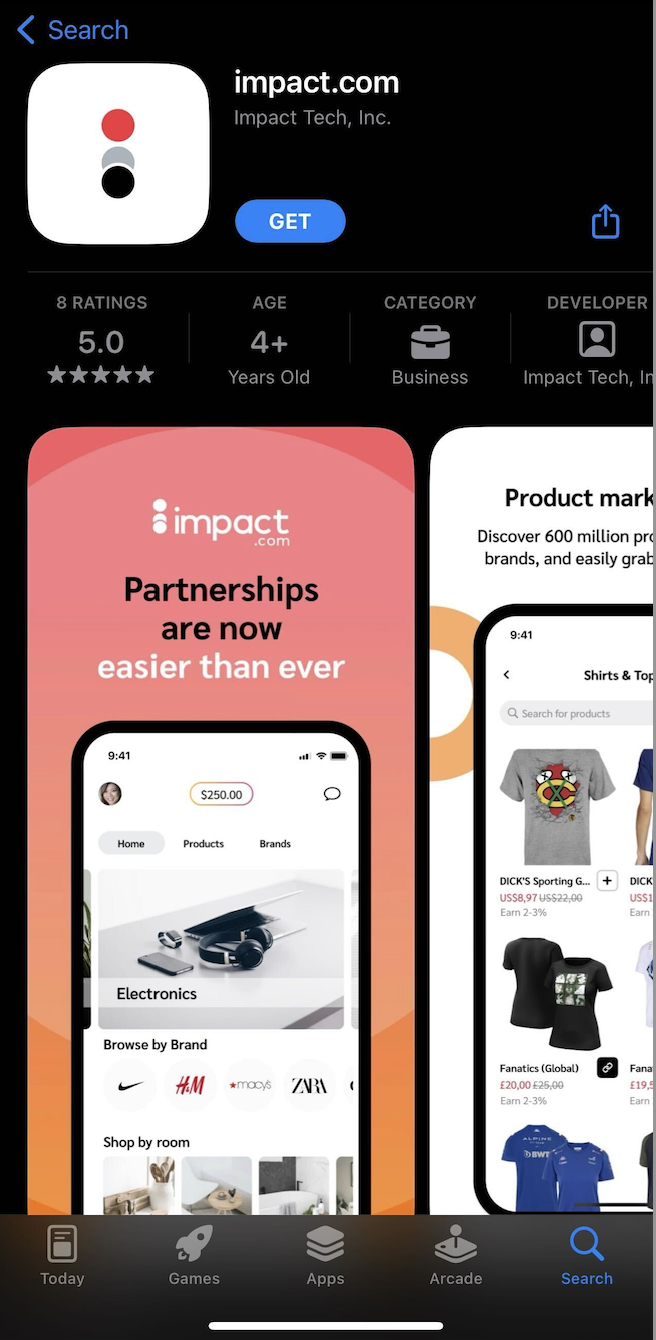
1. Sur votre appareil mobile, rendez-vous sur le ![](/files/a9f4badc32f211508df28170a621b137ccb72e44) **\[App Store]** et recherchez l’application mobile d’impact.com.

   * Pour localiser l’application, ouvrez [ce lien](https://apps.apple.com/za/app/impact-com/id1629721141) sur votre appareil mobile ou scannez le code QR ci-dessous :

   <div data-with-frame="true"><figure><img src="/files/1f288290a48cad8ccdd5ca8cef0b79b4293a7358" alt=""><figcaption></figcaption></figure></div>
2. Sélectionnez **Obtenir**, et une fois l’installation terminée, **Ouvrez** l’application.
3. Vous serez redirigé vers un écran de connexion. Saisissez le *Nom d’utilisateur* et *Mot de passe* de votre compte partenaire existant.
   * Vous pouvez également choisir l’une des options de connexion unique proposées.
4. Sélectionnez **Se connecter**.

   <div data-with-frame="true"><figure><img src="/files/4e023dff9b948d36d4c9645a07fce8fb147fa009" alt="" width="328"><figcaption></figcaption></figure></div>

</details>

<details>

<summary>Installation Android</summary>

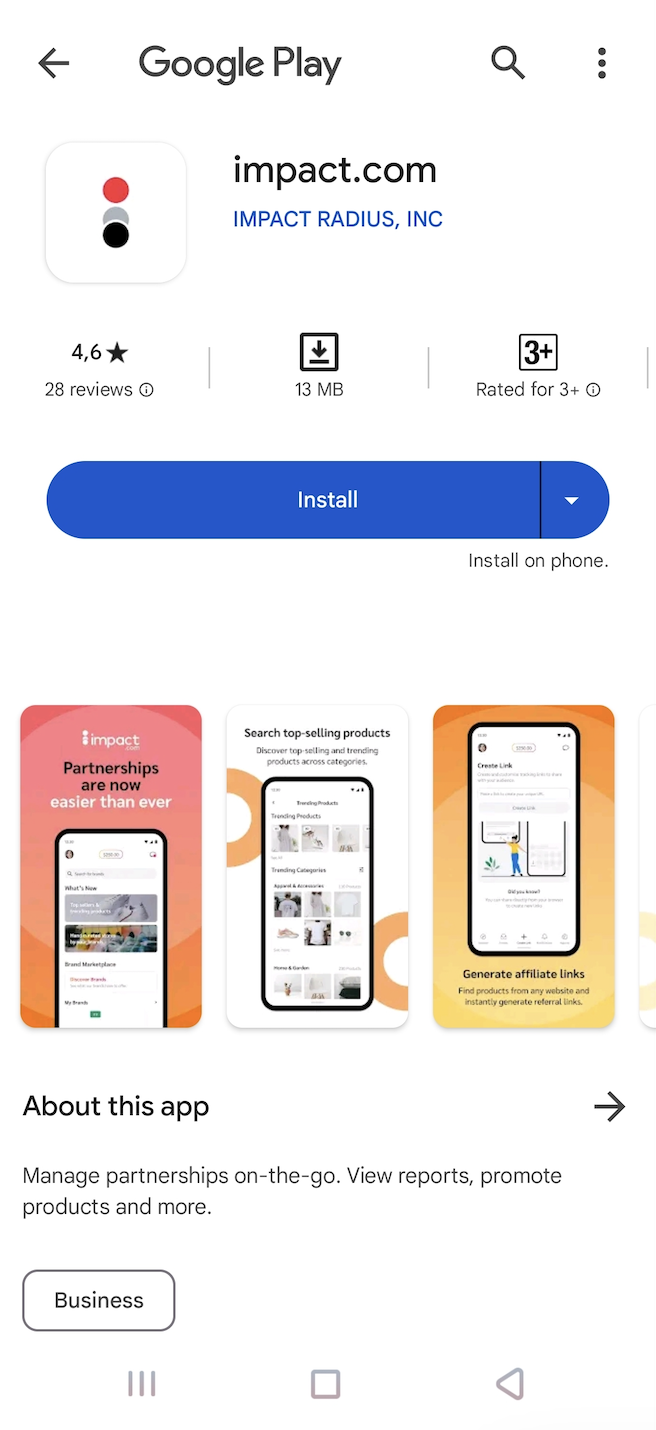
1. Sur votre appareil mobile, rendez-vous sur ![](/files/d0d7781874f80bb8cab3cb55dcdfbed78fbdb83e) **\[Google Play Store]** et recherchez l’application mobile d’impact.com.

   * Pour localiser l’application, ouvrez [ce lien](https://play.google.com/store/apps/details?id=com.impact.impactApp) sur votre appareil mobile ou scannez le code QR ci-dessous :

   <div data-with-frame="true"><figure><img src="/files/d1627cb596cf7089ad679b60b7a788e1d914cf71" alt=""><figcaption></figcaption></figure></div>
2. Sélectionnez **Installer**, et une fois l’installation terminée, **Ouvrez** l’application.
3. Vous serez redirigé vers un écran de connexion. Saisissez le *Nom d’utilisateur* et *Mot de passe* de votre compte partenaire existant.
   * Vous pouvez également choisir l’une des options de connexion unique proposées.
4. Sélectionnez **Se connecter**.

   <div data-with-frame="true"><figure><img src="/files/4cd945036bb76d33ececc3853f95ad62fce6d277" alt="" width="328"><figcaption></figcaption></figure></div>

</details>

#### Vous avez des difficultés à vous connecter ?

Dans les cas suivants, vous ne pourrez pas vous connecter ni accéder à l’application mobile :

| Cas                                         | Ce que vous pouvez essayer                                                                                                                                                                                |
| ------------------------------------------- | --------------------------------------------------------------------------------------------------------------------------------------------------------------------------------------------------------- |
| Votre compte n’est pas valide               | Si vous vous connectez à l’application mobile avec un compte partenaire nouvellement créé, vous devrez peut-être attendre jusqu’à 72 heures le temps qu’impact.com vérifie le compte.                     |
| Votre compte n’est pas un compte partenaire | L’application mobile d’impact.com ne prend pas en charge les comptes de marque ou d’agence pour le moment — vous devrez utiliser la [plateforme de bureau](https://app.impact.com/login.user) à la place. |
| impact.com a refusé votre demande           | Votre demande d’inscription à impact.com a peut-être été refusée pour plusieurs raisons. Vous recevrez un e-mail d’impact.com indiquant la raison du refus.                                               |
{% hint style="info" %}
**Remarque**: Si vous rencontrez toujours des difficultés pour vous connecter ou accéder à l’application mobile, contactez l’ [équipe d’assistance](https://app.impact.com/support/portal.ihtml) d’impact.com pour obtenir de l’aide.
{% endhint %}


---

# Agent Instructions: Querying This Documentation

If you need additional information that is not directly available in this page, you can query the documentation dynamically by asking a question.

Perform an HTTP GET request on the current page URL with the `ask` query parameter:

```
GET https://help.impact.com/partner/fr/que-souhaitez-vous-apprendre/impactcom-mobile-app/getting-started-on-the-mobile-app/sign-in-to-impactcoms-mobile-app.md?ask=<question>
```

The question should be specific, self-contained, and written in natural language.
The response will contain a direct answer to the question and relevant excerpts and sources from the documentation.

Use this mechanism when the answer is not explicitly present in the current page, you need clarification or additional context, or you want to retrieve related documentation sections.