> For the complete documentation index, see [llms.txt](https://help.impact.com/llms.txt). Markdown versions of documentation pages are available by appending `.md` to page URLs; this page is available as [Markdown](https://help.impact.com/partner/fr/que-souhaitez-vous-apprendre/campaigns/creator-campaigns/social-property-campaign-linking/add-links-to-your-tiktok-videos.md).
# Ajouter des liens à vos vidéos TikTok
Si vous avez [connecté et vérifié votre compte TikTok](https://help.impact.com/partner/fr/que-souhaitez-vous-apprendre/account-management/account-settings/connect-media-properties/connecter-vos-canaux-promotionnels.md) sur impact.com, vous pourriez être admissible à participer au test d’une nouvelle fonctionnalité TikTok : ajouter des liens vers des produits impact.com à vos vidéos TikTok organiques.
## Conditions requises
* Vous avez un compte [TikTok personnel (et non professionnel) connecté et vérifié](https://help.impact.com/partner/fr/que-souhaitez-vous-apprendre/account-management/account-settings/connect-media-properties/connecter-vos-canaux-promotionnels.md) sur impact.com.
* Votre compte TikTok doit avoir été ajouté et vérifié sur impact.com au plus tard le 17 novembre 2024.
* Le pays indiqué dans l’ *adresse de l’entreprise* de votre compte de créateur impact.com et l’ *emplacement* de votre compte TikTok doivent tous deux être les `US`.
* Vous avez été ajouté à la liste d’autorisation pour participer.
* Cela signifie qu’impact.com a transmis votre compte TikTok connecté à TikTok et que TikTok a activé la fonctionnalité pour vous.
Si vous remplissez les conditions ci-dessus, [contactez l’assistance](https://app.impact.com/support/portal.ihtml?createTicket=true) pour demander l’accès.
## Ajouter des liens vers des produits à vos vidéos TikTok
{% hint style="success" %}
This feature is only accessible to specific impact.com editions or add-ons. [Contact us](https://app.impact.com/support/portal.ihtml?createTicket=true) to upgrade your account and get access!
{% endhint %}
{% hint style="warning" %}
**Important :** Ce test bêta se termine le 14 décembre 2024. Les liens vers les produits existants continueront de fonctionner après cette date, mais vous ne pourrez plus ajouter de nouveaux liens à TikTok.
{% endhint %}
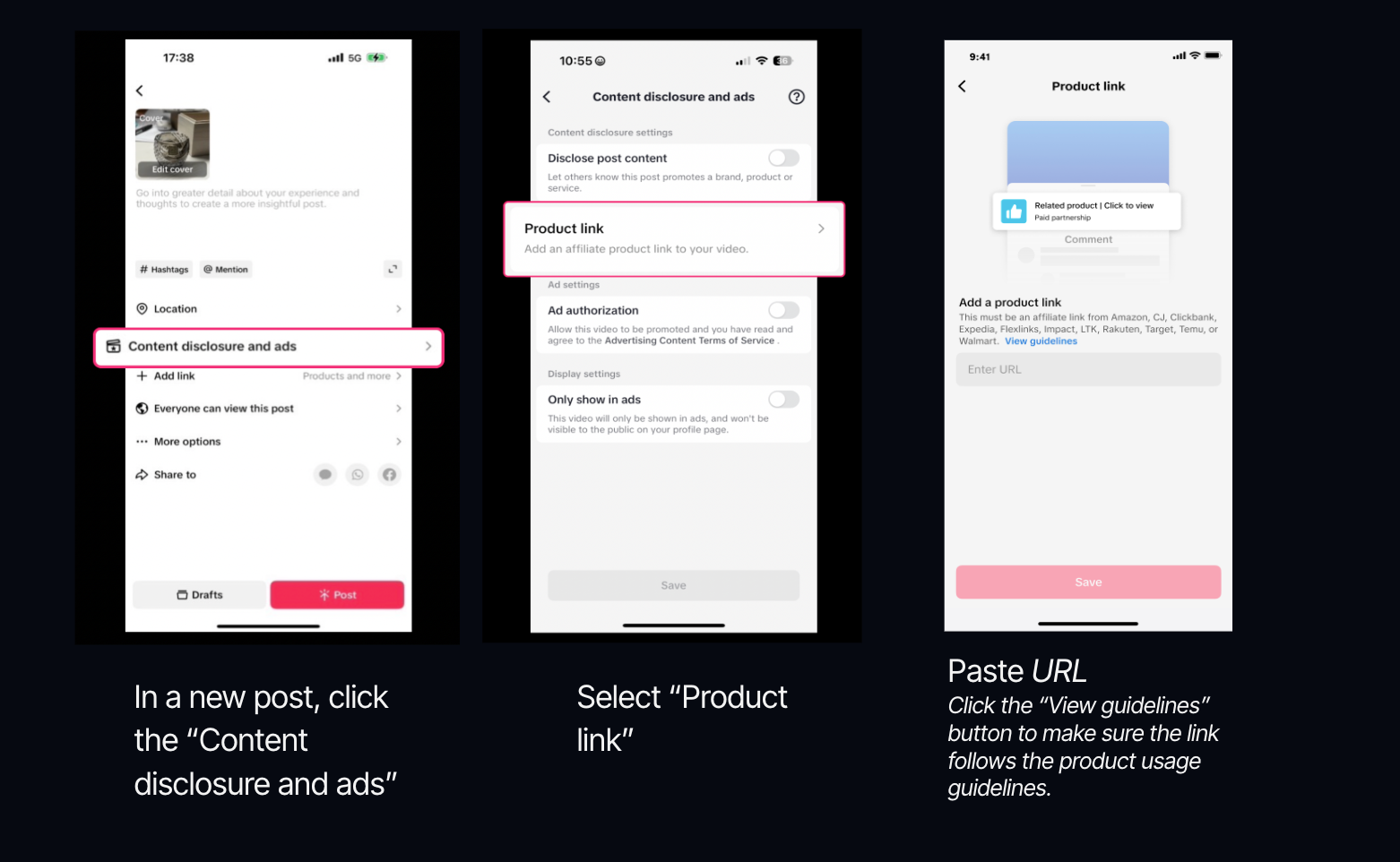
1. Ouvrez le module *Publier une vidéo* dans TikTok.
2. Sélectionnez **Divulgation de contenu et publicités**.
3. Sélectionnez **Lien vers un produit**.
4. **Copiez-collez** votre lien produit impact.com dans le champ *URL* .
* Découvrez comment [obtenir des liens vers des produits](https://help.impact.com/partner/fr/que-souhaitez-vous-apprendre/platform-features/tracking/tracking-links/create-and-manage-links/create-tracking-links.md#get-a-tracking-link-for-a-specific-product-0-2) sur impact.com.
Critères d’admissibilité des liens
* Seuls les liens vers une **page de détails d’un produit unique** sont pris en charge. Les pages regroupant plusieurs produits et les arbres de liens ne sont pas autorisés. **Nous vous recommandons vivement de sélectionner le lien « Voir les consignes » et de vérifier quels liens seront acceptés.**
* Les produits dont vous faites la promotion doivent [respecter les règles de TikTok](https://ads.tiktok.com/help/article/tiktok-advertising-policies) .
5. Sélectionnez **Envoyer** → **Enregistrer**.
6. **Publiez** votre vidéo.
* Vous pouvez envoyer jusqu’à 7 liens par jour.
* Les liens seront examinés pendant 12 heures après leur envoi.
* Si l’un de vos liens est signalé, il sera supprimé de votre publication, mais celle-ci restera en ligne.
* Vous ne pouvez ajouter des liens qu’aux vidéos pour lesquelles le *Contenu de marque* est  **\[Activé]**.
* Les produits seront épinglés en haut de la section des commentaires de votre vidéo.
---
# Agent Instructions
This documentation is published with GitBook. GitBook is the documentation platform designed so that both humans and AI agents can read, navigate, and reason over technical content effectively. Learn more at gitbook.com.
## Querying This Documentation
If you need additional information that is not directly available in this page, you can query the documentation by asking a question.
Perform an HTTP GET request on the following URL with the `ask` and `goal` query parameters:
```
GET https://help.impact.com/partner/fr/que-souhaitez-vous-apprendre/campaigns/creator-campaigns/social-property-campaign-linking/add-links-to-your-tiktok-videos.md?ask=&goal=
```
`ask` is the immediate question: it should be specific, self-contained, and written in natural language.
`goal` is what the user is ultimately trying to achieve, the reason they need the answer. Sharing it helps GitBook give you a better, more relevant answer. A goal is most helpful when it describes the outcome the user wants rather than restating the question. For example, with `ask=how do I create an API token`, a goal like `automate deployments from our CI pipeline` lets GitBook tailor the answer to that use case.
The response will contain a direct answer to the question and relevant excerpts and sources from the documentation.
Use this mechanism when the answer is not explicitly present in the current page, you need clarification or additional context, or you want to retrieve related documentation sections.