> For the complete documentation index, see [llms.txt](https://help.impact.com/llms.txt). Markdown versions of documentation pages are available by appending `.md` to page URLs; this page is available as [Markdown](https://help.impact.com/partner/fr/que-souhaitez-vous-apprendre/campaigns/creator-campaigns/campaign-management/view-your-received-creator-campaign-payments.md).
# Voir les paiements reçus pour les campagnes créateurs
Vous pouvez consulter votre solde, filtrer les paiements, accéder aux paramètres de votre compte bancaire ou approfondir les détails du paiement.
1. Dans le menu de navigation supérieur, sélectionnez **Découvrir** → [**Campagnes**](https://app.impact.com/secure/mediapartner/marketplace/influencer-marketplace-flow.ihtml).
2. Sélectionnez l’ **Participantes** onglet.
3. Survolez une campagne sur laquelle vous travaillez, puis sélectionnez  **\[Plus]** → **Voir les paiements**.
* Vous pouvez également sélectionner la campagne et, dans le panneau latéral, sélectionner **Plus**  **\[menu déroulant]** → **Voir les paiements**.
4. Sur l’ *Paiements* écran, vous pouvez consulter votre solde, filtrer les paiements et afficher les détails du paiement.
* Reportez-vous aux sections *filtre* et *détails du paiement* ci-dessous.
Filtres de paiement
| Filtre | Description |
| ---------------------- | ----------------------------------------------------------------------------------------------------------------------------------------------------------------------------------------------------------------------------------------- |
| Rechercher par montant | Saisissez le montant selon lequel vous souhaitez filtrer les paiements. |
| Date | Filtrer par dates de transaction. |
| Entité facturée | Filtrer par le contact qui reçoit les factures. |
| Marque | Filtrer les transactions par marque. |
| Transaction |
Filtrer par type de transaction :
• Tous
• Paiement
• Retrait
• Frais de traitement
• Paiement Lightning
• Autre
|
Tableau de référence des paiements
| Nom de la colonne | Description |
| ------------------------- | ----------------------------------- |
| Date | La date du paiement. |
| Transaction / Description | La description du paiement. |
| Entité facturée | Le contact qui reçoit les factures. |
| Marque | La marque associée au paiement. |
| Montant | Le montant du paiement. |
## Voir les détails du paiement
1. Sélectionnez un paiement dont vous souhaitez afficher les détails.
* Dans le panneau latéral du paiement, vous pouvez voir la date et le montant du paiement.
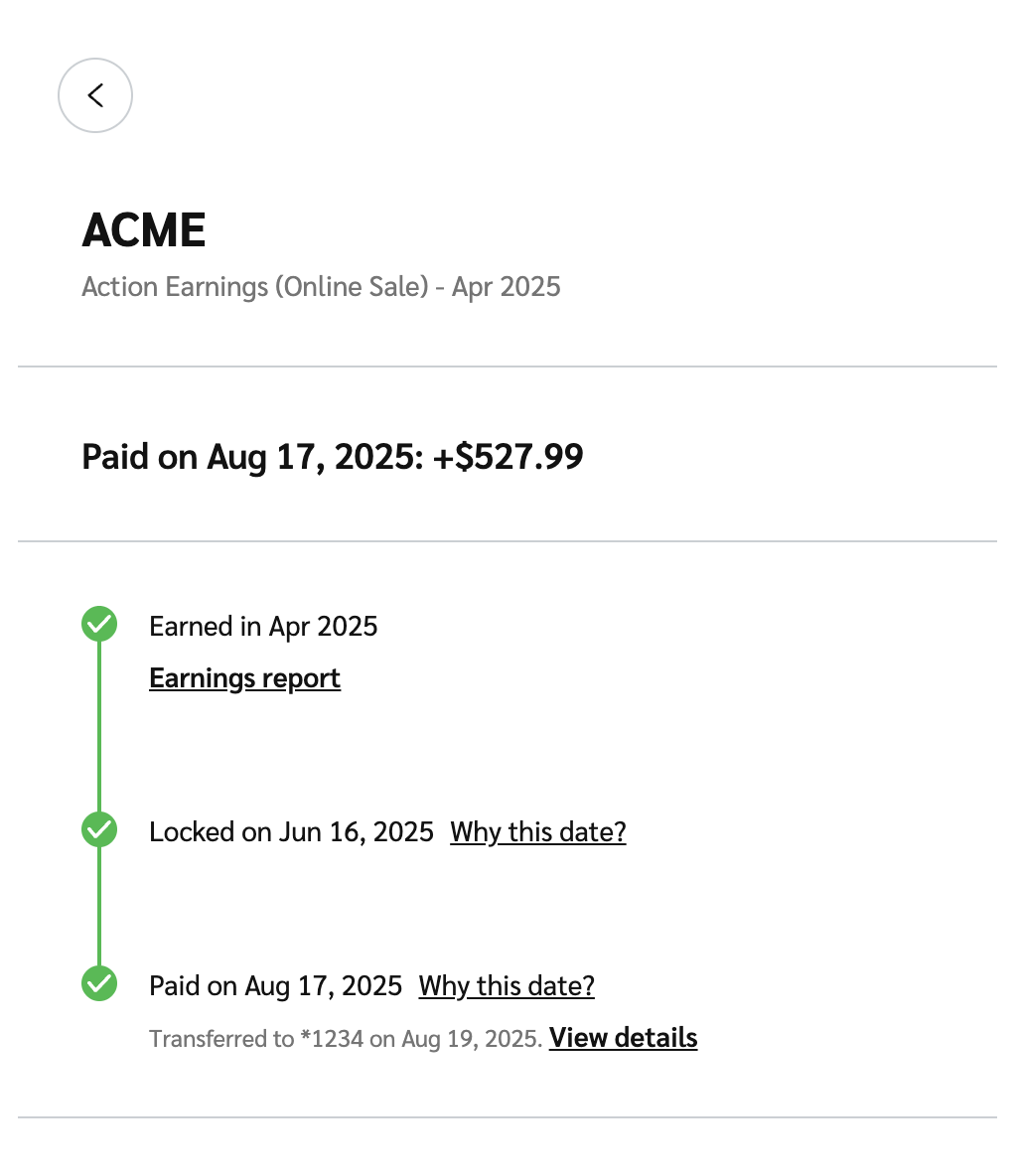
2. Sous la *Dans ce paiement* section, sélectionnez un montant pour afficher les détails granulaires de la transaction.
* La sélection de ce montant affichera une chronologie indiquant quand le montant a été gagné et quand un paiement a été effectué.
---
# Agent Instructions
This documentation is published with GitBook. GitBook is the documentation platform designed so that both humans and AI agents can read, navigate, and reason over technical content effectively. Learn more at gitbook.com.
## Querying This Documentation
If you need additional information that is not directly available in this page, you can query the documentation by asking a question.
Perform an HTTP GET request on the following URL with the `ask` and `goal` query parameters:
```
GET https://help.impact.com/partner/fr/que-souhaitez-vous-apprendre/campaigns/creator-campaigns/campaign-management/view-your-received-creator-campaign-payments.md?ask=&goal=
```
`ask` is the immediate question: it should be specific, self-contained, and written in natural language.
`goal` is what the user is ultimately trying to achieve, the reason they need the answer. Sharing it helps GitBook give you a better, more relevant answer. A goal is most helpful when it describes the outcome the user wants rather than restating the question. For example, with `ask=how do I create an API token`, a goal like `automate deployments from our CI pipeline` lets GitBook tailor the answer to that use case.
The response will contain a direct answer to the question and relevant excerpts and sources from the documentation.
Use this mechanism when the answer is not explicitly present in the current page, you need clarification or additional context, or you want to retrieve related documentation sections.