> For the complete documentation index, see [llms.txt](https://help.impact.com/llms.txt). Markdown versions of documentation pages are available by appending `.md` to page URLs; this page is available as [Markdown](https://help.impact.com/partner/fr/que-souhaitez-vous-apprendre/account-management/account-settings/manage-2fa-for-partner-accounts.md).
# Gérer la 2FA pour les comptes partenaires
Suivez le cours PXA
Vous pouvez configurer l’authentification à deux facteurs (2FA) afin que tout utilisateur du compte se connectant à votre compte partenaire impact.com depuis un appareil non enregistré soit tenu de se connecter via la 2FA.
Lorsque vous êtes invité à rejoindre un compte et que votre méthode d’inscription consiste à vous connecter avec un nom d’utilisateur et un mot de passe, vous serez automatiquement inscrit à la 2FA. Votre méthode d’authentification par défaut sera définie sur l’e-mail. Cependant, il est recommandé d’utiliser une [application d’authentification](/other/fr/reference-documentation/enable-user-level-two-factor-authentication.md).
{% hint style="success" %}
**Remarque**: Lorsqu’un utilisateur du compte a été authentifié avec succès, son appareil est automatiquement enregistré comme appareil de confiance — ce qui signifie qu’il n’aura pas besoin d’utiliser la 2FA lors des connexions suivantes. Les utilisateurs du compte ne seront invités à réutiliser la 2FA que si leur appareil a changé ou si une activité inhabituelle a été détectée.
{% endhint %}
## Activer la connexion avec la 2FA
1. Dans la barre de navigation supérieure, sélectionnez  **\[Profil utilisateur] → Paramètres**.
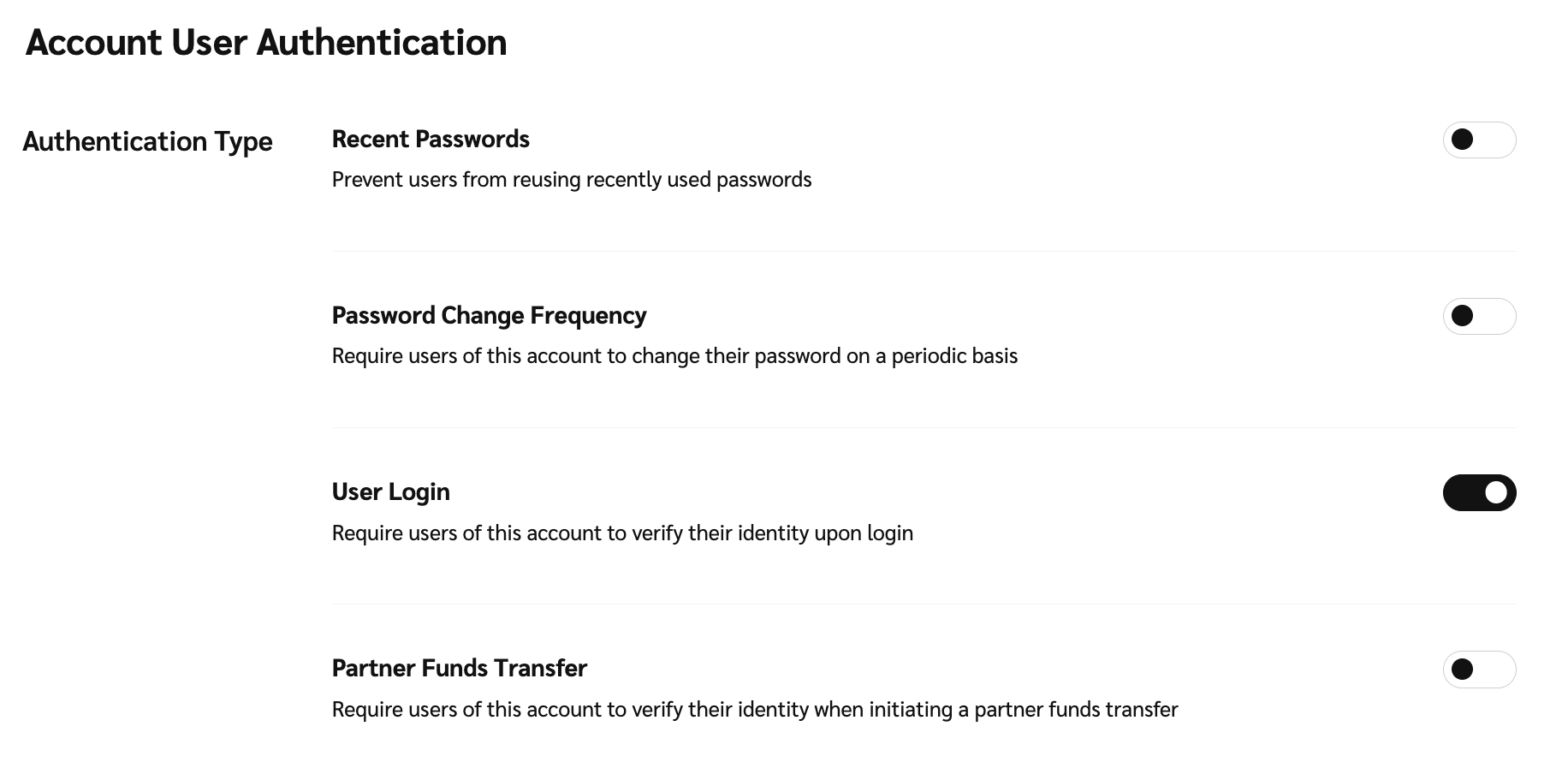
2. Sous *Général*, sélectionnez [**Authentification de l’utilisateur du compte**](https://app.impact.com/secure/mediapartner/accountSettings/account-security-settings-flow.ihtml?).
3. Sur l’ *Authentification de l’utilisateur du compte* de l’écran, sélectionnez  **\[Activer] Exiger des utilisateurs de ce compte qu’ils vérifient leur identité à la connexion**.
4. Sélectionnez **Enregistrer**.
## Activer la 2FA pour les PFT
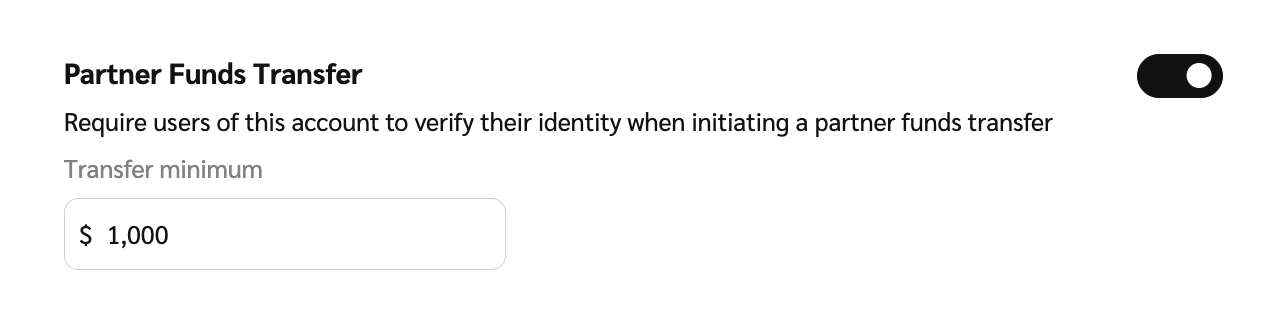
Cela activera une vérification 2FA obligatoire pour les utilisateurs du compte tentant d’effectuer un virement de fonds partenaire supérieur au montant minimum de transfert — une fois authentifié, le PFT sera effectué.
1. Dans la barre de navigation supérieure, sélectionnez  **\[Profil utilisateur] → Paramètres**.
2. Sous *Général*, sélectionnez [**Authentification de l’utilisateur du compte**](https://app.impact.com/secure/mediapartner/accountSettings/account-security-settings-flow.ihtml?).
3. Sur l’ *Écran d’authentification de l’utilisateur du compte*, sélectionnez  **\[Interrupteur] Exiger des utilisateurs de ce compte qu’ils vérifient leur identité lors de l’initiation d’un virement de fonds partenaire**.
4. Sous *Montant minimum de transfert*, saisissez une valeur comme montant minimum pour exiger la 2FA.
5. Sélectionnez **Enregistrer**.
## Gérer les appareils 2FA enregistrés
1. Dans la barre de navigation supérieure, sélectionnez  **\[Profil utilisateur] → Modifier le profil**.
2. Sous *Sécurité* → *Appareils et activité*, consultez une liste des appareils enregistrés pour le compte.
3. Sélectionnez **Supprimer l’appareil** si vous n’accédez plus à impact.com depuis cet appareil.
Vous avez des questions sur la 2FA ? Consultez notre article sur [FAQ sur l’authentification à deux facteurs](/other/fr/reference-documentation/two-factor-authentication-faqs.md).
---
# Agent Instructions
This documentation is published with GitBook. GitBook is the documentation platform designed so that both humans and AI agents can read, navigate, and reason over technical content effectively. Learn more at gitbook.com.
## Querying This Documentation
If you need additional information that is not directly available in this page, you can query the documentation by asking a question.
Perform an HTTP GET request on the following URL with the `ask` and `goal` query parameters:
```
GET https://help.impact.com/partner/fr/que-souhaitez-vous-apprendre/account-management/account-settings/manage-2fa-for-partner-accounts.md?ask=&goal=
```
`ask` is the immediate question: it should be specific, self-contained, and written in natural language.
`goal` is what the user is ultimately trying to achieve, the reason they need the answer. Sharing it helps GitBook give you a better, more relevant answer. A goal is most helpful when it describes the outcome the user wants rather than restating the question. For example, with `ask=how do I create an API token`, a goal like `automate deployments from our CI pipeline` lets GitBook tailor the answer to that use case.
The response will contain a direct answer to the question and relevant excerpts and sources from the documentation.
Use this mechanism when the answer is not explicitly present in the current page, you need clarification or additional context, or you want to retrieve related documentation sections.