> For the complete documentation index, see [llms.txt](https://help.impact.com/llms.txt). Markdown versions of documentation pages are available by appending `.md` to page URLs; this page is available as [Markdown](https://help.impact.com/partner/fr/que-souhaitez-vous-apprendre/account-management/account-settings/how-do-i-change-my-company-name-or-website-as-a-partner.md).
# Comment modifier le nom de mon entreprise ou mon site web en tant que partenaire ?
Suivez le cours PXA
Cet article vous guide tout au long du processus de mise à jour du nom de votre entreprise ou de l’URL de votre site Web si votre entreprise ou votre site Web a récemment subi une modification.
## Modifier la raison sociale de l'entreprise
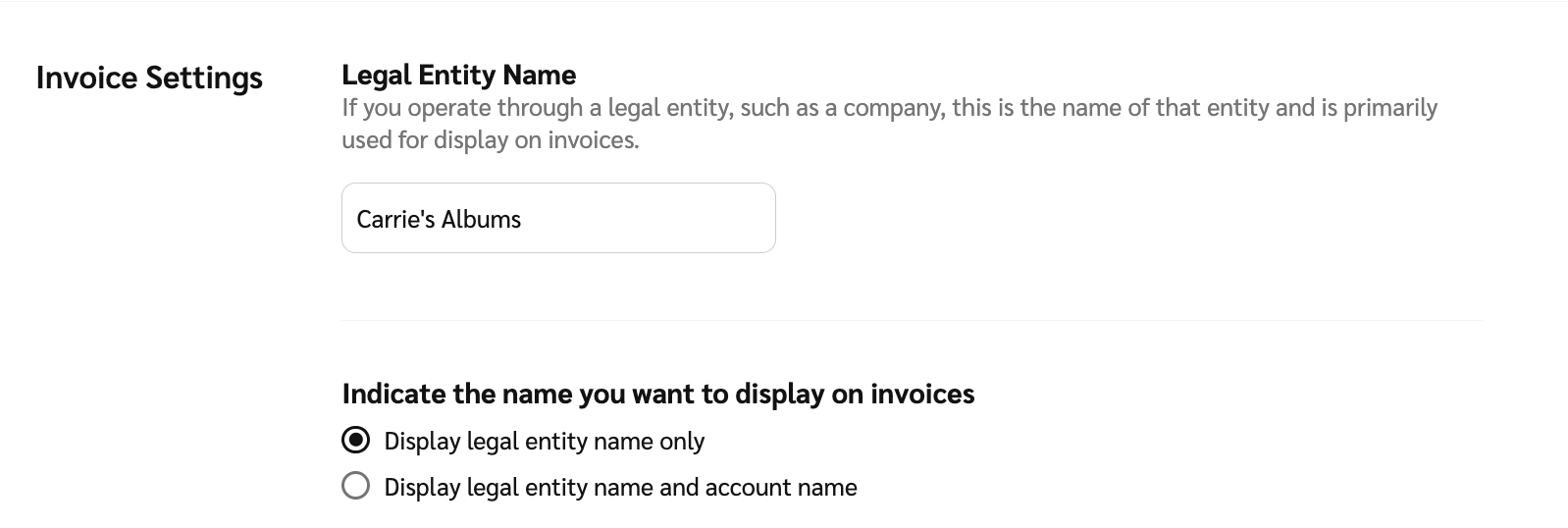
Suivez ces étapes pour mettre à jour la raison sociale de votre entreprise, telle qu'elle apparaît sur vos factures.
1. Dans la barre de navigation supérieure, sélectionnez  **\[Profil utilisateur] → Paramètres**.
2. Sous *Finance*, sélectionnez [**Paramètres financiers**](https://app.impact.com/secure/mediapartner/finance/fr/finance-settings.ihtml?u=%2Fsecure%2Ffinance%2Fapp%2Fpartner-settings-flow.ihtml).
3. Dans l'onglet *Paramètres de facturation* section, saisissez votre **Nom de l'entité juridique**.
4. En option, si la raison sociale de votre entreprise est différente du nom de votre marketplace, vous pouvez choisir d'afficher les deux noms sur vos factures. Pour ce faire, sélectionnez  **\[Bouton radio]** **Afficher le nom de l'entité juridique et le nom du compte**.
5. Sélectionnez **Enregistrer**.
## Modifier le nom de la marketplace de l'entreprise
Suivez ces étapes pour mettre à jour votre fiche marketplace avec un nouveau nom d'affichage. Cela deviendra également le nouveau nom de votre compte partenaire impact.com. **Votre nom d'utilisateur de connexion ne sera pas affecté par ce changement.**
1. Dans la barre de navigation supérieure, sélectionnez  **\[Profil utilisateur] → Paramètres**.
2. Sous *Général*, sélectionnez [**Informations sur l'entreprise**](https://app.impact.com/secure/mediapartner/accountSettings/account-info-flow.ihtml).
3. Dans l'onglet *Informations de base* section, sous le *Nom* titre, sélectionnez **Demander la modification**.
4. Dans la boîte de dialogue, saisissez votre **Nouveau nom de l'entreprise**.
5. En option, ajoutez un **Commentaire** qui explique pourquoi vous demandez ce changement de nom.
6. Sélectionnez **Soumettre**.
## Modifier le site Web de l'entreprise
La modification du site Web de votre entreprise met à jour votre fiche marketplace avec la nouvelle URL de votre site Web.
1. Dans la barre de navigation supérieure, sélectionnez  **\[Profil utilisateur] → Paramètres**.
2. Sélectionnez [**Informations sur l'entreprise**](https://app.impact.com/secure/mediapartner/accountSettings/account-info-flow.ihtml).
3. Dans l'onglet *Informations de base* section, sous le *Site Web* titre, sélectionnez **Demander la modification**.
4. Dans la boîte de dialogue, saisissez votre **Nouveau site Web de l'entreprise**.
5. En option, ajoutez un **Commentaire** qui explique pourquoi vous demandez ce changement de site Web.
6. Sélectionnez **Soumettre**.
## Processus d'approbation
impact.com examinera votre demande de changement de nom ou de site Web de l'entreprise et vous répondra dans un délai de 24 heures ouvrées. Une fois approuvées, les modifications prendront effet immédiatement.
{% hint style="warning" %}
**Remarque :** Si des écarts surviennent au cours de ce processus, impact.com peut demander une vérification ou des justificatifs supplémentaires. Suivez les instructions du représentant du service client pour terminer le processus.
{% endhint %}
---
# Agent Instructions
This documentation is published with GitBook. GitBook is the documentation platform designed so that both humans and AI agents can read, navigate, and reason over technical content effectively. Learn more at gitbook.com.
## Querying This Documentation
If you need additional information that is not directly available in this page, you can query the documentation by asking a question.
Perform an HTTP GET request on the following URL with the `ask` and `goal` query parameters:
```
GET https://help.impact.com/partner/fr/que-souhaitez-vous-apprendre/account-management/account-settings/how-do-i-change-my-company-name-or-website-as-a-partner.md?ask=&goal=
```
`ask` is the immediate question: it should be specific, self-contained, and written in natural language.
`goal` is what the user is ultimately trying to achieve, the reason they need the answer. Sharing it helps GitBook give you a better, more relevant answer. A goal is most helpful when it describes the outcome the user wants rather than restating the question. For example, with `ask=how do I create an API token`, a goal like `automate deployments from our CI pipeline` lets GitBook tailor the answer to that use case.
The response will contain a direct answer to the question and relevant excerpts and sources from the documentation.
Use this mechanism when the answer is not explicitly present in the current page, you need clarification or additional context, or you want to retrieve related documentation sections.