# Créer et gérer des connexions pour les partenaires

Le système Connections permet des transferts de fichiers de données en lot qui relient impact.com aux marques, partenaires et autres organisations. Chaque connexion (un connecteur individuel) possède certains attributs, tels que le type de données (clics, conversions, catalogues de produits, etc.), la direction (entrant ou sortant), la méthode (SFTP, FTP, e-mail), et plus encore. L’assistant de connecteur vous permet de configurer des connexions vers d’autres plateformes afin qu’impact.com puisse traiter automatiquement les lots de données pour fournir des données enrichies vers ou depuis vos systèmes.

{% hint style="warning" %}
**Avertissement :** Vous devez ajouter à la liste d’autorisations soit le `import.impact.com` nom d’hôte ou l’adresse IP 35.237.100.93 pour télécharger des données vers impact.com.
{% endhint %}

#### Créer une connexion

1. Dans la barre de navigation supérieure, sélectionnez ![](https://4271519271-files.gitbook.io/~/files/v0/b/gitbook-x-prod.appspot.com/o/spaces%2Fb2rE79d9UhOKZQLgzSqx%2Fuploads%2Fgit-blob-1183576591b45997efe4dc81a25024640591d02a%2F245137dc972a7a7f6165b59538fcdbac8fd5bd8fee4ba9f20c1a2982c5b58b57.svg?alt=media) **\[Profil utilisateur] → Paramètres**. &#x20;
2. Sous *Technique*, sélectionnez **Connexions**.
3. Sélectionnez **Créer une connexion** pour accéder à l’assistant de connecteur.
4. Continuez pour configurer une connexion de téléversement ou de téléchargement de données.

{% tabs %}
{% tab title="Connexion de téléversement" %}
Un *téléversement de données* une connexion vous permet de fournir à impact.com des données concernant les audiences, les identités ou les transactions liées à une carte.

{% stepper %}
{% step %}

#### Étape 1 : Direction

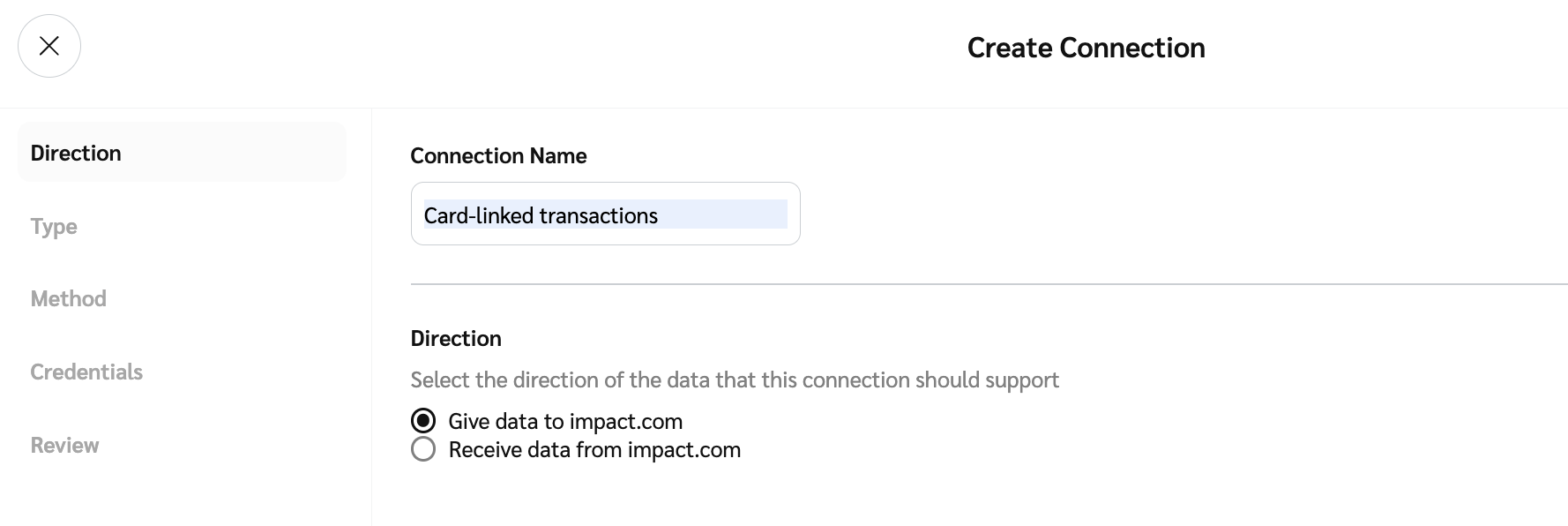
1. Saisissez le nom de la connexion et sélectionnez la *Direction* des données : **Donner des données à impact.com**.
2. Sélectionnez **Suivant** pour continuer.

<div data-with-frame="true"><figure><img src="https://4271519271-files.gitbook.io/~/files/v0/b/gitbook-x-prod.appspot.com/o/spaces%2Fb2rE79d9UhOKZQLgzSqx%2Fuploads%2Fgit-blob-8808f339029209ab152b949ddd5fc18a31f8e31f%2F0b374e0308dba54fdcfd771110efb56ed2f439a7f4e8eb61d2ef2af878e85468.png?alt=media" alt=""><figcaption></figcaption></figure></div>
{% endstep %}

{% step %}

#### Étape 2 : Type

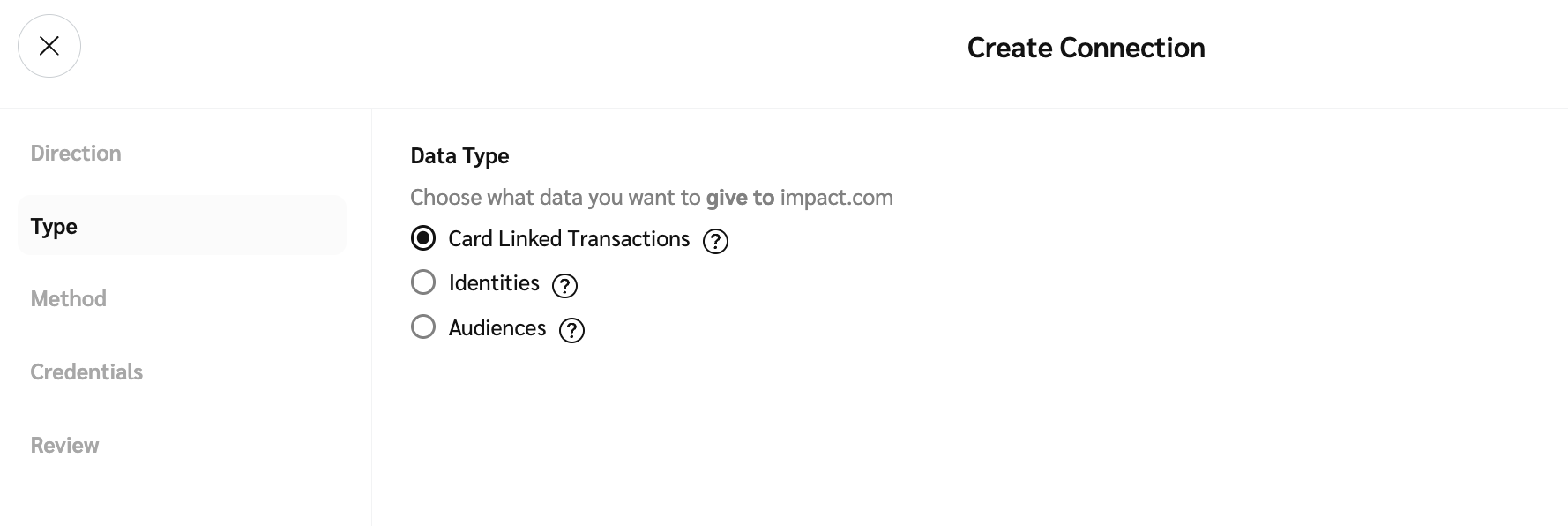
1. Sélectionnez le type de données que la connexion prendra en charge.
2. Sélectionnez **Suivant** pour continuer.

<div data-with-frame="true"><figure><img src="https://4271519271-files.gitbook.io/~/files/v0/b/gitbook-x-prod.appspot.com/o/spaces%2Fb2rE79d9UhOKZQLgzSqx%2Fuploads%2Fgit-blob-7ea1ebf00c92bb6e423bda46c392f33107ab514c%2Fea703e17ac3c1ade00d3e84af82caa10e367f490dfb4d371011f8fc4f6bcb46b.png?alt=media" alt=""><figcaption></figcaption></figure></div>
{% endstep %}

{% step %}

#### Étape 3 : Méthode

1. Sélectionnez la *Méthode* à utiliser pour fournir des données à impact.com : **E-mail**, **SFTP**, ou **FTP**.

   Le *E-mail* la méthode exige que vous ajoutiez un motif générique (wildcard) qui correspond aux noms de fichiers des pièces jointes dans l’e-mail, par exemple `audiences_*.csv`.

   * **`*`** représente toute séquence de caractères.
   * **`?`** représente un seul caractère.

   <div data-gb-custom-block data-tag="hint" data-style="warning" class="hint hint-warning"><p><strong>Avertissement :</strong> Toutes les pièces jointes d’un e-mail doivent correspondre au motif générique, sinon l’e-mail sera ignoré. Les fichiers joints préfixés par <em>receipt_</em> ou <em>result_</em> seront ignorés, car ils sont réservés aux fichiers de reçu ou de résultat.</p></div>
2. Sélectionnez la *Méthodologie* à utiliser, soit **Pousser vers impact.com** ou **Tirer depuis un tiers**.
   * Le *Tirer depuis un tiers* la méthodologie exige que vous saisissiez un **Dossier** avec le chemin de répertoire absolu qui contient le fichier, par exemple `/home/ShandaLear/Audiences`.
3. ![](https://4271519271-files.gitbook.io/~/files/v0/b/gitbook-x-prod.appspot.com/o/spaces%2Fb2rE79d9UhOKZQLgzSqx%2Fuploads%2Fgit-blob-d0b6669ae76a7bef06a8d6940d7ad5c16bb8d018%2F7cb018d4face8d7cceb880eb5086c812e764fbcfe6f2a0377f88bc7576973070.svg?alt=media) **\[Activer]** Activer **Chiffrement** pour activer le chiffrement pour la connexion. Le chiffrement est disponible uniquement pour les connexions entrantes (téléversements vers impact.com), pas pour les sortantes (téléchargements depuis impact.com).
   * Sélectionnez **Générer une nouvelle clé** pour générer une nouvelle paire RSA 2048 bits [paire de clés publique/privée](https://en.wikipedia.org/wiki/Public-key_cryptography) . La paire de clés est valide pendant deux ans et est utilisée pour le chiffrement et le déchiffrement PGP de vos fichiers de données. Vous recevrez uniquement la clé publique, qui doit être utilisée pour chiffrer vos fichiers de données avant de les téléverser vers cette connexion.
   * (Optionnel) Sélectionnez **Copier dans le presse-papiers** pour stocker la nouvelle clé dans votre presse-papiers.
4. Sélectionnez **Suivant** pour continuer.

<div data-with-frame="true"><figure><img src="https://4271519271-files.gitbook.io/~/files/v0/b/gitbook-x-prod.appspot.com/o/spaces%2Fb2rE79d9UhOKZQLgzSqx%2Fuploads%2Fgit-blob-2e73adbc1485a3f03071ad5a6ac16403c5af73d6%2F0841c644fb2774339b9adc6eae2eb8c330197b419e4feec76b1ef5e977034521.png?alt=media" alt=""><figcaption></figcaption></figure></div>
{% endstep %}

{% step %}

#### Étape 4 : Identifiants

1. Sélectionnez **identifiants existants** dans la liste déroulante, **Modifier les identifiants existants** ou **Créer de nouveaux identifiants**.
2. Si vous créez de nouveaux identifiants, saisissez un nom pour les identifiants qui décrit leur cas d’utilisation. Par ex., *Télécharger des rapports depuis impact.com*, puis sélectionnez soit **Clé publique** ou **Mot de passe**. Si vous choisissez **Mot de passe**, les valeurs seront renseignées pour vous.

   <div data-with-frame="true"><figure><img src="https://4271519271-files.gitbook.io/~/files/v0/b/gitbook-x-prod.appspot.com/o/spaces%2Fb2rE79d9UhOKZQLgzSqx%2Fuploads%2Fgit-blob-6026afea714d1fbdcbbe8274b0ef5917ce9956a2%2Fcb27b4ac5fd3d24d63ea90c497d56e5ef12dc12e8a50175df4f47dcfbee0cd9a.png?alt=media" alt=""><figcaption></figcaption></figure></div>
3. Vous verrez une fenêtre contextuelle affichant vos identifiants fournis. Sélectionnez **Copier** pour continuer. Les identifiants seront copiés dans votre presse-papiers.
4. Sélectionnez **Suivant** pour continuer.
   {% endstep %}

{% step %}

#### Étape 5 : Révision

1. Enfin, vérifiez la configuration puis sélectionnez **Créer** pour créer la connexion.
2. Félicitations ! Vous pouvez désormais utiliser la nouvelle connexion pour téléverser des données vers impact.com.
   {% endstep %}
   {% endstepper %}
   {% endtab %}

{% tab title="Connexion de téléchargement" %}
Un *téléchargement de données* une connexion vous permet de recevoir des données d’audience ou de rapport depuis impact.com.

{% stepper %}
{% step %}

#### Étape 1 : Direction

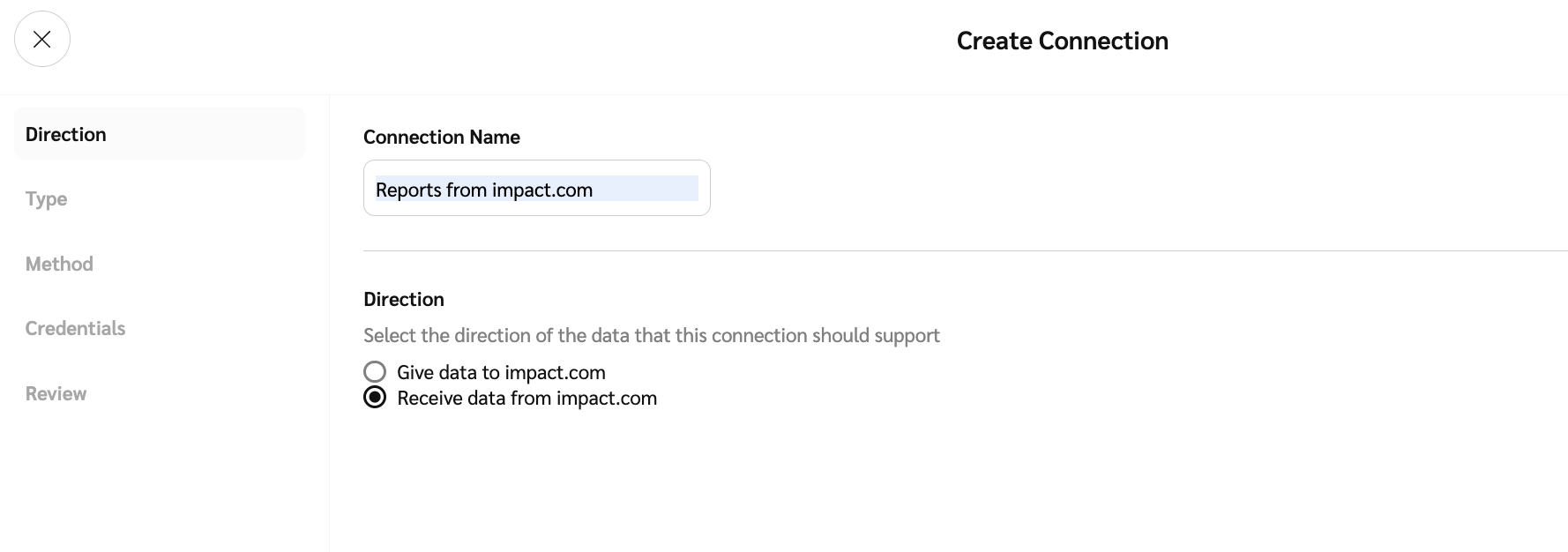
1. Saisissez le nom de la connexion et sélectionnez la *Direction* des données : **Recevoir des données depuis impact.com**.
2. Sélectionnez **Suivant** pour continuer.

<div data-with-frame="true"><figure><img src="https://4271519271-files.gitbook.io/~/files/v0/b/gitbook-x-prod.appspot.com/o/spaces%2Fb2rE79d9UhOKZQLgzSqx%2Fuploads%2Fgit-blob-75cbcdd41dc599888478193108413615860c0d6d%2F85562be09784909b5619d98480376a61e717cdc53bfd5471995c99186ac493ad.png?alt=media" alt=""><figcaption></figcaption></figure></div>
{% endstep %}

{% step %}

#### Étape 2 : Type

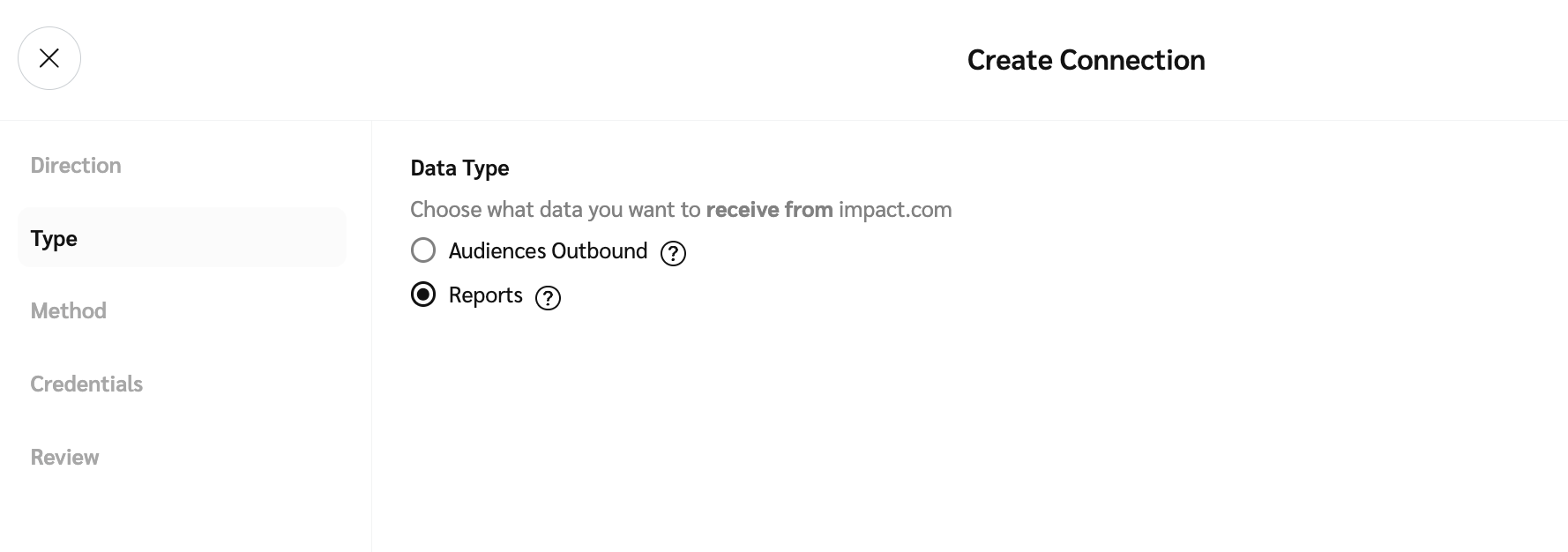
1. Sélectionnez le type de données que la connexion prendra en charge, par ex., **Rapports**.
2. Sélectionnez **Suivant** pour continuer.

<div data-with-frame="true"><figure><img src="https://4271519271-files.gitbook.io/~/files/v0/b/gitbook-x-prod.appspot.com/o/spaces%2Fb2rE79d9UhOKZQLgzSqx%2Fuploads%2Fgit-blob-a75c2e6db522c10e1291e540ab0f2cccb6c4801e%2F9ea789c3174c86f27c44f962a9ec98e8b6f9759fc4a2014e8b72c1e28015f1f0.png?alt=media" alt=""><figcaption></figcaption></figure></div>
{% endstep %}

{% step %}

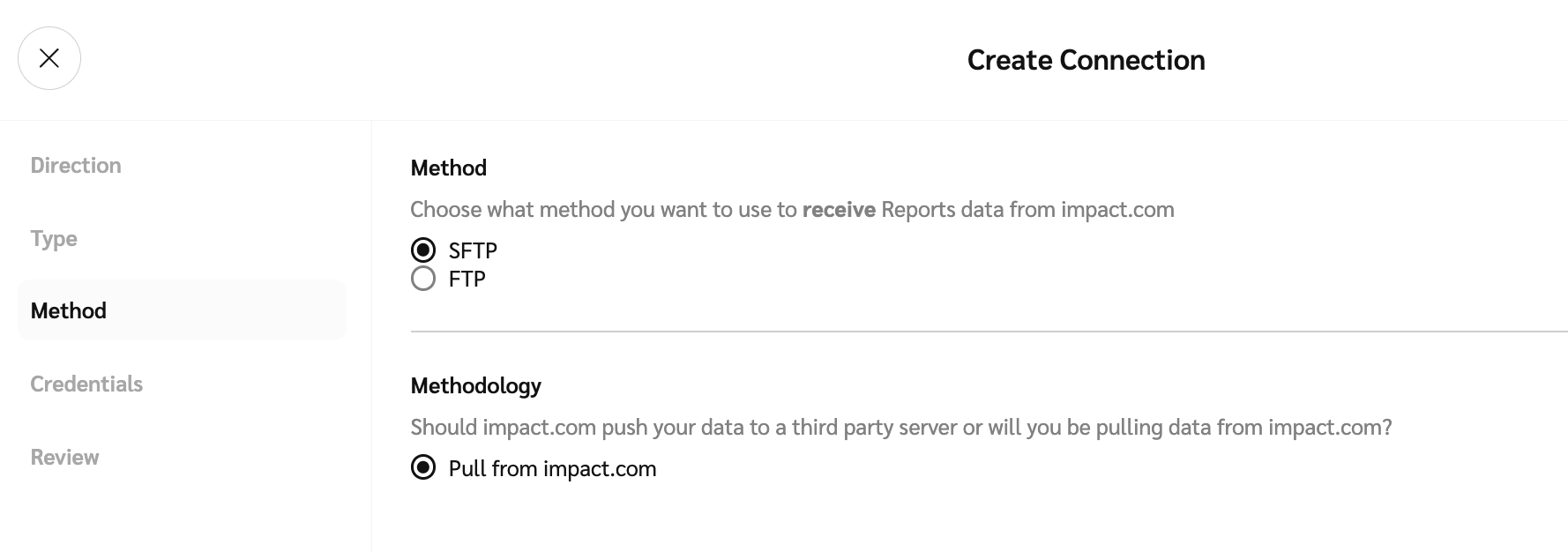
#### Étape 3 : Méthode

1. Le *Méthode* sera sélectionné pour vous : **SFTP**. Vous pouvez le modifier si nécessaire.
2. Le *Méthodologie* sera sélectionné pour vous : **Tirer depuis impact.com**.
3. Sélectionnez **Suivant** pour continuer.

<div data-with-frame="true"><figure><img src="https://4271519271-files.gitbook.io/~/files/v0/b/gitbook-x-prod.appspot.com/o/spaces%2Fb2rE79d9UhOKZQLgzSqx%2Fuploads%2Fgit-blob-e53817fca361847103841d3f5833773975432441%2F809a49a1f810aa9a8d39e8c69a382b23cef6a870787e458b74bda32319baa99a.png?alt=media" alt=""><figcaption></figcaption></figure></div>
{% endstep %}

{% step %}

#### Étape 4 : Identifiants

1. Sélectionnez **identifiants existants** dans la liste déroulante, **Modifier les identifiants existants** ou **Créer de nouveaux identifiants**.
2. Si vous créez de nouveaux identifiants, saisissez un nom pour les identifiants qui décrit leur cas d’utilisation. Par ex., *Télécharger des rapports depuis impact.com*, puis sélectionnez soit **Clé publique** ou **Mot de passe**. Si vous choisissez **Mot de passe**, les valeurs seront renseignées pour vous.

   <div data-with-frame="true"><figure><img src="https://4271519271-files.gitbook.io/~/files/v0/b/gitbook-x-prod.appspot.com/o/spaces%2Fb2rE79d9UhOKZQLgzSqx%2Fuploads%2Fgit-blob-1d6ad150eb094fdbffc437822af60e5158de25d7%2Fccc2b8198e9c9653654681da004aa359e734038cfcd3764d544e1676318252b3.png?alt=media" alt=""><figcaption></figcaption></figure></div>
3. Vous verrez une fenêtre contextuelle affichant vos identifiants fournis. Sélectionnez **Copier** pour continuer. Les identifiants seront copiés dans votre presse-papiers.
4. Sélectionnez **Suivant** pour continuer.
   {% endstep %}

{% step %}

#### Étape 5 : Révision

1. Enfin, vérifiez la configuration puis sélectionnez **Créer** pour créer la connexion.
2. Félicitations ! Vous pouvez désormais utiliser la nouvelle connexion pour téléverser des données vers impact.com.
   {% endstep %}
   {% endstepper %}
   {% endtab %}
   {% endtabs %}