> For the complete documentation index, see [llms.txt](https://help.impact.com/llms.txt). Markdown versions of documentation pages are available by appending `.md` to page URLs; this page is available as [Markdown](https://help.impact.com/partner/fr/que-souhaitez-vous-apprendre/account-management/account-settings/connect-media-properties/connect-your-instagram-account-to-impactcom.md).
# Connectez votre compte Instagram à impact.com
Cet article vous guide à travers le processus de liaison de votre compte Instagram à une page Facebook en 4 étapes simples.
{% hint style="warning" %}
**Important :** Instagram, qui appartient à Meta, exige que vous ayez une page Facebook liée avant de pouvoir connecter votre Instagram à impact.com. Un *page Facebook*, contrairement à un *profil Facebook*, est une vitrine publique de votre entreprise qui peut être gérée par plusieurs personnes.
{% endhint %}
{% stepper %}
{% step %}
#### Créer une page Facebook
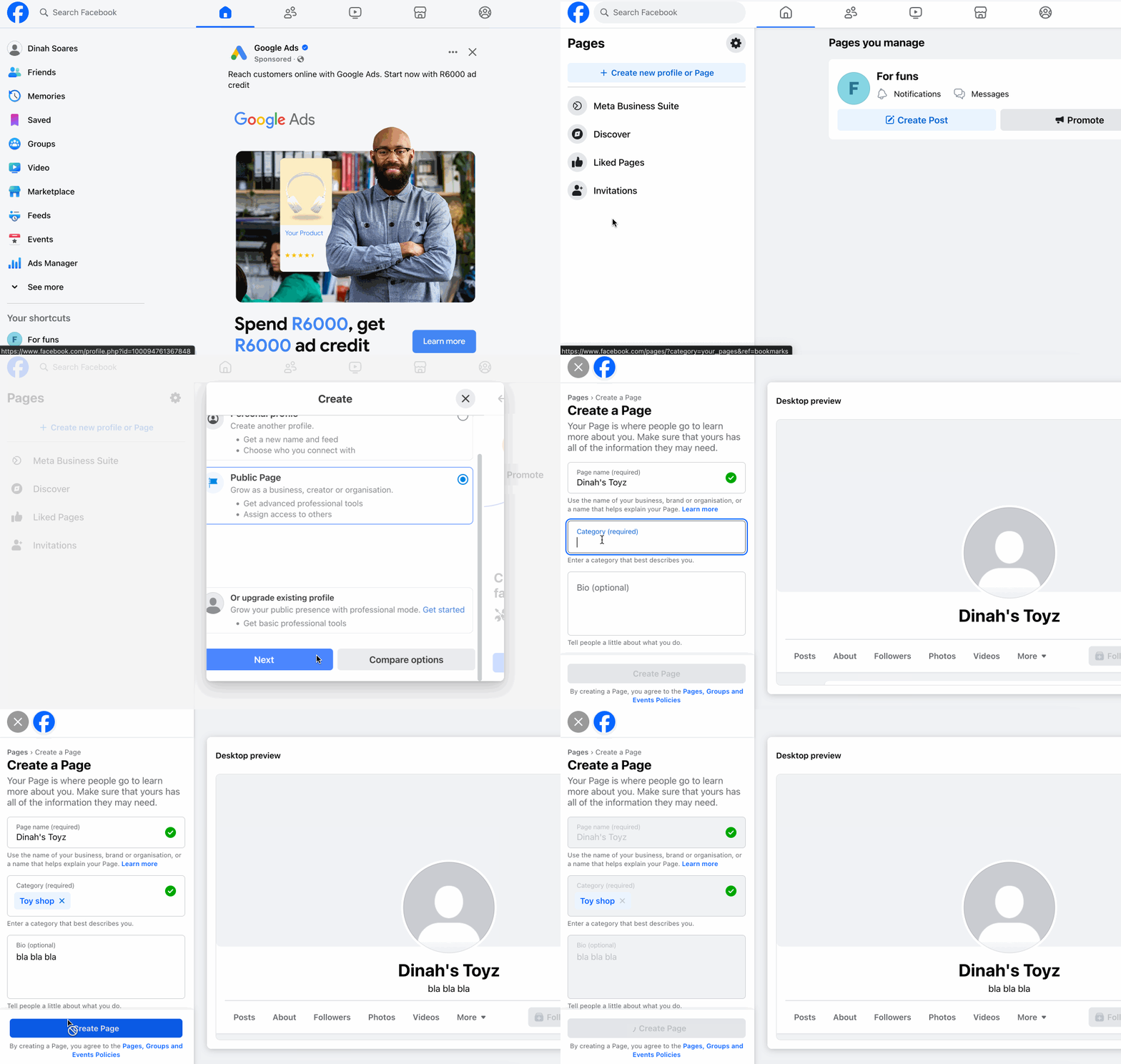
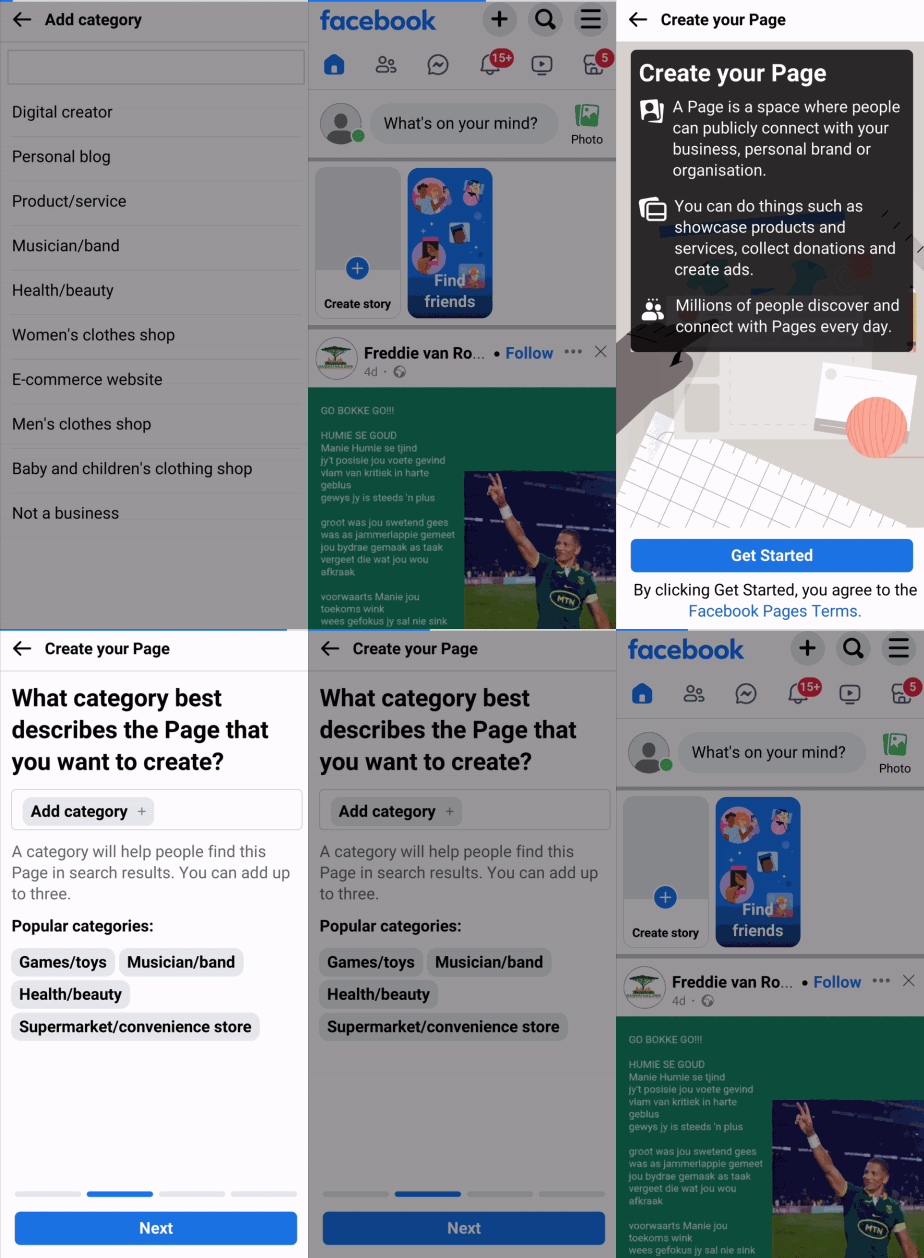
Vous pouvez créer une page Facebook en quelques minutes seulement, et même une page rudimentaire suffit. Créez la page sur ordinateur ou mobile en suivant les étapes ci-dessous.
{% tabs %}
{% tab title="Sur ordinateur" %}
1. Connectez-vous à votre compte Facebook.
2. Assurez-vous d’être dans l’onglet *Accueil* , puis, dans le menu de navigation de gauche, sélectionnez  **\[Voir plus]** → **Pages**.
3. Sélectionnez **Créer un nouveau profil ou une page**.
4. Dans l'onglet *Créez* fenêtre modale, sélectionnez **Page publique → Suivant → Commencer**.
5. Saisissez un *Nom de la page*, *Catégorie*, et *Bio*.
6. Sélectionnez **Créer une page**.
{% endtab %}
{% tab title="Sur mobile" %}
1. Connectez-vous à votre compte Facebook.
2. Assurez-vous d’être dans l’onglet *Accueil* onglet, puis sélectionnez  **\[Menu]** → **Pages**.
3. Sélectionnez  **Créez** → **Commencer**.
4. Saisissez un *Nom de la page*.
5. Sélectionnez **Suivant** → **Ajouter une catégorie** unique et choisissez une catégorie appropriée.
6. Continuez à sélectionner **Suivant** jusqu’à ce que vous soyez **Terminé**.
{% endtab %}
{% endtabs %}
* En savoir plus sur la façon de [créer une page Facebook](https://www.facebook.com/business/help/1199464373557428) .
{% endstep %}
{% step %}
#### Convertissez votre Instagram en compte professionnel
Si vous avez un compte Instagram personnel, vous devez le convertir en compte professionnel avant de pouvoir le lier à votre plateforme impact.com. Faites-le sur ordinateur ou mobile en suivant les étapes ci-dessous.
{% tabs %}
{% tab title="Sur ordinateur" %}
1. Connectez-vous à votre compte Instagram.
2. En bas à gauche, sélectionnez  **\[Plus]** →  **\[Paramètres]**.
3. Sous la *Paramètres* du menu, sélectionnez **Type de compte et outils**.
4. Sélectionnez **Passer à un compte professionnel** → **Créateur** → **Suivant**.
5. Sur l’ *Créateur* page, sélectionnez **Suivant**.
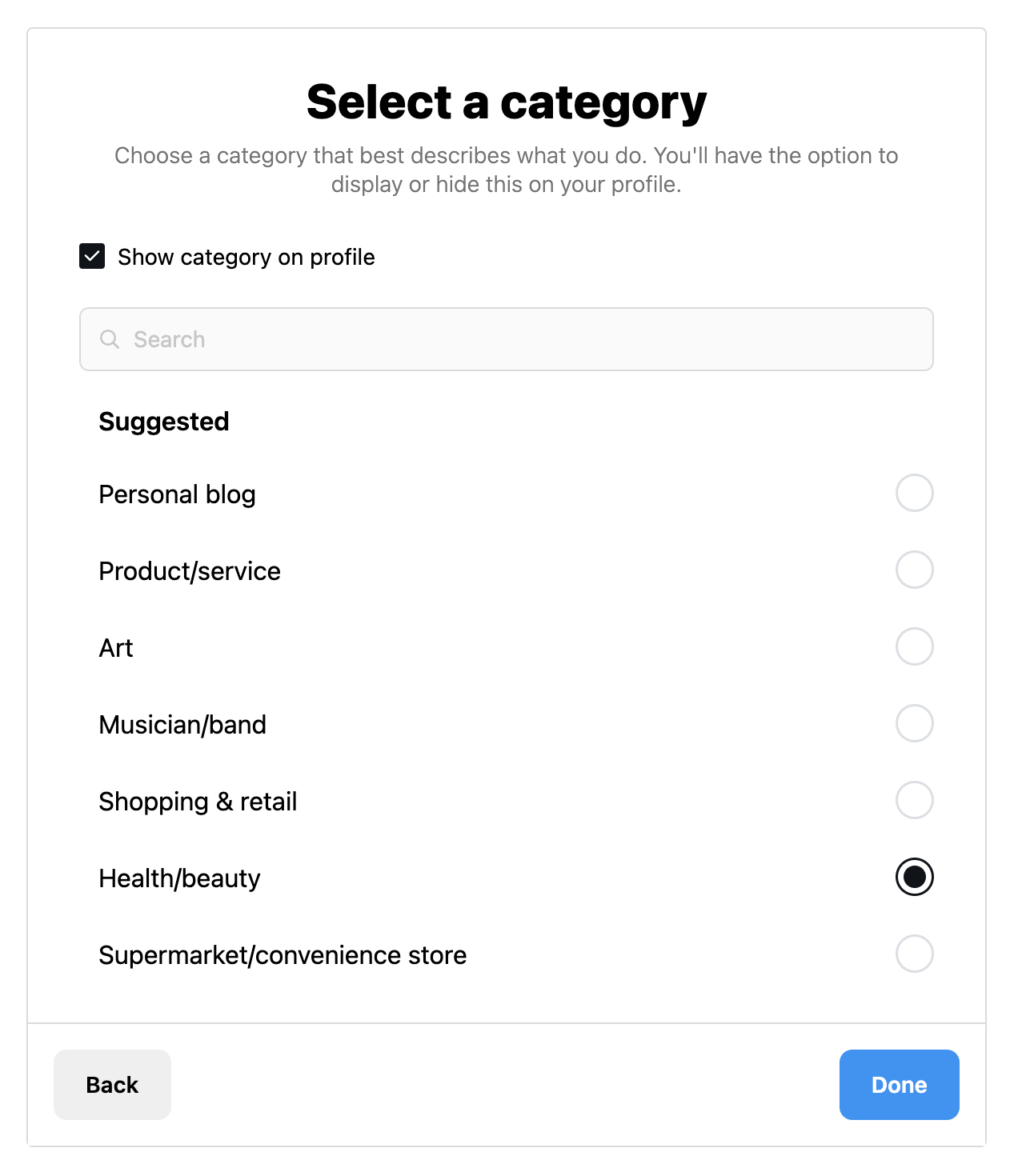
6. Précisez de quelle catégorie de créateur vous faites partie (par exemple, Santé/beauté).
* Facultativement, sélectionnez  **\[Case cochée]** **Afficher la catégorie sur le profil**.
7. Sélectionnez **Terminé**.
* En savoir plus sur la façon de [configurer un compte créateur sur Instagram sur votre ordinateur](https://help.instagram.com/2358103564437429/?cms_platform=www) .
{% endtab %}
{% tab title="Sur mobile" %}
1. Connectez-vous à votre compte Instagram.
2. Sélectionnez  **\[Profil utilisateur]** →  **\[Plus]**.
3. Faites défiler jusqu’à la *Pour les professionnels* section et sélectionnez **Type de compte et outils**.
4. Sélectionnez **Passer au compte professionnel** → **Suivant**.
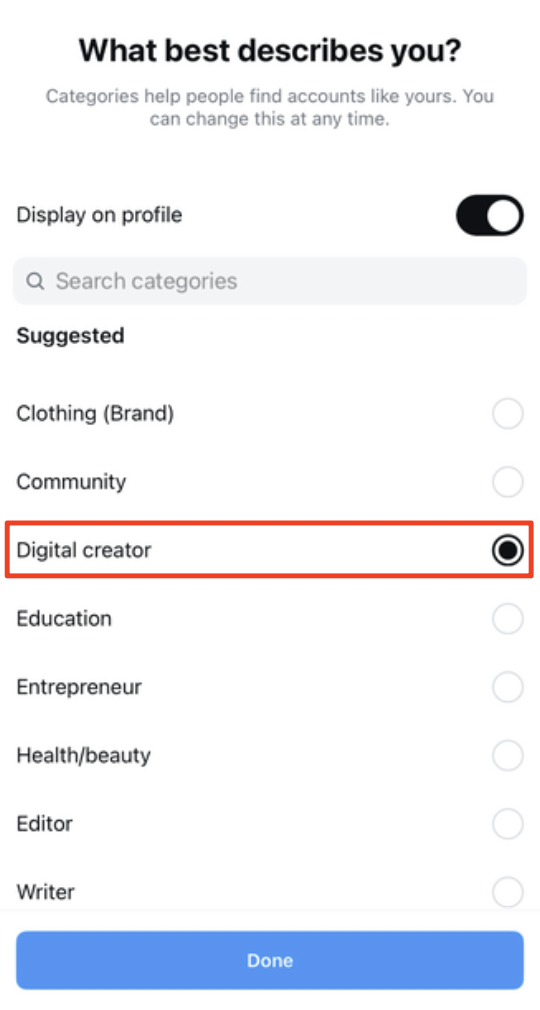
5. Dans l'onglet *Qu’est-ce qui vous décrit le mieux ?* section, sélectionnez **Créateur numérique** → **Passer au compte professionnel**.
* En option,  **\[Activer]** **Afficher sur le profil**.
6. Dans l'onglet *Quel type de professionnel êtes-vous ?* section, sélectionnez **Créateur** → **Suivant**.
7. Poursuivez la configuration du reste de votre compte.
* En savoir plus sur la façon de [configurer un compte créateur sur Instagram sur un appareil mobile](https://help.instagram.com/2358103564437429/?cms_platform=android-app) .
{% endtab %}
{% endtabs %}
{% endstep %}
{% step %}
#### Liez votre page Facebook à votre Instagram
Vous devez lier votre page Facebook à votre compte Instagram avant de pouvoir le vérifier sur impact.com.
{% hint style="warning" %}
**Important :** La liaison de votre page Facebook à votre Instagram ne peut être effectuée que via ordinateur.
{% endhint %}
1. Connectez-vous à votre compte Facebook.
2. En haut à droite de votre écran, sélectionnez  **\[Profil utilisateur]** puis passez à votre page.
3. Une fois sur votre page Facebook, sélectionnez  **\[Profil utilisateur]** dans le coin supérieur droit.
4. Sélectionnez **Paramètres et confidentialité** → **Paramètres**.
5. Dans le menu de gauche, dans la section *Autorisations* section, sélectionnez **Comptes liés**.
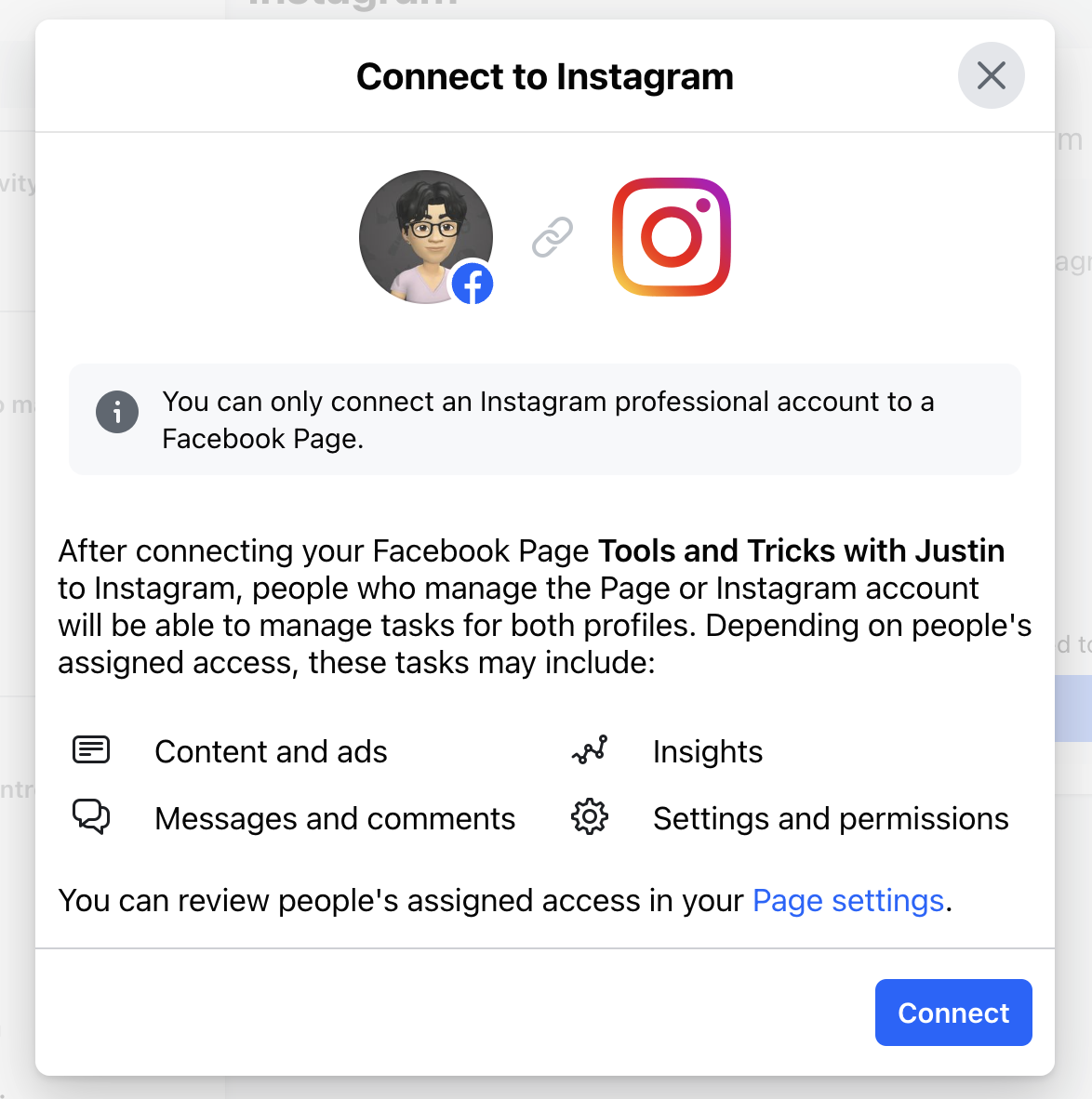
6. Sélectionnez **Voir** à côté de l’option Instagram → **Connecter le compte** → **Connecter**.
7. Sélectionnez **Confirmer**.
* En option,  **\[Activer]** pour **autoriser l’accès aux messages Instagram dans la boîte de réception**.
8. Connectez-vous à votre compte Instagram comme demandé.
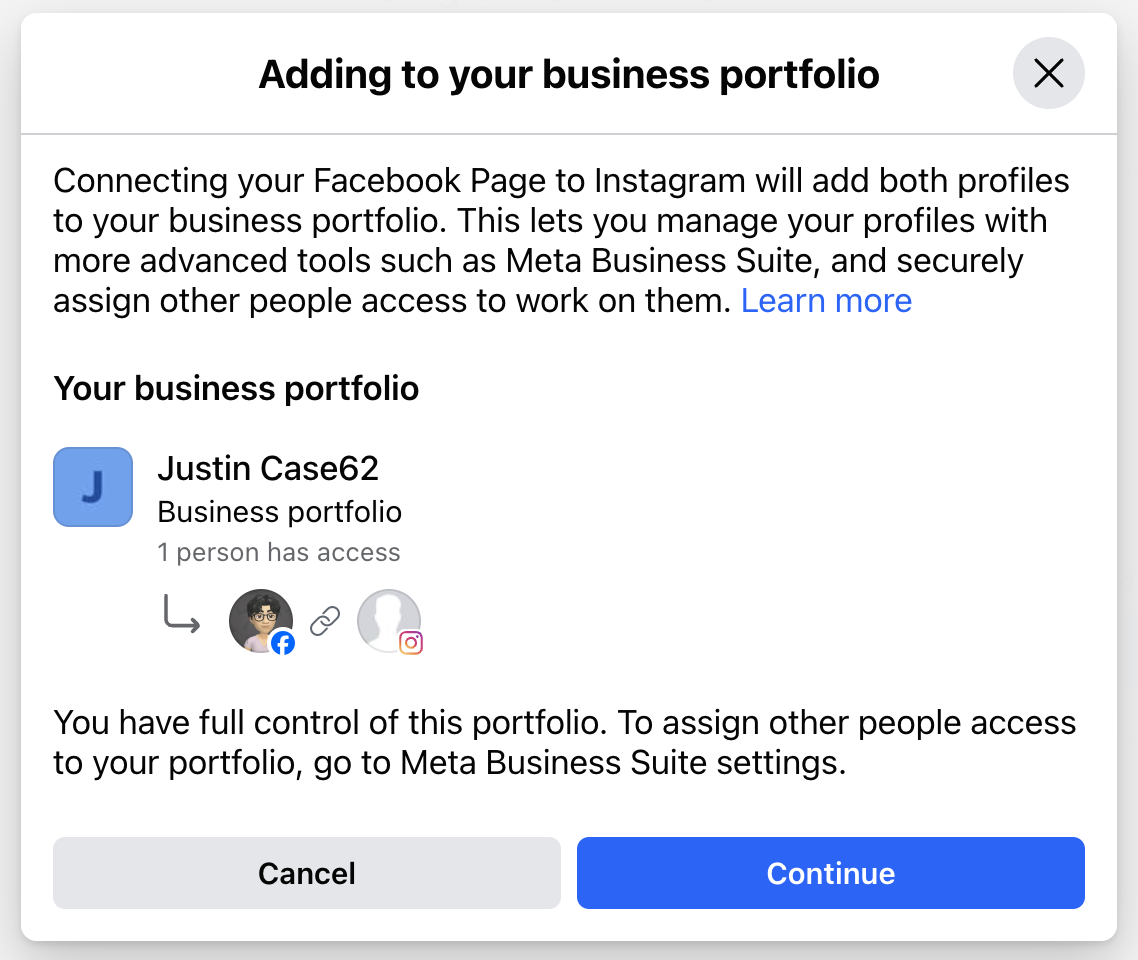
9. Dans l'onglet *Ajout à votre portefeuille professionnel* étape, sélectionnez **Continuer → Terminé**.
{% endstep %}
{% step %}
#### Connectez votre compte Instagram à impact.com
1. Dans la barre de navigation supérieure, sélectionnez  **\[Profil utilisateur] → Paramètres**.
2. Sous la *Profil* section, sélectionnez [**Propriétés médias**](http://app.impact.com/secure/mediapartner/fr/mediakit/promotional-channels.ihtml).
3. Sur l’ *Canaux promotionnels* écran, sous *Ajouter de nouveaux canaux*, sélectionnez **Instagram**.
4. Suivez les instructions pour authentifier votre compte.
* Vous devrez vous connecter à votre compte Instagram pour terminer le processus.
* S’il ne s’agit pas du premier canal promotionnel Instagram que vous ajoutez, il vous sera d’abord demandé de vous déconnecter du compte que vous avez précédemment connecté.
* Une fois votre compte Instagram connecté à impact.com, il aura un statut **Connecté** .
{% endstep %}
{% endstepper %}
---
# Agent Instructions
This documentation is published with GitBook. GitBook is the documentation platform designed so that both humans and AI agents can read, navigate, and reason over technical content effectively. Learn more at gitbook.com.
## Querying This Documentation
If you need additional information that is not directly available in this page, you can query the documentation by asking a question.
Perform an HTTP GET request on the following URL with the `ask` and `goal` query parameters:
```
GET https://help.impact.com/partner/fr/que-souhaitez-vous-apprendre/account-management/account-settings/connect-media-properties/connect-your-instagram-account-to-impactcom.md?ask=&goal=
```
`ask` is the immediate question: it should be specific, self-contained, and written in natural language.
`goal` is what the user is ultimately trying to achieve, the reason they need the answer. Sharing it helps GitBook give you a better, more relevant answer. A goal is most helpful when it describes the outcome the user wants rather than restating the question. For example, with `ask=how do I create an API token`, a goal like `automate deployments from our CI pipeline` lets GitBook tailor the answer to that use case.
The response will contain a direct answer to the question and relevant excerpts and sources from the documentation.
Use this mechanism when the answer is not explicitly present in the current page, you need clarification or additional context, or you want to retrieve related documentation sections.