Integra tu red de afiliados dentro de impact.com
Actualizar: Esta función está disponible de forma gratuita con Trackonomics Essentials. Para acceder a ella, junto con un conjunto de herramientas adicionales para hacer crecer tu programa, activa Trackonomics Essentials hoy.
Puede integrar sus diversas redes de seguimiento dentro de impact.com con Trackonomics Essentials. Trackonomics Essentials le permite gestionar su trabajo en varias redes de afiliación sin salir nunca de la plataforma impact.com. Puede ver informes de rendimiento, obtener información y crear enlaces de seguimiento para todas sus marcas en todas las redes a las que se ha unido.
Integrar su red
Esta función solo es accesible para ediciones o complementos específicos de impact.com. Contáctenos para actualizar su cuenta y obtener acceso.
Desde la barra de navegación superior, seleccione Trackonomics → Redes de afiliados.

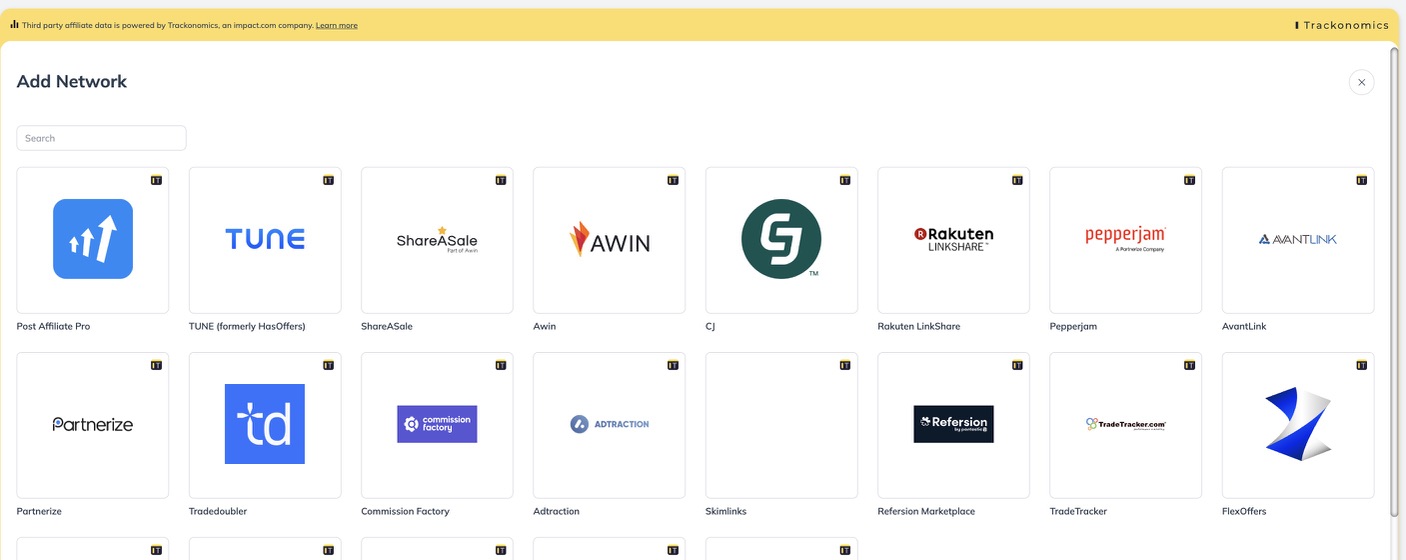
Seleccione Agregar red en la esquina superior derecha.
Seleccione la red correspondiente que desea integrar de la lista.
Alternativamente, utilice la barra de búsqueda para encontrar la red relevante rápidamente.

Una vez que haya elegido la plataforma correspondiente, consulte las pestañas a continuación para ver los pasos de integración relevantes que necesitará para configurar su red:
Apodo: Un apodo le permite anular el nombre predeterminado de la plataforma con algo más significativo para usted. Esto puede ser útil si tiene varias cuentas en la misma plataforma.
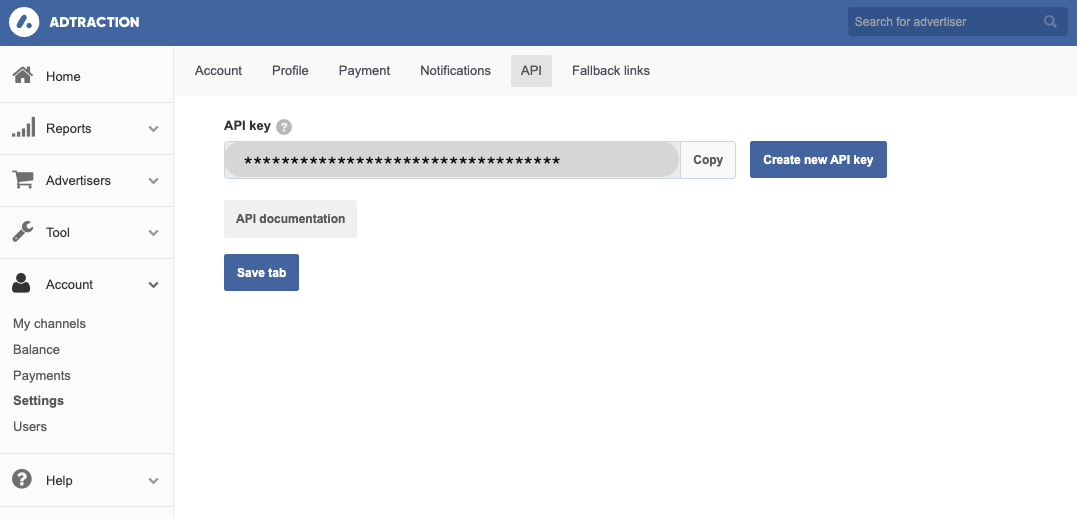
Token de API: Para encontrar su Token de API, inicie sesión en su cuenta de AdTraction y luego siga los pasos a continuación:
En el menú de navegación izquierdo, seleccione Cuenta → Configuración → API.
Aquí encontrará su Token de API. Si aún no tiene una clave de API, seleccione Crear nueva clave de API para generar una.
Seleccione Guardar pestaña una vez hecho.

¿En qué moneda informa esta plataforma?: Se requiere un código de moneda ISO 4217 (por ejemplo, USD, EUR, GBP, etc.). Seleccione la moneda que se muestra en su cuenta de AdTraction.
Paso 1: Configure su fuente de datos
Apodo: Un apodo le permite anular el nombre predeterminado de la plataforma con algo más significativo para usted. Esto puede ser útil si tiene varias cuentas en la misma plataforma.
ID de tienda: Su ID de tienda se puede encontrar dentro de su cuenta de Asociados de Amazon. Para socios de EE. UU., su ID de tienda terminará en -20, y para socios del Reino Unido, su ID de tienda terminará en -21.
Código de moneda ISO 4217: Se código de moneda ISO 4217 requiere (es decir, USD, EUR, GBP, etc.).
Programa de afiliados: Desde el
[Menú desplegable], seleccione el programa de Afiliados de Amazon al que desea agregar datos.
Paso 2: Cargue sus datos
Una vez que haya integrado su red de Amazon con impact.com, deberá recuperar sus datos de Amazon directamente y cargar sus datos manualmente en impact.com. Esto se debe a que Amazon no permite que terceros se conecten directamente a su feed de datos.
Inicie sesión en su cuenta de Amazon.
En el menú de navegación superior, selecciona Informes y luego Descargar informes.
En la pantalla emergente, seleccione el rango de fechas de los informes que desea descargar.
Si está cargando datos a impact.com por primera vez o si desea cargar datos históricos adicionales, se recomienda descargar 3 meses de datos de Amazon a la vez. El tamaño máximo de archivo que puede cargar es de 50 MB. Si tiene un programa muy grande con Amazon, es posible que deba elegir un rango de fechas más corto.
Seleccione todos los [Casillas de verificación].
Seleccione
**[Botón de opción] XLSX **como Formato.
Seleccione Generar informes.
Una vez que sus informes estén listos, los verá en la tabla Informes disponibles . Seleccione Descargar para cada informe, y se descargará un archivo .zip.
Nota: Antes de cargar sus archivos, asegúrese de que estén comprimidos, es decir, que estén en formato zip.
Vaya a su cuenta de impact.com → Trackonomics → Redes de afiliados.
Pase el cursor sobre la red de Amazon y seleccione
[Más].
Seleccione Cargar datos y cargue su archivo .zip.
Apodo: Un apodo le permite anular el nombre predeterminado de la plataforma con algo más significativo para usted. Esto puede ser útil si tiene varias cuentas en la misma plataforma.
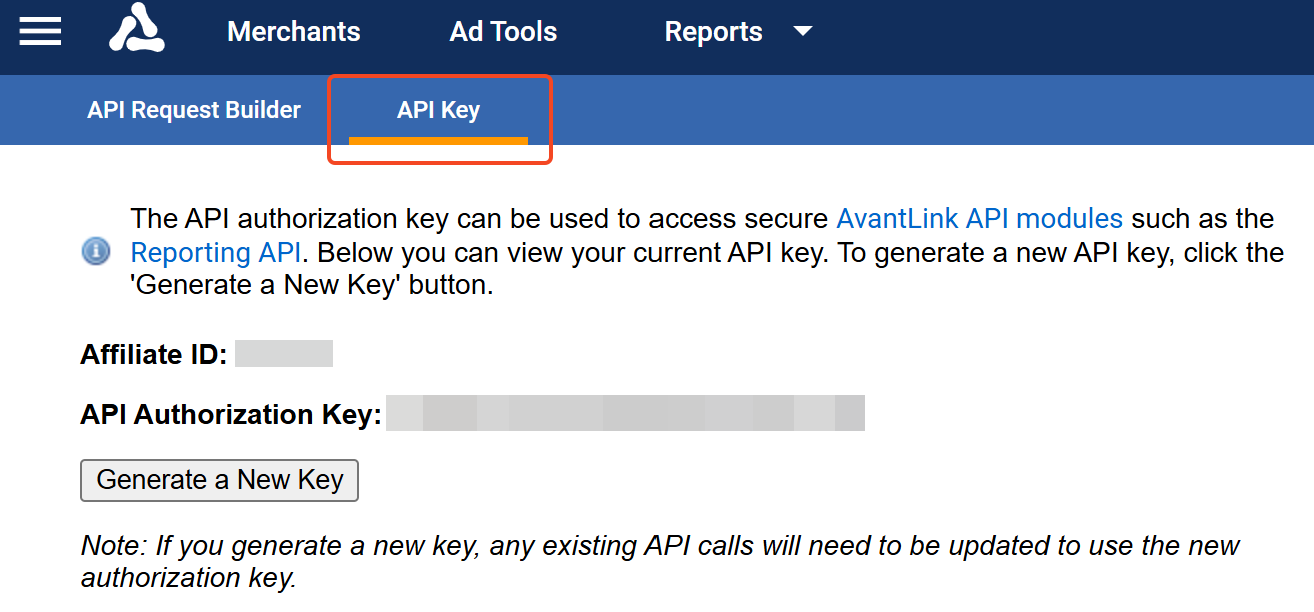
ID de afiliado y clave de autorización API:
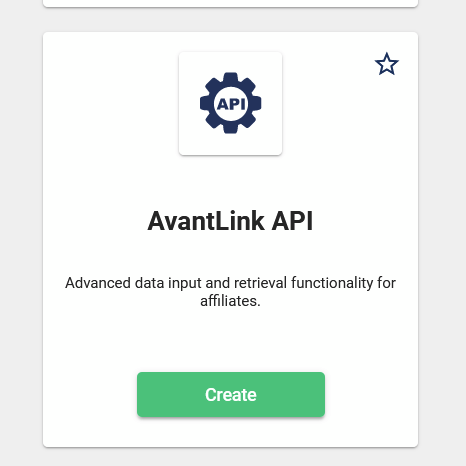
Inicie sesión en su cuenta de AvantLink y navegue a Herramientas de anuncios sección.
A continuación, desplácese hacia abajo hasta que vea AvantLink API , y luego seleccione Crear.

Selecciona el Clave de API pestaña para ver su clave de API. Si no se muestra una clave de API, seleccione Generar una nueva clave.

Apodo: Un apodo le permite anular el nombre predeterminado de la plataforma con algo más significativo para usted. Esto puede ser útil si tiene varias cuentas en la misma plataforma.
Clave de API:
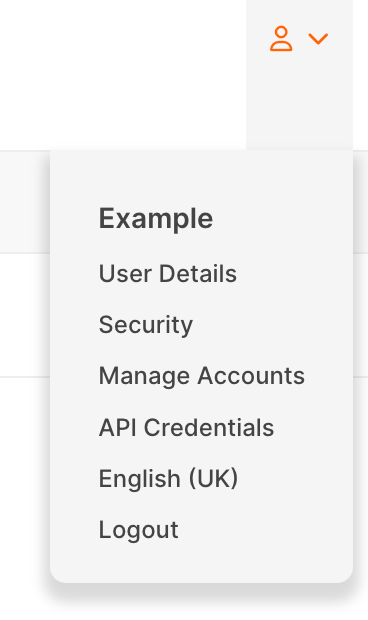
En la barra de menú superior derecha, seleccione Credenciales de la API.

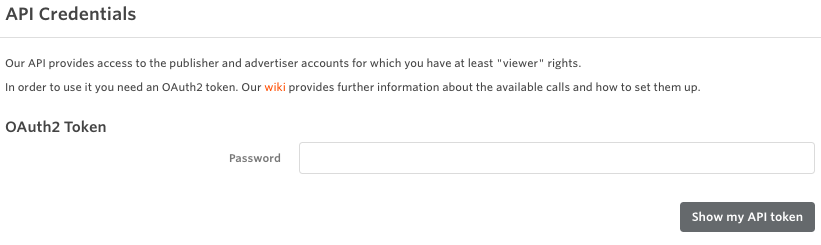
Para obtener su Token OAuth2, ingrese su contraseña de inicio de sesión y luego seleccione Mostrar mi Token de API.
Copie el Token de API y péguelo en el formulario de incorporación.

Encuentre su zona horaria:
En la página principal, seleccione un nombre de cuenta.
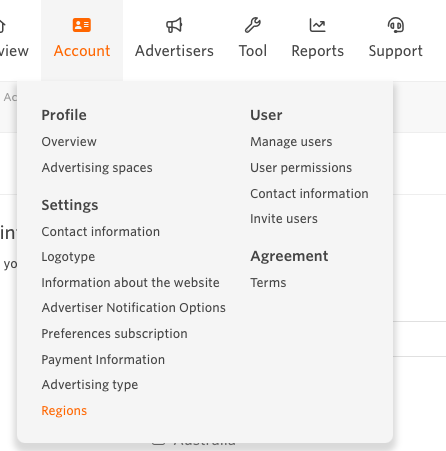
Seleccione Cuenta → Regiones.
Desplácese hacia abajo para encontrar su zona horaria principal y luego seleccione la misma zona horaria en el formulario de incorporación.

Apodo: Un apodo le permite anular el nombre predeterminado de la plataforma con algo más significativo para usted. Esto puede ser útil si tiene varias cuentas en la misma plataforma.
Nombre de usuario: Ingrese el Nombre de usuario que utiliza para iniciar sesión en su cuenta CJ.
Contraseña: Ingrese la Contraseña que utiliza para iniciar sesión en su cuenta CJ.
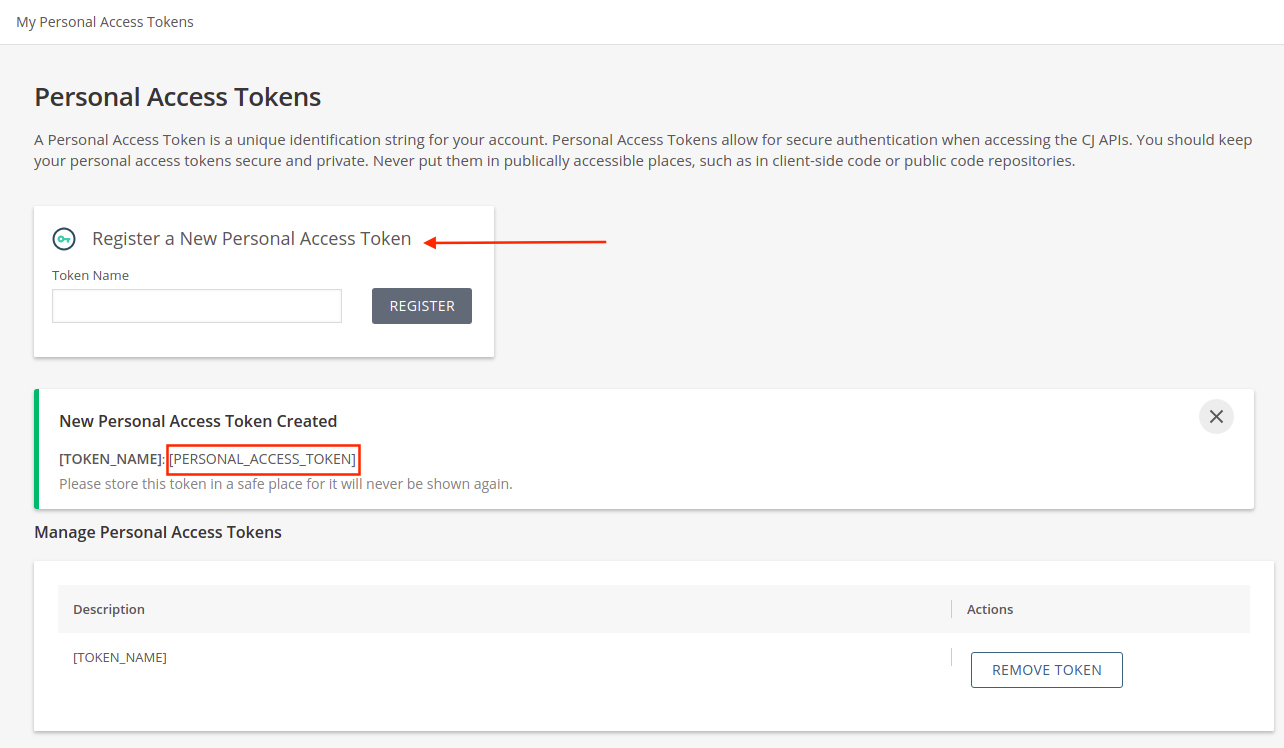
Token de acceso personal:
Su Token de acceso personal se puede obtener a través del portal de desarrolladores de CJ .
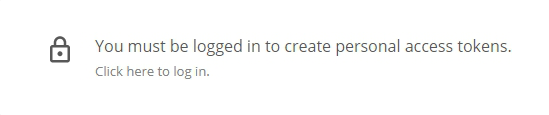
Asegúrese de haber iniciado sesión. Si aún no ha iniciado sesión, seleccione Haga clic aquí para iniciar sesión en el mensaje bloqueado que aparecerá.

Una vez que haya iniciado sesión, seleccione Registrar un nuevo Token de acceso personal.
Introduzca Trackonomics como el Nombre del token y luego seleccione REGISTRAR.

Se mostrará un token de 26 caracteres. Una vez que cierre el cuadro de diálogo o abandone la página, no podrá ver el token nuevamente, así que asegúrese de copiarlo.
Apodo: Un apodo le permite anular el nombre predeterminado de la plataforma con algo más significativo para usted. Esto puede ser útil si tiene varias cuentas en la misma plataforma.
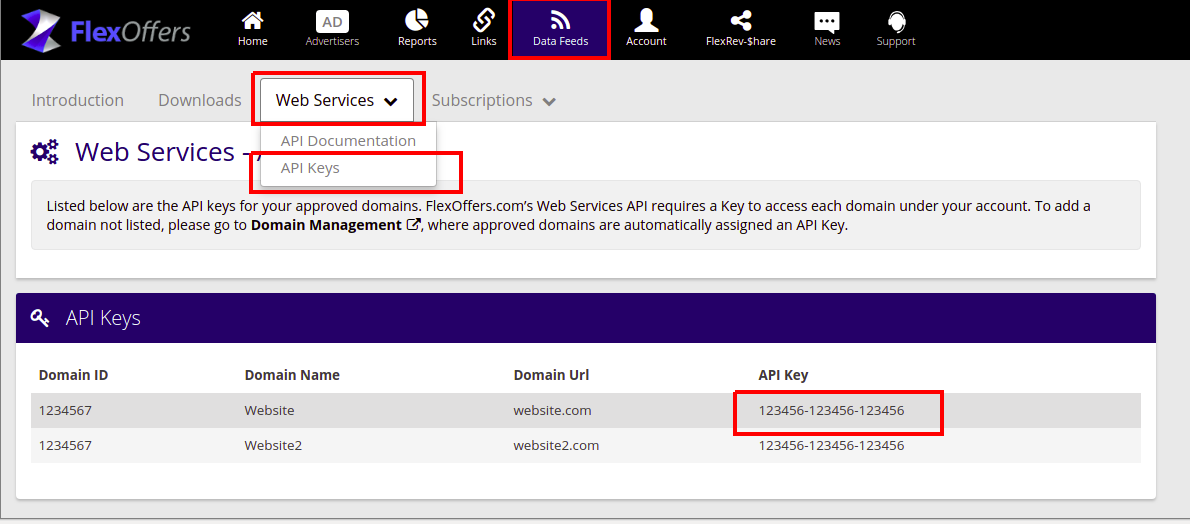
ID de dominio, nombre, URL y clave de API:
FlexOffers crea claves de API separadas para cada dominio que utilice en FlexOffers. Deberá configurar una integración separada para cada cuenta que conecte.
Para conectar una cuenta de FlexOffers, necesitará el ID de dominio, el nombre del dominio, la URL del dominio y la clave de API para cada dominio que conecte. Los cuatro se pueden encontrar en la página de claves de API .
Inicie sesión en su FlexOffers Cuenta
Navegue a Feeds de Datos → Servicios web → Claves de API .
Copie el ID de dominio, Nombre de dominio, URL del dominio, y Clave de API para el dominio y conecte la red.

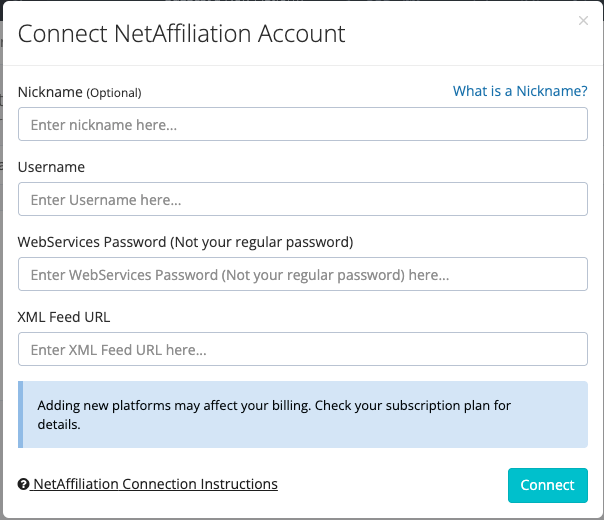
Apodo: Un apodo le permite anular el nombre predeterminado de la plataforma con algo más significativo para usted. Esto puede ser útil si tiene varias cuentas en la misma plataforma.
Contraseña de WebServices:
La contraseña de Web Services es diferente de la que se utiliza para acceder a la plataforma NetAffiliation. Para generar la contraseña de Web Services:
Inicie sesión en su cuenta de NetAffiliation (Kwanko).
A continuación, seleccione Herramientas → Deducción de duplicados → Web Services.

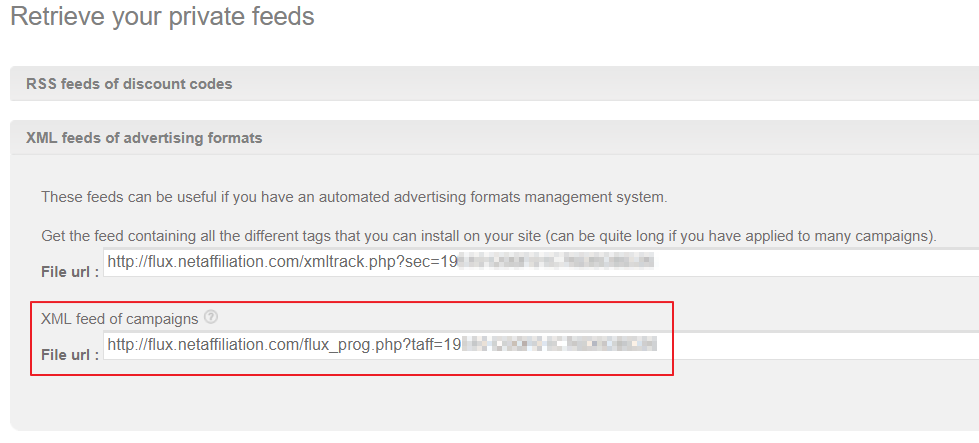
URL del feed XML:
Para conectar su cuenta de NetAffiliation, necesitará la URL del feed XML de sus campañas. Esto se puede encontrar en la misma página que su contraseña de Web Services. Asegúrese de copiar el enlace completo.

Una vez que haya completado las cuatro secciones, seleccione Conectar en la esquina inferior izquierda.

Apodo: Un apodo le permite anular el nombre predeterminado de la plataforma con algo más significativo para usted. Esto puede ser útil si tiene varias cuentas en la misma plataforma.
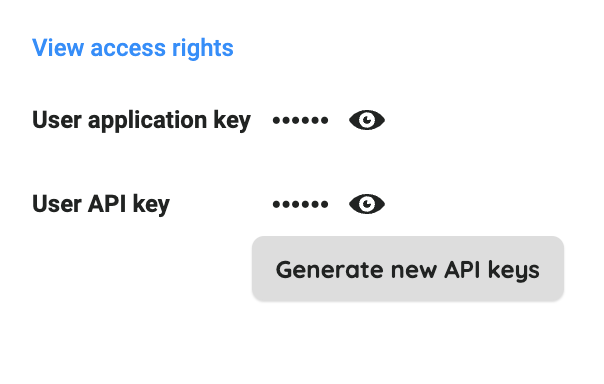
Clave de aplicación + Clave API de usuario:
Cuando esté en el panel de Partnerize, navegue al logotipo de Partnerize en la parte superior izquierda y selecciónelo para abrir el menú desplegable.
Seleccione Configuración → Su cuenta.
Ahora debería ver su Clave de aplicación y Clave API de usuario.

Apodo: Un apodo le permite anular el nombre predeterminado de la plataforma con algo más significativo para usted. Esto puede ser útil si tiene varias cuentas en la misma plataforma.
Nombre de usuario: Ingrese el Nombre de usuario que utiliza para iniciar sesión en su cuenta de editor de PepperJam.
Contraseña: Ingrese la Contraseña que utiliza para iniciar sesión en su cuenta de editor de PepperJam.
Clave de API:
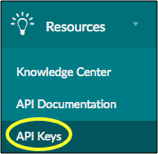
En su cuenta de PepperJam, navegue hasta la barra de menú izquierda y seleccione Recursos → Claves de API.

Una vez seleccionada, se cargará una nueva página donde verá su clave de API ya generada o tendrá la opción de generar una nueva clave.

¿En qué moneda informa esta plataforma?: Se requiere un código de moneda ISO 4217 se requiere (por ejemplo, USD, EUR, GBP, etc.). Seleccione la moneda que se muestra en su cuenta de PepperJam.
Apodo: Un apodo le permite anular el nombre predeterminado de la plataforma con algo más significativo para usted. Esto puede ser útil si tiene varias cuentas en la misma plataforma.
Nombre de usuario: Ingrese el Nombre de usuario que utiliza para iniciar sesión en su cuenta de editor de Post Affiliate Pro.
Contraseña: Ingrese la Contraseña que utiliza para iniciar sesión en su cuenta de editor de Post Affiliate Pro.
Dominio: Se requiere la URL de su dominio. Excluya el prefijo http o https (por ejemplo, company.postaffiliatepro.com o affiliatecompany.com).
¿En qué moneda informa esta plataforma?: Se requiere un código de moneda ISO 4217 se requiere (por ejemplo, USD, EUR, GBP, etc.). Seleccione la moneda que se muestra en su cuenta de Post Affiliate Pro.
Apodo: Un apodo le permite anular el nombre predeterminado de la plataforma con algo más significativo para usted. Esto puede ser útil si tiene varias cuentas en la misma plataforma.
Nombre de usuario: Ingrese el Nombre de usuario que utiliza para iniciar sesión en su cuenta de editor de Rakuten.
Contraseña: Ingrese la Contraseña que utiliza para iniciar sesión en su cuenta de editor de Rakuten.
SID: Seleccione el SID correspondiente de la lista. Su número de ID de sitio está en la parte superior derecha de la página de inicio.

Apodo: Un apodo le permite anular el nombre predeterminado de la plataforma con algo más significativo para usted. Esto puede ser útil si tiene varias cuentas en la misma plataforma.
Token de acceso GraphQL:
Inicie sesión en su cuenta de Refersion Marketplace.
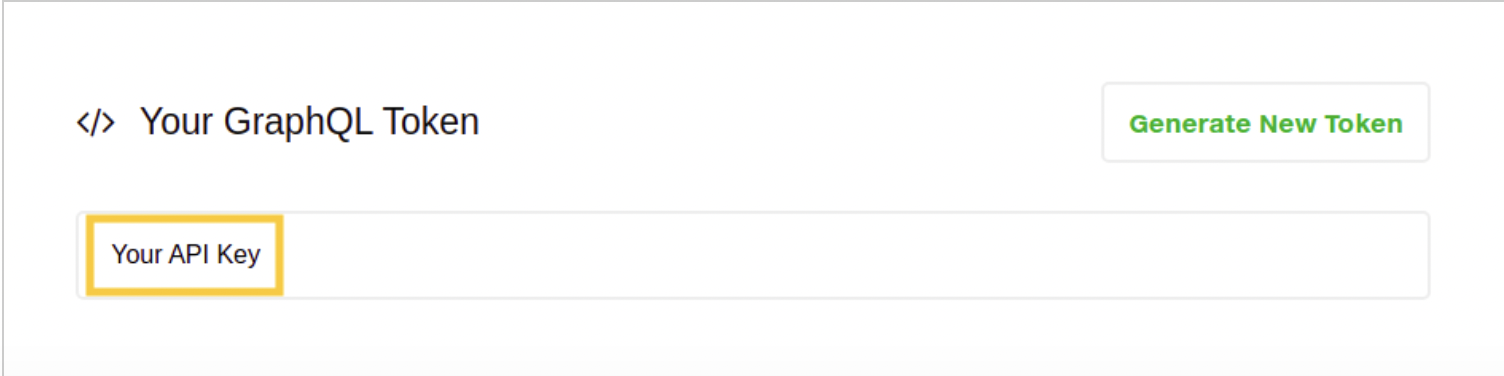
Seleccione su nombre de usuario en la esquina superior derecha y luego seleccione Editar su perfil.

Desplácese hacia abajo hasta que vea
Su token GraphQL. Su clave API debería aparecer en la sección justo debajo.
Si no ve el token, es posible que deba crear un token nuevo seleccionando Generar nuevo token.

Apodo: Un apodo le permite anular el nombre predeterminado de la plataforma con algo más significativo para usted. Esto puede ser útil si tiene varias cuentas en la misma plataforma.
ID de editor, ID de cliente y secreto de cliente:
Inicie sesión en su cuenta de Skimlinks.
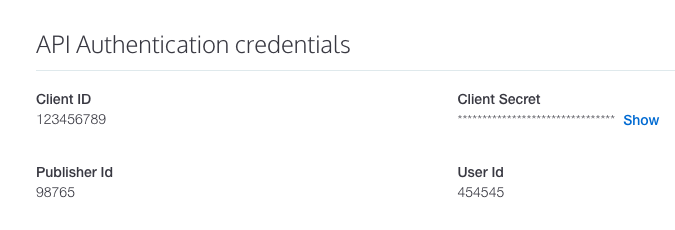
En la barra de menú superior, seleccione Caja de herramientas → API → Credenciales de autenticación de API.
Aquí encontrará las tres credenciales.

Apodo: Un apodo le permite anular el nombre predeterminado de la plataforma con algo más significativo para usted. Esto puede ser útil si tiene varias cuentas en la misma plataforma.
Clave API + Clave secreta:
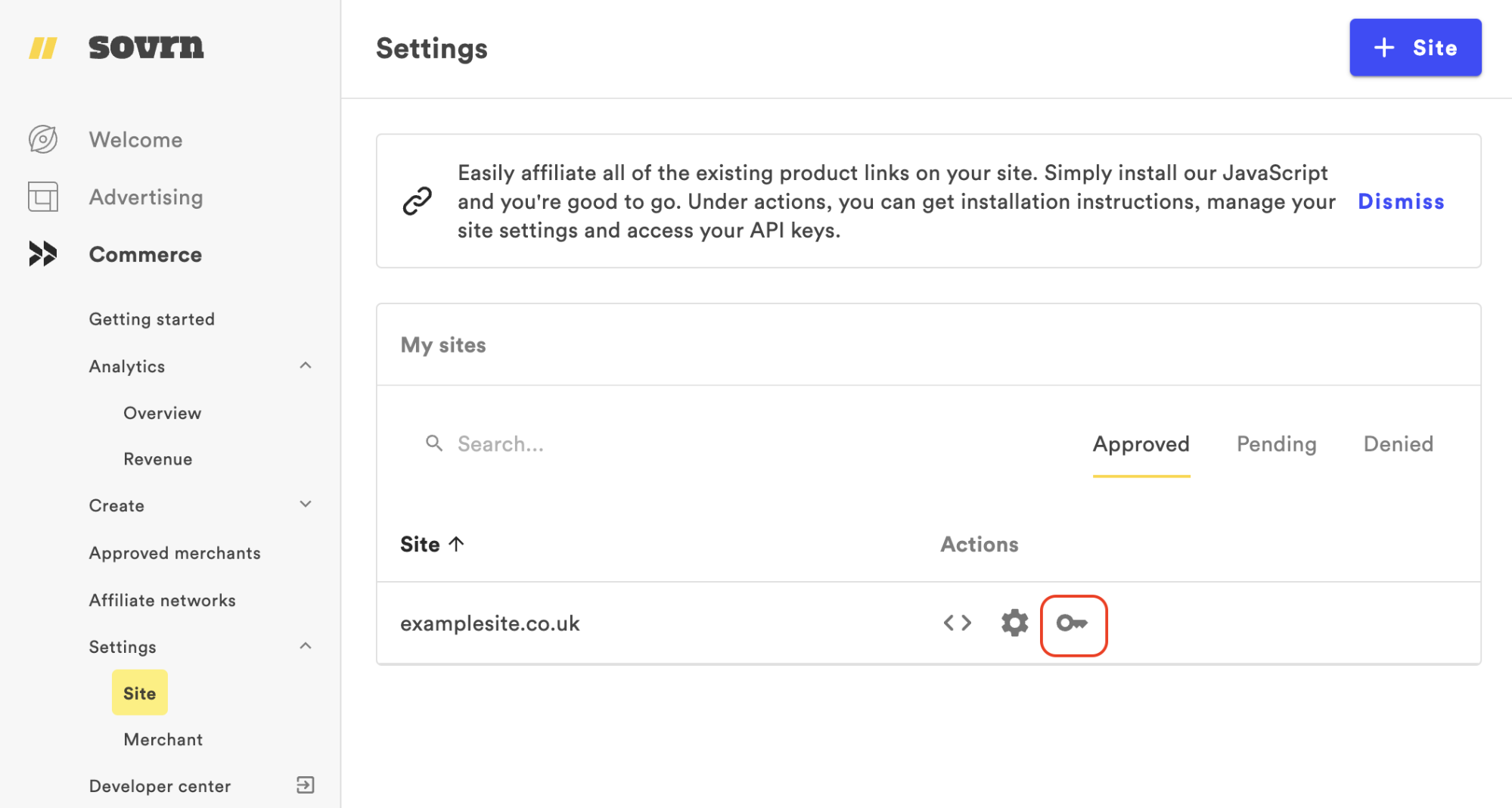
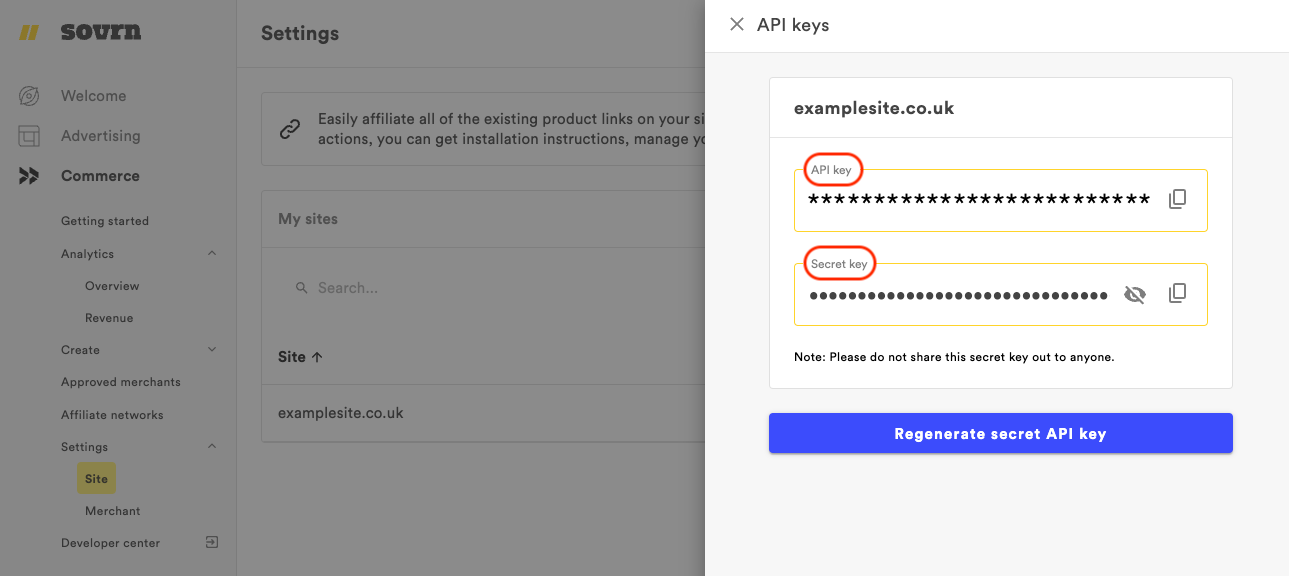
Para encontrar su Clave de API y Clave secreta seleccione la clave junto al sitio que desea incorporar.

Aquí encontrará su clave API y su clave secreta. Alternativamente, seleccione Generar clave API secreta para generar sus claves.

¿En qué moneda informa esta plataforma?: Se requiere un código de moneda ISO 4217 se requiere (por ejemplo, USD, EUR, GBP, etc.). Seleccione la moneda que se muestra en su cuenta de Sovrn.
Nota: La API de Sovrn Commerce suele tener un retraso de 2-3 días respecto a la interfaz de Sovrn Commerce; puede ver un retraso entre Trackonomics Essentials y Sovrn. La API de Sovrn Commerce redondea las transacciones al centavo más cercano.
Apodo: Un apodo le permite anular el nombre predeterminado de la plataforma con algo más significativo para usted. Esto puede ser útil si tiene varias cuentas en la misma plataforma.
Nombre de usuario: Ingrese el Nombre de usuario que utiliza para iniciar sesión en su cuenta de editor de Tradedoubler.
Contraseña: Ingrese la Contraseña que utiliza para iniciar sesión en su cuenta de editor de Tradedoubler.
ID + Secreto de cliente:
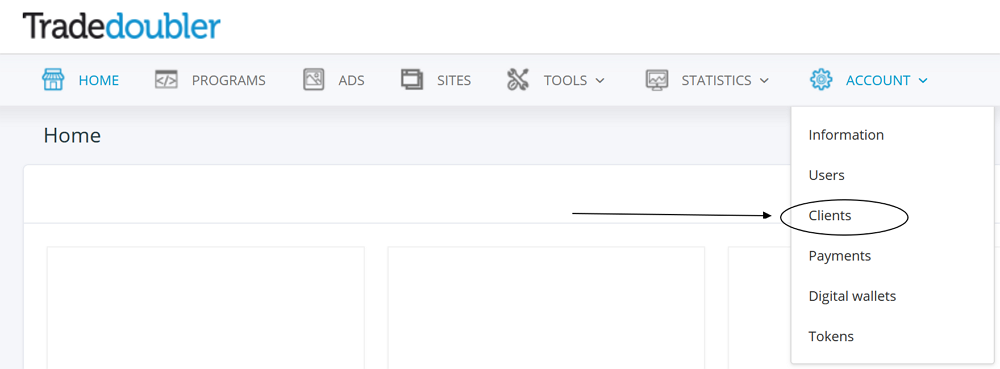
Para generar el ID y el Secreto de cliente, navegue a Cuenta → Clientes .

Seleccione
Agregar cliente en la esquina superior derecha.

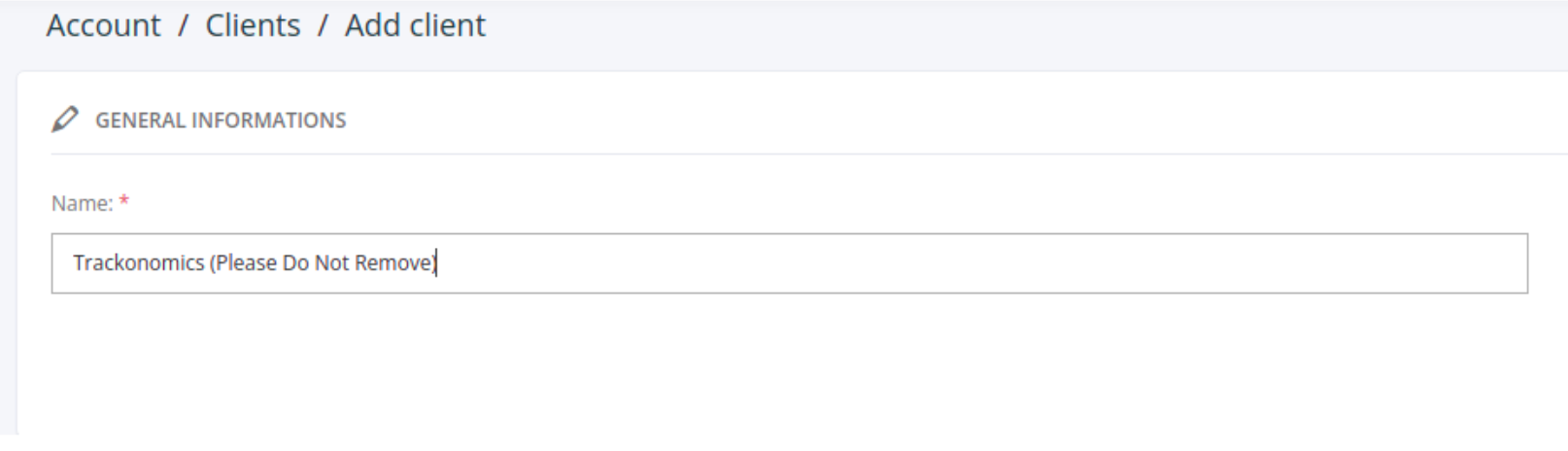
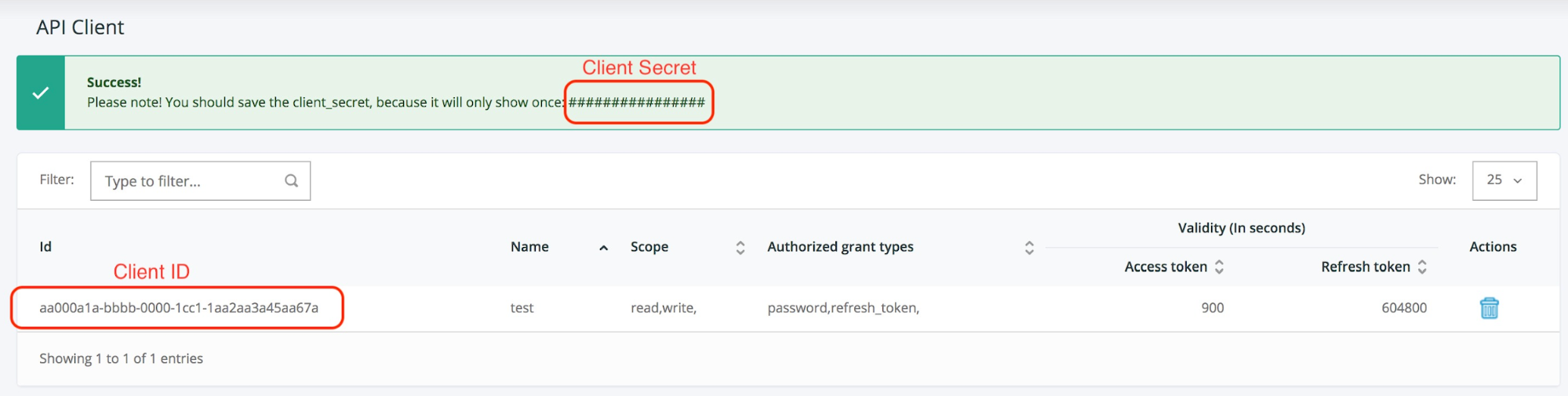
Luego, en la Agregar cliente página, llame al nuevo token Trackonomics (Por favor no eliminar) y seleccione Guardar.

Aparecerá un mensaje de éxito que contendrá el Secreto de cliente. Además, aparecerá un registro con el ID.

Apodo: Un apodo le permite anular el nombre predeterminado de la plataforma con algo más significativo para usted. Esto puede ser útil si tiene varias cuentas en la misma plataforma.
ID de cliente + frase de seguridad:
Para conectarse a TradeTracker, se requieren su ID de cliente y la frase de seguridad para cada red de TradeTracker que utilice (no su nombre de usuario/contraseña).
Deberá configurar una conexión separada para cada red de TradeTracker con la que trabaje. Por ejemplo, si está activo en TradeTracker España, TradeTracker Bélgica y TradeTracker Brasil, tendría que configurar tres integraciones separadas de TradeTracker en Affluent.
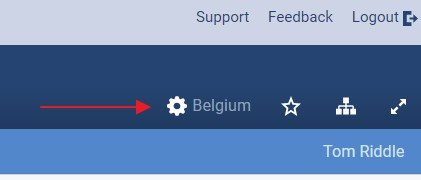
En la barra de menú superior derecha, seleccione
[Configuración].

Selecciona el la red de TradeTracker del país que desea conectar.
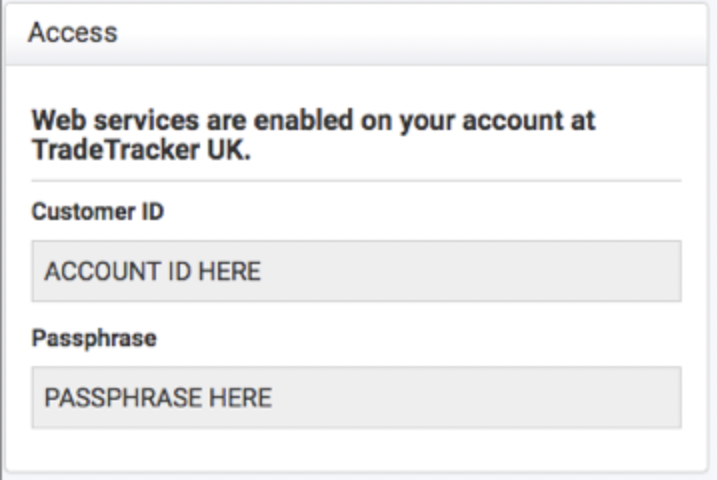
A continuación, navegue a Creativos → Web Services.

A la derecha, debajo de Acceso debería ver su ID de cliente y la frase de seguridad.

Nota: Si ve un mensaje que dice Los servicios web no se han habilitado para su cuenta, deberá seleccionar Solicitar acceso primero para generar un ID de cliente y una frase de seguridad.
Apodo: Un apodo le permite anular el nombre predeterminado de la plataforma con algo más significativo para usted. Esto puede ser útil si tiene varias cuentas en la misma plataforma.
Clave API + ID de red:
Inicie sesión en su cuenta de Tune.
Seleccione Soporte en el menú inferior izquierdo.
Seleccione API.
Para deshabilitar la lista permitida, escriba 0.0.0.0 en el campo dirección IP y luego seleccione Agregar.
Apodo: Un apodo le permite anular el nombre predeterminado de la plataforma con algo más significativo para usted. Esto puede ser útil si tiene varias cuentas en la misma plataforma.
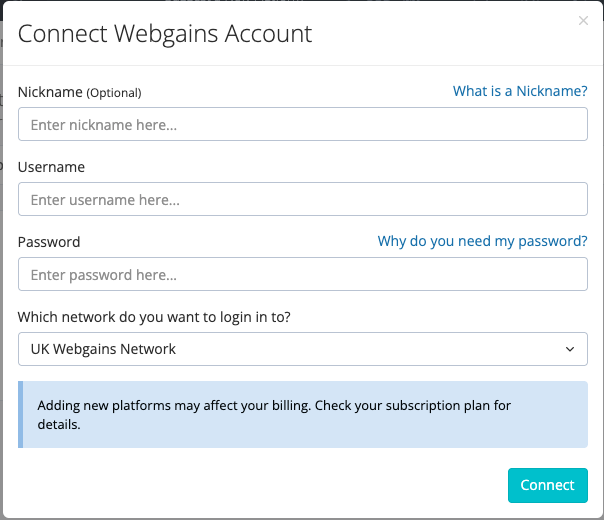
Nombre de usuario: Ingrese el Nombre de usuario que utiliza para iniciar sesión en su cuenta de editor de Webgains.
Contraseña: Ingrese la Contraseña que utiliza para iniciar sesión en su cuenta de editor de Webgains.
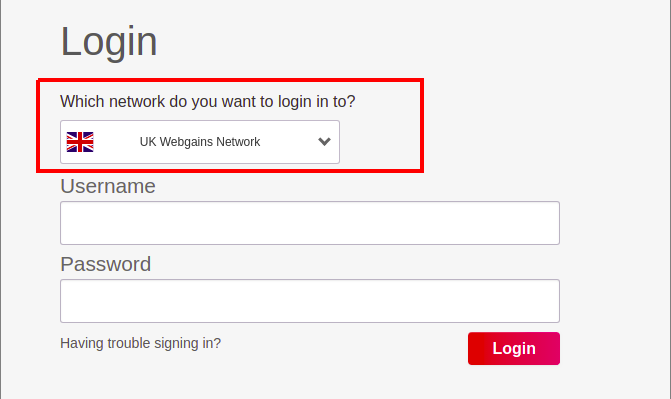
¿A qué red desea iniciar sesión?:
Esta opción debe coincidir con la opción que se encuentra en su pantalla de inicio de sesión encima del Nombre de usuario y Contraseña campos.


Última actualización
¿Te fue útil?