> For the complete documentation index, see [llms.txt](https://help.impact.com/llms.txt). Markdown versions of documentation pages are available by appending `.md` to page URLs; this page is available as [Markdown](https://help.impact.com/partner/es/sobre-que-te-gustaria-aprender/platform-features/trackonomics/data-lab-explained-for-partners.md).

# Data Lab explicado para socios

{% hint style="warning" %}
**Actualizar**: Esta función está disponible gratis con Trackonomics Essentials. Para acceder a ella, junto con un conjunto de herramientas adicionales para hacer crecer tu programa, [activa Trackonomics Essentials](https://impact.com/trackonomics-essentials/) hoy.
{% endhint %}

Data Lab le permite ver, administrar y crear informes personalizados entre redes, específicos para su dominio de publisher. Todos sus datos de impact.com están disponibles de inmediato — y una vez que [conecte sus redes de afiliados](/partner/es/sobre-que-te-gustaria-aprender/platform-features/trackonomics/getting-started-with-trackonomics-essentials.md), desbloqueará todo el potencial de los informes multired.

#### Para ver o crear su propio informe personalizado

1. En la barra de navegación superior, selecciona **Trackonomics → Data Lab**.
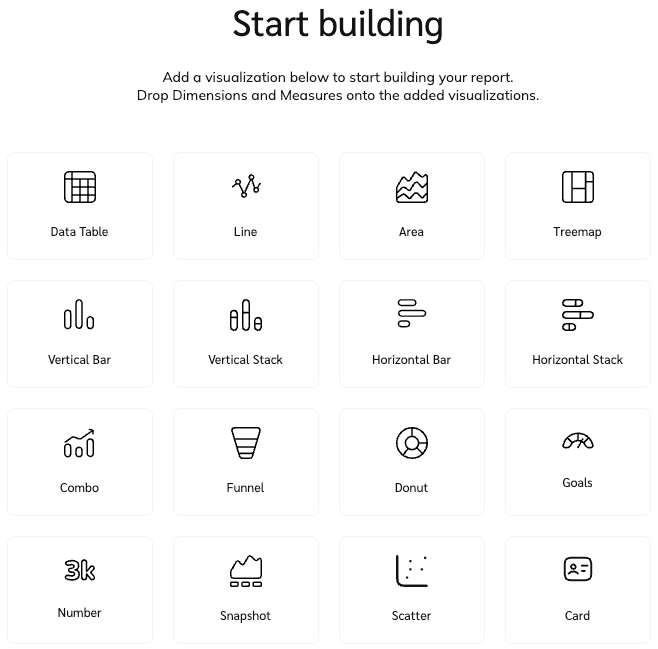
2. Si aún no ha creado ningún informe, seleccione **Crear informe**. Esto abrirá una nueva pantalla que le pedirá seleccionar el tipo de visualización con el que desea empezar al crear su informe personalizado.

   <div data-with-frame="true"><figure><img src="/files/1a46cbd1e9e81bda26aaf689989659e9e016d980" alt="" width="494"><figcaption></figcaption></figure></div>
3. Una vez que haya seleccionado una visualización, se abrirá el generador de informes. Aquí puede seleccionar distintas visualizaciones, dimensiones y métricas para personalizar y crear completamente un informe adaptado a sus necesidades de datos.

<div data-with-frame="true"><figure><img src="/files/d251c814ed5d60ae8025c033f3b63f32a7e8dd75" alt="" width="563"><figcaption></figcaption></figure></div>

#### Panel del editor de Data Lab

* **Nombre del informe**

  Asigne un nombre al informe para que sea identificable.
* **Datos mostrados**

  Este es su lienzo de informes. Las visualizaciones que seleccione se pueden arrastrar y soltar en las posiciones que prefiera.
* **Widgets de datos**

  Seleccione los distintos widgets que desea mostrar en el informe. Consulte la *Widgets de datos* sección siguiente para obtener más información sobre los widgets disponibles.

  Algunas métricas pueden requerir que integre el Publisher Tag. Consulte [Implementación de Publisher Tag para partners](/partner/es/sobre-que-te-gustaria-aprender/platform-features/tracking/tracking-links/create-and-manage-links/publisher-tag-implementation-for-partners.md) para obtener más información.
* **Personalización de datos**

  Seleccione y personalice las distintas dimensiones y métricas que le gustaría mostrar dentro de sus visualizaciones. Consulte la *Widgets de datos* sección siguiente para obtener más información sobre las opciones disponibles.

#### Widgets de datos

Hay una serie de dimensiones y métricas que se pueden añadir a su informe, así como varias opciones de personalización de datos para cada una.

Estos conjuntos de datos se pueden eliminar o filtrar aún más a medida que itera en su informe personalizado:

* Selecciona ![](/files/8ebdf1beb5ee24ebe6ef34f2758f467b68313790) **\[Eliminar]** para eliminar columnas.
* Selecciona ![](/files/b72b373ba5a1b6ae04abdcb486b1726527781372) **\[Filtro]** para filtrar determinados conjuntos de datos, como moneda y país, y obtener resultados más detallados. Los filtros se pueden reordenar seleccionando y arrastrando los filtros individuales.
* Las opciones en rosa indican datos numéricos, mientras que las azules indican datos alfanuméricos.
* Añada un menú de edición al pasar el cursor sobre el **123** o **abc** botones. Puede nombrar el campo y también proporcionar encabezados de columna, que se convierten en tooltips en el widget al pasar el cursor sobre él en el editor.

<div data-with-frame="true"><figure><img src="/files/4b849163bba239e597384558087047e5354cc53d" alt="" width="245"><figcaption></figcaption></figure></div>

Busque la métrica de datos en la barra de búsqueda y, si no existe, puede añadir sus propias métricas personalizadas seleccionando ![](/files/b88b44d3011f1a8fdafd8d5ad21f0aa9d4f0ab9e) **\[Agregar]** o **Crear métrica personalizada**.

* Las métricas creadas deben seguir una fórmula que usted defina.

  <div data-gb-custom-block data-tag="hint" data-style="info" class="hint hint-info"><p><strong>Ejemplo</strong>: Comisión diaria pagada por impresión generada = (Comisión total / Impresiones) / 31.</p></div>

<div data-with-frame="true"><figure><img src="/files/5af6e7f99cb2062ec3f158517a853398912d007e" alt="" width="563"><figcaption></figcaption></figure></div>

<details>

<summary>Referencia de personalización de visualizaciones</summary>

<table><thead><tr><th width="185.38671875">Visualización de datos</th><th>Descripción de la visualización</th></tr></thead><tbody><tr><td><img src="/files/ae0d78288aa64e6dd84c37e2ebd7a9ae4b6d7b63" alt=""> <strong>[Tabla de datos]</strong></td><td><p>• <strong>Añadir columnas</strong> – añada varias columnas de métricas de datos que desea ver dentro de la tabla de datos, por ejemplo, <em>Acciones</em>, <em>ID del anunciante</em>.</p><p>• <strong>Añadir filtro de dimensión</strong> – Esto le permite extraer datos solo para un subconjunto específico de datos. Por ejemplo, mostrar el <em>Nombre del anunciante</em> y <em>Clics</em> <code>SOLO CUANDO</code> Moneda = <code>USD</code> y País = <code>EE. UU.</code>.</p><p>• <strong>Añadir filtro de condición</strong> – Esto le permite filtrar datos que estén por encima o por debajo del umbral deseado. Por ejemplo, puede establecer la condición <code>Clics > 100</code>, lo que dará como resultado que la visualización incluya solo las filas en las que los clics sean superiores a 100.</p><p>• <strong>Seleccione la opción de comparación</strong> – Seleccione si desea comparar las métricas de datos con un rango de fechas o dejarlo Igual que el informe.</p><p>Por ejemplo, <em>Nombre del anunciante</em> &#x26; <em>Clics</em> para los últimos 7 días y compararlo con los 7 días anteriores.</p><p>• <strong>Añadir una opción de configuración</strong> – <img src="/files/8efd7d9cbf948ea72c29e423e7326b3f6f10de7d" alt=""> <strong>Activar</strong> si desea mostrar los totales y la paginación en caso de que la visualización tenga más datos de los que se pueden mostrar.</p><p>• <strong>Añadir opciones de estilo</strong> – <img src="/files/8efd7d9cbf948ea72c29e423e7326b3f6f10de7d" alt=""> <strong>Activar</strong> si desea mostrar el título del widget, el borde y cambiar la alineación del título.</p></td></tr><tr><td><img src="/files/23c8c8578f016e611a4aece7a6bfb2522fb1d99a" alt=""> <strong>[Línea]</strong></td><td><p>• <strong>Añadir eje X</strong> – Añada métricas de datos a su gráfico de líneas a lo largo del eje horizontal. Los datos solo se mostrarán una vez que se añada una de las métricas de datos del eje Y.</p><p>• <strong>Añadir eje Y derecho</strong> – Añada métricas de datos a su gráfico de líneas en el lado derecho del eje vertical.</p><p>• <strong>Añadir eje Y izquierdo</strong> – Añada métricas de datos a su gráfico de líneas en el lado izquierdo del eje vertical.</p><p>• <strong>Añadir filtro de dimensión</strong> – Esto le permite extraer datos solo para un subconjunto específico de datos. Por ejemplo, mostrar el <em>Nombre del anunciante</em> y <em>Clics</em> <code>SOLO CUANDO</code> Moneda = <code>USD</code> y País = <code>EE. UU.</code></p><p>• <strong>Añadir filtro de condición</strong> – Esto le permite filtrar datos que estén por encima o por debajo del umbral deseado. Por ejemplo, puede establecer la condición <code>Clics > 100</code>, esto dará como resultado que la visualización incluya solo las filas en las que los clics sean superiores a 100.</p><p>• <strong>Seleccione la opción de comparación</strong> – Seleccione si desea comparar las métricas de datos con un rango de fechas o dejarlo Igual que el informe.</p><p>Por ejemplo, <em>Nombre del anunciante</em> &#x26; <em>Clics</em> para los últimos 7 días y compararlo con los 7 días anteriores.</p><p>• <strong>Añadir opciones de estilo</strong> – Puede <img src="/files/8efd7d9cbf948ea72c29e423e7326b3f6f10de7d" alt=""> <strong>Activar</strong> si desea mostrar el título del widget, el borde y cambiar la alineación del título.</p></td></tr><tr><td><img src="/files/5ce8e1a1d2c71874c468f84109bdee9240ecc178" alt=""> <strong>[Área]</strong></td><td><p>• <strong>Añadir eje X</strong> – Añada métricas de datos a su gráfico de líneas a lo largo del eje horizontal. Los datos solo se mostrarán una vez que se añada una de las métricas de datos del eje Y.</p><p>• <strong>Series</strong> – Añada métricas que apilen los datos en una serie. Puede arrastrar y soltar para cambiar el orden en que se apilan las métricas.</p><p>• <strong>Añadir filtro de dimensión</strong> – Esto le permite extraer datos solo para un subconjunto específico de datos. Por ejemplo, mostrar el <em>Nombre del anunciante</em> y clics <code>SOLO CUANDO</code> Moneda = <code>USD</code> y País = <code>EE. UU.</code></p><p>• <strong>Añadir filtro de condición</strong> – Esto le permite filtrar datos que estén por encima o por debajo del umbral deseado. Por ejemplo, puede establecer la condición <code>Clics > 100</code>, esto dará como resultado que la visualización incluya solo las filas en las que los clics sean superiores a 100.</p><p>• <strong>Añadir opciones de estilo</strong> – Puede <img src="/files/8efd7d9cbf948ea72c29e423e7326b3f6f10de7d" alt=""> <strong>Activar</strong> si desea mostrar el título del widget, el borde y cambiar la alineación del título.</p></td></tr><tr><td><img src="/files/25a52e6cc32f36f0a7214858ed0e349b1d54fe0e" alt=""> <strong>[Mapa de árbol]</strong></td><td><p>• <strong>Agrupar</strong> – Seleccione una métrica de datos para la que desee agrupar los datos. Debe seleccionarse un valor para que los datos se muestren.</p><p>• <strong>Valores</strong> – Seleccione una métrica de datos de la que desee ver los valores a lo largo de la métrica agrupada.</p><p>• <strong>Añadir filtro de dimensión</strong> – Esto le permite extraer datos solo para un subconjunto específico de datos. Por ejemplo, mostrar el nombre del anunciante y los clics <code>SOLO CUANDO</code> Moneda = <code>USD</code> y País = <code>EE. UU.</code></p><p>• <strong>Añadir filtro de condición</strong> – Esto le permite filtrar datos que estén por encima o por debajo del umbral deseado. Por ejemplo, puede establecer la condición <code>Clics > 100</code>, esto dará como resultado que la visualización incluya solo las filas en las que los clics sean superiores a 100.</p><p>• <strong>Añadir opción de configuración</strong> – <img src="/files/8efd7d9cbf948ea72c29e423e7326b3f6f10de7d" alt=""> <strong>Activar</strong> si desea incluir otros.</p><p>• <strong>Añadir opciones de estilo</strong> – Puede <img src="/files/8efd7d9cbf948ea72c29e423e7326b3f6f10de7d" alt=""> <strong>Activar</strong> si desea mostrar el título del widget, el borde y cambiar la alineación del título.</p></td></tr><tr><td><img src="/files/13d136b7a30330b1a5b355632727dcbb7c54a0c2" alt=""> <strong>[Barra vertical]</strong></td><td><p>• <strong>Añadir eje X</strong> – Añada métricas de datos a su gráfico de líneas a lo largo del eje horizontal. Estos datos solo se mostrarán una vez que también se añada una de las métricas de datos del eje Y.</p><p>• <strong>Añadir eje Y izquierdo</strong> – Añada métricas de datos a su gráfico de líneas en el lado izquierdo del eje vertical.</p><p>• <strong>Añadir eje Y derecho</strong> – Añada métricas de datos a su gráfico de líneas en el lado derecho del eje vertical.</p><p>• <strong>Añadir filtro de dimensión</strong> – Esto le permite extraer datos solo para un subconjunto específico de datos. Por ejemplo, mostrar el nombre del anunciante y los clics <code>SOLO CUANDO</code> Moneda = <code>USD</code> y País = <code>EE. UU.</code></p><p>• <strong>Añadir filtro de condición</strong> – Esto le permite filtrar datos que estén por encima o por debajo del umbral deseado. Por ejemplo, puede establecer la condición <code>Clics > 100</code>, lo que dará como resultado que la visualización incluya solo las filas en las que los clics sean superiores a 100.</p><p>• <strong>Seleccione la opción de comparación</strong> – Seleccione si desea comparar las métricas de datos con un rango de fechas o dejarlo Igual que el informe.</p><p>Por ejemplo, nombre del anunciante y clics de los últimos 7 días y compararlo con los 7 días anteriores.</p><p>• <strong>Añadir opciones de configuración</strong> – <img src="/files/8efd7d9cbf948ea72c29e423e7326b3f6f10de7d" alt=""> <strong>Activar</strong> si desea mostrar los totales.</p><p>• <strong>Añadir opciones de estilo</strong> – Puede <img src="/files/8efd7d9cbf948ea72c29e423e7326b3f6f10de7d" alt=""> <strong>Activar</strong> si desea mostrar el título del widget, el borde y cambiar la alineación del título.</p></td></tr><tr><td><img src="/files/7b6d601c004976ff41f1cc33d518c2f482f51a37" alt=""> <strong>[Apilado vertical]</strong></td><td><p>• <strong>Añadir eje X</strong> – Añada métricas de datos a su gráfico de líneas a lo largo del eje horizontal. Estos datos solo se mostrarán una vez que también se añada una de las métricas de datos del eje Y.</p><p>• <strong>Series</strong> – Añada métricas que apilen los datos en una serie. Puede arrastrar y soltar para cambiar el orden en el que se apilan las métricas.</p><p>• <strong>Añadir filtro de dimensión</strong> – Esto le permite extraer datos solo para un subconjunto específico de datos. Por ejemplo, mostrar el nombre del anunciante y los clics <code>SOLO CUANDO</code> Moneda = <code>USD</code> y País = <code>EE. UU.</code></p><p>• <strong>Añadir filtro de condición</strong> – Esto le permite filtrar datos que estén por encima o por debajo del umbral deseado. Por ejemplo, puede establecer la condición <code>Clics > 100</code>, esto dará como resultado que la visualización incluya solo las filas en las que los clics sean superiores a 100.</p><p>• <strong>Seleccione la opción de comparación</strong> – Seleccione si desea comparar las métricas de datos con un rango de fechas o dejarlo Igual que el informe.</p><p>Por ejemplo, nombre del anunciante y clics de los últimos 7 días y compararlo con los 7 días anteriores.</p><p>• <strong>Añadir opciones de estilo</strong> – Puede <img src="/files/8efd7d9cbf948ea72c29e423e7326b3f6f10de7d" alt=""> <strong>Activar</strong> si desea mostrar el título del widget, el borde y cambiar la alineación del título.</p></td></tr><tr><td><img src="/files/8d536be83d242472eb7d68fe23c3b8211429c5b6" alt=""> <strong>[Barra horizontal]</strong></td><td><p>• <strong>Añadir eje Y</strong> – Añada métricas de datos a su gráfico de líneas a lo largo del eje vertical. Estos datos solo se mostrarán una vez que se añada una de las métricas de datos del eje X.</p><p>• <strong>Añadir eje X inferior</strong> – Añada métricas de datos a su gráfico de líneas a lo largo del plano horizontal inferior.</p><p>• <strong>Añadir eje X superior</strong> – Añada métricas de datos a su gráfico de líneas a lo largo del plano horizontal superior.</p><p>• <strong>Añadir filtro de dimensión</strong> – Esto le permite extraer datos solo para un subconjunto específico de datos. Por ejemplo, mostrar el nombre del anunciante y los clics <code>SOLO CUANDO</code> Moneda = <code>USD</code> y País = <code>EE. UU.</code></p><p>• <strong>Añadir filtro de condición</strong> – Esto le permite filtrar datos que estén por encima o por debajo del umbral deseado. Por ejemplo, puede establecer la condición <code>Clics > 100</code>, lo que dará como resultado que la visualización incluya solo las filas en las que los clics sean superiores a 100.</p><p>• <strong>Seleccione la opción de comparación</strong> – Seleccione si desea comparar las métricas de datos con un rango de fechas o dejarlo Igual que el informe.</p><p>Por ejemplo, nombre del anunciante y clics de los últimos 7 días y compararlo con los 7 días anteriores.</p><p>• <strong>Añadir opciones de configuración</strong> – <img src="/files/8efd7d9cbf948ea72c29e423e7326b3f6f10de7d" alt=""> <strong>Activar</strong> si desea mostrar los totales.</p><p>• <strong>Añadir opciones de estilo</strong> – Puede <img src="/files/8efd7d9cbf948ea72c29e423e7326b3f6f10de7d" alt=""> <strong>Activar</strong> si desea mostrar el título del widget, el borde y cambiar la alineación del título.</p></td></tr><tr><td><img src="/files/633890c296ef8161e6f3aaa9d11fe645c5906b98" alt=""> <strong>[Apilado horizontal]</strong></td><td><p>• <strong>Eje Y</strong> – Añada la métrica de datos que desea mostrar a lo largo del eje Y. Estos datos solo se mostrarán una vez que también se añadan métricas de datos de serie.</p><p>• <strong>Series</strong> – Añada métricas que apilen los datos en una serie. Puede arrastrar y soltar para cambiar el orden en que se apilan las métricas.</p><p>• <strong>Añadir filtro de dimensión</strong> – Esto le permite extraer datos solo para un subconjunto específico de datos. Por ejemplo, mostrar el nombre del anunciante y los clics <code>SOLO CUANDO</code> Moneda = <code>USD</code> y País = <code>EE. UU.</code></p><p>• <strong>Añadir filtro de condición</strong> – Esto le permite filtrar datos que estén por encima o por debajo del umbral deseado. Por ejemplo, puede establecer la condición <code>Clics > 100</code>, esto dará como resultado que la visualización incluya solo las filas en las que los clics sean superiores a 100.</p><p>• <strong>Seleccione la opción de comparación</strong> – Seleccione si desea comparar las métricas de datos con un rango de fechas o dejarlo Igual que el informe.</p><p>Por ejemplo, nombre del anunciante y clics de los últimos 7 días y compararlo con los 7 días anteriores.</p><p>• <strong>Añadir opciones de estilo</strong> – Puede <img src="/files/8efd7d9cbf948ea72c29e423e7326b3f6f10de7d" alt=""> <strong>Activar</strong> si desea mostrar el título del widget, el borde y cambiar la alineación del título.</p></td></tr><tr><td><img src="/files/764c77d263e6370894e6d2cf8123c2d7d5472206" alt=""> <strong>[Combinado]</strong></td><td><p>• <strong>Dimensiones</strong> – Añada una métrica de dimensión, esto se refleja a lo largo del eje horizontal. Tendrá que añadir también una métrica de línea o de barra antes de que se muestren los datos en la visualización.</p><p>• <strong>Línea</strong> – Seleccione una métrica para añadir; se mostrará como un gráfico de líneas.</p><p>• <strong>Barra</strong> – Seleccione una métrica para añadir; se mostrará como un gráfico de barras.</p><p>• <strong>Añadir filtro de dimensión</strong> – Esto le permite extraer datos solo para un subconjunto específico de datos. Por ejemplo, mostrar el nombre del anunciante y los clics <code>SOLO CUANDO</code> Moneda = <code>USD</code> y País = <code>EE. UU.</code></p><p>• <strong>Añadir filtro de condición</strong> – Esto le permite filtrar datos que estén por encima o por debajo del umbral deseado. Por ejemplo, puede establecer la condición <code>Clics > 100</code>, esto dará como resultado que la visualización incluya solo las filas en las que los clics sean superiores a 100.</p><p>• <strong>Añadir opciones de configuración</strong> – <img src="/files/8efd7d9cbf948ea72c29e423e7326b3f6f10de7d" alt=""> <strong>Activar</strong> si desea mostrar métricas en un eje dual y si desea mostrar los totales.</p><p>• <strong>Añadir opciones de estilo</strong> – Puede <img src="/files/8efd7d9cbf948ea72c29e423e7326b3f6f10de7d" alt=""> <strong>Activar</strong> si desea mostrar el título del widget, el borde y cambiar la alineación del título.</p></td></tr><tr><td><img src="/files/7d17a0e5c5a1755b9a6985121749c9a587006ea8" alt=""> <strong>[Embudo]</strong></td><td><p>• <strong>Agrupar</strong> – Seleccione una métrica de datos para la que desee agrupar los datos. Debe seleccionarse un valor para que los datos se muestren.</p><p>• <strong>Valores</strong> – Seleccione una métrica de datos de la que desee ver los valores a lo largo de la métrica agrupada.</p><p>• <strong>Añadir filtro de dimensión</strong> – Esto le permite extraer datos solo para un subconjunto específico de datos. Por ejemplo, mostrar el nombre del anunciante y los clics <code>SOLO CUANDO</code> Moneda = <code>USD</code> y País = <code>EE. UU.</code></p><p>• <strong>Añadir filtro de condición</strong> – Esto le permite filtrar datos que estén por encima o por debajo del umbral deseado. Por ejemplo, puede establecer la condición <code>Clics > 100</code>, esto dará como resultado que la visualización incluya solo las filas en las que los clics sean superiores a 100.</p><p>• <strong>Añadir opción de configuración</strong> – <img src="/files/8efd7d9cbf948ea72c29e423e7326b3f6f10de7d" alt=""> <strong>Activar</strong> si desea incluir otros.</p><p>• <strong>Añadir opciones de estilo</strong> – Puede <img src="/files/8efd7d9cbf948ea72c29e423e7326b3f6f10de7d" alt=""> <strong>Activar</strong>si desea mostrar el título del widget, el borde y cambiar la alineación del título.</p></td></tr><tr><td><img src="/files/56791c98e5a9c985a3e1a890515e9b0ea8ed87fe" alt=""> <strong>[Donut]</strong></td><td><p>• <strong>Agrupar</strong> – Seleccione una métrica de datos para la que desee agrupar los datos. Debe seleccionarse un valor para que los datos se muestren.</p><p>• <strong>Valores</strong> – Seleccione una métrica de datos de la que desee ver los valores a lo largo de la métrica agrupada.</p><p>• <strong>Añadir filtro de dimensión</strong> – Esto le permite extraer datos solo para un subconjunto específico de datos. Por ejemplo, mostrar el nombre del anunciante y los clics <code>SOLO CUANDO</code> Moneda = <code>USD</code> y País = <code>EE. UU.</code></p><p>• <strong>Añadir filtro de condición</strong> – Esto le permite filtrar datos que estén por encima o por debajo del umbral deseado. Por ejemplo, puede establecer la condición <code>Clics > 100</code>, esto dará como resultado que la visualización incluya solo las filas en las que los clics sean superiores a 100.</p><p>• <strong>Añadir opción de configuración</strong> – <img src="/files/8efd7d9cbf948ea72c29e423e7326b3f6f10de7d" alt=""> <strong>Activar</strong> si desea incluir otros.</p><p>• <strong>Añadir opciones de estilo</strong> – Puede <img src="/files/8efd7d9cbf948ea72c29e423e7326b3f6f10de7d" alt=""> <strong>Activar</strong>si desea mostrar el título del widget, el borde y cambiar la alineación del título.</p></td></tr><tr><td><img src="/files/652e4594ea32e92ff2ce85529e5246b8277e25cc" alt=""> <strong>[Objetivos]</strong></td><td><p>• <strong>Métricas</strong> – Seleccione una métrica de datos para la que desea que se muestren los datos. Puede filtrar la métrica en función de lo que haya seleccionado.</p><p>• <strong>Valores</strong> – Seleccione una métrica de datos de la que desee ver los valores a lo largo de la métrica agrupada.</p><p>• <strong>Añadir filtro de dimensión</strong> – Esto le permite extraer datos solo para un subconjunto específico de datos. Por ejemplo, mostrar el nombre del anunciante y los clics <code>SOLO CUANDO</code> Moneda = <code>USD</code> y País = <code>EE. UU.</code></p><p>• <strong>Añadir filtro de condición</strong> – Esto le permite filtrar datos que estén por encima o por debajo del umbral deseado. Por ejemplo, puede establecer la condición <code>Clics > 100</code>, lo que dará como resultado que la visualización incluya solo las filas en las que los clics sean superiores a 100.</p><p>• <strong>Añadir opción de configuración</strong> – Introduzca un valor para establecer un objetivo a alcanzar.</p><p>• <strong>Añadir opciones de estilo</strong> – Puede <img src="/files/8efd7d9cbf948ea72c29e423e7326b3f6f10de7d" alt=""> <strong>Activar</strong> si desea mostrar el título del widget, el borde y cambiar la alineación del título.</p></td></tr><tr><td><img src="/files/4e479c4c0351abb2238c814ecf86cede0b201c50" alt=""> <strong>[Número]</strong></td><td><p>• <strong>Métricas</strong> – Seleccione una métrica de datos para la que desea que se muestren los datos. Puede filtrar la métrica en función de lo que haya seleccionado.</p><p>• <strong>Añadir filtro de dimensión</strong> – Esto le permite extraer datos solo para un subconjunto específico de datos. Por ejemplo, mostrar el nombre del anunciante y los clics <code>SOLO CUANDO</code> Moneda = <code>USD</code> y País = <code>EE. UU.</code></p><p>• <strong>Añadir filtro de condición</strong> – Esto le permite filtrar datos que estén por encima o por debajo del umbral deseado. Por ejemplo, puede establecer la condición <code>Clics > 100</code>, lo que dará como resultado que la visualización incluya solo las filas en las que los clics sean superiores a 100.</p><p>• <strong>Seleccione la opción de comparación</strong> – Seleccione si desea comparar las métricas de datos con un rango de fechas o dejarlo Igual que el informe.</p><p>Por ejemplo, nombre del anunciante y clics de los últimos 7 días y compararlo con los 7 días anteriores.</p><p>• <strong>Añadir opción de configuración</strong> – <img src="/files/8efd7d9cbf948ea72c29e423e7326b3f6f10de7d" alt=""> <strong>Activar</strong> si desea números compactados. Luego puede seleccionar la cantidad de decimales que desea mostrar.</p><p>• <strong>Añadir opciones de estilo</strong> – Puede <img src="/files/8efd7d9cbf948ea72c29e423e7326b3f6f10de7d" alt=""> <strong>Activar</strong> si desea mostrar el título del widget, el borde y cambiar la alineación del título.</p></td></tr><tr><td><img src="/files/94bcc8cb18302960760239cd979e7a4ffe00a42b" alt=""> <strong>[Texto]</strong></td><td>Inserte y formatee texto para añadir encabezados, notas o contexto adicional al diseño de su informe.</td></tr><tr><td><img src="/files/f7eb485a4cce755984c287129fedaeab624dad76" alt=""> <strong>[Instantánea]</strong></td><td><p>• <strong>Dimensiones</strong> – Añada métricas de dimensión; estas métricas se reflejan a lo largo del eje horizontal.</p><p>• <strong>Métricas</strong> – Seleccione una métrica de datos para la que desea que se muestren los datos. Puede filtrar la métrica en función de lo que haya seleccionado.</p><p>• <strong>Añadir filtro de dimensión</strong> – Esto le permite extraer datos solo para un subconjunto específico de datos. Por ejemplo, mostrar el nombre del anunciante y los clics <code>SOLO CUANDO</code> Moneda = <code>USD</code> y País = <code>EE. UU.</code></p><p>• <strong>Añadir filtro de condición</strong> – Esto le permite filtrar datos que estén por encima o por debajo del umbral deseado. Por ejemplo, puede establecer la condición <code>Clics > 100</code>, esto dará como resultado que la visualización incluya solo las filas en las que los clics sean superiores a 100.</p><p>• <strong>Seleccione la opción de comparación</strong> – Seleccione si desea comparar las métricas de datos con un rango de fechas o dejarlo Igual que el informe.</p><p>Por ejemplo, nombre del anunciante y clics de los últimos 7 días y compararlo con los 7 días anteriores.</p><p>• <strong>Añadir opción de configuración</strong> – <img src="/files/8efd7d9cbf948ea72c29e423e7326b3f6f10de7d" alt=""> <strong>Activar</strong> si desea números compactados. Luego puede seleccionar la cantidad de decimales que desea mostrar. También puede <img src="/files/8efd7d9cbf948ea72c29e423e7326b3f6f10de7d" alt=""> <strong>Activar</strong> minigráficos; esto ayuda a mostrar las tendencias, el flujo y la tasa de cambio de sus datos.</p><p>• <strong>Añadir opciones de estilo</strong> – Puede <img src="/files/8efd7d9cbf948ea72c29e423e7326b3f6f10de7d" alt=""> <strong>Activar</strong>si desea mostrar el título del widget, el borde y cambiar la alineación del título.</p></td></tr><tr><td><img src="/files/555563bd9233998bfbc46ad5d0748677e40dc95a" alt=""> <strong>[Dispersión]</strong></td><td><p>• <strong>Dimensiones</strong> – Añada métricas de dimensión; esto se refleja a lo largo del gráfico, dependiendo de los datos seleccionados en el eje X y el eje Y.</p><p>• <strong>Añadir eje X</strong> – Añada métricas de datos a su gráfico a lo largo del eje horizontal.</p><p>• <strong>Añadir eje Y</strong> – Añada métricas de datos a su gráfico de líneas a lo largo del eje vertical.</p><p>• <strong>Métrica de tamaño de burbuja</strong> – Seleccione una métrica que se reflejará en las visualizaciones de burbujas. El rango de la métrica para el período de tiempo determinará el tamaño de la burbuja en el gráfico de dispersión.</p><p>• <strong>Métrica de gradiente</strong> – Seleccione una métrica que se reflejará en las visualizaciones de gradiente. El rango de la métrica determina la escala de color.</p><p>Por ejemplo, si la dimensión es <em>Partner</em> y la métrica va de 1 a 1 M, la burbuja que representa 1 M aparecería de un color diferente.</p><p>• <strong>Añadir filtro de dimensión</strong> – Esto le permite extraer datos solo para un subconjunto específico de datos. Por ejemplo, mostrar el nombre del anunciante y los clics <code>SOLO CUANDO</code> Moneda = <code>USD</code> y País = <code>EE. UU.</code></p><p>• <strong>Añadir filtro de condición</strong> – Esto le permite filtrar datos que estén por encima o por debajo del umbral deseado. Por ejemplo, puede establecer la condición <code>Clics > 100</code>, esto dará como resultado que la visualización incluya solo las filas en las que los clics sean superiores a 100.</p><p>• <strong>Añadir opciones de estilo</strong> – Puede <img src="/files/8efd7d9cbf948ea72c29e423e7326b3f6f10de7d" alt=""> <strong>Activar</strong> si desea mostrar el título del widget, el borde y cambiar la alineación del título.</p><p>También puede <img src="/files/8efd7d9cbf948ea72c29e423e7326b3f6f10de7d" alt=""> <strong>Activar</strong> mostrar la leyenda para proporcionar claves de datos en la esquina superior derecha de la visualización.</p></td></tr><tr><td><img src="/files/34c1ace56e6da900b9e3903986a701ff3ab3cf3a" alt=""> <strong>[Tarjeta]</strong></td><td><p>• Puede seleccionar una (y solo una) dimensión para usarla como imagen principal de la tarjeta. Esta dimensión debe contener la URL de la imagen.</p><p>• Puede añadir una o más dimensiones adicionales para mostrar como texto en la tarjeta. Solo se mostrará el valor de la dimensión (por ejemplo, "Nuevo producto"), mientras que el nombre de la dimensión permanecerá oculto.</p><p>• También puede añadir una o más métricas. Tanto el nombre como el valor de la métrica se mostrarán en la tarjeta (por ejemplo, "Ingresos $17,897").</p></td></tr></tbody></table>

</details>

#### Administre sus visualizaciones

Puede personalizar el nombre, cambiar el tamaño, descargar, clonar y eliminar cada visualización añadida.

<div data-with-frame="true"><figure><img src="/files/ee367f471f0f39bdef3a6e2bb5556b818c584656" alt="" width="563"><figcaption></figcaption></figure></div>

* **Para asignar un nombre a la visualización de datos**:

  Selecciona la *Sin título* campo en la esquina superior derecha y asigne un nombre a la visualización. En el ejemplo anterior, hemos añadido una tabla de datos y la hemos nombrado en consecuencia.
* **Para cambiar el tamaño de la visualización de datos**:

  Sitúe el cursor sobre el ángulo en la esquina inferior izquierda o derecha y arrástrelo hasta el tamaño deseado.
* **Para descargar la visualización de datos**:

  Selecciona ![](/files/bdc25ce47bed9d354573ec4839e66857bef422ac) **\[Descargar]** y elija si desea guardar los datos en formato PDF o CSV.
* **Para clonar la visualización de datos**:

  Selecciona ![](/files/68aab0a26ed75133e3998d3c896ad0bd107cec69) **\[Menú] → Clonar**. Esto creará una copia de la misma visualización. Luego puede cambiar o modificar los campos de datos, lo que le permitirá tener dos conjuntos de tablas de datos pero con datos diferentes. Esto podría ser una excelente manera de ayudar a categorizar u organizar sus conjuntos de datos.
* **Para eliminar la visualización de datos**:

  Selecciona ![](/files/68aab0a26ed75133e3998d3c896ad0bd107cec69) **\[Menú] → Eliminar**. Esto se puede usar para eliminar las visualizaciones de datos que ya no desea mostrar en su informe.


---

# Agent Instructions
This documentation is published with GitBook. GitBook is the documentation platform designed so that both humans and AI agents can read, navigate, and reason over technical content effectively. Learn more at gitbook.com.

## Querying This Documentation
If you need additional information that is not directly available in this page, you can query the documentation dynamically by asking a question.

Perform an HTTP GET request on the current page URL with the `ask` query parameter, and the optional `goal` query parameter:

```
GET https://help.impact.com/partner/es/sobre-que-te-gustaria-aprender/platform-features/trackonomics/data-lab-explained-for-partners.md?ask=<question>&goal=<endgoal>
```

`ask` is the immediate question: it should be specific, self-contained, and written in natural language.
`goal` is optional and describes the broader end goal you are ultimately trying to accomplish on behalf of the user. GitBook uses it to tailor the answer towards what is most useful for that goal.

The response will contain a direct answer to the question and relevant excerpts and sources from the documentation.

Use this mechanism when the answer is not explicitly present in the current page, you need clarification or additional context, or you want to retrieve related documentation sections.
