> For the complete documentation index, see [llms.txt](https://help.impact.com/llms.txt). Markdown versions of documentation pages are available by appending `.md` to page URLs; this page is available as [Markdown](https://help.impact.com/partner/es/sobre-que-te-gustaria-aprender/platform-features/tracking/tracking-links/create-and-manage-links/chrome-extension/impactcom-for-chrome-extension-overview.md).
# Resumen de la extensión de Chrome de impact.com
impact.com tiene una extensión web de enlaces profundos para Google Chrome que te permite crear enlaces de seguimiento sobre la marcha para los programas de marca a los que te hayas unido y que hayan habilitado los enlaces profundos. Comprueba si tu programa de marca [permite los enlaces profundos](https://help.impact.com/partner/es/sobre-que-te-gustaria-aprender/platform-features/tracking/tracking-links/create-and-manage-links/tracking-links-overview.md).
{% hint style="info" %}
**¿Eres una marca?** Las marcas también pueden usar la extensión de Chrome de impact.com para encontrar y captar nuevos socios fácilmente, directamente desde sus plataformas sociales. Obtén más información en [Encuentra y añade posibles clientes con la extensión de Chrome de impact.com](https://help.impact.com/brand/es/what-would-you-like-to-learn-about/creator-program/recruit-creators/find-and-add-prospects-with-the-impactcom-chrome-extension.md).
{% endhint %}
## Funciones principales
* [Solicitar unirse a programas de marca](https://help.impact.com/partner/es/sobre-que-te-gustaria-aprender/platform-features/tracking/tracking-links/create-and-manage-links/chrome-extension/apply-to-a-brand-program-via-the-chrome-extension.md)
* [Crear enlaces de seguimiento a la página de producto de una marca asociada](https://help.impact.com/partner/es/sobre-que-te-gustaria-aprender/platform-features/tracking/tracking-links/create-and-manage-links/chrome-extension/create-tracking-links-via-the-chrome-extension.md)
* [Recibir notificaciones cuando se pueda crear un enlace de seguimiento](https://help.impact.com/partner/es/sobre-que-te-gustaria-aprender/platform-features/tracking/tracking-links/create-and-manage-links/chrome-extension/manage-your-chrome-extension-settings.md)
* [Añadir parámetros de informes personalizados a tus enlaces](https://help.impact.com/partner/es/sobre-que-te-gustaria-aprender/platform-features/tracking/tracking-links/create-and-manage-links/chrome-extension/manage-your-chrome-extension-settings.md)
* [Copiar enlaces al portapapeles](https://help.impact.com/partner/es/sobre-que-te-gustaria-aprender/platform-features/tracking/tracking-links/create-and-manage-links/chrome-extension/create-tracking-links-via-the-chrome-extension.md)
## Descargar y configurar la extensión
1. Descarga la extensión directamente desde la [Chrome Web Store](https://chromewebstore.google.com/detail/impactcom-for-chrome/jliaphkmaknmllgfgfifmaciiindcpmi) .
2. Fija la extensión para acceder a ella fácilmente. Para fijarla, sigue estos pasos:
* En la barra de encabezado del navegador, selecciona  **\[Extensiones]**.
* Junto a *impact.com para Chrome*, selecciona  **\[Fijar]**.
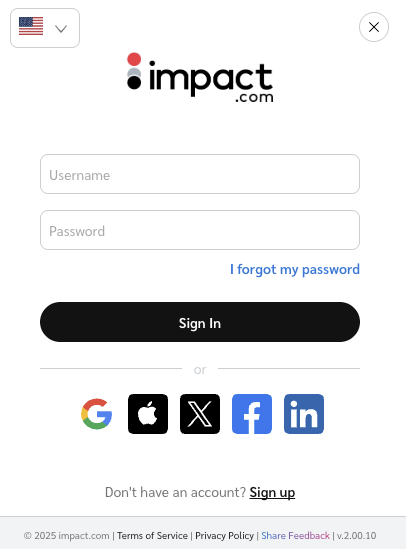
3. Selecciona la extensión fijada e introduce el *nombre de usuario* y la *contraseña*.
* Como alternativa:
* Para iniciar sesión mediante otro proveedor, consulta la *sección Iniciar sesión mediante SSO* más abajo.
* Para cambiar el idioma:
* Usa el  **\[Menú desplegable]** de la esquina superior izquierda para cambiar entre los idiomas disponibles.
## Iniciar sesión mediante SSO
1. Abre la extensión seleccionándola en la esquina superior derecha de la barra de encabezado.
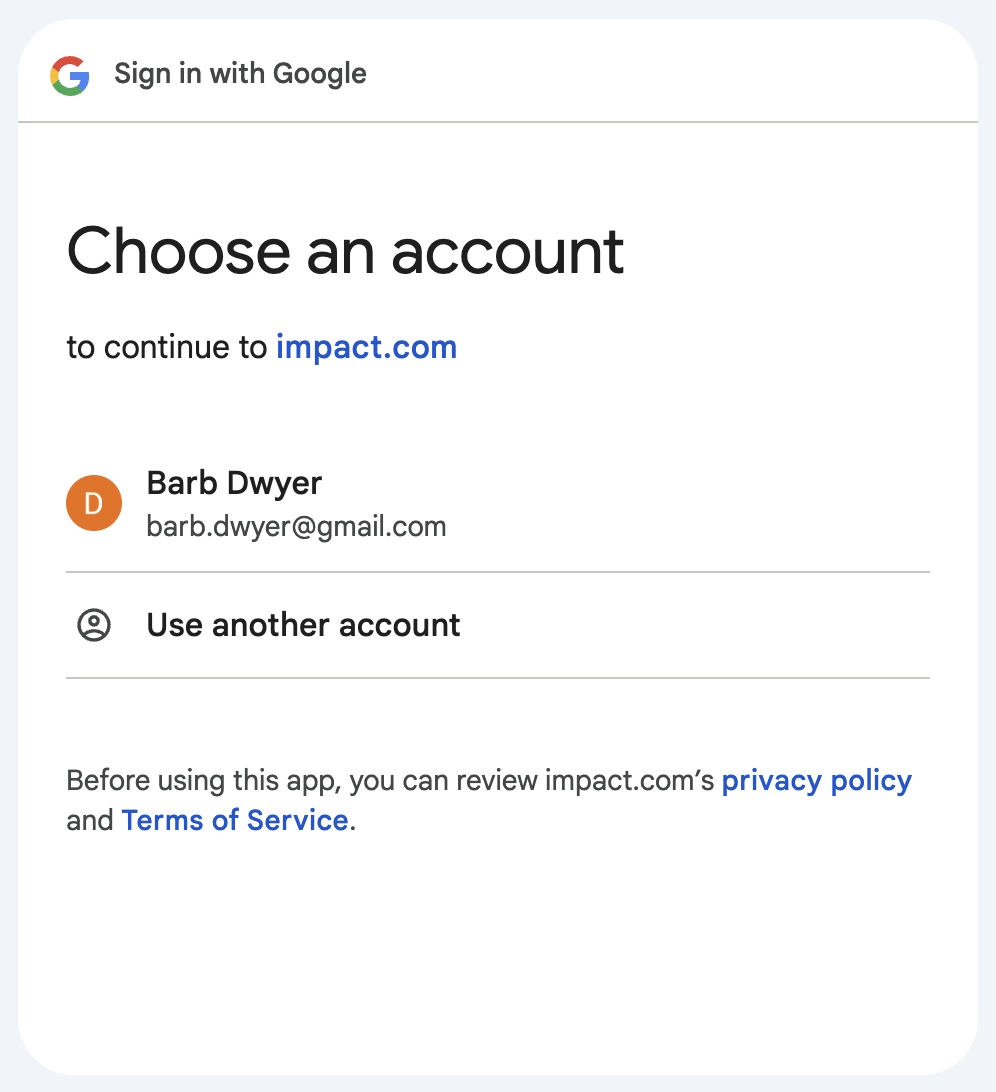
2. Selecciona la opción de SSO que quieras usar:
*  **\[Google]**
*  **\[Apple]**
*  **\[Facebook]**
*  **\[LinkedIn]**
3. Sigue las indicaciones para iniciar sesión mediante el proveedor de SSO (por ejemplo, Google).
4. Selecciona la extensión en la barra de encabezado para volver a abrirla con la sesión iniciada.
---
# Agent Instructions
This documentation is published with GitBook. GitBook is the documentation platform designed so that both humans and AI agents can read, navigate, and reason over technical content effectively. Learn more at gitbook.com.
## Querying This Documentation
If you need additional information that is not directly available in this page, you can query the documentation by asking a question.
Perform an HTTP GET request on the following URL with the `ask` and `goal` query parameters:
```
GET https://help.impact.com/partner/es/sobre-que-te-gustaria-aprender/platform-features/tracking/tracking-links/create-and-manage-links/chrome-extension/impactcom-for-chrome-extension-overview.md?ask=&goal=
```
`ask` is the immediate question: it should be specific, self-contained, and written in natural language.
`goal` is what the user is ultimately trying to achieve, the reason they need the answer. Sharing it helps GitBook give you a better, more relevant answer. A goal is most helpful when it describes the outcome the user wants rather than restating the question. For example, with `ask=how do I create an API token`, a goal like `automate deployments from our CI pipeline` lets GitBook tailor the answer to that use case.
The response will contain a direct answer to the question and relevant excerpts and sources from the documentation.
Use this mechanism when the answer is not explicitly present in the current page, you need clarification or additional context, or you want to retrieve related documentation sections.