> For the complete documentation index, see [llms.txt](https://help.impact.com/llms.txt). Markdown versions of documentation pages are available by appending `.md` to page URLs; this page is available as [Markdown](https://help.impact.com/partner/es/sobre-que-te-gustaria-aprender/platform-features/tracking/tracking-links/create-and-manage-links/chrome-extension/create-tracking-links-via-the-chrome-extension.md).
# Crear enlaces de seguimiento mediante la extensión de Chrome
Una vez que hayas [configura la extensión de Chrome de impact.com](/partner/es/sobre-que-te-gustaria-aprender/platform-features/tracking/tracking-links/create-and-manage-links/chrome-extension/impactcom-for-chrome-extension-overview.md), puedes comenzar a crear enlaces de seguimiento para las marcas con las que [estás asociado](/partner/es/sobre-que-te-gustaria-aprender/platform-features/working-with-brands/applying-to-brands/find-and-apply-to-brands.md). También puedes [administrar la configuración de tu extensión de Chrome](/partner/es/sobre-que-te-gustaria-aprender/platform-features/tracking/tracking-links/create-and-manage-links/chrome-extension/manage-your-chrome-extension-settings.md).
{% stepper %}
{% step %}
## Elige un producto para promocionar
Hay 2 formas de comenzar:
{% tabs %}
{% tab title="Desde la página del producto" %}
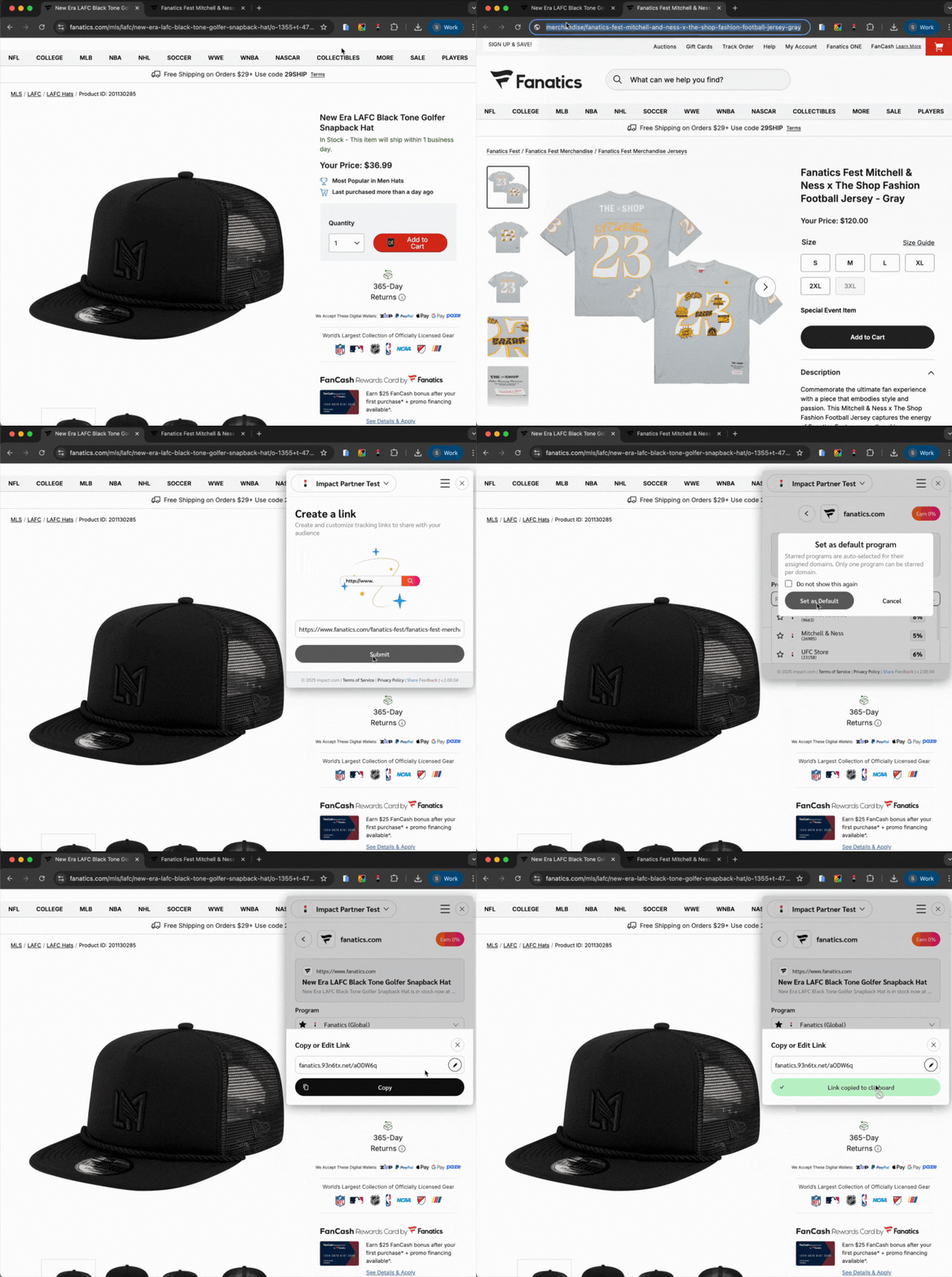
Puedes comenzar a crear enlaces de seguimiento desde cualquier página de producto usando la extensión.
1. Ve a la página del producto que deseas promocionar.
* Según tu [configuración de notificaciones](/partner/es/sobre-que-te-gustaria-aprender/platform-features/tracking/tracking-links/create-and-manage-links/chrome-extension/manage-your-chrome-extension-settings.md#set-notifications-for-earning-opportunities), puede aparecer una ventana emergente en la esquina superior derecha si el dominio del sitio web coincide con uno de la plataforma de impact.com para el que tienes permiso para crear un enlace.
* Como alternativa, en la esquina superior derecha del panel de tu navegador, selecciona el  **\[logo de impact.com]**.
{% endtab %}
{% tab title="Ya tienes una URL de producto" %}
Si ya tienes una URL de una página de producto, puedes pegarla en tu extensión para empezar a crear enlaces de seguimiento.
1. Desde cualquier página web, en la esquina superior derecha del panel de tu navegador, selecciona el **\[logo de impact.com].**
* Si no ves el *Pegar URL* campo, selecciona  **\[Atrás]**.
2. Pega el enlace del producto en el *Pegar URL* campo y selecciona **Enviar**.
{% endtab %}
{% endtabs %}
{% hint style="warning" %}
**Advertencia**La extensión te detiene si la página del producto o la URL ya tienen información de seguimiento adjunta, como una página a la que llegaste al seleccionar un enlace de seguimiento existente. Es posible que un enlace creado a partir de esa URL no te atribuya las ventas que generes. Cierra el mensaje y vuelve a empezar desde la dirección original de la página de producto de la marca.
{% endhint %}
{% endstep %}
{% step %}
## Elige tu programa
1. Selecciona uno de los programas de la marca en el **Programa**  **\[Menú desplegable]**.
* Si aquí tienes varias opciones de programa, puedes seleccionar  **\[Estrella] → Establecer como predeterminado** para seleccionar automáticamente un programa específico cuando visites la página de la marca en el futuro.
2. Opcionalmente, puedes crear enlaces de seguimiento para campañas y tareas seleccionando una campaña. Esta opción solo estará disponible si participas en campañas activas.
* En la *Tarea* sección, usa el  **\[Menú desplegable]** para elegir la tarea con la que este enlace debe asociarse.
{% endstep %}
{% step %}
## Añade parámetros de informes
1. Para añadir parámetros de informes a tu enlace de seguimiento, selecciona **Avanzado**  **\[Expandir]**.
* Establece tus [parámetros de Sub ID y Shared ID](/partner/es/sobre-que-te-gustaria-aprender/platform-features/tracking/tracking-links/link-parameters/sub-id-and-shared-id-parameters-explained-for-partners.md).
* Si piensas compartir el enlace en un medio específico, selecciona la opción correspondiente en el **Propiedad de medios**  **\[Menú desplegable]**. Esto te permitirá identificar fácilmente qué medio fue responsable del tráfico del enlace en los informes.
* Si aquí tienes varias opciones de medio, puedes seleccionar  **\[Estrella] → Establecer como predeterminado** para seleccionar automáticamente una propiedad específica cuando visites la página de la marca en el futuro.
{% endstep %}
{% step %}
## Crea tu enlace
1. Selecciona **Crear enlace**.
* Puedes crear un [enlace personalizado](/partner/es/sobre-que-te-gustaria-aprender/platform-features/tracking/tracking-links/create-and-manage-links/create-a-vanity-link.md) seleccionando  **\[Editar]** y editando el slug (el texto después de la barra inclinada). Selecciona  **\[Check]** para guardar tus cambios, o selecciona  **\[Salir]** para salir del modo de edición.
2. Una vez que tu enlace esté creado, selecciona  **\[Copiar]** y comparte tu enlace con tu audiencia.
{% endstep %}
{% endstepper %}
---
# Agent Instructions
This documentation is published with GitBook. GitBook is the documentation platform designed so that both humans and AI agents can read, navigate, and reason over technical content effectively. Learn more at gitbook.com.
## Querying This Documentation
If you need additional information that is not directly available in this page, you can query the documentation by asking a question.
Perform an HTTP GET request on the following URL with the `ask` and `goal` query parameters:
```
GET https://help.impact.com/partner/es/sobre-que-te-gustaria-aprender/platform-features/tracking/tracking-links/create-and-manage-links/chrome-extension/create-tracking-links-via-the-chrome-extension.md?ask=&goal=
```
`ask` is the immediate question: it should be specific, self-contained, and written in natural language.
`goal` is what the user is ultimately trying to achieve, the reason they need the answer. Sharing it helps GitBook give you a better, more relevant answer. A goal is most helpful when it describes the outcome the user wants rather than restating the question. For example, with `ask=how do I create an API token`, a goal like `automate deployments from our CI pipeline` lets GitBook tailor the answer to that use case.
The response will contain a direct answer to the question and relevant excerpts and sources from the documentation.
Use this mechanism when the answer is not explicitly present in the current page, you need clarification or additional context, or you want to retrieve related documentation sections.