> For the complete documentation index, see [llms.txt](https://help.impact.com/llms.txt). Markdown versions of documentation pages are available by appending `.md` to page URLs; this page is available as [Markdown](https://help.impact.com/partner/es/sobre-que-te-gustaria-aprender/platform-features/finance/submit-your-electronic-tax-document.md).
# Envía tu documento fiscal electrónico
{% hint style="danger" %}
**Importante:** Para garantizar el cumplimiento, este proceso debe ser completado por un único usuario de la cuenta. Si un usuario diferente intenta continuar el proceso de envío, tendrá que reiniciar desde el paso 1.
{% endhint %}
Al presentar un documento fiscal a impact.com, se le pedirá que complete un formulario en línea que garantizará que su documento fiscal cumpla con la legislación tributaria. No puede enviar manualmente un documento fiscal previamente completado, y actualmente no se admite el envío de un documento fiscal a través de la aplicación móvil. Para presentar un documento fiscal, use un navegador web en un dispositivo móvil o en una computadora portátil/de escritorio.
Si usted [factura a través de una entidad de impact.com](/other/es/reference-documentation/understanding-impactcoms-trading-models.md), no está obligado a presentar un formulario fiscal W-8.
## Enviar el documento fiscal
1. Desde la barra de navegación superior, selecciona  **\[Perfil de usuario] → Configuración**.
2. Bajo la *Finanzas* sección, selecciona [**Documentos fiscales**](https://app.impact.com/secure/mediapartner/finance/fr/finance-electronic-document.ihtml?u=%2Fsecure%2Ffinance%2Fapp%2Fview-document-main-flow.ihtml).
3. Selecciona **Enviar documento fiscal** para enviar o **Reenviar** su documentación fiscal.
4. Seleccione la opción que mejor describa al titular de la cuenta (para *personal*, consulta [Opción 1](#option-1-individual) a continuación, para *Entidad* consulte [Opción 2](#option-2-entity)).
1. Selecciona  **\[Expandir]** para ver los campos que debe completar y complete el resto de los detalles (consulte los campos obligatorios descritos a continuación).
2. Todos los campos con un **\* \[asterisco]** en la app son obligatorios.
### Opción 1: Persona física
Si usted es un empresario individual o una entidad no considerada con un único propietario a efectos fiscales, elija la ruta de 'persona física', proporcionando su nombre y apellido. Puede añadir su empresa, actividad comercial o nombre comercial (DBA) más adelante, después de seleccionar su formulario fiscal.
{% hint style="success" %}
**Nota**: En la mayoría de los casos, debe introducir su Número de Seguro Social (SSN), a menos que sea un empresario individual y tenga un Número de Identificación del Empleador (EIN). Entonces puede introducir su SSN o EIN. No introduzca el EIN para una entidad no considerada.
{% endhint %}
Referencia de datos básicos
| Campo | Descripción |
| --------------------------------- | ------------------------------------------------------------------------------------------------------------------------------------------------------------------------------------------------------------------------------------------------------------------------------------------------------------------------------------------------------------------------------------------------------------------------------------------------------------------------------------------------------------------------------------------------------------------------------------------------------------------------------------------------- |
| ¿Es usted una entidad de EE. UU.? |
Esto determinará qué formulario fiscal se le proporcionará, así que asegúrese de hacer la selección correcta:
Selecciona Sí si es una persona nacida en EE. UU., Puerto Rico, Guam o las Islas Vírgenes de EE. UU., o que conserva la condición de titular de la Green Card de EE. UU., o que tiene un progenitor que es ciudadano estadounidense.
Selecciona No si es una persona que no nació en EE. UU., Puerto Rico, Guam o las Islas Vírgenes de EE. UU., que no conserva la condición de titular de la Green Card de EE. UU. y cuyos padres no se consideran personas estadounidenses.
|
| Identificador único | Este campo se genera automáticamente y está precargado. No puede editar este campo. |
| Nombre de la entidad | Proporcione el nombre de la entidad a la que se refiere la información fiscal. |
Números de identificación fiscal
| Campo | Descripción |
| ------------------------ | ---------------------------------------------------------------------------------------------------------------------------------------------------------------------------------------------------------------------------------------------------------------------------------------------------------------------------------------------------------------------------------------------------------------------------------------------------------------------------------------------------------------------------------------------------------------------------------------------------------------------------------------------------------------------------------------------------------------------------------------------------- |
| Tipo de TIN de EE. UU. |
Seleccione el Número de Identificación Fiscal correspondiente
• Número de Identificación del Empleador
• TIN de EE. UU. no aplicable
|
| TIN de EE. UU. (SSN/EIN) |
Proporcione su número de identificación fiscal de EE. UU., si corresponde.
• Debe ser un número de 9 dígitos (NN-NNNNNNN)
|
| País del TIN extranjero | Si se encuentra fuera de EE. UU., deberá seleccionar en el menú desplegable el país al que pertenece su Número de Identificación Fiscal. |
| TIN extranjero |
Si seleccionó un país de TIN extranjero, proporcione su Número de Identificación Fiscal extranjero.
• Seleccione \[Información] para obtener más información sobre el formato requerido específico de su país.
• Si el formato de su TIN no coincide con el formato predeterminado de su país seleccionado, seleccione Formato alternativo de TIN e introduzca su TIN.
|
| GIIN |
Proporcione su Número de Identificación de Intermediario Global, si corresponde. Un GIIN es asignado por el Sistema de Registro FATCA a instituciones financieras y entidades extranjeras no financieras con declaración directa.
• Seleccione \[Información] para obtener más información sobre el formato requerido.
|
Dirección de residencia permanente
{% hint style="success" %}
**Nota**: Asegúrese de que su **nombre** y **dirección postal** sea correcta en el formulario fiscal enviado, ya que es donde enviamos por correo el Formulario 1099-MISC al final del año fiscal.
{% endhint %}
| Campo | Descripción |
| ----------------------------------------- | ----------------------------------------------------------------------------------------------------------------------------------------------------------------------------------------------------------------------------------------------------------------------------------------------------------------- |
| País de residencia | Seleccione su país en el menú desplegable. |
| Número/nombre de la calle de la dirección | Proporcione el número y el nombre de su calle. |
| Apartamento/suite de la dirección | Proporcione el número y el nombre de su suite o apartamento, si corresponde. |
| Ciudad o pueblo | Proporcione el nombre de la ciudad o pueblo en el que se encuentra su dirección. |
| Estado o provincia | Proporcione el nombre del estado o provincia en el que se encuentra su dirección. |
| Código postal | Proporcione el número de código postal asociado con su dirección. |
| Preguntas de sí o no |
Indique si su dirección es o no un apartado postal, o una a la atención de dirección y si existe una dirección postal alternativa o no.
Si selecciona sí para una dirección alternativa, se le pedirá que proporcione también la información de la dirección alternativa.
|
Datos de contacto
| Campo | Descripción |
| ------------------------------ | ------------------------------------------------------------------------------------------------------------------------------------------------------------- |
| Nombre | Proporcione el nombre de pila de la persona de contacto. |
| Apellido | Proporcione el apellido de la persona de contacto. |
| Correo electrónico | Proporcione la dirección de correo electrónico a través de la cual le gustaría que se le contacte. |
| Número de contacto principal | Proporcione el número principal de teléfono móvil o fijo para contacto. |
| Número de teléfono alternativo | Proporcione un número alternativo de contacto en caso de que no se pueda localizar el número de contacto principal. Puede añadir más de 1 número alternativo. |
### Opción 2: Entidad
Referencia de datos básicos
| Campo | Descripción |
| --------------------------------------------------------------------------------------------------------------------- | ------------------------------------------------------------------------------------------------------------------------------------------------------------------------------------------------------------------------------------------------------------------------------------------------------------------------------------------------------------------------------------------------------------------------------------------------------------------------------------------------------------------------------------------------------------------------------------------------------------------------------------------------- |
| ¿Es usted una persona física de EE. UU.? |
Esto determinará qué formulario fiscal se le proporcionará, así que asegúrese de hacer la selección correcta:
Selecciona Sí si es una persona nacida en EE. UU., Puerto Rico, Guam o las Islas Vírgenes de EE. UU., o que conserva la condición de titular de la Green Card de EE. UU., o que tiene un progenitor que es ciudadano estadounidense.
Selecciona No si es una persona que no nació en EE. UU., Puerto Rico, Guam o las Islas Vírgenes de EE. UU., que no conserva la condición de titular de la Green Card de EE. UU. y cuyos padres no se consideran personas estadounidenses.
|
| Identificador único | Este campo se genera automáticamente y está precargado. No se puede cambiar. |
| Nombre | Proporcione el nombre de pila del titular de la cuenta. |
| Apellido | Proporcione el apellido del titular de la cuenta. |
|
País de ciudadanía
\[Personas no estadounidenses]
| Seleccione su país en el menú desplegable. |
|
Fecha de nacimiento
\[Personas no estadounidenses]
| Seleccione su fecha de nacimiento en el calendario emergente. |
|
Nombre de la entidad no considerada que recibe los pagos
\[Personas no estadounidenses]
| Introduzca el nombre de la persona o empresa que recibe el pago. |
Números de identificación fiscal
| Campo | Descripción |
| ------------------------ | ------------------------------------------------------------------------------------------------------------------------------------------------------------------------------------------------------------------------------------------------------------------------------------------------------------------------------------------------------------------------------------------------------------------------------------------------------------------------------------------------------------------------------------------------------------------------------------------------------------------------------------------------------------------------------------------------------ |
| Tipo de TIN de EE. UU. |
Seleccione el Número de Identificación Fiscal correspondiente:
• SSN/ITIN
• TIN de EE. UU. no aplicable
|
| TIN de EE. UU. (SSN/EIN) |
Proporcione su número de identificación fiscal de EE. UU., si corresponde.
• Debe ser un número de 9 dígitos (NNN-NN-NNNN)
|
| País del TIN extranjero | Si se encuentra fuera de EE. UU., deberá seleccionar en el menú desplegable el país al que pertenece su Número de Identificación Fiscal. |
| TIN extranjero |
Si seleccionó un país de TIN extranjero, proporcione su Número de Identificación Fiscal extranjero.
• Seleccione \[Información] para obtener información sobre el formato requerido para el TIN de su país.
• Si el formato de su TIN no coincide con el formato predeterminado de su país seleccionado, seleccione Formato alternativo de TIN e introduzca su TIN.
|
Dirección de residencia permanente
{% hint style="success" %}
**Nota**: Asegúrese de que su **nombre** y **dirección postal** sea correcta en el formulario fiscal enviado, ya que es donde enviamos por correo el Formulario 1099-MISC al final del año fiscal.
{% endhint %}
| Campo | Descripción |
| ----------------------------------------- | --------------------------------------------------------------------------------------------------------------------------------------------------------------------------------------------------------------------------------------------------------------------------------------------------------- |
| País de residencia | Seleccione su país en el menú desplegable. |
| Número/nombre de la calle de la dirección | Proporcione el número y el nombre de su calle. |
| Apartamento/suite de la dirección | Proporcione el número y el nombre de su suite o apartamento, si corresponde. |
| Ciudad o pueblo | Proporcione el nombre de la ciudad o pueblo en el que se encuentra su dirección. |
| Estado o provincia | Proporcione el nombre del estado o provincia en el que se encuentra su dirección. |
| Código postal | Proporcione el número de código postal asociado con su dirección. |
| Preguntas de sí o no |
Indique si su dirección es o no un apartado postal, o una a la atención de dirección y si existe una dirección postal alternativa o no.
Si selecciona sí para una dirección alternativa, se le pedirá que proporcione la información de la dirección alternativa.
|
Datos de contacto
| Campo | Descripción |
| ------------------------------ | ---------------------------------------------------------------------------------------------------------------------------------------------------------------------- |
| Nombre | Proporcione el nombre de pila de la persona de contacto. |
| Apellido | Proporcione el apellido del contacto. |
| Correo electrónico | Proporcione la dirección de correo electrónico a través de la cual desea ser contactado. |
| Número de contacto principal | Proporcione el número principal de teléfono móvil o fijo para contacto. |
| Número de teléfono alternativo | Proporcione un número de contacto alternativo opcional en caso de que no se pueda localizar el número de contacto principal. Puede añadir más de 1 número alternativo. |
5. Selecciona  **\[Casilla] Confirmo que la información anterior es correcta**, luego selecciona **Continuar**.
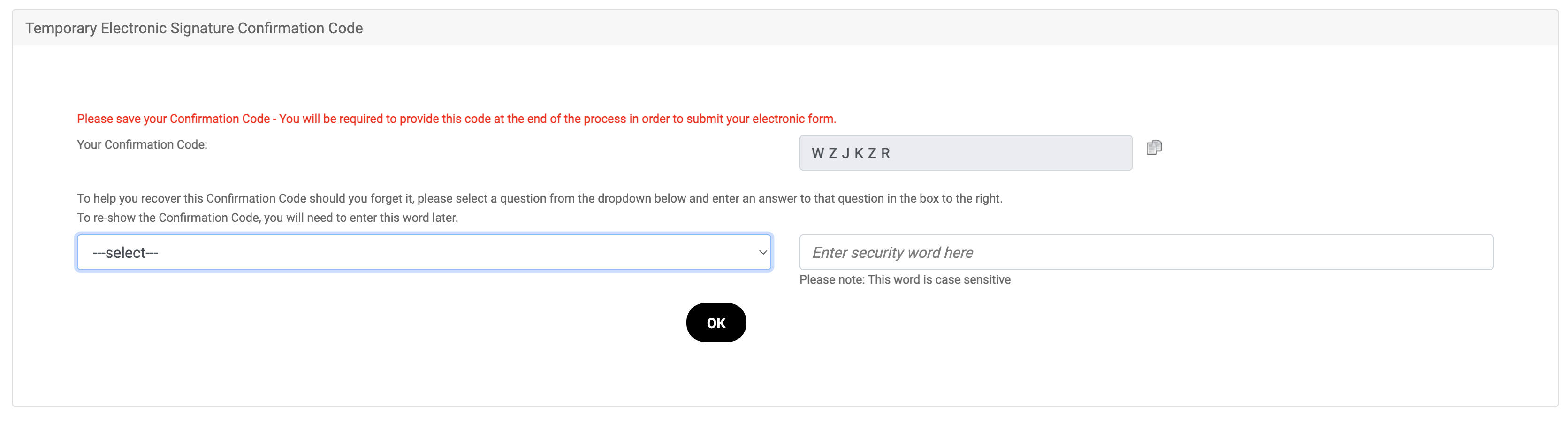
6. Verá un código de confirmación de 6 dígitos. **Copia** Anote este código y téngalo a mano, ya que lo necesitará para completar el proceso.
7. Debajo del código, seleccione una pregunta de seguridad y proporcione la respuesta en el campo de la derecha. Esto servirá como respaldo en caso de que olvide o pierda su código de confirmación.
8. Selecciona **OK**.
9. A continuación, seleccione el formulario fiscal correspondiente para completarlo y firmarlo. Seleccione **Continuar**.
{% hint style="success" %}
**Nota:** Consulta el [resumen de documentos fiscales electrónicos](/partner/es/sobre-que-te-gustaria-aprender/platform-features/finance/finance-documents/electronic-tax-documents-for-partners-explained.md) artículo de ayuda para obtener información adicional sobre las diferencias entre los formularios fiscales y los criterios para completar la información de los formularios fiscales W-8 y W-9. También hay una guía en la página de selección de impuestos para ayudarle a hacer la selección correcta.
{% endhint %}
10. Complete la información correspondiente requerida para su selección y seleccione **Continuar** para avanzar por cada paso.
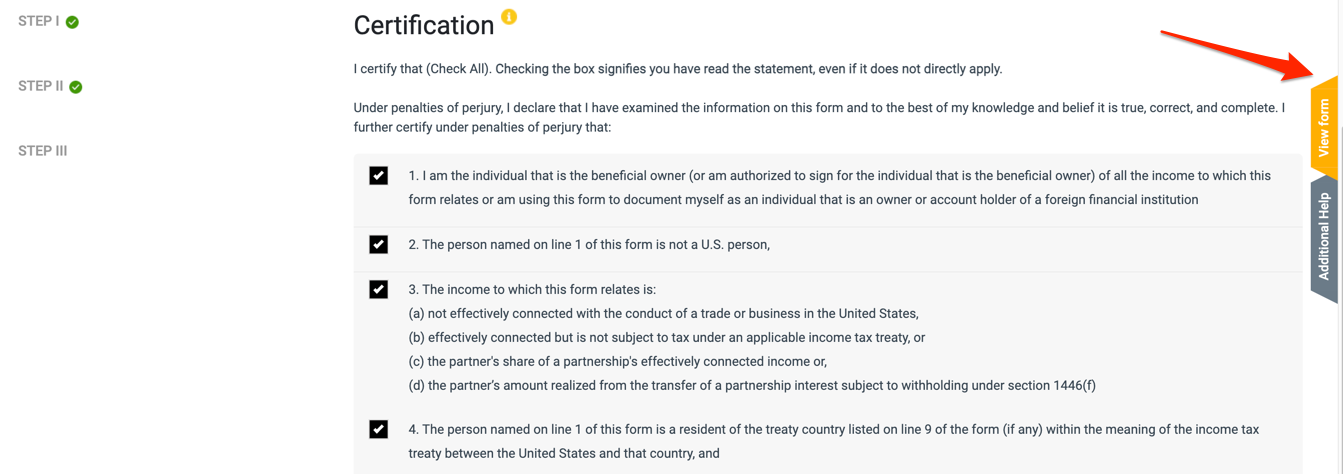
11. Certifique su envío seleccionando las casillas correspondientes y, a continuación, seleccione **Continuar**.
* Opcionalmente, seleccione la pestaña amarilla **Ver formulario** a la derecha. Esto le permitirá ver la información y descargar el formulario para guardar una copia.
12. Proporcione su nombre completo para la firma e introduzca el código de confirmación de 6 dígitos que copió en el paso 7. Introduzca la fecha y seleccione  **\[Casilla] Confirmo mi aceptación de las declaraciones anteriores**.
{% hint style="success" %}
**Nota:** El nombre de quien firma debe coincidir con el nombre proporcionado en su formulario fiscal.
{% endhint %}
13. Selecciona **Enviar electrónicamente**.
14. A continuación, confirme su declaración de envío electrónico y si desea o no recibir electrónicamente la declaración del beneficiario. Luego seleccione **Enviar electrónicamente**.
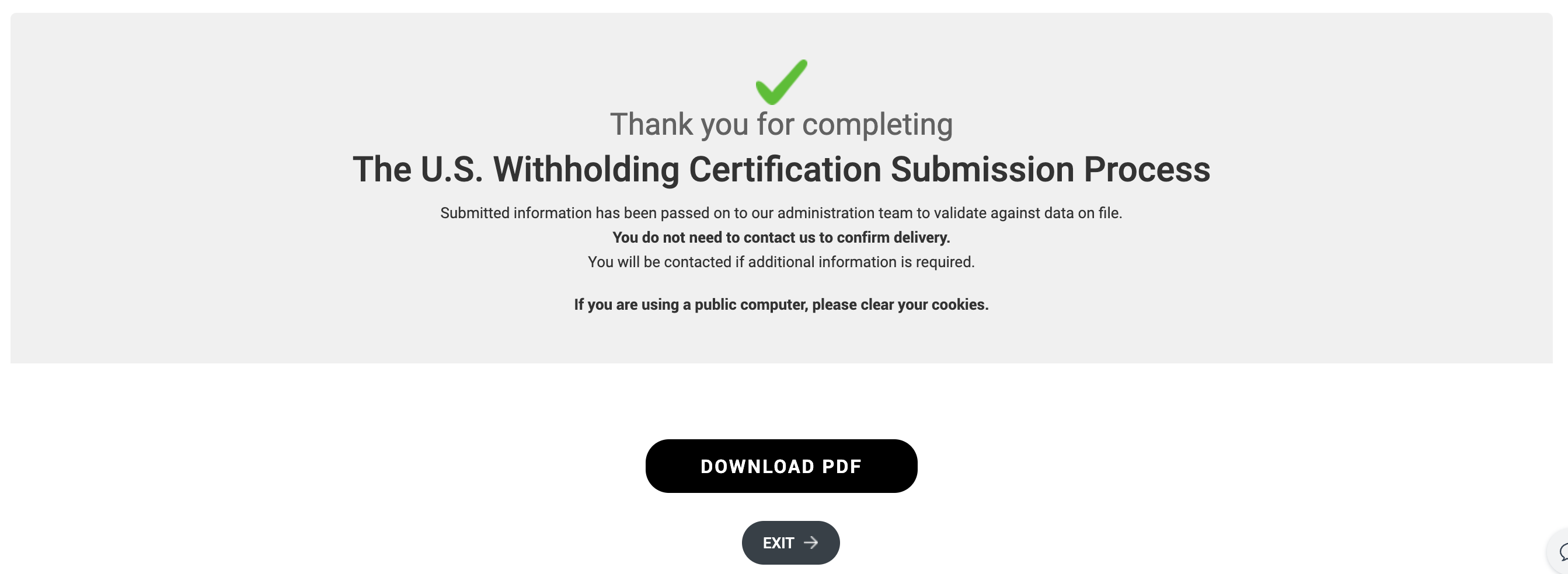
15. A partir de aquí, el equipo de impact.com validará la información con los datos registrados. Una vez que su envío se haya realizado correctamente, se eliminará el mensaje del banner sobre la validación.
16. Selecciona **Descargar PDF** para descargar una copia de su documento fiscal. Como alternativa, seleccione **Salir**.
## Próximos pasos
Presentar su formulario fiscal es el primer paso logístico para recibir pagos de las marcas. Asegúrese también de:
* [Verifica tu número de teléfono](/partner/es/sobre-que-te-gustaria-aprender/platform-features/finance/payments-withdrawals-and-balance/how-do-partners-get-paid.md#step-2-verify-your-phone-number-0-1)
* [Añadir sus datos bancarios](/partner/es/sobre-que-te-gustaria-aprender/platform-features/finance/payments-withdrawals-and-balance/how-do-partners-get-paid.md#step-3-set-up-your-bank-details-0-2)
---
# Agent Instructions
This documentation is published with GitBook. GitBook is the documentation platform designed so that both humans and AI agents can read, navigate, and reason over technical content effectively. Learn more at gitbook.com.
## Querying This Documentation
If you need additional information that is not directly available in this page, you can query the documentation by asking a question.
Perform an HTTP GET request on the following URL with the `ask` and `goal` query parameters:
```
GET https://help.impact.com/partner/es/sobre-que-te-gustaria-aprender/platform-features/finance/submit-your-electronic-tax-document.md?ask=&goal=
```
`ask` is the immediate question: it should be specific, self-contained, and written in natural language.
`goal` is what the user is ultimately trying to achieve, the reason they need the answer. Sharing it helps GitBook give you a better, more relevant answer. A goal is most helpful when it describes the outcome the user wants rather than restating the question. For example, with `ask=how do I create an API token`, a goal like `automate deployments from our CI pipeline` lets GitBook tailor the answer to that use case.
The response will contain a direct answer to the question and relevant excerpts and sources from the documentation.
Use this mechanism when the answer is not explicitly present in the current page, you need clarification or additional context, or you want to retrieve related documentation sections.
 \[Información] para obtener más información sobre el formato requerido específico de su país.