> For the complete documentation index, see [llms.txt](https://help.impact.com/llms.txt). Markdown versions of documentation pages are available by appending `.md` to page URLs; this page is available as [Markdown](https://help.impact.com/partner/es/sobre-que-te-gustaria-aprender/platform-features/finance/payments-withdrawals-and-balance/partner-payments-explained-from-action-to-payout.md).

# Explicación de los pagos de socios desde la acción hasta el pago

<a href="https://pxa.impact.com/student/activity/2767753?sid=0c0e3e5c-54c9-4435-9bee-ebcdccb7f292&#x26;sid_i=0?utm_source=app.impact.com&#x26;utm_medium=owned-platform&#x26;utm_content=&#x26;utm_campaign=help-center" class="button primary">Realiza el curso PXA</a>

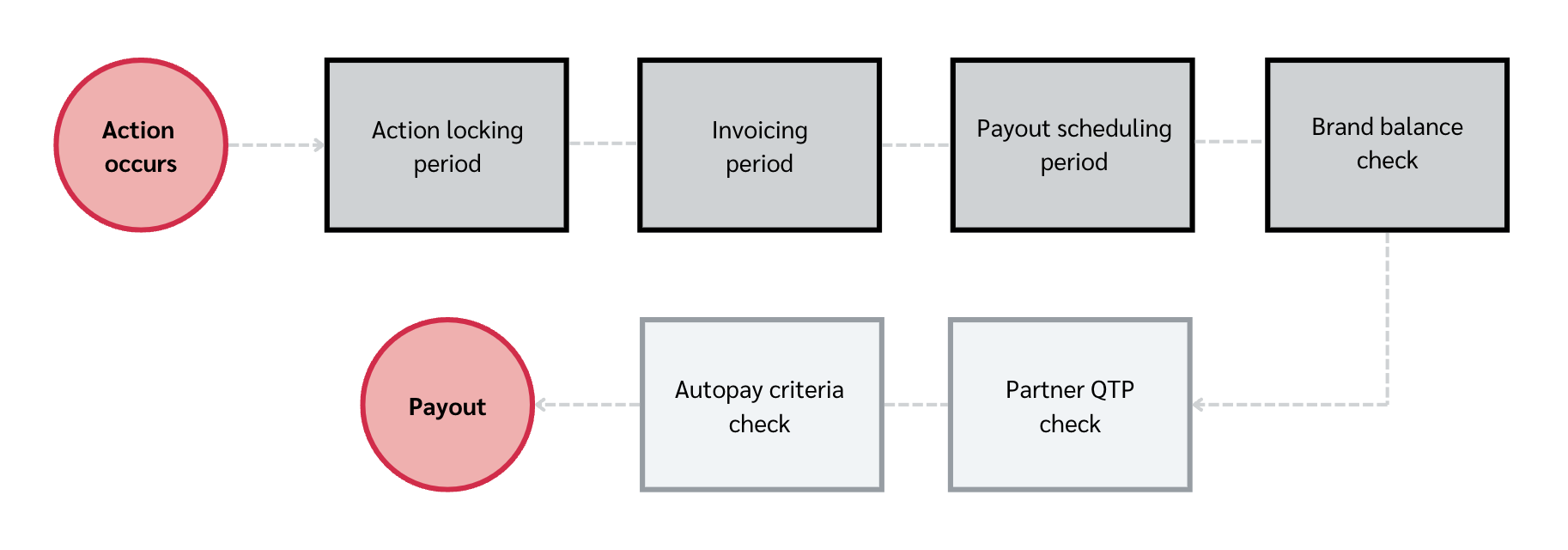
Cualquier acción (o conversión) que generes debe pasar por una serie de pasos y comprobaciones antes de que puedas retirar tu comisión de la plataforma impact.com. Estos pasos y comprobaciones sirven principalmente para proteger el contrato realizado entre tú y tu marca asociada. Tu contrato contiene los detalles más precisos sobre cuándo te corresponde tu comisión; sin embargo, se realizan comprobaciones adicionales incluso cuando ya te corresponde la comisión, lo que puede retrasar el pago en ciertas circunstancias.

<div data-with-frame="true"><figure><img src="/files/60a4b4990093a141521e12ef2b567718de7774d5" alt=""><figcaption></figcaption></figure></div>

#### Comprende los estados de las acciones

Una acción se encuentra en 1 de 5 estados en un momento dado, según en qué parte del [ciclo de vida de la acción](/brand/es/what-would-you-like-to-learn-about/platform-features/actions-and-payouts/understand-the-action-life-cycle-and-finance.md).

<table><thead><tr><th width="329.82421875">Estado de la acción</th><th>Descripción</th></tr></thead><tbody><tr><td>Pendiente</td><td>Cuando una acción está pendiente, aún espera a ser finalizada. Las acciones pendientes pasan a un <em>Bloqueada</em> estado después de la fecha de bloqueo.</td></tr><tr><td>Bloqueada</td><td>Cuando una acción está bloqueada, el importe de Action Cost ya es exigible. Recibirás una comisión por generar la acción.</td></tr><tr><td>Liquidación</td><td>Cuando la acción está <em>bloqueada</em>, el pago se realizará en la fecha de liquidación si la marca dispone de fondos suficientes.</td></tr><tr><td>Vencida</td><td>Cuando una acción está vencida, la marca no tenía fondos suficientes para realizar el pago en la fecha de liquidación.</td></tr><tr><td>Revertida</td><td>Cuando una acción se revierte, el costo de la acción se anula y no se debe ninguna comisión.</td></tr></tbody></table>

#### Primero: pasos del lado de la marca

<details>

<summary>Período de bloqueo de la acción</summary>

Las acciones que generes para una marca se mostrarán inicialmente en tu cuenta como [acciones pendientes](/partner/es/sobre-que-te-gustaria-aprender/platform-features/action-management/where-can-i-see-my-pending-actions-as-a-partner.md) hasta que transcurra un período de margen llamado el [*período de bloqueo de la acción*](/partner/es/sobre-que-te-gustaria-aprender/platform-features/working-with-brands/contracts/contracts-explained-for-partners.md#scheduling-0-2) haya pasado. El período de bloqueo de la acción permite que tu marca asociada modifique o revierta una acción si se considera que la acción queda fuera de lo acordado en tu contrato.

Un ejemplo de cuándo se puede revertir la acción es si un cliente devuelve el producto o cancela el servicio que compró. Para encontrar la política de tu marca asociada sobre el período de bloqueo de la acción:

1. En el menú de navegación superior, selecciona **Descubrir → Mis marcas**.
2. Selecciona la marca cuya política sobre el período de bloqueo de la acción deseas ver.
3. Selecciona ![](/files/362ff86c9ab6975318b14340802ebb74ebc08ed9) **\[Más] → Ver y gestionar contrato**.
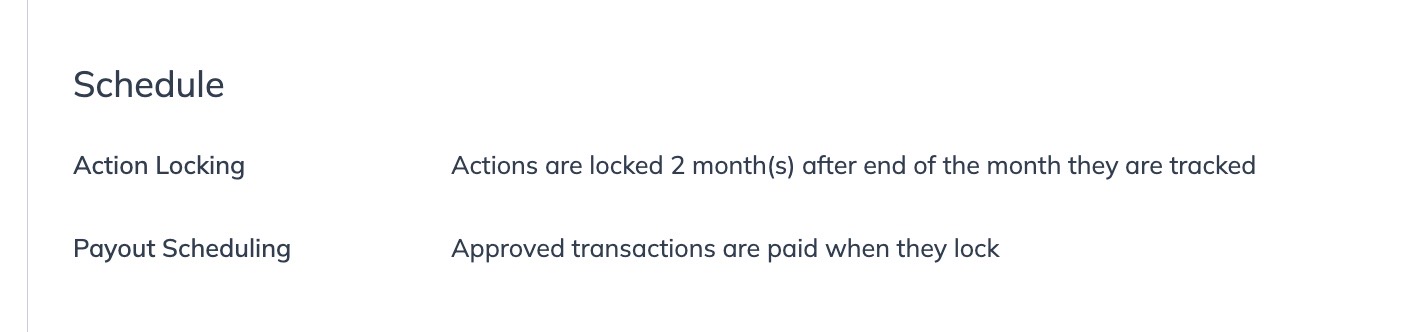
4. En *Programación*, busca la política de *bloqueo de la acción*  del período. Puede verse así:

   <div data-with-frame="true"><figure><img src="/files/94d5f42f3a66a29d65d5b2d7cfa0b2012e33c28f" alt=""><figcaption></figcaption></figure></div>

</details>

<details>

<summary>Período de facturación</summary>

Una vez que pasa el período de bloqueo de la acción, la marca ya no puede modificar ni revertir la acción. Entonces comienza el período de facturación.

Esto permite que impact.com entregue a la marca las facturas de todo lo que debe; después, el equipo financiero de la marca procesará las facturas e iniciará los pagos. Puedes esperar que este período se extienda durante 2-3 semanas.

</details>

<details>

<summary>Período de programación de pagos</summary>

El [*período de programación de pagos*](/partner/es/sobre-que-te-gustaria-aprender/platform-features/working-with-brands/contracts/contracts-explained-for-partners.md#scheduling-0-2) luego comienza. Este período simplemente se adapta a las preferencias de una marca sobre cuán pronto después del bloqueo de la acción proponen liberar los pagos a los partners. Para encontrar la política de una marca asociada sobre el período de programación de pagos:

1. En el menú de navegación superior, selecciona **Descubrir → Mis marcas**.
2. Selecciona la marca cuya política sobre el período de programación de pagos deseas ver.
3. Selecciona ![](/files/362ff86c9ab6975318b14340802ebb74ebc08ed9) **\[Más]** ![](/files/7f8cc0aafd5cbabac5e1f80a6871662b52f09e73) → **Ver y gestionar contrato**.
4. En *Programación*, busca la política de *Programación de pagos*  del período. Puede verse así:

   <div data-with-frame="true"><figure><img src="/files/94d5f42f3a66a29d65d5b2d7cfa0b2012e33c28f" alt=""><figcaption></figcaption></figure></div>

</details>

<details>

<summary>Comprobación del saldo de la marca</summary>

A continuación, impact.com comprueba si la marca tiene fondos suficientes cargados en su cuenta de impact.com para cubrir todos los pagos debidos. Si su cuenta tiene fondos suficientes, el pago se activará automáticamente y se transferirá a tu [Saldo disponible](/partner/es/sobre-que-te-gustaria-aprender/platform-features/finance/payments-withdrawals-and-balance/balance-screen-overview-for-partners.md).

Si la marca no tiene fondos suficientes, el pago no se liberará y se marcará como *Vencida*. Consulta nuestro artículo sobre la comprobación de [pagos vencidos](/partner/es/sobre-que-te-gustaria-aprender/platform-features/finance/payments-withdrawals-and-balance/view-your-overdue-payouts.md) para obtener más información, o [contacta directamente con la marca](https://help.impact.com/partner/what-would-you-like-to-learn-about/platform-features/working-with-brands/contacting-a-brand/access-brand-contact-information) para preguntar cuándo recibirás el pago.

</details>

#### Segundo: pasos del lado del partner

<details>

<summary>Comprobación de requisitos de pago del partner</summary>

Los requisitos de pago determinan si tu cuenta está configurada correctamente para recibir pagos. Cumplir con los [estándares de requisitos de pago](/partner/es/sobre-que-te-gustaria-aprender/platform-features/finance/payment-requirements-explained-for-partners.md) implica pasos como completar correctamente la información de tu cuenta bancaria, presentar los documentos fiscales correctos y obtener la aprobación de los datos bancarios que proporcionaste por parte del equipo de cumplimiento de impact.com.

Para obtener orientación sobre cómo revisar y gestionar tus datos bancarios, ID fiscal y dirección de facturación registrados en impact.com, consulta [este artículo](/partner/es/sobre-que-te-gustaria-aprender/platform-features/finance/payments-withdrawals-and-balance/withdraw-funds-to-your-bank-account.md).

</details>

<details>

<summary>Comprobación de criterios de pago automático</summary>

En este punto, el pago ya se ha abonado en tu cuenta de impact.com. El paso final antes de que tu pago se retire a tu cuenta bancaria o PayPal consiste en comprobar tus [Ajustes automáticos](/partner/es/sobre-que-te-gustaria-aprender/platform-features/finance/payments-withdrawals-and-balance/select-how-often-you-get-paid-as-a-partner.md).

Estos ajustes indican cuándo se retira automáticamente tu saldo, y puedes basarlo en un *umbral de saldo* específico que se alcance o en un *día fijo* del mes. Para configurar los criterios de pago automático de tu cuenta:

1. Primero, asegúrate de tener [autenticación de dos factores](/partner/es/sobre-que-te-gustaria-aprender/account-management/account-settings/manage-2fa-for-partner-accounts.md) configurada en tu cuenta.
   * Este paso es por tu seguridad y no podrás acceder a los siguientes ajustes a menos que tengas 2FA activado.
2. En la barra de navegación superior, selecciona ![](/files/de82ccfd0a4590f0048f834108bb59ac120cd734) **\[Perfil de usuario] → Configuración**.
3. En la *Finanzas* sección, selecciona **Cuenta bancaria**.
4. En *Pago automático*, selecciona cuándo quieres recibir el pago.

   <div data-gb-custom-block data-tag="hint" data-style="success" class="hint hint-success"><p><strong>Nota</strong>: Si utilizas el <strong>Umbral de saldo</strong> programación, todos los pagos a los partners con esta programación se procesarán el siguiente <strong>martes</strong> o <strong>jueves</strong> a partir de la fecha de pago. Los fondos se procesan según nuestro <a href="/spaces/j2Azv1Uxic9rV0UyTaiF/pages/8183b9294cf37a33ead51342f530b52f52e661f6">calendario de procesamiento de pagos</a> para los partners que usan la <strong>Día fijo</strong> programación.</p></div>

   * Si seleccionas la *umbral de saldo* opción, usa el ![](/files/7f8cc0aafd5cbabac5e1f80a6871662b52f09e73) **\[Menú desplegable]** para seleccionar qué valor quieres como mínimo que debe alcanzarse. Este umbral puede ser tan bajo como *USD $10* o tan alto como *USD $2,5m*.
     * Ten en cuenta que este umbral variará según la moneda.
   * Si eliges la *día fijo* opción, usa el ![](/files/7f8cc0aafd5cbabac5e1f80a6871662b52f09e73) **\[Menú desplegable]** para seleccionar ya sea el *1* o *15* día del mes como el día en que recibirás el pago.
     * Ten en cuenta que, incluso con esta opción, se aplica un umbral mínimo de *USD $10* antes de retirar los fondos.

   <div data-with-frame="true"><figure><img src="/files/2fc9c4a51249fe6b3ea833e2480d145d9814da13" alt=""><figcaption></figcaption></figure></div>
5. Selecciona **Guardar**.

{% hint style="success" %}
**Nota:** impact.com comprueba todos los martes y jueves si tu cuenta está habilitada para pagar y si se cumplen tus criterios de pago automático.
{% endhint %}

</details>


---

# Agent Instructions
This documentation is published with GitBook. GitBook is the documentation platform designed so that both humans and AI agents can read, navigate, and reason over technical content effectively. Learn more at gitbook.com.

## Querying This Documentation
If you need additional information that is not directly available in this page, you can query the documentation dynamically by asking a question.

Perform an HTTP GET request on the current page URL with the `ask` query parameter, and the optional `goal` query parameter:

```
GET https://help.impact.com/partner/es/sobre-que-te-gustaria-aprender/platform-features/finance/payments-withdrawals-and-balance/partner-payments-explained-from-action-to-payout.md?ask=<question>&goal=<endgoal>
```

`ask` is the immediate question: it should be specific, self-contained, and written in natural language.
`goal` is optional and describes the broader end goal you are ultimately trying to accomplish on behalf of the user. GitBook uses it to tailor the answer towards what is most useful for that goal.

The response will contain a direct answer to the question and relevant excerpts and sources from the documentation.

Use this mechanism when the answer is not explicitly present in the current page, you need clarification or additional context, or you want to retrieve related documentation sections.