> For the complete documentation index, see [llms.txt](https://help.impact.com/llms.txt). Markdown versions of documentation pages are available by appending `.md` to page URLs; this page is available as [Markdown](https://help.impact.com/partner/es/sobre-que-te-gustaria-aprender/platform-features/action-management/event-notifications-and-postbacks/set-up-action-lifecycle-postbacks.md).

# Configurar postbacks del ciclo de vida de la acción

Hay dos tipos principales de postbacks del ciclo de vida de la acción. **A nivel global** crea postbacks para toda tu cuenta y **a nivel de evento** crea postbacks para tipos de eventos específicos. Selecciona el que mejor se adapte a tus necesidades para obtener más información sobre el proceso de configuración.

{% hint style="warning" %}
**Advertencia:** Para los postbacks a nivel global, deberías recibir un postback siempre que ocurra un evento "no estándar", como una modificación o una reversión. Ten en cuenta que los postbacks a nivel de evento no activarán eventos no estándar del ciclo de vida de la acción.
{% endhint %}

#### Configura un postback del ciclo de vida de la acción

<details>

<summary>Configura un postback del ciclo de vida de la acción a nivel global</summary>

Esta sección cubrirá la creación de postbacks para toda tu cuenta a la vez. Los partners que solo tienen un sistema que pueda recibir y consumir estos postbacks o que quieran notificaciones de todos los eventos no estándar deben configurar postbacks del ciclo de vida de la acción a nivel global.

{% hint style="info" %}
**Nota:** Si quieres ser más selectivo con los tipos de eventos para los que recibirás postbacks, consulta la sección siguiente para configurar *postbacks del ciclo de vida de la acción a nivel de evento*.
{% endhint %}

1. En la barra de navegación superior, selecciona ![](/files/de82ccfd0a4590f0048f834108bb59ac120cd734) **\[Perfil de usuario] → Configuración**.
2. Debajo de *Técnico*, selecciona **Notificaciones de eventos**.
3. Junto a *Eventos del ciclo de vida de la acción*, selecciona ![](/files/9a19a08999fc6de5658706a00a036f904a2ea8bc) **\[Editar]**.
4. Introduce la URL de tu servidor. Esta es la URL a la que impact.com enviará los postbacks.
5. Selecciona tu método HTTP preferido.
   * Consulta algunos de impact.com [parámetros de cuerpo disponibles](https://docs.google.com/spreadsheets/d/1420vz0__zjit30O_jU959L600LigsUN5iFf2oYwU-RU/edit?usp=sharing).
   * Si seleccionas **POST**, entonces introducirás el cuerpo de la solicitud y seleccionarás un **Formato del cuerpo**. A continuación se muestra un ejemplo de cómo podrías asignar cada punto de datos para un formato JSON. Las claves de cada par clave-valor deben obtenerse de la configuración de tu propio sistema, y los valores serán el punto de datos correspondiente que elijas y que proporciona impact.com, y deben introducirse entre corchetes `{ }`.
     <div data-with-frame="true"><figure><img src="/files/22438c10741c5a493a0ebf676cd21870f5e00e90" alt="" width="563"><figcaption></figcaption></figure></div>
   * ¿No ves un valor que necesitas? Ponte en contacto con tu Account Manager (o [contacta con soporte](https://app.impact.com/support/portal.ihtml)).
6. Selecciona **Eventos del ciclo de vida de la acción**. Estos ajustes son opcionales.
   * Introduce un **encabezado HTTP**. Si se necesitan varios pares, sepáralos con un punto y coma.
   * Introduce un **Retraso mínimo** entre el momento en que ocurre un evento no estándar y el momento en que el postback se genera y se envía a tu sistema.
   * Introduce un límite de velocidad para las **solicitudes máximas** que impact.com puede realizar a tu sistema por segundo.
   * Introduce lo que quieres que la **Respuesta correcta** de un postback sea.
   * Introduce lo que quieres que la **Respuesta de error** de un postback sea.
7. Selecciona **Guardar**.

Ahora que ya has configurado postbacks a nivel global, tu sistema debería empezar a recibir postbacks siempre que ocurra un evento no estándar, independientemente de la marca que realice las acciones no estándar. Para aprender a probar tu nueva configuración de postbacks, consulta la *Prueba un postback del ciclo de vida de la acción* a continuación.

**Ejemplo de valores dinámicos**

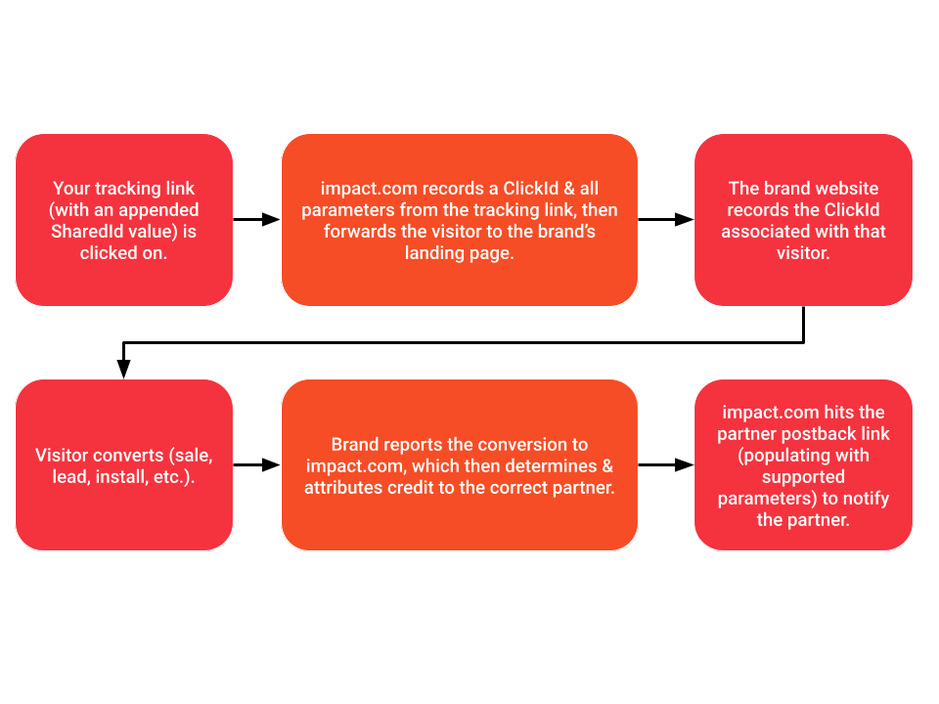
Si has configurado variables dinámicas para tus enlaces de seguimiento, puedes configurar una URL de postback en tu propio servidor para que te notifique cuando ocurran acciones y recuperar los valores rellenados dinámicamente asociados con la acción.

Este ejemplo muestra cómo pasar un `SharedId` valor (un valor que quieres compartir con las marcas) a un parámetro en un postback (`MyParam`). Algunas marcas pueden requerir que configures esto.

<div data-with-frame="true"><figure><img src="/files/a4d030e65801898b6df9d350d15db5857ea6bca4" alt=""><figcaption></figcaption></figure></div>

Una URL de postback se vería algo así:

`https://postback.example.com/postback?secure=ed7e46f&MyParam={SharedId}`

La URL de postback completará el `MyParam` parámetro con el valor recuperado de `SharedId`.

</details>

<details>

<summary>Configura postbacks del ciclo de vida de la acción a nivel de evento</summary>

Esta sección cubrirá la creación de postbacks para tipos de eventos específicos que hacen seguimiento de cuándo generas acciones. Si quieres ser más selectivo con los tipos de eventos para los que recibes postbacks, debes configurar postbacks del ciclo de vida de la acción a nivel de evento.

{% hint style="info" %}
**Nota:** Si configuras postbacks del ciclo de vida de la acción a nivel global, no necesitas configurar los de nivel de evento.
{% endhint %}

1. En la barra de navegación superior, selecciona **Descubrir → Mis marcas**.
2. Selecciona la tarjeta de la marca propietaria del postback que quieres probar.
3. Debajo del nombre de la marca, selecciona ![](/files/362ff86c9ab6975318b14340802ebb74ebc08ed9) **\[Más]** → **Integración de seguimiento**.
4. Cerca de la esquina superior derecha de la página, selecciona **Añadir postback**.
5. Selecciona el tipo de evento (anteriormente *rastreador de acciones*) para el que quieres configurar postbacks del ciclo de vida de la acción.
6. Introduce la URL de tu servidor. Esta es la URL a la que impact.com enviará los postbacks.
7. Selecciona tu método HTTP preferido.
   * Si seleccionas **POST**, entonces introducirás el cuerpo de la solicitud y seleccionarás un **Formato del cuerpo**. A continuación se muestra un ejemplo de cómo podrías asignar cada punto de datos para un formato JSON. Las claves de cada par clave-valor deben obtenerse de la configuración de tu propio sistema, y los valores serán el punto de datos coincidente que elijas y que proporciona impact.com, y deben introducirse entre corchetes { }.

     <div data-with-frame="true"><figure><img src="/files/cf0b593472e8ca62033fa1010c02e3b4c14b7158" alt="" width="563"><figcaption></figcaption></figure></div>
   * Consulta algunos de impact.com [parámetros de cuerpo disponibles](https://docs.google.com/spreadsheets/d/1420vz0__zjit30O_jU959L600LigsUN5iFf2oYwU-RU/edit?usp=sharing).
   * ¿No ves un valor que necesitas? Ponte en contacto con tu Account Manager (o [contacta con soporte](https://app.impact.com/support/portal.ihtml)).
8. Selecciona **Mostrar ajustes avanzados**. Estos ajustes son opcionales.
   * Introduce un **Retraso mínimo** entre el momento en que ocurre un evento no estándar y el momento en que el postback se genera y se envía a tu sistema.
   * Introduce un límite de velocidad para las **solicitudes máximas** que impact.com puede realizar a tu sistema por segundo.
   * Introduce lo que quieres que la **Respuesta correcta** de un postback sea.
   * Introduce lo que quieres que la **Respuesta de error** de un postback sea.
9. Selecciona **Guardar**.

Ahora que ya has configurado postbacks a nivel de evento, tu sistema debería empezar a recibir postbacks del tipo de evento que seleccionaste en *Paso 5*. Para aprender a probar tu nueva configuración de postbacks, consulta la *Prueba un postback del ciclo de vida de la acción* a continuación.

**Ejemplo de valores dinámicos**

Si has configurado variables dinámicas para tus enlaces de seguimiento, puedes configurar una URL de postback en tu propio servidor para que te notifique cuando ocurran acciones y recuperar los valores rellenados dinámicamente asociados con la acción.

Este ejemplo muestra cómo pasar un `SharedId` valor (un valor que quieres compartir con las marcas) a un parámetro en un postback (`MyParam`). Algunas marcas pueden requerir que configures esto.

<div data-with-frame="true"><figure><img src="/files/a4d030e65801898b6df9d350d15db5857ea6bca4" alt=""><figcaption></figcaption></figure></div>

Una URL de postback se vería algo así:

`https://postback.example.com/postback?secure=ed7e46f&MyParam={SharedId}`

La URL de postback completará el `MyParam` parámetro con el valor recuperado de `SharedId`.

</details>

#### Prueba un postback del ciclo de vida de la acción

Una vez que configures un postback del ciclo de vida de la acción, independientemente del nivel al que se aplique, debes probarlo. Puedes ejecutar un postback de prueba en impact.com (disponible solo para postbacks a nivel de evento) o realizar una conversión.

Si un postback falla cuando impact.com publica en tu URL de destino, impact.com reintenta la entrega automáticamente. impact.com reintenta un postback fallido hasta 15 veces en total. impact.com omite los primeros 3 reintentos para respuestas HTTP de `400` para `500`. Para ver el calendario completo de reintentos y los detalles de solución de problemas, consulta [Probar y solucionar problemas de una URL de postback](/partner/es/sobre-que-te-gustaria-aprender/platform-features/action-management/event-notifications-and-postbacks/test-and-troubleshoot-a-postback-url.md).

<details>

<summary>Ejecuta un postback de prueba en impact.com</summary>

Si configuras un postback a nivel de evento, entonces puedes probarlo dentro de tu cuenta de impact.com.

1. En la barra de navegación superior, selecciona **Descubrir → Mis marcas**.
2. Selecciona la tarjeta de la marca propietaria del postback que quieres probar.
3. Debajo del nombre de la marca, selecciona ![](/files/362ff86c9ab6975318b14340802ebb74ebc08ed9) **Más** → **Integración de seguimiento**.
4. Desde el *Postback* sección, seleccione ![](/files/a86bb62a237b16c47b0b8a2a77854b31cb6c0eda) **\[Flecha abajo] Acciones**, luego selecciona **Iniciar prueba**.
5. Confirma que la URL del postback es correcta, luego selecciona **Iniciar prueba**.

</details>

<details>

<summary>Crear una conversión de prueba</summary>

Esta prueba no se realizará en la aplicación web de impact.com. En su lugar, realizarás una prueba de extremo a extremo que sigue el recorrido típico de un usuario. Asegúrate de notificar a la marca con la que colaboras que vas a realizar la prueba.

1. En la barra de navegación superior, selecciona **Contenido → Recursos**.
2. Selecciona un anuncio.
3. Debajo del nombre del anuncio, selecciona **Obtener enlace de seguimiento**.
4. Selecciona ![](/files/8efd7d9cbf948ea72c29e423e7326b3f6f10de7d) **\[Activar]** **Parámetros de seguimiento**.
5. Enter **Sub IDs** o un **Shared ID** según sea necesario. Cada campo requiere al menos una entrada.
   * Salta este paso si ya tienes valores en estos campos.
6. Opcionalmente, selecciona un **Propiedad** de la lista desplegable.
7. Selecciona **Guardar**.
8. Selecciona **Copiar enlace de seguimiento**.
9. **Pega** el enlace en una nueva ventana del navegador.
10. Completa la acción.
11. Después de unos 15 minutos, revisa tu sistema para ver el postback que se generó a partir de esta acción de prueba.
    * 15 minutos es normalmente lo que tarda el procesamiento de la acción.
    * También podrás ver esta nueva acción pendiente en la [Acciones pendientes](https://app.impact.com/secure/mediapartner/actionworkflows/mp-pending-actions-flow.ihtml) pantalla. Si ves la acción en la *Acciones pendientes* pantalla pero aún no has recibido un postback, revisa de nuevo la configuración de tu postback.
12. Pídele a tu marca que revierta la acción.
13. Revisa tu sistema para ver el postback que se generó a partir de esta reversión.
    * Si ves la acción revertida en la [Acciones revertidas](https://app.impact.com/secure/mediapartner/MP_Performance_Report/action-workflows/mp-reversed-actions-flow.ihtml) pantalla, pero no has recibido un postback, revisa de nuevo la configuración de tu postback.

</details>

<details>

<summary>Solucionar errores</summary>

| Error                                         | Descripción                                                                                                                                                                                                                                                                                                                           |
| --------------------------------------------- | ------------------------------------------------------------------------------------------------------------------------------------------------------------------------------------------------------------------------------------------------------------------------------------------------------------------------------------- |
| Falta el parámetro obligatorio                | Es probable que tu servidor espere un valor en lugar de una variable. Modifica tu URL de postback para pasar un valor de prueba (por ejemplo, "12345678" en lugar de `{SubId1}`) y comprueba si acepta el valor codificado.                                                                                                           |
| Variables sensibles a mayúsculas y minúsculas | Las variables dinámicas distinguen entre mayúsculas y minúsculas y deben ser exactas, lo que significa que `{SubId1}` no es lo mismo que `{subid1}`. Verifica de nuevo que tus variables reflejen correctamente las mayúsculas y minúsculas.                                                                                          |
| Acceso denegado                               | La mayoría de los servidores de postback tienen un token de seguridad o un valor que debe transmitirse junto con las variables dinámicas. Trabaja con el equipo técnico de tu sitio web (o consulta la documentación de tu proveedor del sitio web) para conocer el token o el valor de seguridad necesario para acceder al servidor. |

</details>

{% hint style="success" icon="circle-info" %}
**Nota:** Si no puedes encontrar ningún problema con la configuración de tu postback pero sigues sin recibirlos, [contacta con soporte](https://app.impact.com/support/portal.ihtml). impact.com puede comprobar si se están generando postbacks, cuál es el código de respuesta de cada uno y el cuerpo de cada postback. Esta información podría ayudarte a depurar tu configuración.
{% endhint %}


---

# Agent Instructions
This documentation is published with GitBook. GitBook is the documentation platform designed so that both humans and AI agents can read, navigate, and reason over technical content effectively. Learn more at gitbook.com.

## Querying This Documentation
If you need additional information that is not directly available in this page, you can query the documentation dynamically by asking a question.

Perform an HTTP GET request on the current page URL with the `ask` query parameter, and the optional `goal` query parameter:

```
GET https://help.impact.com/partner/es/sobre-que-te-gustaria-aprender/platform-features/action-management/event-notifications-and-postbacks/set-up-action-lifecycle-postbacks.md?ask=<question>&goal=<endgoal>
```

`ask` is the immediate question: it should be specific, self-contained, and written in natural language.
`goal` is optional and describes the broader end goal you are ultimately trying to accomplish on behalf of the user. GitBook uses it to tailor the answer towards what is most useful for that goal.

The response will contain a direct answer to the question and relevant excerpts and sources from the documentation.

Use this mechanism when the answer is not explicitly present in the current page, you need clarification or additional context, or you want to retrieve related documentation sections.
