> For the complete documentation index, see [llms.txt](https://help.impact.com/llms.txt). Markdown versions of documentation pages are available by appending `.md` to page URLs; this page is available as [Markdown](https://help.impact.com/partner/es/sobre-que-te-gustaria-aprender/platform-features/action-management/data-feeds/set-up-an-action-event-data-feed-as-a-partner.md).
# Configurar un feed de datos de eventos de acción como partner
## Configura un feed de datos de acciones
1. Desde la barra de navegación superior, selecciona  **\[Perfil de usuario] → Configuración**.
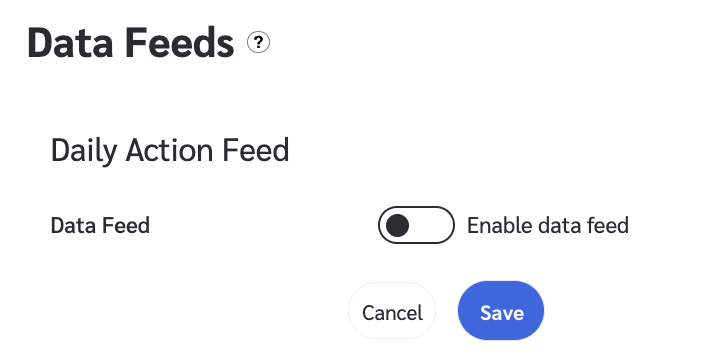
2. En *Técnico*, selecciona [**Feeds de datos**](https://app.impact.com/secure/mediapartner/accountSettings/view-edit-daily-feeds-flow.ihtml).
3. Junto a *Feed diario de acciones*, selecciona  **\[Editar]**.
4. Activa  **\[Alternar]** **Habilitar feed de datos**.
5. Establece la **frecuencia** en la que deseas que se generen los archivos FTP.
* Cada archivo solo incluirá los eventos que ocurrieron desde la última vez que se generó un archivo de feed de datos. Por ejemplo, si decides establecer la frecuencia en **Cada hora**, solo se incluirán los eventos que ocurrieron durante la última hora.
6. Selecciona el **Formato de datos**. Tienes las siguientes opciones:
* XML: texto de marcado legible por personas y máquinas [marcado](https://en.wikipedia.org/wiki/XML)
* TAB: texto sin formato, valores separados por tabulaciones
* PIPE: texto sin formato, valores separados por barra vertical ( | )
* CSV: texto sin formato, valores separados por comas
7. Elige el **método de entrega**.
* FTP: Obtén los datos del feed de acciones del servidor FTP de impact.com.
* FTP de socio: Haz que los datos del feed de acciones se envíen a tu servidor — introduce los detalles necesarios del servidor.
* Correo electrónico: La dirección de correo electrónico con la que deseas recibir actualizaciones de datos de acciones.
8. Selecciona **Guardar**.
Opciones de frecuencia
Consulta la tabla a continuación para ver cuándo cada selección generaría un archivo. Todas las horas están en formato UTC.
| Opción de frecuencia | Horas de generación |
| -------------------- | --------------------------------------------------------------- |
| Cada hora | Todos los días, cada hora desde la última hora de ejecución. |
| Cada 2 horas | Todos los días, cada 2 horas desde la última hora de ejecución. |
| Cada 4 horas | Todos los días, cada 4 horas desde la última hora de ejecución. |
| Cada 8 horas | Todos los días, cada 8 horas desde la última hora de ejecución. |
| Dos veces al día | Todos los días a las 06:00:00Z y 18:00:00Z. |
| Diario | Todos los días a las 02:00:00Z. |
| Mensual | El primer día de cada mes a las 03:00:00Z. |
## Campos del feed de datos
Consulta los detalles sobre los campos del archivo del feed de datos en la hoja de cálculo enlazada a continuación. Un archivo de feed de datos siempre incluirá todos los campos marcados `Siempre presentes en el archivo`. Los campos marcados `Presentes cuando hay nuevos datos disponibles` no aparecerán en el archivo si no hay nuevos datos disponibles para un elemento de línea determinado.
* Consulta la [hoja de cálculo de campos de datos del archivo del feed de datos de acciones de impact.com](https://docs.google.com/spreadsheets/d/1I2VPpe38vFq26Vv-gm_Aqg4mVJv4APJsL9mBSzCXZeU/edit#gid=0) para obtener información detallada sobre todos los campos.
---
# Agent Instructions
This documentation is published with GitBook. GitBook is the documentation platform designed so that both humans and AI agents can read, navigate, and reason over technical content effectively. Learn more at gitbook.com.
## Querying This Documentation
If you need additional information that is not directly available in this page, you can query the documentation by asking a question.
Perform an HTTP GET request on the following URL with the `ask` and `goal` query parameters:
```
GET https://help.impact.com/partner/es/sobre-que-te-gustaria-aprender/platform-features/action-management/data-feeds/set-up-an-action-event-data-feed-as-a-partner.md?ask=&goal=
```
`ask` is the immediate question: it should be specific, self-contained, and written in natural language.
`goal` is what the user is ultimately trying to achieve, the reason they need the answer. Sharing it helps GitBook give you a better, more relevant answer. A goal is most helpful when it describes the outcome the user wants rather than restating the question. For example, with `ask=how do I create an API token`, a goal like `automate deployments from our CI pipeline` lets GitBook tailor the answer to that use case.
The response will contain a direct answer to the question and relevant excerpts and sources from the documentation.
Use this mechanism when the answer is not explicitly present in the current page, you need clarification or additional context, or you want to retrieve related documentation sections.