> For the complete documentation index, see [llms.txt](https://help.impact.com/llms.txt). Markdown versions of documentation pages are available by appending `.md` to page URLs; this page is available as [Markdown](https://help.impact.com/partner/es/sobre-que-te-gustaria-aprender/impactcom-mobile-app/working-with-brands-on-the-mobile-app/create-tracking-links-on-the-mobile-app.md).
# Crea enlaces de seguimiento en la aplicación móvil
Cuando te asocias con una marca, obtienes acceso a una serie de recursos que puedes promocionar. Estos recursos tienen enlaces de seguimiento que permiten a impact.com hacer un seguimiento de cualquier conversión (por ejemplo, ventas) que generes, lo que puede dar lugar a pagos por parte de la marca.
Puedes colocar un enlace de seguimiento en tus sitios promocionales o publicaciones en redes sociales, o adjuntarlo a una imagen o texto que hayas creado. Cuando un usuario sigue el enlace, se le dirige al sitio de la marca, y el crédito por el clic se asigna a tu cuenta de impact.com.
## Crea un enlace de seguimiento para un programa específico de la marca
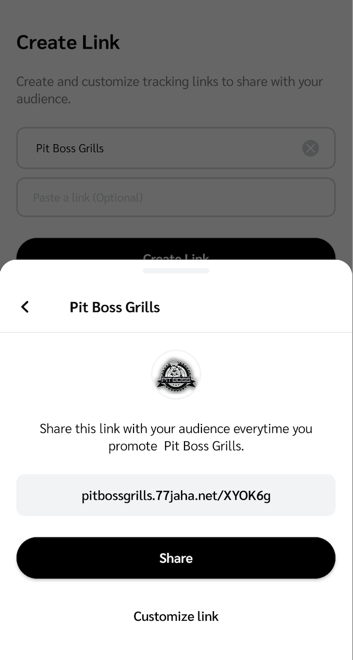
Este enlace realiza un seguimiento de cualquier acción que generes para un programa específico de la marca, por ejemplo, Pit Boss Grills.
función "Crear enlace"
1. Desde la barra de navegación en la parte inferior de tu pantalla, selecciona  **\[Crear enlace]**.
2. En la *Seleccionar marca* campo (Android) / *Selecciona una marca* campo (iOS), selecciona  **\[Flecha derecha]** y elige la marca para la que quieres un enlace de seguimiento.
* Si participas en una campaña de la marca seleccionada, puedes crear [enlaces de seguimiento específicos de la campaña](/partner/es/sobre-que-te-gustaria-aprender/impactcom-mobile-app/mobile-app-creator-campaigns/generate-campaign-tracking-links-on-the-mobile-app.md).
3. Opcionalmente, en el *Pega un enlace* campo (Android) / *Pega un enlace para crear tu URL única* campo (iOS), introduce una página de destino que pertenezca a la marca.
* Si no se introduce nada aquí, el enlace llevará a tu audiencia a la página de destino predeterminada de la marca.
* Si pegas un enlace y estás *Precalificado* para unirte al programa de la marca, selecciona **Unirse** para acceder al enlace de seguimiento y compartirlo.
* Si pegas un enlace y estás *No precalificado* para unirte al programa de la marca, selecciona **Solicitar** para solicitar unirte al programa de la marca.
* No puedes introducir una página de destino si la marca ha desactivado los enlaces profundos para su programa.
4. Selecciona **Crear enlace** si has optado por seleccionar una marca en el menú desplegable.
5. Para compartir el enlace de seguimiento generado con tu audiencia, selecciona **Compartir**.
6. Opcionalmente, selecciona **Personalizar enlace** para añadir sub IDs y un ID compartido, o para crear un enlace personalizado modificando la *ruta del enlace*.
7. Selecciona **Actualizar enlace → Compartir**.
Marketplace de marcas
1. Desde la barra de navegación en la parte inferior de tu pantalla, selecciona  **\[Descubrir]**.
2. Desde las pestañas en la parte superior de la *Descubrir* pantalla, selecciona **Marcas**.
3. Selecciona **Mis marcas**  **\[Reenviar]**.
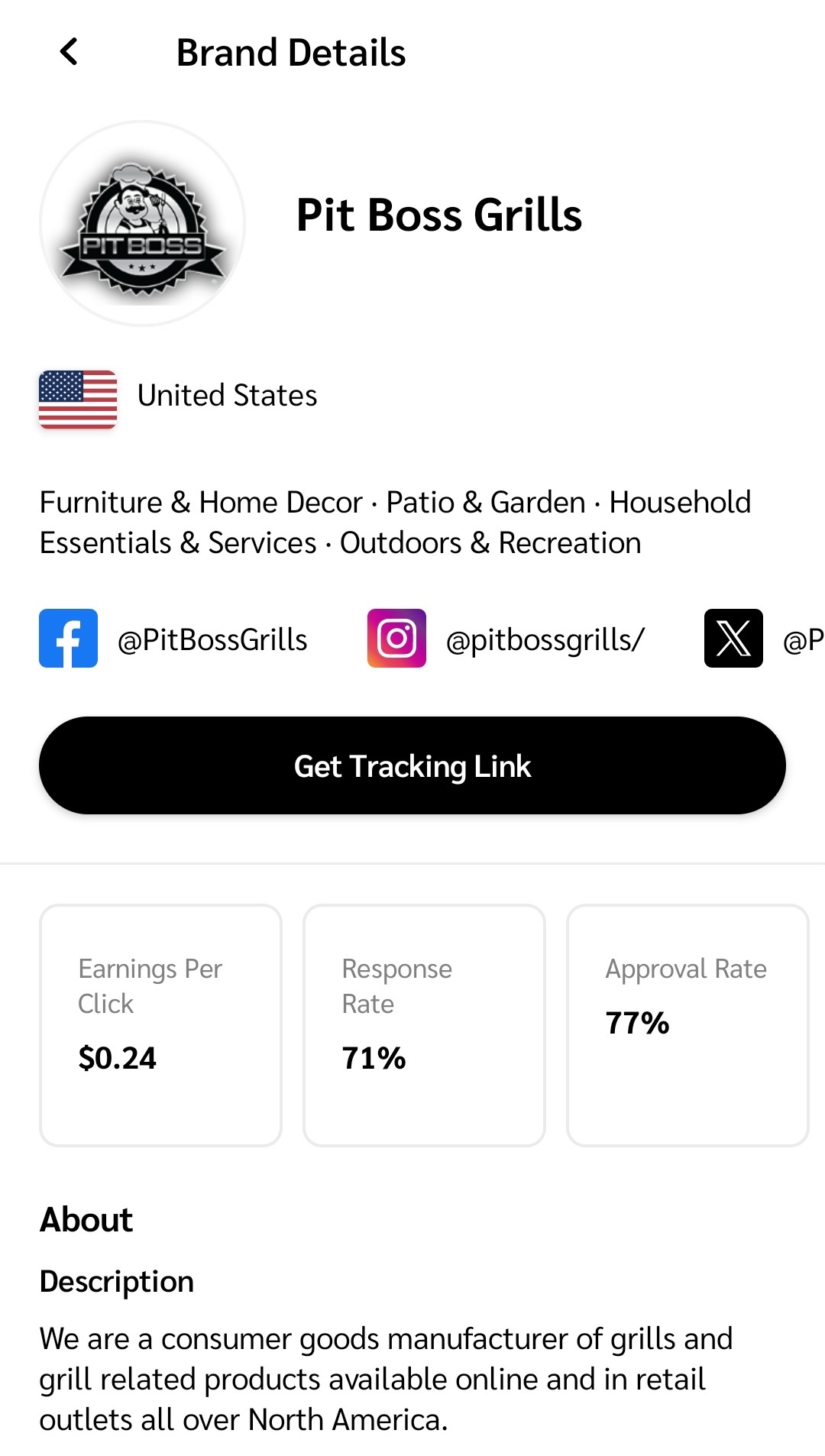
4. Elige el programa de la marca para el que quieres un enlace de seguimiento y selecciónalo para ver los detalles del programa.
5. Selecciona **Obtener enlace de seguimiento**.
* El enlace de seguimiento se ha copiado en tu portapapeles.
## Obtén un enlace de seguimiento para un producto específico
Para obtener un enlace de seguimiento para un producto específico, puedes promocionar productos desde el sitio web de la marca o desde el Marketplace de productos.
Sitio web de la marca
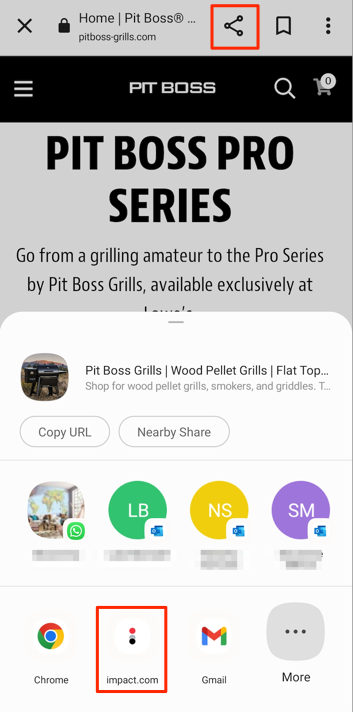
Este enlace realiza un seguimiento de cualquier acción que generes para un producto o página específicos en el sitio web de una marca (siempre que permitan enlaces profundos).
1. En el sitio web de la marca, localiza el producto para el que quieres un enlace de seguimiento.
2. Selecciona el icono estándar  **\[Compartir]** icono en la barra de navegación de tu teléfono (iOS), o selecciona  **\[Compartir]** en tu navegador web (Android).
3. Entre las opciones para compartir proporcionadas, selecciona la **aplicación de impact.com**.
4. Se mostrará una ventana emergente desde abajo con el enlace de seguimiento generado. Selecciona **Compartir**.
5. Opcionalmente, selecciona **Personalizar enlace** para añadir sub IDs y un ID compartido, o para crear un enlace personalizado modificando la *ruta del enlace*.
6. Selecciona **Actualizar enlace → Compartir**.
{% hint style="success" icon="circle-info" %}
**Nota:** Debes iniciar sesión en tu cuenta de impact.com para generar el enlace de seguimiento del producto.
{% endhint %}
Marketplace de productos
Este enlace realiza un seguimiento de cualquier acción que generes al promocionar los productos de las marcas a las que te has unido desde [Marketplace de productos](/partner/es/sobre-que-te-gustaria-aprender/impactcom-mobile-app/mobile-app-product-marketplace/explore-the-mobile-app-product-marketplace.md).
1. Desde la barra de navegación en la parte inferior de tu pantalla, selecciona  **\[Descubrir]**.
2. Desde las pestañas en la parte superior de la *Descubrir* pantalla, selecciona **Productos**.
3. Selecciona **Mis productos**  **\[Reenviar]**.
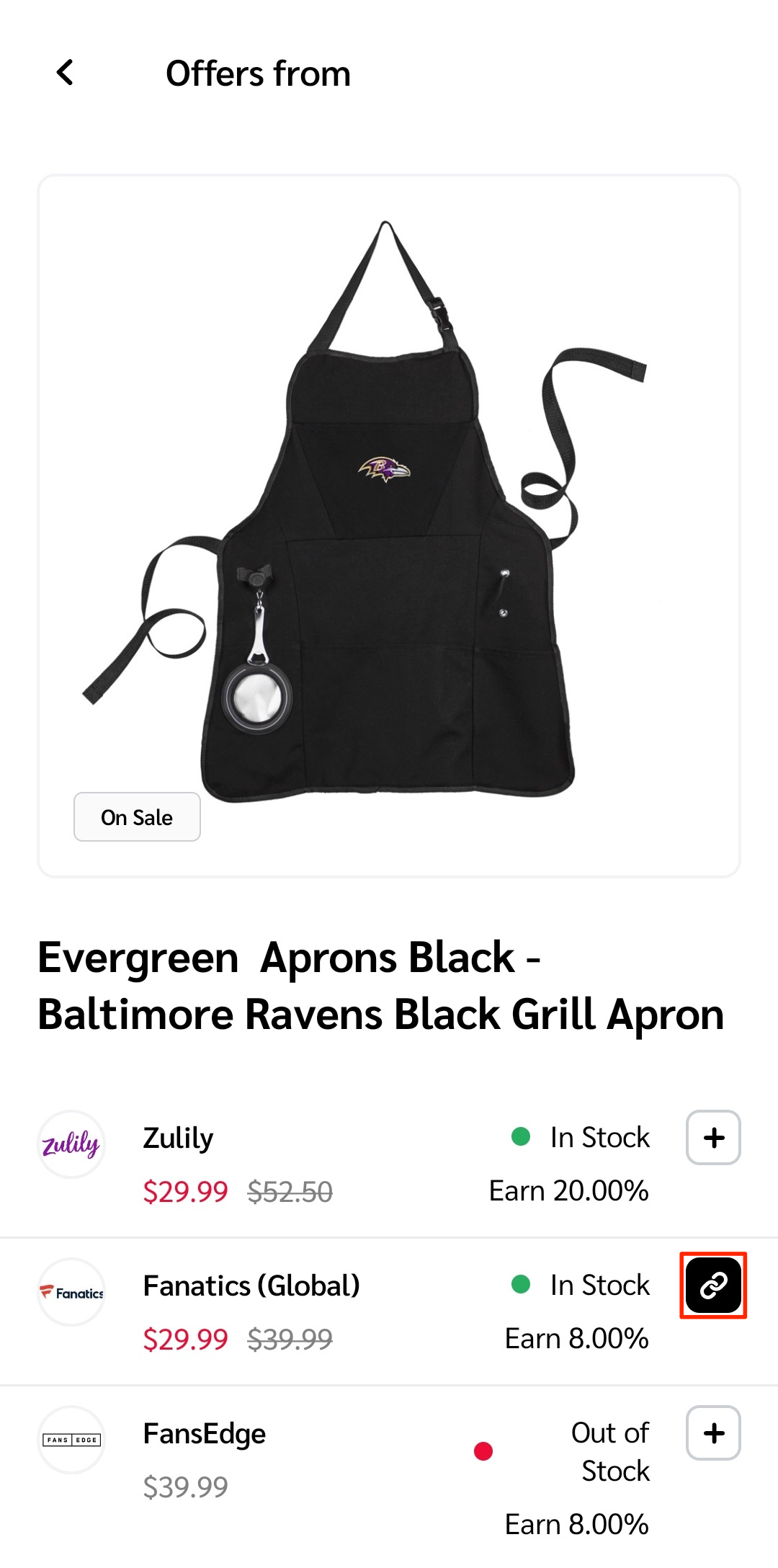
4. Busca el producto para el que quieres un enlace de seguimiento y selecciónalo para ver todas las ofertas publicadas.
5. De la lista de ofertas, selecciona un  **\[Enlace]** para una oferta de una marca a la que te has unido.
* El enlace de seguimiento se ha copiado en tu portapapeles.
---
# Agent Instructions
This documentation is published with GitBook. GitBook is the documentation platform designed so that both humans and AI agents can read, navigate, and reason over technical content effectively. Learn more at gitbook.com.
## Querying This Documentation
If you need additional information that is not directly available in this page, you can query the documentation by asking a question.
Perform an HTTP GET request on the following URL with the `ask` and `goal` query parameters:
```
GET https://help.impact.com/partner/es/sobre-que-te-gustaria-aprender/impactcom-mobile-app/working-with-brands-on-the-mobile-app/create-tracking-links-on-the-mobile-app.md?ask=&goal=
```
`ask` is the immediate question: it should be specific, self-contained, and written in natural language.
`goal` is what the user is ultimately trying to achieve, the reason they need the answer. Sharing it helps GitBook give you a better, more relevant answer. A goal is most helpful when it describes the outcome the user wants rather than restating the question. For example, with `ask=how do I create an API token`, a goal like `automate deployments from our CI pipeline` lets GitBook tailor the answer to that use case.
The response will contain a direct answer to the question and relevant excerpts and sources from the documentation.
Use this mechanism when the answer is not explicitly present in the current page, you need clarification or additional context, or you want to retrieve related documentation sections.