> For the complete documentation index, see [llms.txt](https://help.impact.com/llms.txt). Markdown versions of documentation pages are available by appending `.md` to page URLs; this page is available as [Markdown](https://help.impact.com/partner/es/sobre-que-te-gustaria-aprender/impactcom-mobile-app/mobile-app-creator-campaigns/join-creator-campaigns-on-the-mobile-app.md).

# Unirse a campañas para creadores en la aplicación móvil

Puedes explorar y postularte a campañas de marca elegibles o recibir invitaciones de las marcas para unirte a campañas, ya sea en el marketplace de Campañas o encontrar fácilmente nuevas campañas desde tu panel. Al unirte a una campaña de creador, hay algunos escenarios diferentes:

<details>

<summary>Tienes un contrato con la marca</summary>

Si te postulas a una campaña de creadores desde el marketplace mientras ya estás inscrito en el programa asociado, la marca deberá aprobar tu solicitud antes de que puedas empezar a trabajar como creador en esa campaña.

Alternativamente, si la marca te invita a su campaña de creadores a través del marketplace, serás aprobado automáticamente al aceptar la invitación.

</details>

<details>

<summary>No tienes contrato con la marca</summary>

Si te postulas a una campaña de creadores a través del marketplace sin unirte primero al programa asociado, impact.com registra esto como una doble solicitud tanto a la campaña como al programa. Luego, la marca podrá elegir si desea aprobar tu solicitud solo al programa, o tanto al programa como a la campaña. Si la marca aprueba tu solicitud al programa, trabajarás únicamente como socio de la marca, y la marca podrá aprobar tu solicitud a la campaña en cualquier momento futuro.

Alternativamente, si la marca te invita a su campaña de creadores a través del marketplace, serás aprobado automáticamente tanto para la campaña como para el programa al aceptar la invitación.

</details>

<details>

<summary>Te unes mediante el enlace de invitación de la campaña</summary>

Si una marca te invita a su campaña de creadores mediante un enlace de campaña *Enlace de invitación*, en esencia te están invitando tanto a la campaña de creador como al programa asociado (si aún no te has unido al programa). Si te registras a través del enlace, solo se te aprobará automáticamente en el programa. La marca aún tendrá que aprobar tu solicitud a la campaña antes de que puedas empezar a trabajar como creador para esa campaña.

</details>

#### Explorar campañas

Puedes revisar campañas de varios estados (p. ej., *Aplicado*, *En negociación*, *Participando*, y más).

1. Desde la barra de navegación en la parte inferior de la pantalla, selecciona ![](/files/7664cb2cade8e6c163cd433386a6bdde115943c5) **Descubrir**.
2. Desde las pestañas en la parte superior de la *Descubrir* pantalla, selecciona **Campañas → Descubrir campañas**.

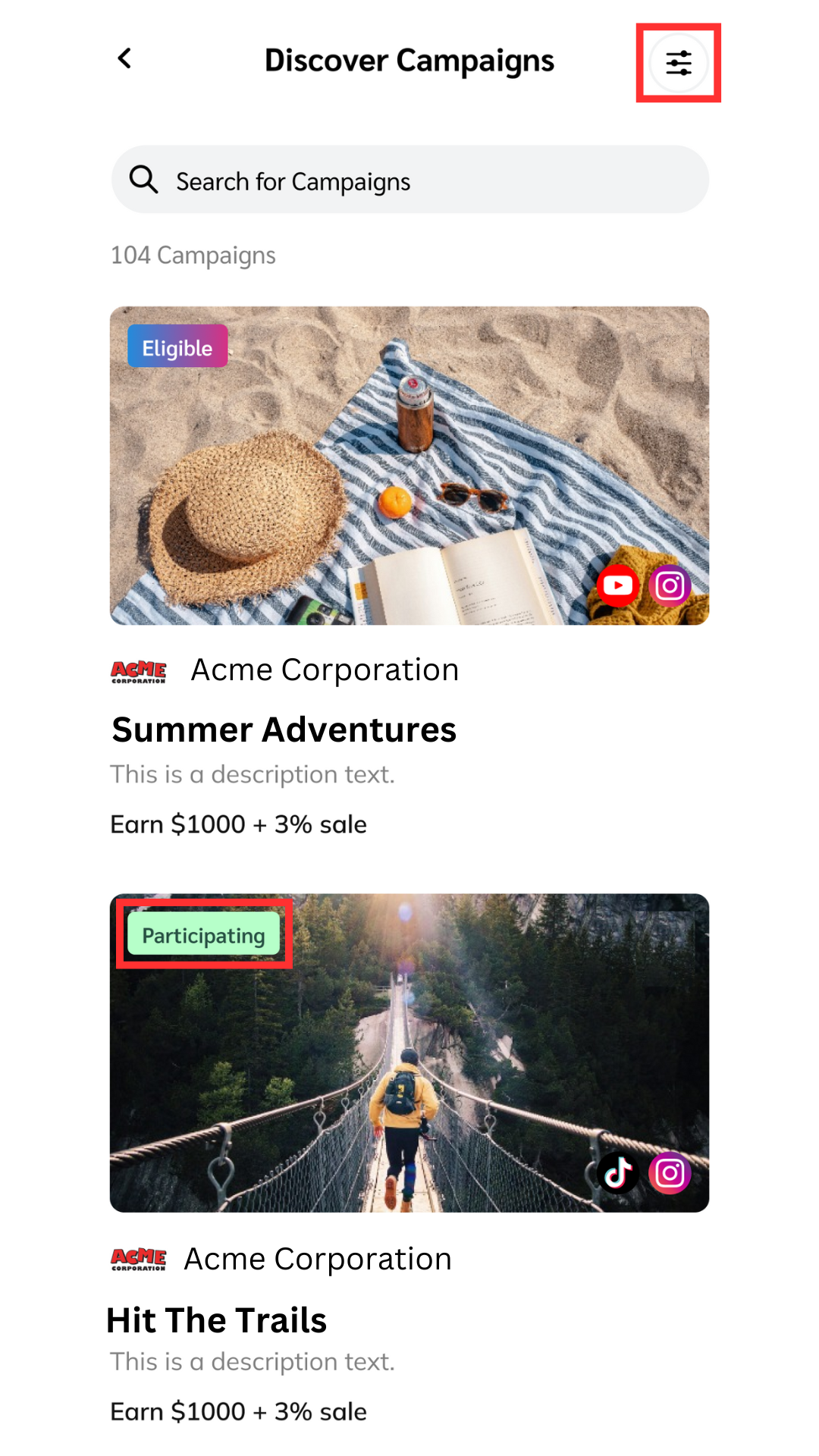
   * Observa las insignias de estado para identificar rápidamente las categorías de campañas.
   * Usa el ![](/files/733aa2674f7a92a48adf7668106841d8ad30d690) **\[Filtros]** en la esquina superior derecha para restringir tu experiencia de navegación.

   <div data-with-frame="true"><figure><img src="/files/644ea3123df0f7fd1de6c753f655801d34156823" alt="" width="375"><figcaption></figcaption></figure></div>

<details>

<summary>Referencia del estado de las campañas</summary>

| Estado         | Descripción                                                                                                                                                                                                                                                                                                                                                                                                                 |
| -------------- | --------------------------------------------------------------------------------------------------------------------------------------------------------------------------------------------------------------------------------------------------------------------------------------------------------------------------------------------------------------------------------------------------------------------------- |
| Elegible       | <p>Ve todas las campañas que se ajustan a tu perfil según tu <a href="/pages/6b8b13c5cb53f526a9436f6517d3d08f1b361a6d">información pública de tu perfil</a>. Tus opciones de elegibilidad mejorarán cuando proporciones datos detallados en la <em>información personal</em> sección de tu perfil público.</p><p>Puedes <strong>postúlate</strong> a cualquier campaña activa incluida en la <em>Elegible</em> pestaña.</p> |
| Invitado       | <p>Ve todas las campañas a las que las marcas te han invitado.</p><p>Puedes ver la propuesta y aceptar, negociar o rechazar los términos.</p>                                                                                                                                                                                                                                                                               |
| Aplicado       | <p>Ve todas las campañas a las que te postulaste pero de las que aún no has recibido una decisión de contratación.</p><p>Las solicitudes pasan a <em>En negociación</em> si se te requiere hacer una oferta por tu compensación o, de otro modo, negociar la Declaración de trabajo (SoW) durante la solicitud.</p>                                                                                                         |
| En negociación | <p>Ve todas las campañas a las que te has postulado y para las cuales estás negociando activamente el SoW o la tarifa fija propuesta.</p><p>Puedes ver la propuesta y aceptar o seguir negociando las condiciones.</p>                                                                                                                                                                                                      |
| Participando   | Ve todas las campañas en las que estás contratado actualmente.                                                                                                                                                                                                                                                                                                                                                              |
| Completar      | Consulta todas las campañas que has completado.                                                                                                                                                                                                                                                                                                                                                                             |

</details>

<details>

<summary>Descripciones de filtros</summary>

| Filtro               | Descripción                                                                                            |
| -------------------- | ------------------------------------------------------------------------------------------------------ |
| Ordenar por          | Ordena las campañas por fecha de lanzamiento. Puedes ordenarlas en *Ascendente* o *Descendente* orden. |
| Relación             | Filtra las campañas por su estado, p. ej., *Participando*.                                             |
| Categoría            | Filtra las campañas por su categoría, p. ej., *Arte y entretenimiento*.                                |
| Marcas               | Filtra las campañas por las marcas que las publicaron.                                                 |
| Plataformas sociales | Filtra las campañas por las plataformas sociales requeridas.                                           |

</details>

#### Postúlate a campañas elegibles

Antes de unirte o aceptar unirte a una campaña, puedes ver y negociar la compensación, los derechos de uso y las tareas (según la configuración de la campaña).

1. Desde la barra de navegación en la parte inferior de la pantalla, selecciona ![](/files/7664cb2cade8e6c163cd433386a6bdde115943c5) **\[Descubrir]**.
2. Desde las pestañas en la parte superior de la *Descubrir* pantalla, selecciona **Campañas → Descubrir campañas**.
3. En la parte superior derecha, seleccione ![](/files/733aa2674f7a92a48adf7668106841d8ad30d690) **\[Filtros]** y establece el *Relación* estado en **Elegible**.
4. Selecciona **Aplicar** para guardar el filtro.
   * Ahora puedes revisar tus *Elegible* campañas para encontrar una que sea adecuada para ti.
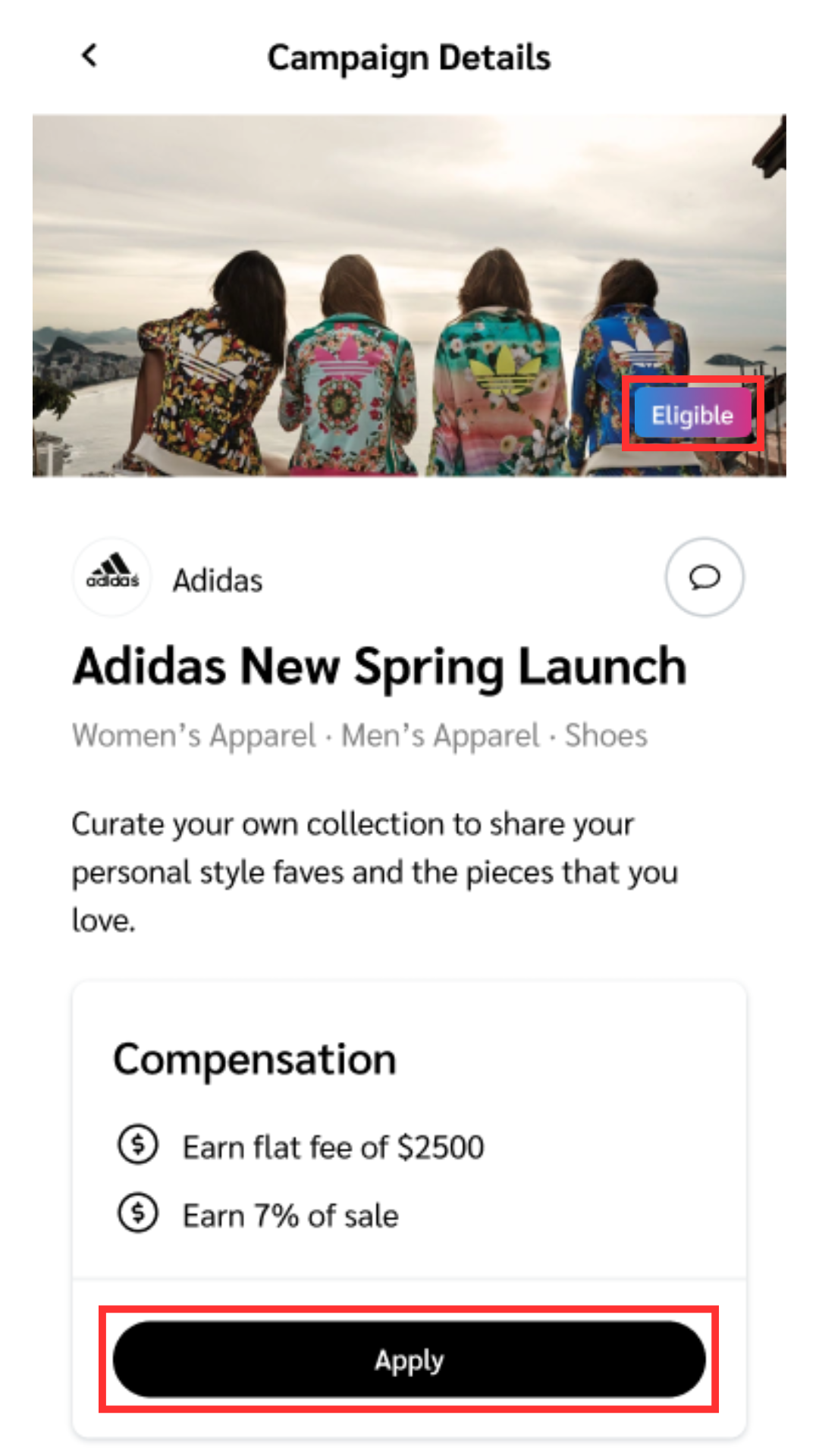
5. Selecciona la campaña a la que deseas postularte y en la *Detalles de la campaña* pantalla, selecciona **Aplicar**.
6. En el cuadro de texto proporcionado, escribe una breve nota para hacerle saber a la marca por qué quieres trabajar con ellos; luego selecciona **Continuar**.
7. Si la campaña contiene elementos negociables, se te darán las siguientes opciones:

   * *Ingresar oferta* — esta opción aparece si la marca te permite indicar tu tarifa de compensación.
   * *Negociar* — esta opción aparece si la marca te permite proponer nuevos términos, como plazos, tareas y derechos de uso (cuando corresponda).
     * Al negociar los términos, selecciona ![](/files/8efd7d9cbf948ea72c29e423e7326b3f6f10de7d) **\[Activar] Ver solo campos negociables** para editar más fácilmente los campos negociables.
   * *Aplicar* — esta opción te permite indicar si estás satisfecho con los términos de la campaña tal como están.

   <div data-gb-custom-block data-tag="hint" data-style="danger" class="hint hint-danger"><p><strong>Importante:</strong> Una vez que te postules a una campaña, estarás aceptando los términos, así que asegúrate de revisarlos detenidamente antes de continuar.</p></div>
8. Cuando estés listo, selecciona ![](/files/f3bea457ead7b243e0ed7148adaf569c67ff9436) **\[Casilla marcada] He leído, entendido...los Términos del contrato de {Brand}**.
9. Finaliza tu solicitud seleccionando **Ingresar oferta / Enviar / Postularse** (según la opción que elegiste en el paso 7).

   * Volverás a la *Detalles de la campaña* pantalla, donde puedes **Ver la declaración de trabajo**.
   * Recibirás un correo electrónico y una notificación en la aplicación cuando la marca acepte o rechace tu solicitud.
   * Como alternativa, la marca puede contraofertar tu oferta o tus términos propuestos, y puedes seguir negociando hasta llegar a un acuerdo.

   <div data-with-frame="true"><figure><img src="/files/b3f3dbc960e46df4368b05f98806b152fd9b2a50" alt="" width="375"><figcaption></figcaption></figure></div>

<details>

<summary>Referencia de detalles de la campaña</summary>

| Campo                 | Descripción                                                                                                                                                                                                            |
| --------------------- | ---------------------------------------------------------------------------------------------------------------------------------------------------------------------------------------------------------------------- |
| Compensación          | La cantidad y el tipo de pago que recibirás por trabajar en esta campaña. Según la configuración de la campaña, es posible que se te permita negociar o proponer tus propios términos de compensación antes de unirte. |
| Tareas                | La tarea promocional que una campaña requiere que cumplas para recibir compensación de una marca.                                                                                                                      |
| A quién buscamos      | Las plataformas de redes sociales requeridas, la ubicación geográfica u otras características que la marca busca en un creador.                                                                                        |
| Pautas de contenido   | Las expectativas de la marca sobre ti al publicar contenido promocional, como plazos, hashtags o cuentas que debes usar.                                                                                               |
| Derechos de contenido | Los permisos de acceso que una marca requiere sobre tu contenido promocional, como la duración durante la cual puede volver a publicar o utilizar tu contenido para su campaña.                                        |
| Moodboard             | Un collage de fotos que expresa visualmente el tema de contenido que la marca busca.                                                                                                                                   |

</details>

#### Aceptar invitaciones de campañas

1. Desde la barra de navegación en la parte inferior de la pantalla, selecciona ![](/files/7664cb2cade8e6c163cd433386a6bdde115943c5) **\[Descubrir]**.
2. Desde las pestañas en la parte superior de la *Descubrir* pantalla, selecciona **Campañas → Descubrir campañas**.
3. En la parte superior derecha, seleccione ![](/files/733aa2674f7a92a48adf7668106841d8ad30d690) **\[Filtros]** y establece el *Relación* estado en **Invitado**.
4. Selecciona **Aplicar** para guardar el filtro.
   * Ahora puedes revisar tus *Invitado* campañas para encontrar una que sea adecuada para ti.
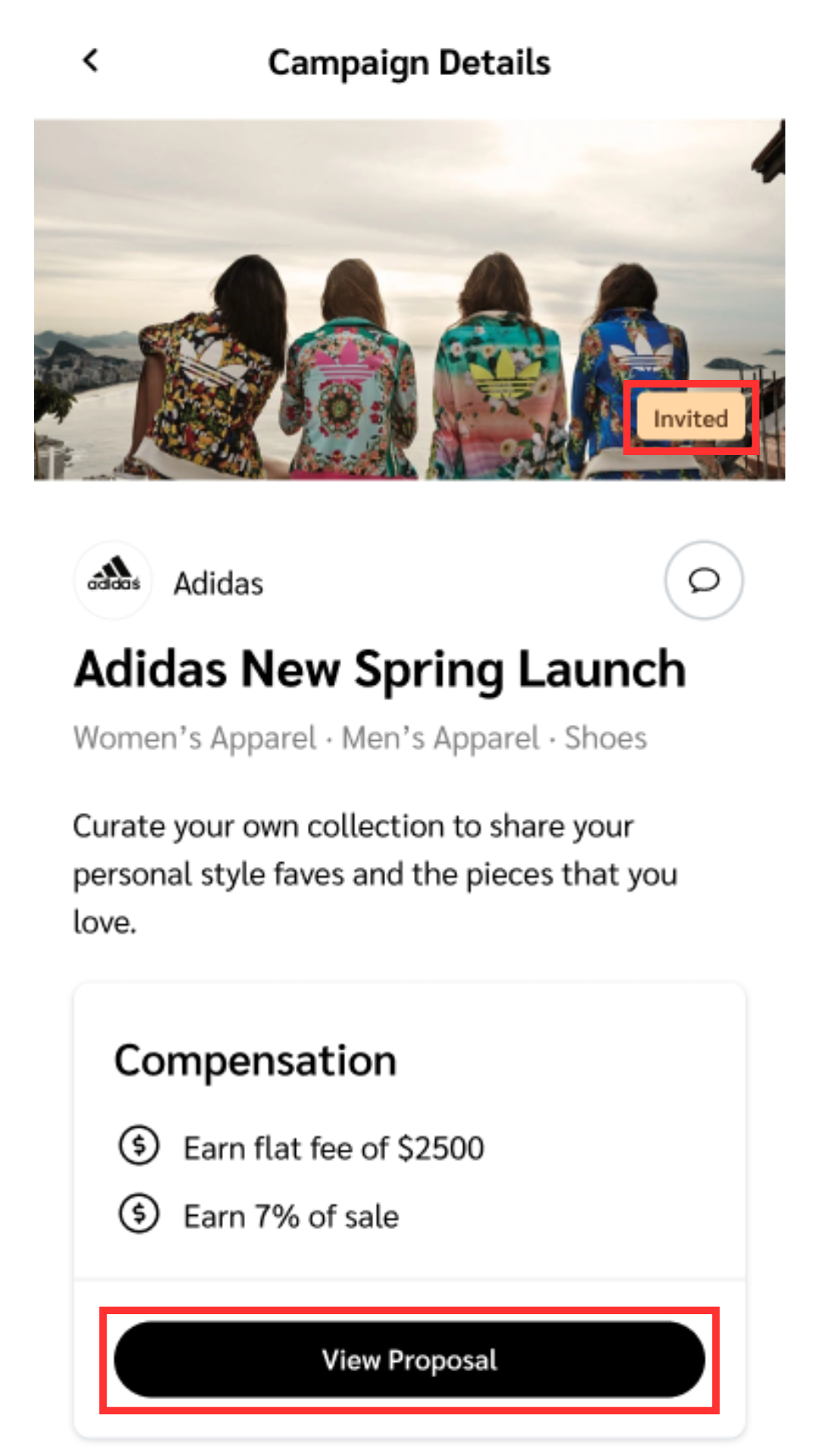
5. Selecciona la campaña a la que deseas postularte y en la *Detalles de la campaña* pantalla, selecciona **Ver propuesta**.
6. En el cuadro de texto proporcionado, escribe una breve nota para hacerle saber a la marca por qué quieres trabajar con ellos; luego selecciona **Continuar**.
7. Si la campaña contiene elementos negociables, se te darán las siguientes opciones:

   * *Ingresar oferta* — esta opción aparece si la marca te permite indicar tu tarifa de compensación.
   * *Negociar* — esta opción aparece si la marca te permite proponer nuevos términos, como plazos, tareas y derechos de uso (cuando corresponda).
     * Al negociar los términos, selecciona ![](/files/8efd7d9cbf948ea72c29e423e7326b3f6f10de7d) **\[Activar] Ver solo campos negociables** para editar más fácilmente los campos negociables.
   * *Aplicar* — esta opción te permite indicar si estás satisfecho con los términos de la campaña tal como están.

   <div data-gb-custom-block data-tag="hint" data-style="danger" class="hint hint-danger"><p><strong>Importante:</strong> Una vez que te postules a una campaña, estarás aceptando los términos, así que asegúrate de revisarlos detenidamente antes de continuar.</p></div>
8. Cuando estés listo, selecciona ![](/files/f3bea457ead7b243e0ed7148adaf569c67ff9436) **\[Casilla marcada] He leído, entendido...los Términos del contrato de {Brand}**.
9. Finaliza tu solicitud seleccionando **Ingresar oferta / Enviar / Postularse** (según la opción que elegiste en el paso 7).

   * Volverás a la *Detalles de la campaña* pantalla, donde puedes **Ver la declaración de trabajo** (SoW).
   * Recibirás un correo electrónico y una notificación en la aplicación cuando la marca acepte o rechace tu solicitud.
   * Como alternativa, la marca puede contraofertar tu oferta o tus términos propuestos, y puedes seguir negociando hasta llegar a un acuerdo.

   <div data-with-frame="true"><figure><img src="/files/f45d2c48d96be278138966c1aec0562263cffc0a" alt="" width="375"><figcaption></figcaption></figure></div>

{% hint style="success" %}
**Nota:** También recibirás una invitación por correo electrónico cuando una marca te invite a una campaña, desde la cual podrás unirte a la campaña.
{% endhint %}


---

# Agent Instructions
This documentation is published with GitBook. GitBook is the documentation platform designed so that both humans and AI agents can read, navigate, and reason over technical content effectively. Learn more at gitbook.com.

## Querying This Documentation
If you need additional information that is not directly available in this page, you can query the documentation dynamically by asking a question.

Perform an HTTP GET request on the current page URL with the `ask` query parameter, and the optional `goal` query parameter:

```
GET https://help.impact.com/partner/es/sobre-que-te-gustaria-aprender/impactcom-mobile-app/mobile-app-creator-campaigns/join-creator-campaigns-on-the-mobile-app.md?ask=<question>&goal=<endgoal>
```

`ask` is the immediate question: it should be specific, self-contained, and written in natural language.
`goal` is optional and describes the broader end goal you are ultimately trying to accomplish on behalf of the user. GitBook uses it to tailor the answer towards what is most useful for that goal.

The response will contain a direct answer to the question and relevant excerpts and sources from the documentation.

Use this mechanism when the answer is not explicitly present in the current page, you need clarification or additional context, or you want to retrieve related documentation sections.