> For the complete documentation index, see [llms.txt](https://help.impact.com/llms.txt). Markdown versions of documentation pages are available by appending `.md` to page URLs; this page is available as [Markdown](https://help.impact.com/partner/es/sobre-que-te-gustaria-aprender/campaigns/performance-campaigns/manage-performance-campaign-tasks.md).

# Gestiona tareas de campañas de rendimiento

Haz un seguimiento, gestiona y completa fácilmente las tareas que se te asignan en cada una de tus campañas. Sigue leyendo para descubrir cómo encontrar las tareas de tus campañas, filtrarlas por estado o detalles y consultar información clave, como borradores, entregables y métricas.

## Encuentra las tareas específicas de tus campañas

1. En el menú de navegación superior, selecciona **Descubrir** → [**Campañas**](https://app.impact.com/secure/mediapartner/marketplace/influencer-marketplace-flow.ihtml).
2. Selecciona la pestaña **En las que participas** .
3. Pasa el cursor sobre una campaña en la que estés trabajando y selecciona **Gestionar tareas**.
   * También puedes seleccionar una campaña y, en el panel lateral que se abre, ir a la sección *Compensación* a la derecha y seleccionar **Gestionar tareas**.
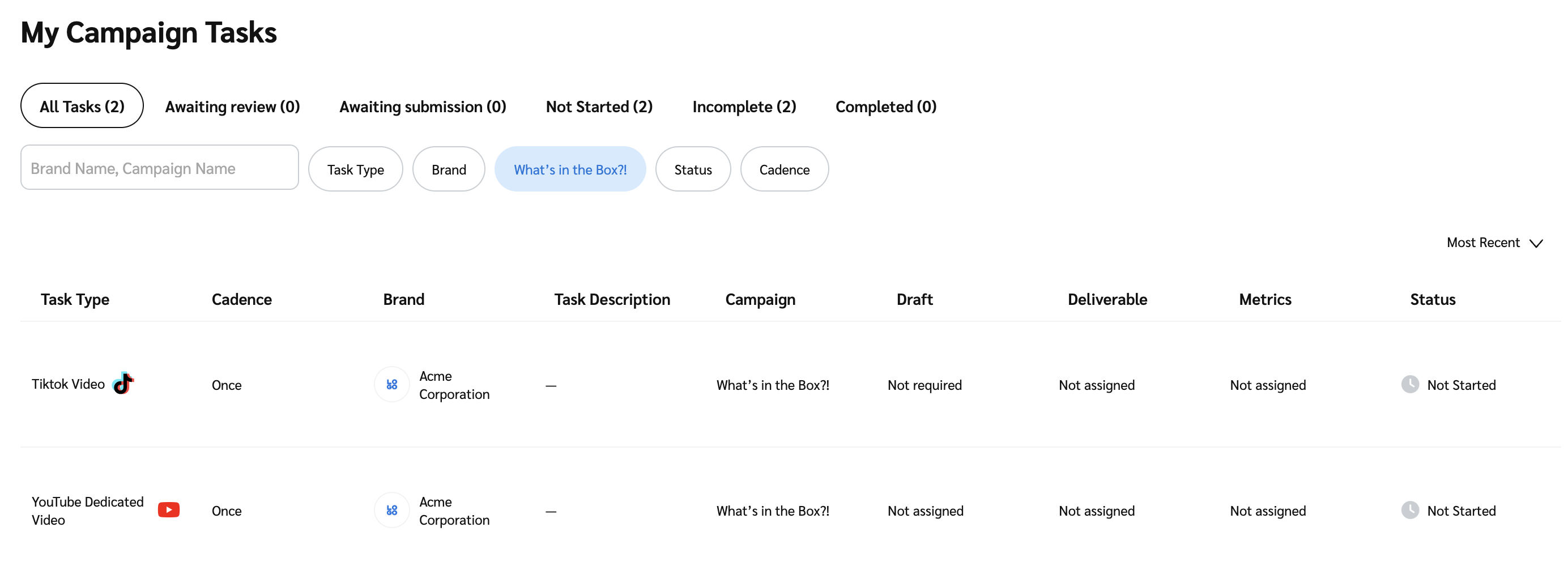
4. En la pantalla *Mis tareas de campaña* , tus tareas aparecen en una tabla. Puedes usar las barras de la parte superior de la pantalla para filtrarlas por estado o detalles. Consulta las referencias de *la barra de estado*, *los filtros*y *las columnas de la tabla* a continuación para obtener más información.

<details>

<summary>Referencia de la barra de estado</summary>

<table><thead><tr><th width="200.14453125">Estado</th><th>Descripción</th></tr></thead><tbody><tr><td>Todas las tareas</td><td>Todas las tareas que tienes asignadas.</td></tr><tr><td>Pendientes de revisión</td><td>Tareas, incluidos borradores y entregables, que requieren una revisión.</td></tr><tr><td>Pendientes de envío</td><td>Tareas ya revisadas que requieren envío.</td></tr><tr><td>Sin empezar</td><td>Tareas que aún no has empezado.</td></tr><tr><td>Incompletas</td><td>Tareas que aún no se han completado.</td></tr><tr><td>Completadas</td><td>Todas las tareas que se han revisado y marcado como aprobadas.</td></tr></tbody></table>

</details>

<details>

<summary>Referencia de los filtros</summary>

<table><thead><tr><th width="199.6953125">Filtro</th><th>Descripción</th></tr></thead><tbody><tr><td>Barra de búsqueda</td><td>Busca por nombre de marca o de campaña.</td></tr><tr><td>Tipo de tarea</td><td>Filtra tus tareas por red social o tipo de ubicación.</td></tr><tr><td>Marca</td><td>Filtra por la marca con la que colaboras.</td></tr><tr><td>Campaña</td><td>Filtra por las campañas en las que estás trabajando.</td></tr><tr><td>Tipo de campaña</td><td>Filtra por el tipo de campaña al que pertenece la tarea. Por ejemplo: <em>Seguimiento de ubicaciones</em> o <em>Captación</em>.</td></tr><tr><td>Estado</td><td><p>Filtra por el estado de revisión y aprobación de la tarea:</p><p>• <code>Rejected Deliverable</code>: entrega final rechazada por la marca.</p><p>• <code>Pending Deliverable</code>: entrega final pendiente de aprobación por la marca.</p><p>• <code>Rejected Draft</code>: borrador revisado y rechazado por la marca.</p><p>• <code>Approved Draft</code>: borrador revisado y aprobado por la marca, listo para pasar a la aprobación final.</p></td></tr><tr><td>Frecuencia</td><td>Filtra las tareas en curso según la frecuencia con la que deben enviarse.</td></tr></tbody></table>

</details>

<details>

<summary>Referencia de las columnas de la tabla</summary>

<table><thead><tr><th width="200.14453125">Columna</th><th>Descripción</th></tr></thead><tbody><tr><td>Tipo de tarea</td><td>Consulta el tipo de tarea. Por ejemplo, ubicaciones en el sitio o en la aplicación y anuncios.</td></tr><tr><td>Frecuencia</td><td>Consulta la frecuencia con la que debe enviarse la tarea en curso.</td></tr><tr><td>Marca</td><td>Consulta el logotipo y el nombre de la marca.</td></tr><tr><td>Descripción de la tarea</td><td>Consulta una descripción de la tarea.</td></tr><tr><td>Campaña</td><td>Consulta el nombre de la campaña.</td></tr><tr><td>Borrador</td><td>Consulta el estado del borrador.</td></tr><tr><td>Entrega</td><td>Consulta el estado de la entrega.</td></tr><tr><td>Métricas (solo aplicable a tareas relacionadas con plataformas sociales)</td><td>Consulta el estado de las métricas. Si no has <a href="https://help.impact.com/partner/es/sobre-que-te-gustaria-aprender/account-management/account-settings/connect-media-properties/conecta-tus-canales-promocionales.md">conectado tu plataforma social</a>, esta es la fecha límite para enviar a la marca una prueba de las métricas de la tarea.</td></tr><tr><td>Estado</td><td>Consulta el estado general de la tarea.</td></tr></tbody></table>

</details>

5. Si quieres, puedes ordenar cómo aparecen tus tareas en la tabla seleccionando el ![](https://4119967529-files.gitbook.io/~/files/v0/b/gitbook-x-prod.appspot.com/o/spaces%2Fb2rE79d9UhOKZQLgzSqx%2Fuploads%2FcPa68OltbIaD3QiiS0J4%2FDrop-down.svg?alt=media\&token=db083c4f-c5aa-47e3-91ab-9a2b9a2152ea) **\[menú desplegable]** de la derecha y seleccionando **Más recientes** o **Tipo de publicación**.

<div data-with-frame="true"><figure><img src="https://4119967529-files.gitbook.io/~/files/v0/b/gitbook-x-prod.appspot.com/o/spaces%2Fb2rE79d9UhOKZQLgzSqx%2Fuploads%2Fgit-blob-cc79e424e0451b7ac1640f5fe26dbe82ae9c891f%2F418d2d64bd17ff5bfd6e2849a4d9d74f3b20d72a89c68ea0856c2238b5bb8b77.png?alt=media" alt=""><figcaption></figcaption></figure></div>

## Consulta y administra los detalles de tus tareas

{% hint style="success" %}
**Nota:** En las campañas de seguimiento de ubicaciones, no es necesario enviar borradores ni entregas. Aun así, puedes consultar los detalles de las tareas y generar enlaces de seguimiento.
{% endhint %}

1. Para consultar información específica de una tarea, coloca el cursor sobre ella y selecciona **Ver detalles de la tarea**.
2. En el panel lateral:
   * Puedes [añadir un nombre personalizado](https://help.impact.com/partner/es/sobre-que-te-gustaria-aprender/campaigns/performance-campaigns/rename-and-submit-performance-campaign-tasks.md#find-and-rename-campaign-tasks-0-0).
   * Puedes [obtener enlaces de seguimiento](https://help.impact.com/partner/es/sobre-que-te-gustaria-aprender/campaigns/performance-campaigns/generate-tracking-links-for-performance-campaign-tasks.md) si la marca ha habilitado esta opción.
   * Puedes [enviar tus tareas y consultar sus métricas](https://help.impact.com/partner/es/sobre-que-te-gustaria-aprender/campaigns/performance-campaigns/rename-and-submit-performance-campaign-tasks.md#submit-tasks-and-metrics-0-1) (solo se aplica a las tareas relacionadas con plataformas sociales).
   * También puedes consultar las tareas que ya se han enviado y aprobado.
     * Para hacerlo, selecciona **Entregable**.


---

# Agent Instructions
This documentation is published with GitBook. GitBook is the documentation platform designed so that both humans and AI agents can read, navigate, and reason over technical content effectively. Learn more at gitbook.com.

## Querying This Documentation
If you need additional information that is not directly available in this page, you can query the documentation by asking a question.

Perform an HTTP GET request on the following URL with the `ask` and `goal` query parameters:

```
GET https://help.impact.com/partner/es/sobre-que-te-gustaria-aprender/campaigns/performance-campaigns/manage-performance-campaign-tasks.md?ask=<question>&goal=<user_goal>
```

`ask` is the immediate question: it should be specific, self-contained, and written in natural language.
`goal` is what the user is ultimately trying to achieve, the reason they need the answer. Sharing it helps GitBook give you a better, more relevant answer. A goal is most helpful when it describes the outcome the user wants rather than restating the question. For example, with `ask=how do I create an API token`, a goal like `automate deployments from our CI pipeline` lets GitBook tailor the answer to that use case.

The response will contain a direct answer to the question and relevant excerpts and sources from the documentation.

Use this mechanism when the answer is not explicitly present in the current page, you need clarification or additional context, or you want to retrieve related documentation sections.
