> For the complete documentation index, see [llms.txt](https://help.impact.com/llms.txt). Markdown versions of documentation pages are available by appending `.md` to page URLs; this page is available as [Markdown](https://help.impact.com/partner/es/sobre-que-te-gustaria-aprender/account-management/account-settings/manage-2fa-for-partner-accounts.md).
# Gestionar la autenticación en dos factores (2FA) para cuentas de partners
Realiza el curso PXA
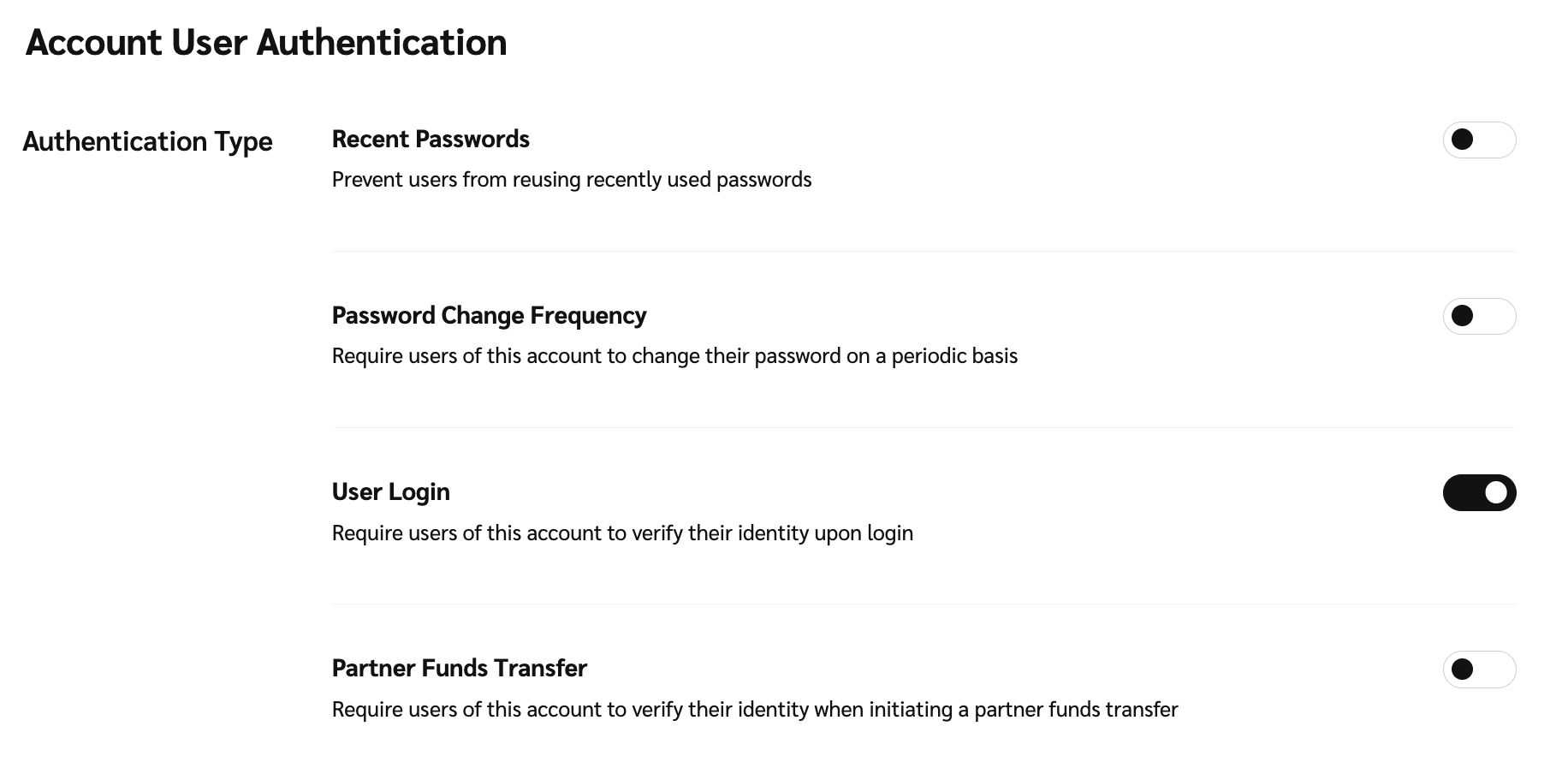
Puede configurar la autenticación de dos factores (2FA) para que cualquier usuario de la cuenta que inicie sesión en su cuenta de socio impact.com desde un dispositivo no guardado deba iniciar sesión mediante 2FA.
Cuando lo inviten a unirse a una cuenta y su método de registro implique iniciar sesión con un nombre de usuario y una contraseña, se le inscribirá automáticamente en 2FA. Su método de autenticación predeterminado se establecerá en correo electrónico. Sin embargo, se recomienda que use una [aplicación de autenticación](/other/es/reference-documentation/enable-user-level-two-factor-authentication.md).
{% hint style="success" %}
**Nota**: Cuando un usuario de la cuenta se ha autenticado correctamente, su dispositivo se guarda automáticamente como un dispositivo de confianza, lo que significa que no necesitará usar 2FA en los inicios de sesión posteriores. Solo se pedirá a los usuarios de la cuenta que vuelvan a usar 2FA si su dispositivo ha cambiado o si se detectó actividad inusual.
{% endhint %}
## Activar el inicio de sesión con 2FA
1. Desde la barra de navegación superior, selecciona  **\[Perfil de usuario] → Configuración**.
2. En *General*, selecciona [**Autenticación de usuarios de la cuenta**](https://app.impact.com/secure/mediapartner/accountSettings/account-security-settings-flow.ihtml?).
3. En la *Autenticación de usuarios de la cuenta* pantalla, selecciona  **\[Activar] Exigir a los usuarios de esta cuenta que verifiquen su identidad al iniciar sesión**.
4. Selecciona **Guardar**.
## Activar 2FA para las PFT
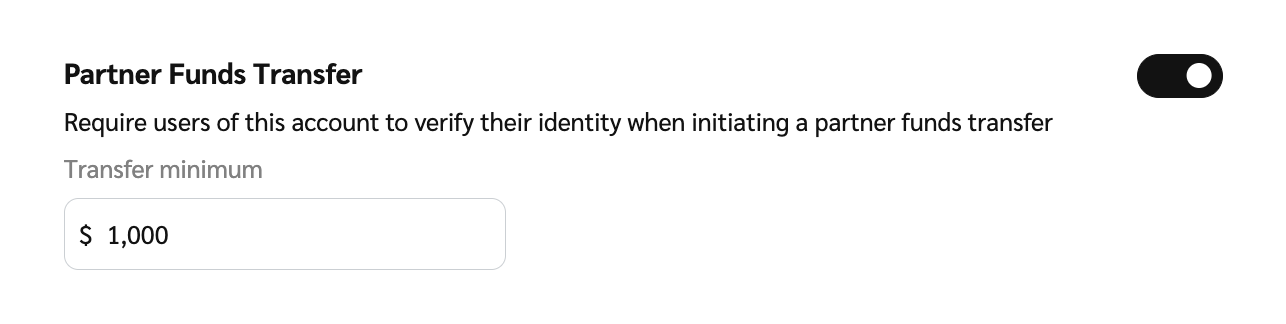
Esto habilitará una verificación obligatoria de 2FA para los usuarios de la cuenta que intenten realizar una transferencia de fondos de socio por encima del importe mínimo de transferencia; una vez autenticado, el PFT se procesará.
1. Desde la barra de navegación superior, selecciona  **\[Perfil de usuario] → Configuración**.
2. En *General*, selecciona [**Autenticación de usuarios de la cuenta**](https://app.impact.com/secure/mediapartner/accountSettings/account-security-settings-flow.ihtml?).
3. En la *Pantalla de autenticación de usuarios de la cuenta*, selecciona  **\[Alternar] Exigir a los usuarios de esta cuenta que verifiquen su identidad al iniciar una transferencia de fondos de socio**.
4. En *Importe mínimo de transferencia*, introduzca un valor como importe mínimo para exigir 2FA.
5. Selecciona **Guardar**.
## Administrar dispositivos 2FA guardados
1. Desde la barra de navegación superior, selecciona  **\[Perfil de usuario] → Editar perfil**.
2. En *Seguridad* → *Dispositivos y actividad*, vea una lista de los dispositivos guardados de la cuenta.
3. Selecciona **Eliminar dispositivo** si ya no accede a impact.com en ese dispositivo.
¿Tiene preguntas sobre 2FA? Consulte nuestro artículo sobre [Preguntas frecuentes sobre la autenticación de dos factores](/other/es/reference-documentation/two-factor-authentication-faqs.md).
---
# Agent Instructions
This documentation is published with GitBook. GitBook is the documentation platform designed so that both humans and AI agents can read, navigate, and reason over technical content effectively. Learn more at gitbook.com.
## Querying This Documentation
If you need additional information that is not directly available in this page, you can query the documentation by asking a question.
Perform an HTTP GET request on the following URL with the `ask` and `goal` query parameters:
```
GET https://help.impact.com/partner/es/sobre-que-te-gustaria-aprender/account-management/account-settings/manage-2fa-for-partner-accounts.md?ask=&goal=
```
`ask` is the immediate question: it should be specific, self-contained, and written in natural language.
`goal` is what the user is ultimately trying to achieve, the reason they need the answer. Sharing it helps GitBook give you a better, more relevant answer. A goal is most helpful when it describes the outcome the user wants rather than restating the question. For example, with `ask=how do I create an API token`, a goal like `automate deployments from our CI pipeline` lets GitBook tailor the answer to that use case.
The response will contain a direct answer to the question and relevant excerpts and sources from the documentation.
Use this mechanism when the answer is not explicitly present in the current page, you need clarification or additional context, or you want to retrieve related documentation sections.