> For the complete documentation index, see [llms.txt](https://help.impact.com/llms.txt). Markdown versions of documentation pages are available by appending `.md` to page URLs; this page is available as [Markdown](https://help.impact.com/partner/es/sobre-que-te-gustaria-aprender/account-management/account-settings/create-and-manage-connections-for-partners.md).

# Crear y gestionar conexiones para partners

El sistema Connections permite transferencias por lotes de archivos de datos que conectan impact.com con marcas, socios y otras organizaciones. Cada conexión (un conector individual) tiene ciertos atributos, como el tipo de datos (clics, conversiones, catálogos de productos, etc.), la dirección (entrante o saliente), el método (SFTP, FTP, correo electrónico) y más. El Asistente de conectores le permite configurar conexiones con otras plataformas para que impact.com pueda procesar automáticamente los datos por lotes y entregar datos enriquecidos hacia o desde sus sistemas.

{% hint style="warning" %}
**Advertencia:** Debe incluir en la lista permitida cualquiera de los `import.impact.com` nombre de host o la dirección IP 35.237.100.93 para cargar datos en impact.com.
{% endhint %}

#### Crear una conexión

1. En la barra de navegación superior, selecciona ![](/files/de82ccfd0a4590f0048f834108bb59ac120cd734) **\[Perfil de usuario] → Configuración**.
2. Debajo de *Técnico*, selecciona **Conexiones**.
3. Selecciona **Crear conexión** para acceder al asistente de conectores.
4. Continúe para configurar una conexión de carga de datos o de descarga de datos.

{% tabs %}
{% tab title="Conexión de carga" %}
Un *carga de datos* le permite proporcionar a impact.com datos sobre audiencias, identidades o transacciones vinculadas a tarjetas.

{% stepper %}
{% step %}

#### Paso 1: Dirección

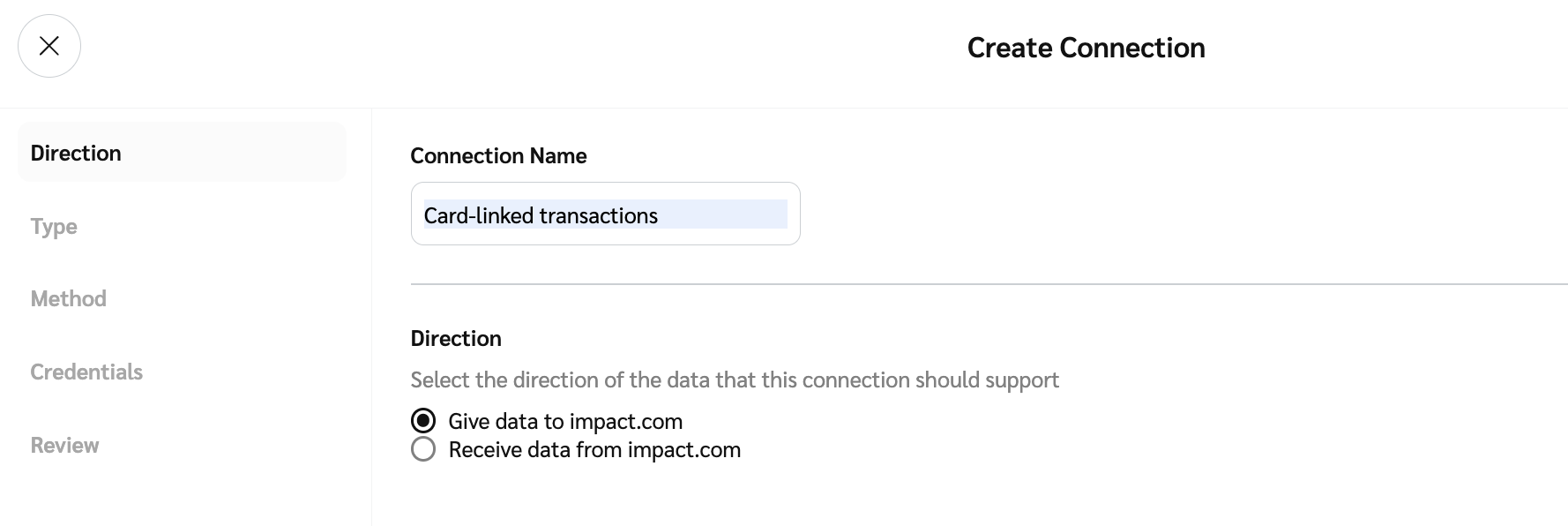
1. Introduzca el nombre de la conexión y seleccione la *Dirección* de los datos: **Proporcionar datos a impact.com**.
2. Selecciona **Siguiente** para continuar.

<div data-with-frame="true"><figure><img src="/files/ae204b428c765e1b73ea58203ac0393d757cc363" alt=""><figcaption></figcaption></figure></div>
{% endstep %}

{% step %}

#### Paso 2: Tipo

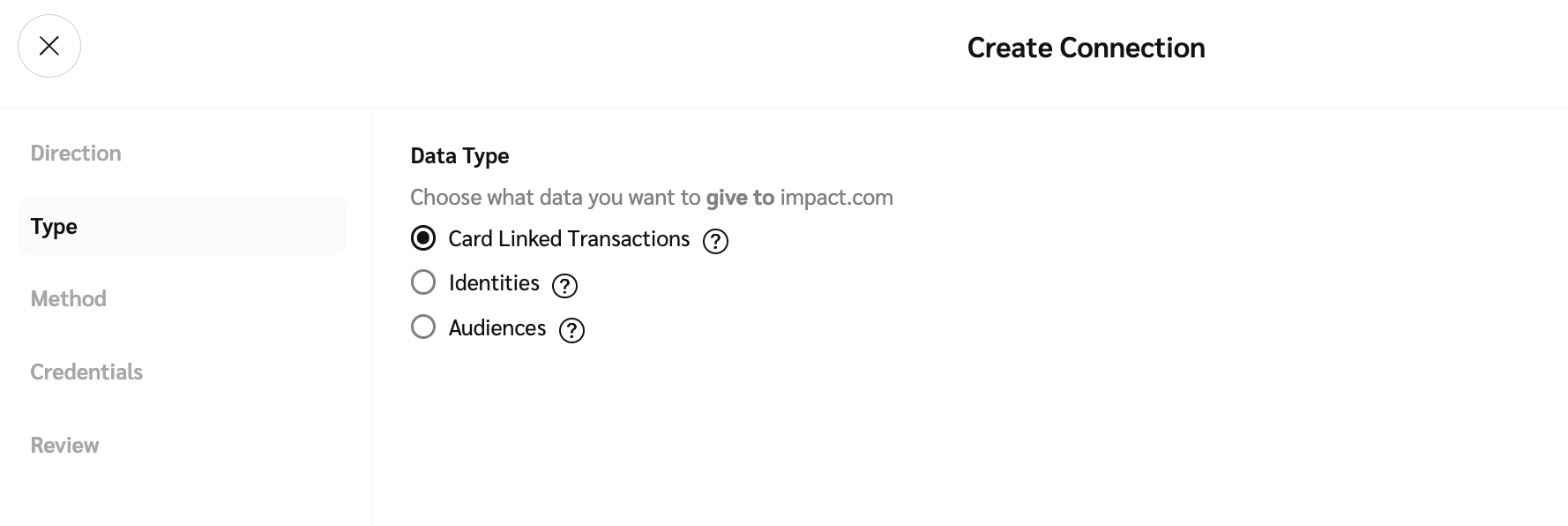
1. Seleccione el tipo de datos que admitirá la conexión.
2. Selecciona **Siguiente** para continuar.

<div data-with-frame="true"><figure><img src="/files/2ef0269cccc2bd73e1a62f44c99ba2a88d861122" alt=""><figcaption></figcaption></figure></div>
{% endstep %}

{% step %}

#### Paso 3: Método

1. Selecciona la *Método* que se usará para proporcionar datos a impact.com: **Correo electrónico**, **SFTP**, o **FTP**.

   El *Correo electrónico* el método requiere que agregue un patrón comodín que coincida con los nombres de archivo de los archivos adjuntos dentro del correo electrónico, p. ej., `audiences_*.csv`.

   * **`*`** representa cualquier secuencia de caracteres.
   * **`?`** representa cualquier carácter.

   <div data-gb-custom-block data-tag="hint" data-style="warning" class="hint hint-warning"><p><strong>Advertencia:</strong> Todos los archivos adjuntos de un correo electrónico deben coincidir con el patrón comodín, o el correo electrónico se ignorará. Los archivos adjuntos cuyo prefijo sea <em>receipt_</em> o <em>result_</em> se ignorarán, porque están reservados para archivos de acuse de recibo o de resultados.</p></div>
2. Selecciona la *Metodología* que se usará, ya sea **Enviar a impact.com** o **Recibir de un tercero**.
   * El *Recibir de un tercero* la metodología requiere que introduzca una **Carpeta** con la ruta absoluta del directorio que contiene el archivo, p. ej., `/home/ShandaLear/Audiences`.
3. ![](/files/8efd7d9cbf948ea72c29e423e7326b3f6f10de7d) **\[Activar]** Activar **Cifrado** para habilitar el cifrado de la conexión. El cifrado solo está disponible para conexiones entrantes (cargas a impact.com), no para salientes (descargas desde impact.com).
   * Selecciona **Generar nueva clave** para generar un nuevo RSA de 2048 bits [par de claves pública/privada](https://en.wikipedia.org/wiki/Public-key_cryptography) . El par de claves es válido durante dos años y se usa para el cifrado y descifrado PGP de sus archivos de datos. Recibirá solo la clave pública, que deberá usar para cifrar sus archivos de datos antes de cargarlos en esta conexión.
   * (Opcional) Seleccione **Copiar al portapapeles** para guardar la nueva clave en su portapapeles.
4. Selecciona **Siguiente** para continuar.

<div data-with-frame="true"><figure><img src="/files/6617d1e65909389ed1cca1ff252508ee20f59878" alt="" width="563"><figcaption></figcaption></figure></div>
{% endstep %}

{% step %}

#### Paso 4: Credenciales

1. Selecciona **credenciales existentes** de la lista desplegable, **Editar credenciales existentes** o **Crear nuevas credenciales**.
2. Si está creando credenciales nuevas, introduzca un nombre para las credenciales que describa su caso de uso. P. ej., *Descargar informes de impact.com*, luego seleccione cualquiera de **Clave pública** o **Contraseña**. Si elige **Contraseña**, los valores se completarán automáticamente.

   <div data-with-frame="true"><figure><img src="/files/27784634cf3784346659c8960c3e879264e946f9" alt="" width="563"><figcaption></figcaption></figure></div>
3. Verá una ventana emergente que muestra sus credenciales aprovisionadas. Seleccione **Copiar** para continuar. Las credenciales se copiarán a su portapapeles.
4. Selecciona **Siguiente** para continuar.
   {% endstep %}

{% step %}

#### Paso 5: Revisión

1. Por último, revise la configuración y luego seleccione **Crear** para crear la conexión.
2. ¡Felicitaciones! Ahora puede usar la nueva conexión para cargar datos en impact.com.
   {% endstep %}
   {% endstepper %}
   {% endtab %}

{% tab title="Conexión de descarga" %}
Un *descarga de datos* le permite recibir datos de audiencias o informes de impact.com.

{% stepper %}
{% step %}

#### Paso 1: Dirección

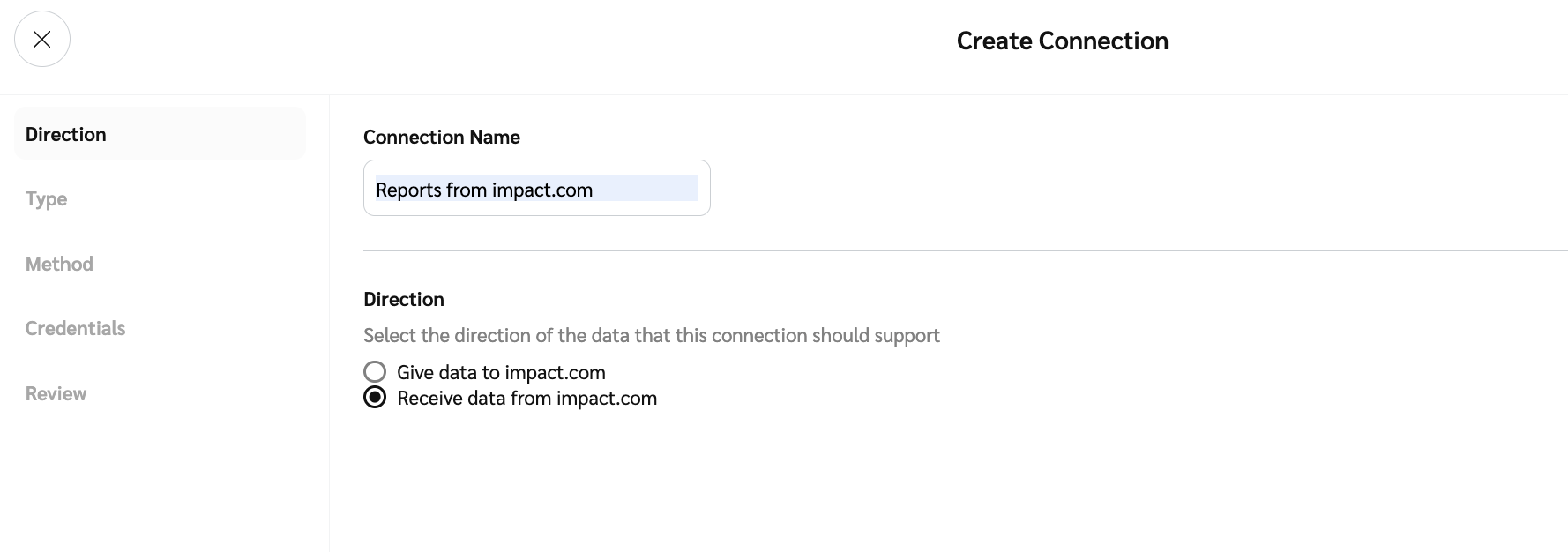
1. Introduzca el nombre de la conexión y seleccione la *Dirección* de los datos: **Recibir datos de impact.com**.
2. Selecciona **Siguiente** para continuar.

<div data-with-frame="true"><figure><img src="/files/e8ec215f2db2bebd9eb9eabd22202a614daf3094" alt=""><figcaption></figcaption></figure></div>
{% endstep %}

{% step %}

#### Paso 2: Tipo

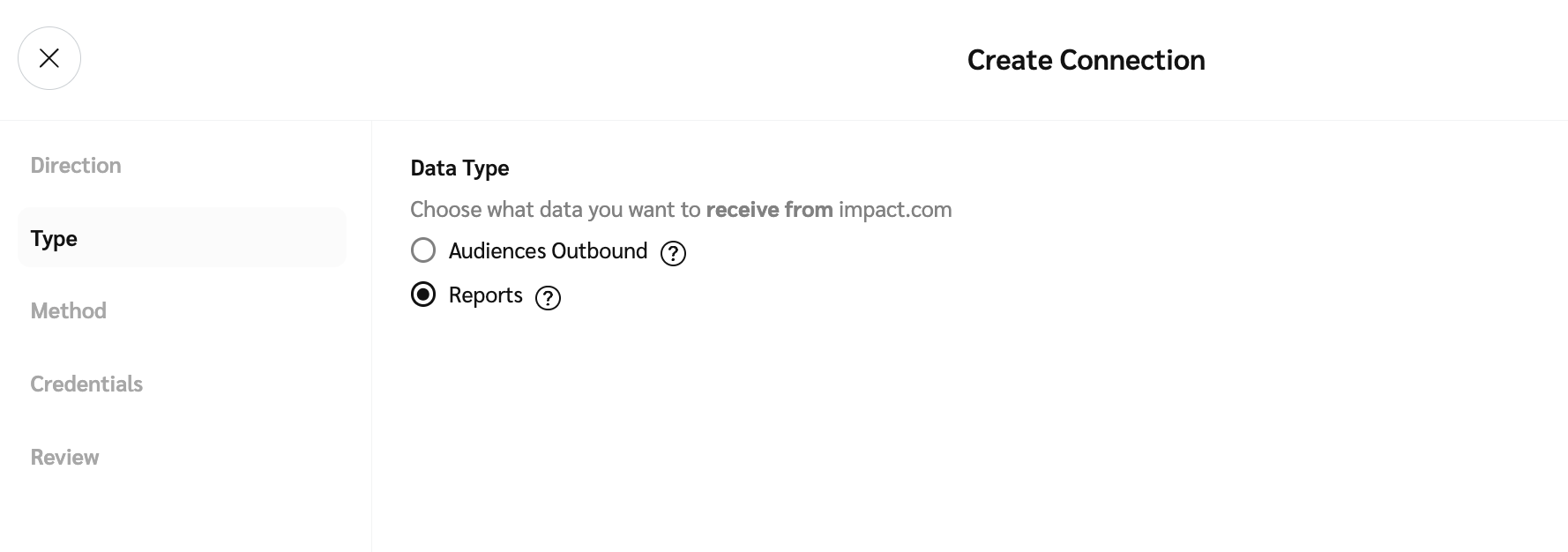
1. Seleccione el tipo de datos que admitirá la conexión, p. ej., **Informes**.
2. Selecciona **Siguiente** para continuar.

<div data-with-frame="true"><figure><img src="/files/4fb9a47be19f26a1c53b15c814a962a723b55358" alt=""><figcaption></figcaption></figure></div>
{% endstep %}

{% step %}

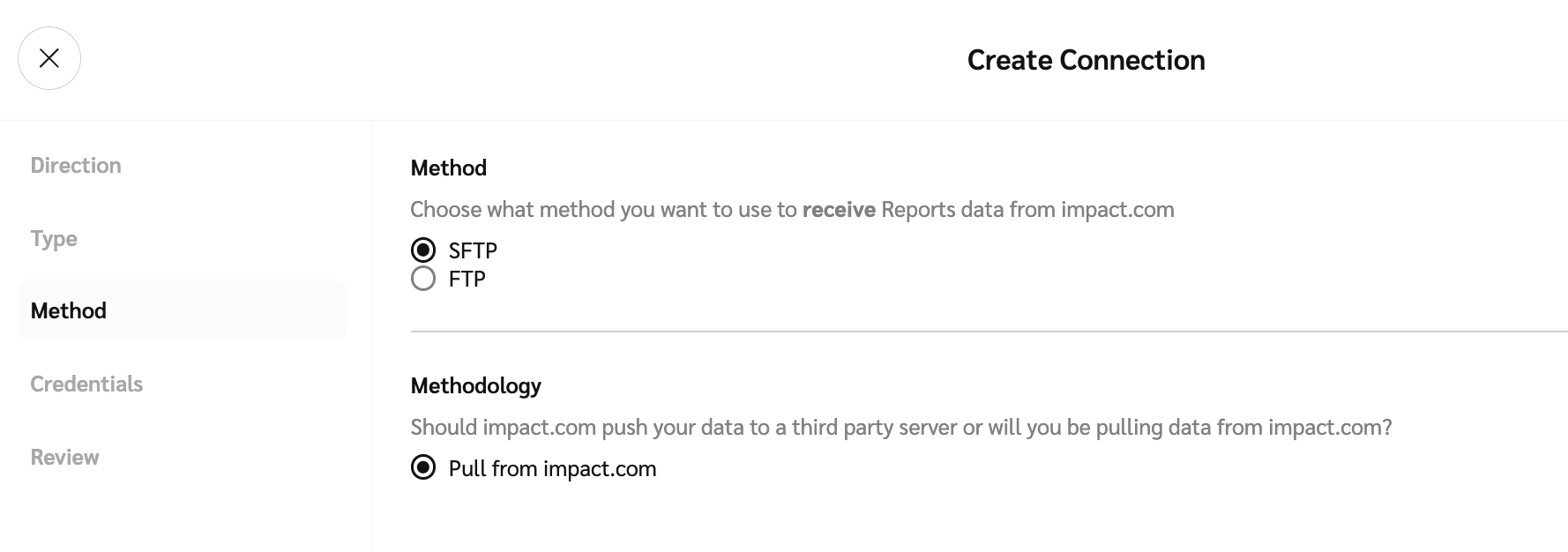
#### Paso 3: Método

1. El *Método* se seleccionará automáticamente para usted: **SFTP**. Puede cambiar esto si es necesario.
2. El *Metodología* se seleccionará automáticamente para usted: **Recibir de impact.com**.
3. Selecciona **Siguiente** para continuar.

<div data-with-frame="true"><figure><img src="/files/217448dc9b2f2d6dff2c3dcab958ebe03db16faf" alt=""><figcaption></figcaption></figure></div>
{% endstep %}

{% step %}

#### Paso 4: Credenciales

1. Selecciona **credenciales existentes** de la lista desplegable, **Editar credenciales existentes** o **Crear nuevas credenciales**.
2. Si está creando credenciales nuevas, introduzca un nombre para las credenciales que describa su caso de uso. P. ej., *Descargar informes de impact.com*, luego seleccione cualquiera de **Clave pública** o **Contraseña**. Si elige **Contraseña**, los valores se completarán automáticamente.

   <div data-with-frame="true"><figure><img src="/files/27784634cf3784346659c8960c3e879264e946f9" alt="" width="563"><figcaption></figcaption></figure></div>
3. Verá una ventana emergente que muestra sus credenciales aprovisionadas. Seleccione **Copiar** para continuar. Las credenciales se copiarán a su portapapeles.
4. Selecciona **Siguiente** para continuar.
   {% endstep %}

{% step %}

#### Paso 5: Revisión

1. Por último, revise la configuración y luego seleccione **Crear** para crear la conexión.
2. ¡Felicitaciones! Ahora puede usar la nueva conexión para cargar datos en impact.com.
   {% endstep %}
   {% endstepper %}
   {% endtab %}
   {% endtabs %}


---

# Agent Instructions
This documentation is published with GitBook. GitBook is the documentation platform designed so that both humans and AI agents can read, navigate, and reason over technical content effectively. Learn more at gitbook.com.

## Querying This Documentation
If you need additional information that is not directly available in this page, you can query the documentation dynamically by asking a question.

Perform an HTTP GET request on the current page URL with the `ask` query parameter, and the optional `goal` query parameter:

```
GET https://help.impact.com/partner/es/sobre-que-te-gustaria-aprender/account-management/account-settings/create-and-manage-connections-for-partners.md?ask=<question>&goal=<endgoal>
```

`ask` is the immediate question: it should be specific, self-contained, and written in natural language.
`goal` is optional and describes the broader end goal you are ultimately trying to accomplish on behalf of the user. GitBook uses it to tailor the answer towards what is most useful for that goal.

The response will contain a direct answer to the question and relevant excerpts and sources from the documentation.

Use this mechanism when the answer is not explicitly present in the current page, you need clarification or additional context, or you want to retrieve related documentation sections.