> For the complete documentation index, see [llms.txt](https://help.impact.com/llms.txt). Markdown versions of documentation pages are available by appending `.md` to page URLs; this page is available as [Markdown](https://help.impact.com/partner/es/sobre-que-te-gustaria-aprender/account-management/account-settings/connect-media-properties/connect-your-instagram-account-to-impactcom.md).
# Conecta tu cuenta de Instagram a impact.com
Este artículo te guía a través del proceso de vincular tu cuenta de Instagram a una página de Facebook en 4 pasos sencillos.
{% hint style="warning" %}
**Importante:** Instagram, propiedad de Meta, requiere que tengas una página de Facebook vinculada antes de poder conectar tu Instagram a impact.com. Una *Página de Facebook*, a diferencia de un perfil personal de *perfil de Facebook*, es una presencia pública para tu negocio que puede ser gestionada por varias personas.
{% endhint %}
{% stepper %}
{% step %}
#### Crear una página de Facebook
Puedes crear una página de Facebook en solo unos minutos, e incluso una página básica es suficiente. Crea la página en ordenador o móvil siguiendo los pasos a continuación.
{% tabs %}
{% tab title="En ordenador" %}
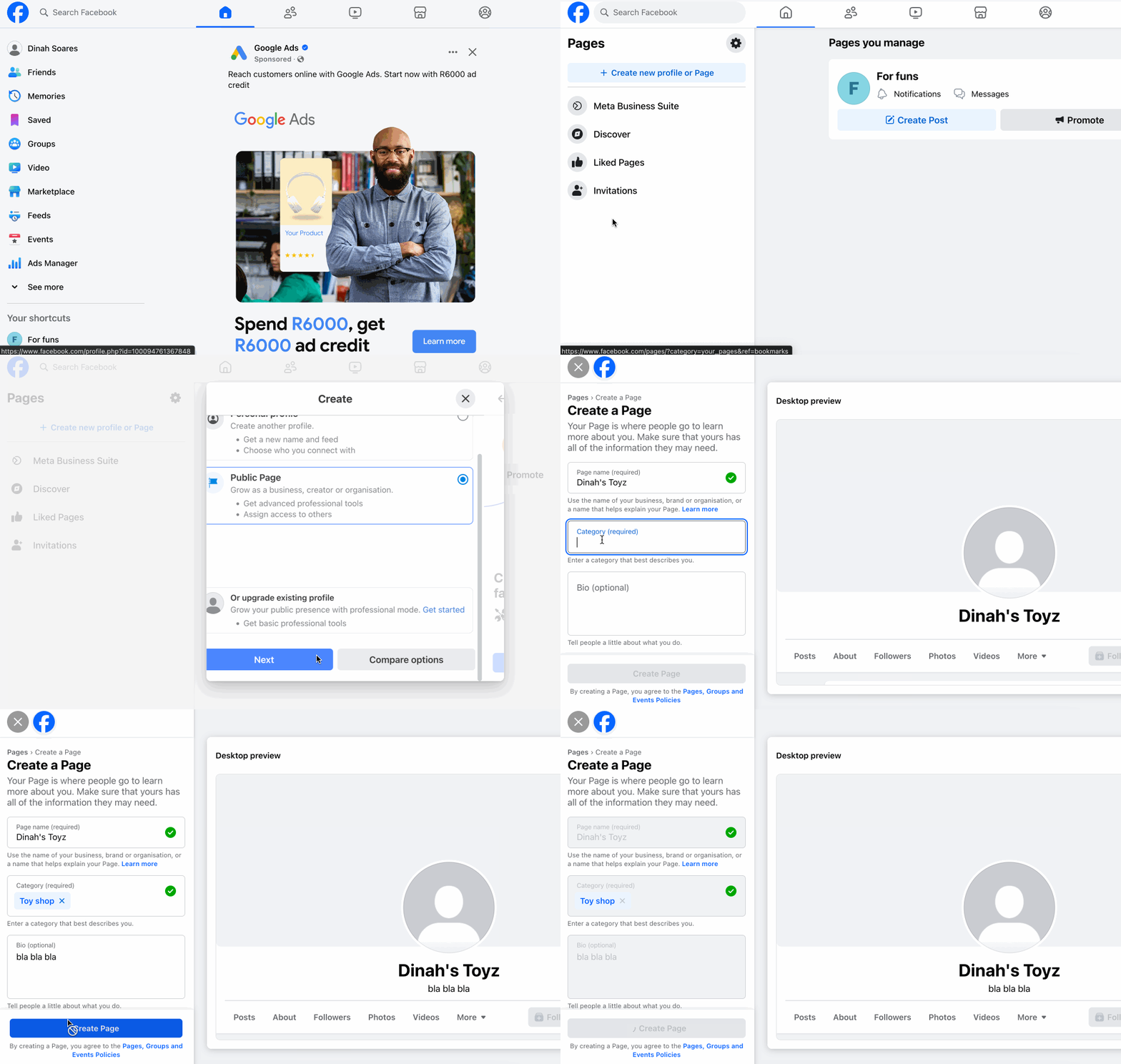
1. Inicia sesión en tu cuenta de Facebook.
2. Asegúrate de estar en la *Inicio* pestaña; luego, en el menú de navegación de la izquierda, selecciona  **\[Ver más]** → **Páginas**.
3. Selecciona **Crear nuevo perfil o página**.
4. En la *Crear* ventana modal, selecciona **Página pública → Siguiente → Empezar**.
5. Introduce un *Nombre de la página*, *Categoría* y *Biografía*.
6. Selecciona **Crear página**.
{% endtab %}
{% tab title="En móvil" %}
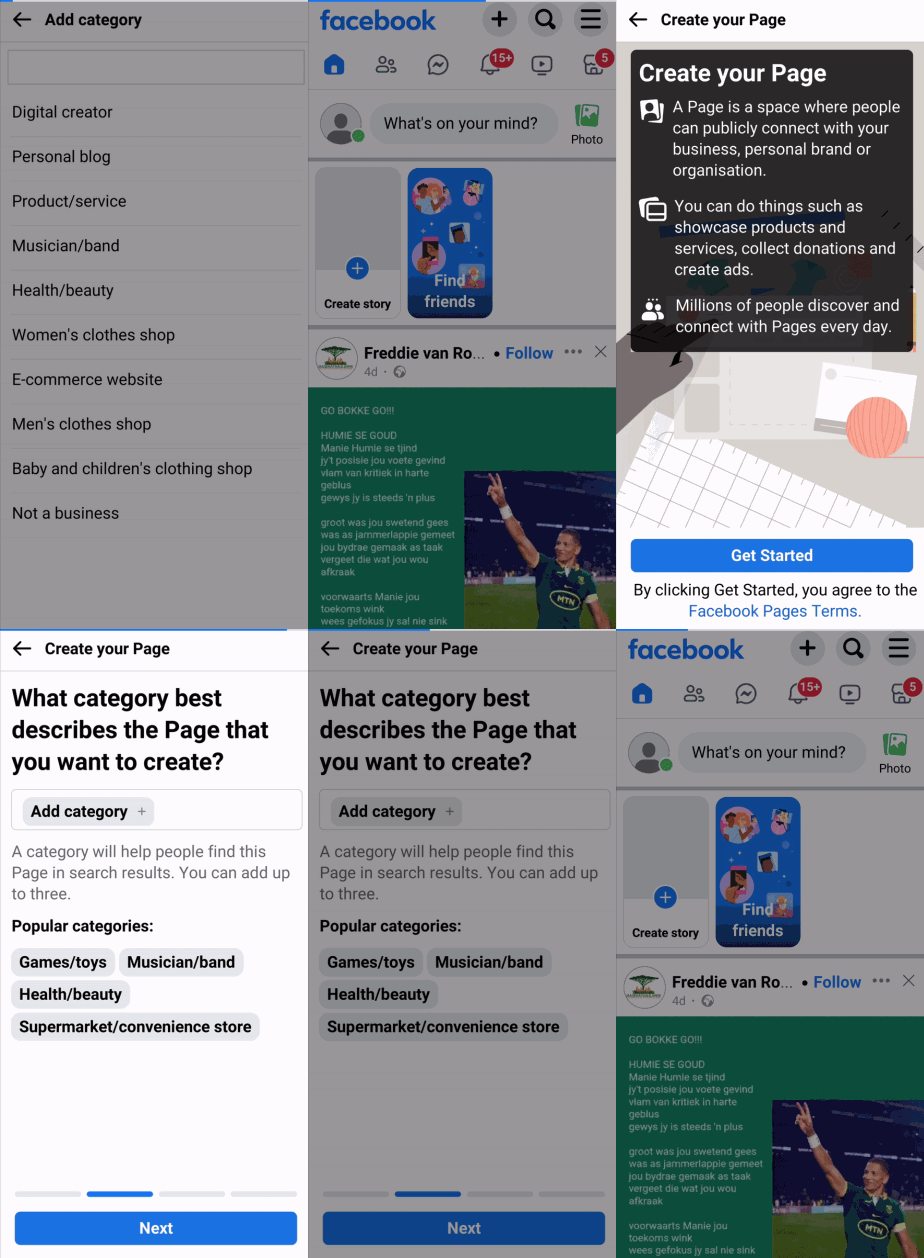
1. Inicia sesión en tu cuenta de Facebook.
2. Asegúrate de estar en la *Inicio* pestaña; luego selecciona  **\[Menú]** → **Páginas**.
3. Selecciona  **Crear** → **Empezar**.
4. Introduce un *Nombre de la página*.
5. Selecciona **Siguiente** → **Añadir categoría** único y elige una categoría adecuada.
6. Sigue seleccionando **Siguiente** hasta que **Listo**.
{% endtab %}
{% endtabs %}
* Obtén más información sobre cómo [crear una página de Facebook](https://www.facebook.com/business/help/1199464373557428) .
{% endstep %}
{% step %}
#### Convierte tu Instagram en una cuenta profesional
Si tienes una cuenta personal de Instagram, debes convertirla en una cuenta profesional antes de poder vincularla a tu plataforma de impact.com. Hazlo en ordenador o móvil siguiendo los pasos a continuación.
{% tabs %}
{% tab title="En ordenador" %}
1. Inicia sesión en tu cuenta de Instagram.
2. En la parte inferior izquierda, selecciona  **\[Más]** →  **\[Configuración]**.
3. Bajo la *Configuración* del menú, selecciona **Tipo de cuenta y herramientas**.
4. Selecciona **Cambiar a cuenta profesional** → **Creador** → **Siguiente**.
5. En la *Creador* página, seleccione **Siguiente**.
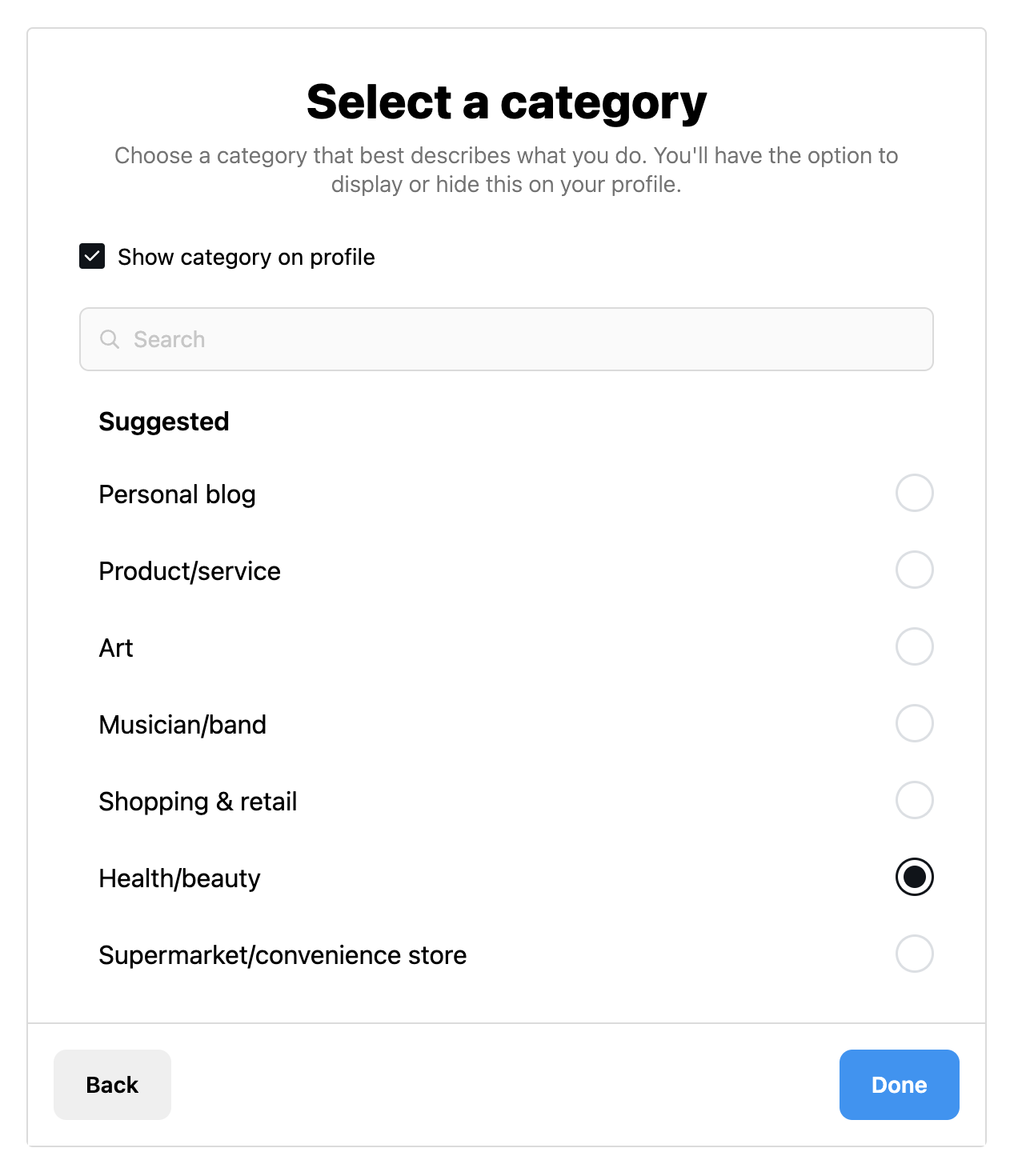
6. Especifica qué categoría de creador eres (por ejemplo, salud/belleza).
* Opcionalmente, selecciona el  **\[Casilla marcada]** **Mostrar categoría en el perfil**.
7. Selecciona **Listo**.
* Obtén más información sobre cómo [configurar una cuenta de creador en Instagram en tu ordenador](https://help.instagram.com/2358103564437429/?cms_platform=www) .
{% endtab %}
{% tab title="En móvil" %}
1. Inicia sesión en tu cuenta de Instagram.
2. Selecciona  **\[Perfil de usuario]** →  **\[Más]**.
3. Desplázate hasta la *Para profesionales* sección y selecciona **Tipo de cuenta y herramientas**.
4. Selecciona **Cambiar a cuenta profesional** → **Siguiente**.
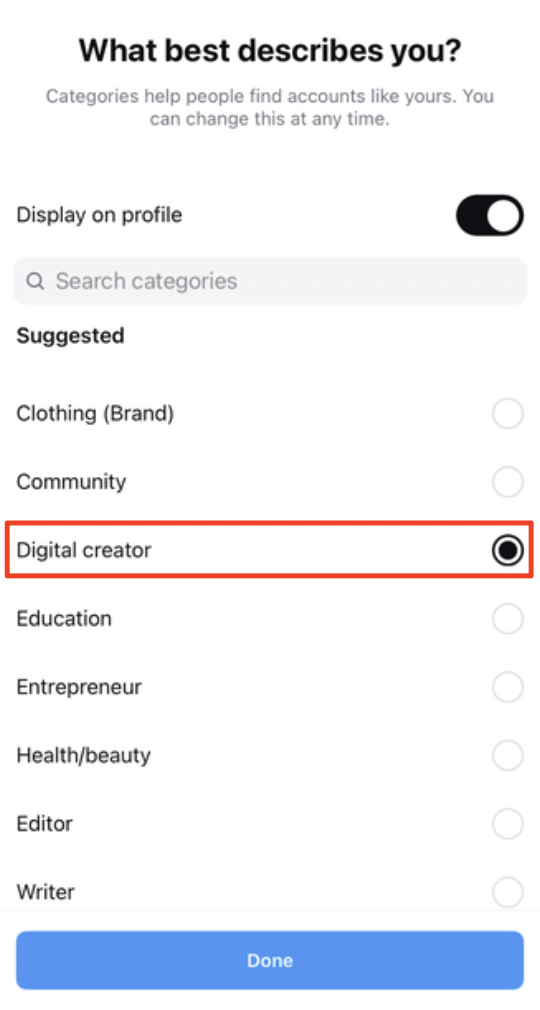
5. En la *¿Qué te describe mejor?* sección, selecciona **Creador digital** → **Cambiar a cuenta profesional**.
* Opcionalmente,  **\[Activar]** **Mostrar en el perfil**.
6. En la *¿Qué tipo de profesional eres?* sección, selecciona **Creador** → **Siguiente**.
7. Continúa con la configuración del resto de tu cuenta.
* Obtén más información sobre cómo [configurar una cuenta de creador en Instagram en un dispositivo móvil](https://help.instagram.com/2358103564437429/?cms_platform=android-app) .
{% endtab %}
{% endtabs %}
{% endstep %}
{% step %}
#### Vincula tu página de Facebook a tu Instagram
Necesitas vincular tu página de Facebook a tu cuenta de Instagram antes de poder verificarla en impact.com.
{% hint style="warning" %}
**Importante:** Vincular tu página de Facebook a tu Instagram solo se puede hacer desde un ordenador.
{% endhint %}
1. Inicia sesión en tu cuenta de Facebook.
2. En la parte superior derecha de la pantalla, selecciona  **\[Perfil de usuario]** y cambia a tu página.
3. Una vez que estés en tu página de Facebook, selecciona  **\[Perfil de usuario]** en la esquina superior derecha.
4. Selecciona **Configuración y privacidad** → **Configuración**.
5. En el menú de la izquierda, en *Permisos* sección, selecciona **Cuentas vinculadas**.
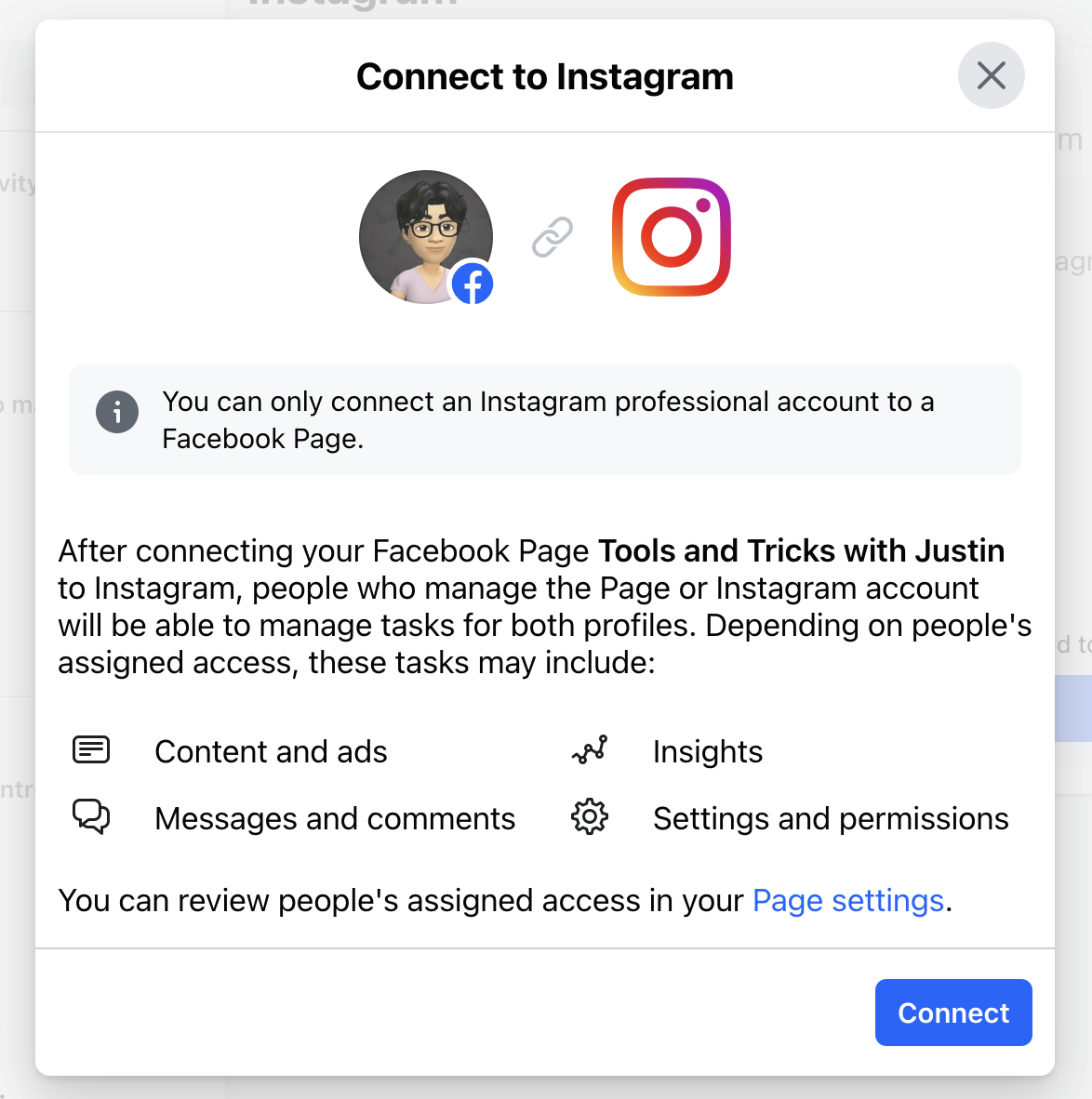
6. Selecciona **Ver** junto a la opción de Instagram → **Conectar cuenta** → **Conectar**.
7. Selecciona **Confirmar**.
* Opcionalmente,  **\[Activar]** para **permitir acceso a los mensajes de Instagram en la bandeja de entrada**.
8. Inicia sesión en tu cuenta de Instagram cuando se te indique.
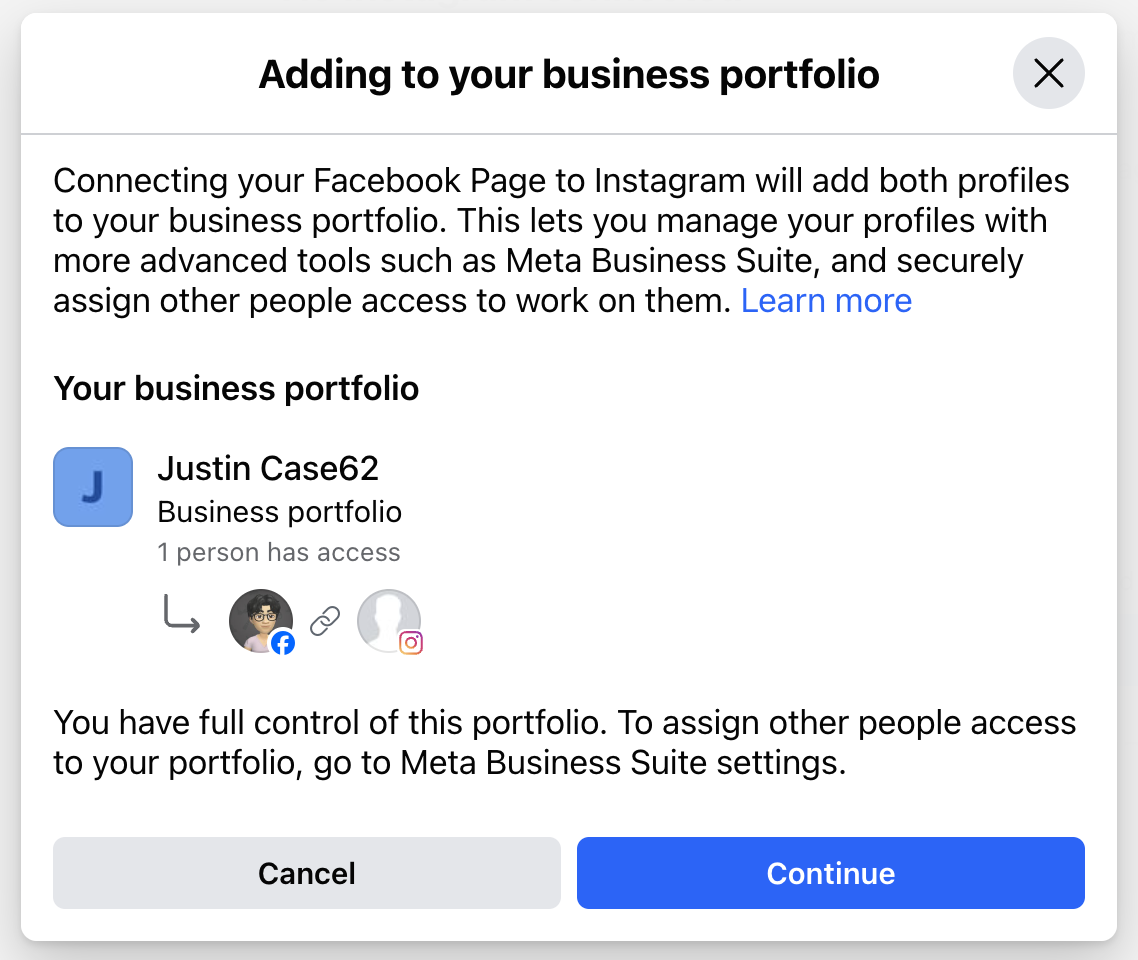
9. En la *Añadiendo a tu portafolio empresarial* paso, selecciona **Continuar → Listo**.
{% endstep %}
{% step %}
#### Conecta tu cuenta de Instagram a impact.com
1. Desde la barra de navegación superior, selecciona  **\[Perfil de usuario] → Configuración**.
2. Bajo la *Perfil* sección, selecciona [**Propiedades de medios**](http://app.impact.com/secure/mediapartner/fr/mediakit/promotional-channels.ihtml).
3. En la *Canales promocionales* pantalla, debajo de *Agregar nuevos canales*, selecciona **Instagram**.
4. Sigue las indicaciones para autenticar tu cuenta.
* Tendrás que iniciar sesión en tu cuenta de Instagram para completar el proceso.
* Si este no es el primer canal promocional de Instagram que estás añadiendo, primero se te pedirá que cierres sesión en la cuenta que conectaste anteriormente.
* Una vez que tu cuenta de Instagram esté conectada a impact.com, tendrá un **Conectado** estado.
{% endstep %}
{% endstepper %}
---
# Agent Instructions
This documentation is published with GitBook. GitBook is the documentation platform designed so that both humans and AI agents can read, navigate, and reason over technical content effectively. Learn more at gitbook.com.
## Querying This Documentation
If you need additional information that is not directly available in this page, you can query the documentation by asking a question.
Perform an HTTP GET request on the following URL with the `ask` and `goal` query parameters:
```
GET https://help.impact.com/partner/es/sobre-que-te-gustaria-aprender/account-management/account-settings/connect-media-properties/connect-your-instagram-account-to-impactcom.md?ask=&goal=
```
`ask` is the immediate question: it should be specific, self-contained, and written in natural language.
`goal` is what the user is ultimately trying to achieve, the reason they need the answer. Sharing it helps GitBook give you a better, more relevant answer. A goal is most helpful when it describes the outcome the user wants rather than restating the question. For example, with `ask=how do I create an API token`, a goal like `automate deployments from our CI pipeline` lets GitBook tailor the answer to that use case.
The response will contain a direct answer to the question and relevant excerpts and sources from the documentation.
Use this mechanism when the answer is not explicitly present in the current page, you need clarification or additional context, or you want to retrieve related documentation sections.