> For the complete documentation index, see [llms.txt](https://help.impact.com/llms.txt). Markdown versions of documentation pages are available by appending `.md` to page URLs; this page is available as [Markdown](https://help.impact.com/partner/es/sobre-que-te-gustaria-aprender/platform-features/working-with-brands/contacting-a-brand/message-your-brands.md).
# Envía mensajes a tus marcas
Usa el *Mensajes* función para comunicarte rápida y fácilmente tanto con los administradores de los programas a los que te has unido como con los programas a los que te gustaría unirte. La función te ofrece una variedad de usos, como agilizar tu incorporación a un programa, contactar a una marca sobre acuerdos especiales, resolver problemas y mucho más.
{% hint style="warning" %}
**Importante:** Consulta los de impact.com [Términos de uso de mensajería](https://impact.com/terms-of-use-messaging/?_gl=1*j1tga9*_ga*MTI3MTM3MzE1Ni4xNjUyNjkzMjk1*_ga_MDF55NMH0F*MTY2MjAyMTAzMC4zODAuMS4xNjYyMDIxMjk1LjAuMC4w*_ga_MHKLSZ6DR4*MTY2MjAyMTAzMC4zNzcuMS4xNjYyMDIxMjk1LjAuMC4w) para asegurarte de que cumples las directrices de mensajería.
{% endhint %}
## Acceder a mensajes
1. Desde la barra de navegación superior, selecciona  **\[Chat]**.
2. En la *Bandeja de entrada* pantalla, selecciona  **\[Redactar]** y usa la  **\[Buscar]** opción de la derecha para encontrar un programa o contacto con cuyo administrador quieras chatear.
3. También puedes adjuntar archivos a tus mensajes seleccionando  **\[Adjuntar]**. Se admiten los siguientes tipos de archivo: CSV, PDF, JPEG, PNG, GIF.
## Ver mensajes recibidos
1. Los mensajes que recibas aparecerán tanto en tu  **\[Chat]** widget como en tu [*Bandeja de entrada*](https://app.impact.com/secure/mediapartner/fr/impact-message.ihtml?u=%2Fmessaging%2Finbox).
2. Continúa las conversaciones que has dejado pendientes seleccionando un hilo de mensajes existente.
3. Para iniciar un hilo con un programa diferente, selecciona  **\[Redactar]** y busca el programa o contacto.
### Establecer el estado del hilo de mensajes
Puedes marcar manualmente un hilo de mensajes como *No leído* o *Spam*:
1. En la  **\[Chat]** widget, abre un hilo y:
* Selecciona **Marcar como no leído** para restablecer la notificación del mensaje.
* Selecciona **Marcar como spam** para dejar de recibir notificaciones del hilo de mensajes.
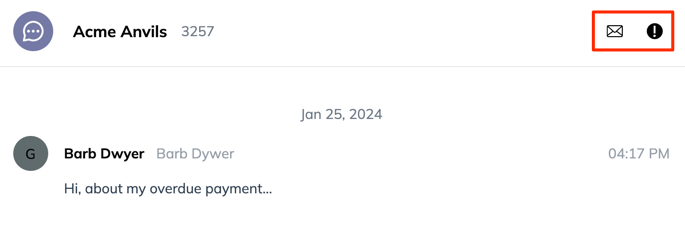
2. En la [*Bandeja de entrada*](https://app.impact.com/secure/mediapartner/fr/impact-message.ihtml?u=%2Fmessaging%2Finbox) pantalla, abre un hilo y, desde la parte superior de la pantalla:
* Selecciona  **\[Correo]** para marcar el mensaje como no leído y restablecer la notificación del mensaje.
* Selecciona  **\[Exclamación]** para marcar el mensaje como spam y dejar de recibir notificaciones del hilo.
### Buscar hilos de mensajes
1. En la  **\[Chat]** widget, busca un hilo de mensajes específico ingresando una palabra clave del nombre del programa en la barra de búsqueda.
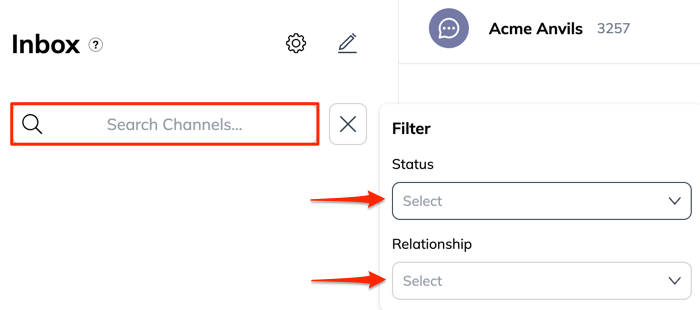
2. En la [*Bandeja de entrada*](https://app.impact.com/secure/mediapartner/fr/impact-message.ihtml?u=%2Fmessaging%2Finbox) pantalla:
* Puedes buscar un hilo de mensajes específico ingresando una palabra clave del nombre del programa en la barra de búsqueda de la izquierda.
* Como alternativa, usa la  **\[Filtros]** para mostrar programas según tu **Relación** estado con el programa y el estado del hilo de mensajes **Estado**.
## Haz que tu cuenta aparezca sin conexión
Para configurar el horario laboral o ponerte como sin conexión, necesitas hacerlo en la *Bandeja de entrada* pantalla.
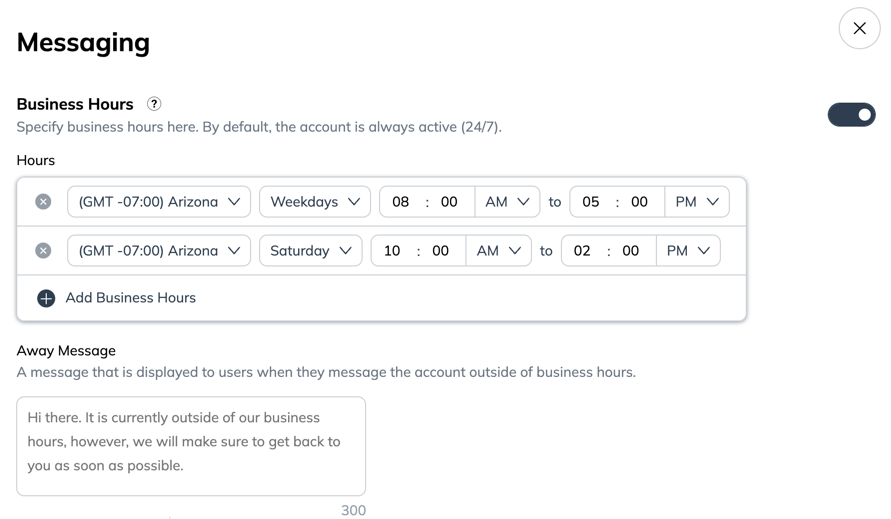
1. En la parte superior izquierda de la pantalla de tu bandeja de entrada, selecciona  **\[Configuración]**.
2. Selecciona  **\[Activar] Horario laboral**.
3. Usa los menús desplegables para establecer tu horario laboral; fuera de él, tu cuenta aparecerá *Sin conexión*.
* De forma predeterminada, tu cuenta aparecerá *En línea* 24/7.
* Opcionalmente, introduce un **Mensaje de ausencia** para informar a las marcas cuándo volverás.
## Mejores prácticas para comunicarte con las marcas
* Revisa periódicamente tu panel de impact.com y [las notificaciones](/partner/es/sobre-que-te-gustaria-aprender/platform-features/dashboard/configure-platform-and-email-notifications-for-partners.md).
* Presta atención a [los boletines](/partner/es/sobre-que-te-gustaria-aprender/account-management/account-settings/connect-media-properties/connect-a-newsletter.md) y las actualizaciones por correo electrónico. Las marcas suelen enviar boletines con nuevas promociones, lanzamientos de productos o cambios en su programa.
* ¿No estás seguro de qué habla la marca? Aprende más sobre la [terminología](https://impact.com/glossary/).
---
# Agent Instructions
This documentation is published with GitBook. GitBook is the documentation platform designed so that both humans and AI agents can read, navigate, and reason over technical content effectively. Learn more at gitbook.com.
## Querying This Documentation
If you need additional information that is not directly available in this page, you can query the documentation by asking a question.
Perform an HTTP GET request on the following URL with the `ask` and `goal` query parameters:
```
GET https://help.impact.com/partner/es/sobre-que-te-gustaria-aprender/platform-features/working-with-brands/contacting-a-brand/message-your-brands.md?ask=&goal=
```
`ask` is the immediate question: it should be specific, self-contained, and written in natural language.
`goal` is what the user is ultimately trying to achieve, the reason they need the answer. Sharing it helps GitBook give you a better, more relevant answer. A goal is most helpful when it describes the outcome the user wants rather than restating the question. For example, with `ask=how do I create an API token`, a goal like `automate deployments from our CI pipeline` lets GitBook tailor the answer to that use case.
The response will contain a direct answer to the question and relevant excerpts and sources from the documentation.
Use this mechanism when the answer is not explicitly present in the current page, you need clarification or additional context, or you want to retrieve related documentation sections.