> For the complete documentation index, see [llms.txt](https://help.impact.com/llms.txt). Markdown versions of documentation pages are available by appending `.md` to page URLs; this page is available as [Markdown](https://help.impact.com/partner/de/wonach-mochten-sie-mehr-erfahren/platform-features/finance/payments-withdrawals-and-balance/partner-payments-explained-from-action-to-payout.md).

# Partnerzahlungen vom Action bis zur Auszahlung erklärt

<a href="https://pxa.impact.com/student/activity/2767753?sid=0c0e3e5c-54c9-4435-9bee-ebcdccb7f292&#x26;sid_i=0?utm_source=app.impact.com&#x26;utm_medium=owned-platform&#x26;utm_content=&#x26;utm_campaign=help-center" class="button primary">Nimm am PXA-Kurs teil</a>

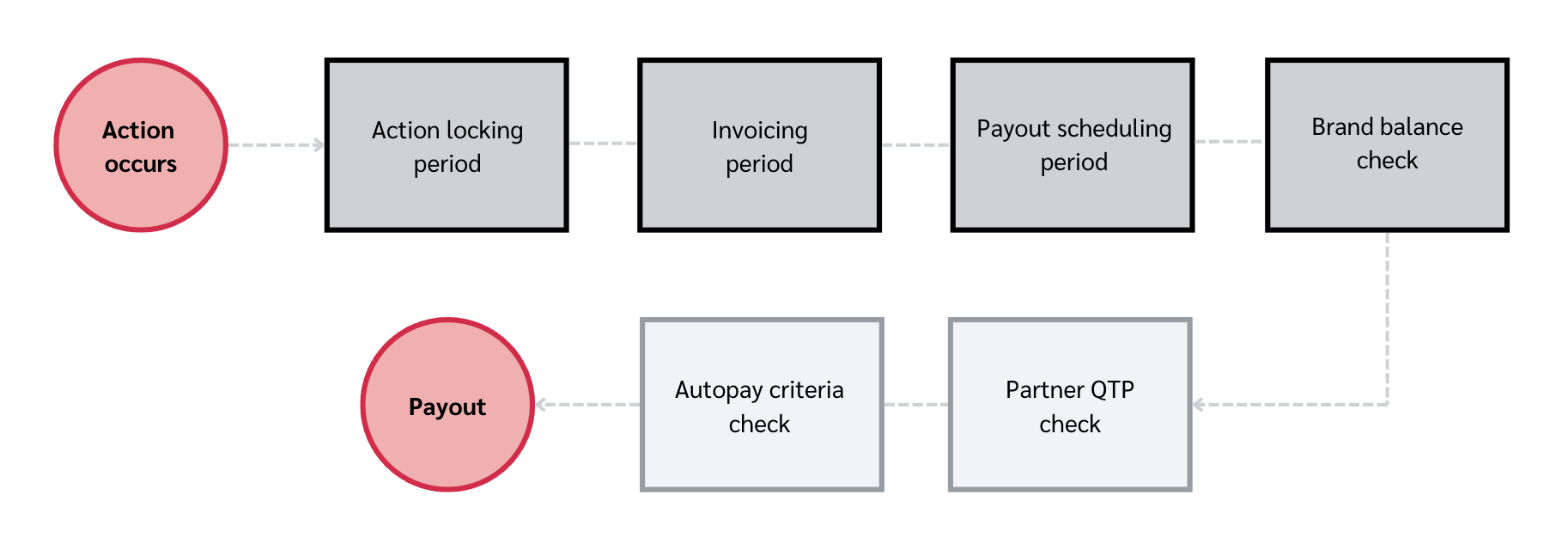
Jede Aktion (oder Conversion), die du anstößt, muss eine Reihe von Schritten und Prüfungen durchlaufen, bevor du deine Provision von der impact.com-Plattform abheben kannst. Diese Schritte und Prüfungen dienen in erster Linie dazu, den Vertrag zu schützen, den du mit deiner Partner-Marke geschlossen hast. Dein Vertrag enthält die genaueren Details dazu, wann dir deine Provision zusteht; allerdings finden auch dann noch weitere Prüfungen statt, wenn deine Provision fällig ist, was die Auszahlung unter bestimmten Umständen verzögern kann.

<div data-with-frame="true"><figure><img src="https://238227448-files.gitbook.io/~/files/v0/b/gitbook-x-prod.appspot.com/o/spaces%2Fb2rE79d9UhOKZQLgzSqx%2Fuploads%2Fgit-blob-7ba87057ee7649eabbe240cfb81fecdaeea8accc%2F195d4c6134f2e9a681209b4936c9dd2e4e22486397ae3fcaeb0178ee80466f62.png?alt=media" alt=""><figcaption></figcaption></figure></div>

#### Verstehe Aktionsstatus

Eine Aktion befindet sich zu jedem Zeitpunkt in einem von 5 Status, je nachdem, wo sie sich im [Aktionslebenszyklus](/brand/de/what-would-you-like-to-learn-about/platform-features/actions-and-payouts/understand-the-action-life-cycle-and-finance.md).

<table><thead><tr><th width="329.82421875">Aktionsstatus</th><th>Beschreibung</th></tr></thead><tbody><tr><td>Ausstehend</td><td>Wenn eine Aktion ausstehend ist, wartet sie noch auf die endgültige Freigabe. Ausstehende Aktionen wechseln in einen <em>Gesperrt</em> Status nach dem Sperrdatum.</td></tr><tr><td>Gesperrt</td><td>Wenn eine Aktion gesperrt ist, ist der Betrag der Aktionskosten nun fällig. Du erhältst eine Provision dafür, dass du die Aktion generiert hast.</td></tr><tr><td>Abrechnung</td><td>Wenn die Aktion <em>gesperrt</em>ist, erfolgt die Auszahlung am Abrechnungsdatum, sofern die Marke über ausreichende Mittel verfügt.</td></tr><tr><td>Überfällig</td><td>Wenn eine Aktion überfällig ist, hatte die Marke am Abrechnungsdatum nicht genügend Mittel für die Auszahlung.</td></tr><tr><td>Rückgängig gemacht</td><td>Wenn eine Aktion rückgängig gemacht wird, werden die Aktionskosten storniert und es ist keine Provision fällig.</td></tr></tbody></table>

#### Zuerst: Schritte auf Markenseite

<details>

<summary>Sperrfrist für Aktionen</summary>

Die Aktionen, die du für eine Marke generierst, werden zunächst in deinem Konto als [ausstehende Aktionen](/partner/de/wonach-mochten-sie-mehr-erfahren/platform-features/action-management/where-can-i-see-my-pending-actions-as-a-partner.md) bis zu einer Pufferfrist namens [*Sperrfrist für Aktionen*](/partner/de/wonach-mochten-sie-mehr-erfahren/platform-features/working-with-brands/contracts/contracts-explained-for-partners.md#scheduling-0-2) vergehen ist. Die Sperrfrist für Aktionen ermöglicht es deiner Partner-Marke, eine Aktion zu ändern oder rückgängig zu machen, wenn die Aktion als außerhalb dessen angesehen wird, was in deinem Vertrag vereinbart wurde.

Ein Beispiel dafür, wann die Aktion rückgängig gemacht werden kann, ist, wenn ein Kunde das Produkt zurücksendet oder den von ihm gekauften Service kündigt. Um die Richtlinie deiner Partner-Marke zur Sperrfrist für Aktionen zu finden:

1. Wähle im oberen Navigationsmenü **Entdecken → Meine Marken**.
2. Wähle die Marke aus, für die du die Richtlinie zur Sperrfrist für Aktionen anzeigen möchtest.
3. Wähle ![](https://238227448-files.gitbook.io/~/files/v0/b/gitbook-x-prod.appspot.com/o/spaces%2Fb2rE79d9UhOKZQLgzSqx%2Fuploads%2Fgit-blob-8ec3e877b1397045c61d394485e72ac4d93120ee%2Fc6ddb46c637059f06e86c790a911217a9428f5c47b5efef046f90555e85b03cd.svg?alt=media) **\[Mehr] → Vertrag anzeigen und verwalten**.
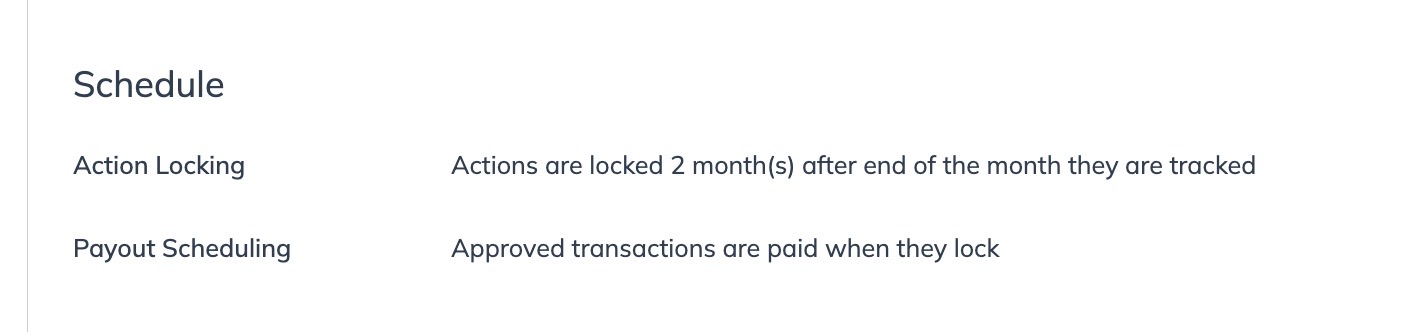
4. Unter *Zeitplan*, finde die *Aktionssperr* -Richtlinie. Sie könnte etwa so aussehen:

   <div data-with-frame="true"><figure><img src="https://238227448-files.gitbook.io/~/files/v0/b/gitbook-x-prod.appspot.com/o/spaces%2Fb2rE79d9UhOKZQLgzSqx%2Fuploads%2Fgit-blob-4f969da63d53607040138541e2facf7d8e565cd6%2Fa79905038f21ba95f809247b53f3b163261035867c7132e294a39bae16447e83.jpg?alt=media" alt=""><figcaption></figcaption></figure></div>

</details>

<details>

<summary>Rechnungsstellungszeitraum</summary>

Sobald die Sperrfrist für Aktionen abgelaufen ist, kann die Marke die Aktion nicht mehr ändern oder rückgängig machen. Danach beginnt der Rechnungsstellungszeitraum.

Dadurch hat impact.com Zeit, der Marke Rechnungen über alle fälligen Beträge zuzustellen, woraufhin das Finanzteam der Marke die Rechnungen bearbeitet und Zahlungen veranlasst. Du kannst davon ausgehen, dass sich dieser Zeitraum über 2–3 Wochen erstreckt.

</details>

<details>

<summary>Auszahlungsplanungszeitraum</summary>

Der [*Auszahlungsplanungszeitraum*](/partner/de/wonach-mochten-sie-mehr-erfahren/platform-features/working-with-brands/contracts/contracts-explained-for-partners.md#scheduling-0-2) beginnt dann. Dieser Zeitraum berücksichtigt lediglich die Präferenzen einer Marke dafür, wie kurz nach der Aktionssperre Auszahlungen an Partner freigegeben werden sollen. Um die Richtlinie einer Partner-Marke zum Auszahlungsplanungszeitraum zu finden:

1. Wähle im oberen Navigationsmenü **Entdecken → Meine Marken**.
2. Wähle die Marke aus, für die du die Richtlinie zum Auszahlungsplanungszeitraum anzeigen möchtest.
3. Wähle ![](https://238227448-files.gitbook.io/~/files/v0/b/gitbook-x-prod.appspot.com/o/spaces%2Fb2rE79d9UhOKZQLgzSqx%2Fuploads%2Fgit-blob-8ec3e877b1397045c61d394485e72ac4d93120ee%2Fc6ddb46c637059f06e86c790a911217a9428f5c47b5efef046f90555e85b03cd.svg?alt=media) **\[Mehr]** ![](https://238227448-files.gitbook.io/~/files/v0/b/gitbook-x-prod.appspot.com/o/spaces%2Fb2rE79d9UhOKZQLgzSqx%2Fuploads%2FcPa68OltbIaD3QiiS0J4%2FDrop-down.svg?alt=media\&token=db083c4f-c5aa-47e3-91ab-9a2b9a2152ea) → **Vertrag anzeigen und verwalten**.
4. Unter *Zeitplan*, finde die *Auszahlungsplanung* -Richtlinie. Sie könnte etwa so aussehen:

   <div data-with-frame="true"><figure><img src="https://238227448-files.gitbook.io/~/files/v0/b/gitbook-x-prod.appspot.com/o/spaces%2Fb2rE79d9UhOKZQLgzSqx%2Fuploads%2Fgit-blob-4f969da63d53607040138541e2facf7d8e565cd6%2Fa79905038f21ba95f809247b53f3b163261035867c7132e294a39bae16447e83.jpg?alt=media" alt=""><figcaption></figcaption></figure></div>

</details>

<details>

<summary>Kontostandsprüfung der Marke</summary>

Als Nächstes prüft impact.com, ob die Marke genügend Guthaben auf ihr impact.com-Konto geladen hat, um alle fälligen Auszahlungen abzudecken. Wenn ihr Konto ausreichend finanziert ist, wird die Zahlung automatisch ausgelöst und an dein [Verfügbares Guthaben](/partner/de/wonach-mochten-sie-mehr-erfahren/platform-features/finance/payments-withdrawals-and-balance/balance-screen-overview-for-partners.md).

Wenn die Marke nicht über genügend Mittel verfügt, wird die Zahlung nicht freigegeben und als *Überfällig*gekennzeichnet. Sieh dir unseren Artikel zum Prüfen von [überfälligen Zahlungen](/partner/de/wonach-mochten-sie-mehr-erfahren/platform-features/finance/payments-withdrawals-and-balance/view-your-overdue-payouts.md) für weitere Informationen an, oder [wende dich direkt an die Marke](https://help.impact.com/partner/what-would-you-like-to-learn-about/platform-features/working-with-brands/contacting-a-brand/access-brand-contact-information) zu fragen, wann du bezahlt wirst.

</details>

#### Zweitens: Schritte auf Partnerseite

<details>

<summary>Prüfung der Zahlungsvoraussetzungen für Partner</summary>

Zahlungsvoraussetzungen bestimmen, ob dein Konto korrekt für den Empfang von Auszahlungen eingerichtet ist. Die Einhaltung der [Standards für Zahlungsvoraussetzungen](/partner/de/wonach-mochten-sie-mehr-erfahren/platform-features/finance/payment-requirements-explained-for-partners.md) umfasst Schritte wie das korrekte Ausfüllen deiner Bankkontoinformationen, das Einreichen der richtigen Steuerdokumente und die Freigabe deiner angegebenen Bankdaten durch das Compliance-Team von impact.com.

Hinweise dazu, wie du deine bei impact.com hinterlegten Bankdaten, deine Steuer-ID und deine Rechnungsadresse überprüfen und verwalten kannst, findest du in [diesem Artikel](/partner/de/wonach-mochten-sie-mehr-erfahren/platform-features/finance/payments-withdrawals-and-balance/withdraw-funds-to-your-bank-account.md).

</details>

<details>

<summary>Prüfung der Kriterien für automatische Auszahlungen</summary>

An diesem Punkt wurde die Zahlung bereits auf dein impact.com-Konto ausgezahlt. Der letzte Schritt, bevor deine Auszahlung auf dein Bankkonto oder PayPal abgebucht wird, besteht darin, deine [Automatische Einstellungen](/partner/de/wonach-mochten-sie-mehr-erfahren/platform-features/finance/payments-withdrawals-and-balance/select-how-often-you-get-paid-as-a-partner.md).

Diese Einstellungen legen fest, wann dein Guthaben automatisch abgebucht wird, und du kannst dies entweder von einem bestimmten *Guthabenschwellenwert* abhängig machen oder von einem *festen Tag* des Monats. Um die Kriterien für die automatische Auszahlung deines Kontos festzulegen:

1. Stelle zuerst sicher, dass du [Zwei-Faktor-Authentifizierung](/partner/de/wonach-mochten-sie-mehr-erfahren/account-management/account-settings/manage-2fa-for-partner-accounts.md) für dein Konto eingerichtet hast.
   * Dieser Schritt dient deiner Sicherheit, und du kannst auf die folgenden Einstellungen nur zugreifen, wenn 2FA aktiviert ist.
2. Wähle in der oberen Navigationsleiste ![](https://238227448-files.gitbook.io/~/files/v0/b/gitbook-x-prod.appspot.com/o/spaces%2Fb2rE79d9UhOKZQLgzSqx%2Fuploads%2FhyR4iWDS0fO9ZcKFGf82%2FUser%20profile.svg?alt=media\&token=281d8f1b-b9c5-4208-a0a2-a078f54e0eb6) **\[Benutzerprofil] → Einstellungen**.
3. Unter dem *Finanzen* Bereich wähle **Bankkonto**.
4. Unter *Auto-Auszahlung*, um auszuwählen, wann du bezahlt werden möchtest.

   <div data-gb-custom-block data-tag="hint" data-style="success" class="hint hint-success"><p><strong>Hinweis</strong>: Wenn du den <strong>Guthabenschwellenwert</strong> Zeitplan verwendest, werden alle Zahlungen an Partner nach diesem Zeitplan am folgenden <strong>Dienstag</strong> oder <strong>Donnerstag</strong> ab dem Auszahlungsdatum bearbeitet. Gelder werden gemäß unserem <a href="/other/de/reference-documentation/payment-processing-holidays-reference.md">Zahlungsbearbeitungsplan</a> für Partner, die den <strong>festen Tag</strong> Zeitplan verwenden, verarbeitet.</p></div>

   * Wenn du die *Guthabenschwellenwert* -Option auswählst, verwende das ![](https://238227448-files.gitbook.io/~/files/v0/b/gitbook-x-prod.appspot.com/o/spaces%2Fb2rE79d9UhOKZQLgzSqx%2Fuploads%2FcPa68OltbIaD3QiiS0J4%2FDrop-down.svg?alt=media\&token=db083c4f-c5aa-47e3-91ab-9a2b9a2152ea) **\[Dropdown-Menü]** um den Wert auszuwählen, den du als Mindestbetrag festlegen möchtest. Dieser Schwellenwert kann bereits bei *10 USD* oder bis zu *2,5 Mio. USD*.
     * Beachte, dass sich dieser Schwellenwert je nach Währung unterscheidet.
   * Wenn du die *festen Tag* -Option auswählst, verwende das ![](https://238227448-files.gitbook.io/~/files/v0/b/gitbook-x-prod.appspot.com/o/spaces%2Fb2rE79d9UhOKZQLgzSqx%2Fuploads%2FcPa68OltbIaD3QiiS0J4%2FDrop-down.svg?alt=media\&token=db083c4f-c5aa-47e3-91ab-9a2b9a2152ea) **\[Dropdown-Menü]** um entweder den *1.* oder *15.* Tag des Monats als den Tag auszuwählen, an dem du bezahlt wirst.
     * Beachte, dass selbst mit dieser Option ein Mindestschwellenwert von *10 USD* gilt, bevor Gelder abgebucht werden.

   <div data-with-frame="true"><figure><img src="https://238227448-files.gitbook.io/~/files/v0/b/gitbook-x-prod.appspot.com/o/spaces%2Fb2rE79d9UhOKZQLgzSqx%2Fuploads%2Fgit-blob-d2be54caf647b55fbf0d064ff2c5b2c5a1545131%2F4cd8e16366b43dccc2f84f95d07756d59f228cae90253032dc9c55612b7a5d02.png?alt=media" alt=""><figcaption></figcaption></figure></div>
5. Wähle **Speichern**.

{% hint style="success" %}
**Hinweis:** impact.com prüft jeden Dienstag und Donnerstag, ob dein Konto zur Auszahlung berechtigt ist und ob deine Kriterien für automatische Auszahlungen erfüllt sind.
{% endhint %}

</details>


---

# Agent Instructions
This documentation is published with GitBook. GitBook is the documentation platform designed so that both humans and AI agents can read, navigate, and reason over technical content effectively. Learn more at gitbook.com.

## Querying This Documentation
If you need additional information that is not directly available in this page, you can query the documentation dynamically by asking a question.

Perform an HTTP GET request on the current page URL with the `ask` query parameter, and the optional `goal` query parameter:

```
GET https://help.impact.com/partner/de/wonach-mochten-sie-mehr-erfahren/platform-features/finance/payments-withdrawals-and-balance/partner-payments-explained-from-action-to-payout.md?ask=<question>&goal=<endgoal>
```

`ask` is the immediate question: it should be specific, self-contained, and written in natural language.
`goal` is optional and describes the broader end goal you are ultimately trying to accomplish on behalf of the user. GitBook uses it to tailor the answer towards what is most useful for that goal.

The response will contain a direct answer to the question and relevant excerpts and sources from the documentation.

Use this mechanism when the answer is not explicitly present in the current page, you need clarification or additional context, or you want to retrieve related documentation sections.