> For the complete documentation index, see [llms.txt](https://help.impact.com/llms.txt). Markdown versions of documentation pages are available by appending `.md` to page URLs; this page is available as [Markdown](https://help.impact.com/partner/de/was-mochten-sie-lernen/platform-features/working-with-brands/surveys/respond-to-brand-surveys.md).
# Auf Markenumfragen antworten
Marken können Ihnen eine Umfrage senden, wenn Sie sich für ihr Programm bewerben oder nachdem Sie beigetreten sind.
## Beantworten Sie eine Umfrage in Ihrer Bewerbungs-Checkliste
Wenn eine Marke Sie zu ihrem Programm einlädt und diese Marke eine Umfrage verwendet, enthält Ihre Bewerbungs-Checkliste eine *Umfrage der Marke ausfüllen* Sektion, die nach *Erstellen Sie Ihr Profil*. Die Umfrage wird nicht in den Anmeldebildschirmen angezeigt.
1. Aus dem *Geben Sie Ihre Antworten ein* Schritt beantworten Sie jede Frage.
2. Wählen Sie **Weiter**. Die Schaltfläche wird verfügbar, sobald alle Felder ausgefüllt sind.
Wenn Ihre Checkliste keinen Umfrageabschnitt hat, hat die Marke keinen eingerichtet.
Die Marke erhält Ihre Bewerbung, nachdem Sie jeden Schritt der Checkliste abgeschlossen haben. Eine unbeantwortete Umfrage verzögert also Ihre Bewerbung.
{% hint style="success" %}
**Umfragen erreichen auch bestehende Partner:** Eine Marke kann Ihnen eine Umfrage senden, nachdem Sie ihrem Programm beigetreten sind. Diese werden auf Ihrem *Umfragen* Bildschirm statt in einer Checkliste angezeigt.
{% endhint %}
Für alles andere in der Checkliste siehe [Schließen Sie Ihre Bewerbungs-Checkliste ab](/partner/de/was-mochten-sie-lernen/getting-started/complete-your-application-checklist.md).
## Beantworten Sie eine Umfrage auf Ihrem Umfragen-Bildschirm
1. Wählen Sie in der oberen Navigationsleiste **Verwalten** → **Mehr** → [**Umfragen**](https://app.impact.com/secure/mediapartner/fr/partner_surveys.ihtml).
2. Sie sehen ein  **\[Benachrichtigungsabzeichen]** hier, wenn eine Marke Ihnen eine neue Umfrage sendet.
3. Stellen Sie sicher, dass der *Umfragen* Tab ausgewählt ist. Siehe die *Status* Spalte, um eine aktive Umfrage zu finden, fahren Sie mit der Maus darüber und wählen Sie dann **Antworten**.
* Siehe *Status* Spalte auf der *Umfragen* Bildschirm, um den aktiven Status zu erkennen.
4. Füllen Sie die Fragen im ausklappbaren Bereich aus und wählen Sie **Absenden**.
* Fragen mit einem \* **\[Sternchen]** sind erforderlich.
## Abgeschlossene Umfrageantworten bearbeiten
Marken können bei einigen ihrer Umfragen das Bearbeiten von Antworten zulassen. Bei diesen Umfragen können Sie Ihre Antworten bearbeiten.
{% hint style="success" icon="circle-info" %}
**Hinweis:** Wenn die Bearbeitungsoption nicht sichtbar ist, hat die Marke diese Option deaktiviert und Sie können Ihre Antworten nur anzeigen.
{% endhint %}
1. Aus dem *Umfragen* Bildschirm, fahren Sie mit der Maus über eine abgeschlossene Umfrage und wählen Sie dann **Antworten bearbeiten**.
* Siehe *Status* Spalte auf der *Umfragen* Bildschirm, um den abgeschlossenen Status zu erkennen.
2. Bearbeiten Sie im ausklappbaren Bereich der Umfrage Ihre Antworten und wählen Sie **Absenden**.
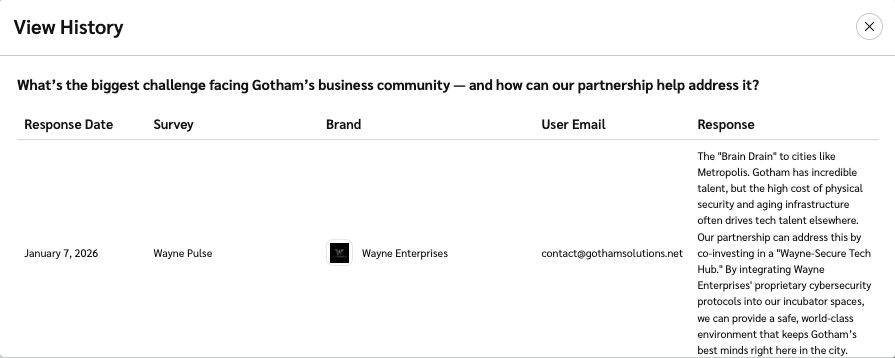
Bearbeiteten Antwortverlauf anzeigen
1. Auf dem Haupt *Umfragen* Bildschirm, wählen Sie die **Antworten** Registerkarte.
2. Navigieren Sie zu der Frage, für die Sie den Antwortverlauf anzeigen möchten.
3. Fahren Sie mit der Maus über die Antwort und wählen Sie dann **Verlauf anzeigen**.
* Hier können Sie alle Ihre aufgezeichneten Antworten anzeigen.
---
# Agent Instructions
This documentation is published with GitBook. GitBook is the documentation platform designed so that both humans and AI agents can read, navigate, and reason over technical content effectively. Learn more at gitbook.com.
## Querying This Documentation
If you need additional information that is not directly available in this page, you can query the documentation by asking a question.
Perform an HTTP GET request on the following URL with the `ask` and `goal` query parameters:
```
GET https://help.impact.com/partner/de/was-mochten-sie-lernen/platform-features/working-with-brands/surveys/respond-to-brand-surveys.md?ask=&goal=
```
`ask` is the immediate question: it should be specific, self-contained, and written in natural language.
`goal` is what the user is ultimately trying to achieve, the reason they need the answer. Sharing it helps GitBook give you a better, more relevant answer. A goal is most helpful when it describes the outcome the user wants rather than restating the question. For example, with `ask=how do I create an API token`, a goal like `automate deployments from our CI pipeline` lets GitBook tailor the answer to that use case.
The response will contain a direct answer to the question and relevant excerpts and sources from the documentation.
Use this mechanism when the answer is not explicitly present in the current page, you need clarification or additional context, or you want to retrieve related documentation sections.