> For the complete documentation index, see [llms.txt](https://help.impact.com/llms.txt). Markdown versions of documentation pages are available by appending `.md` to page URLs; this page is available as [Markdown](https://help.impact.com/partner/de/was-mochten-sie-lernen/platform-features/working-with-brands/contacting-a-brand/message-your-brands.md).
# Nachrichten an Ihre Marken senden
Verwenden Sie den *Nachrichten* Funktion, mit der Sie schnell und einfach sowohl mit den Managern der Programme, denen Sie beigetreten sind, als auch mit Programmen, denen Sie beitreten möchten, kommunizieren können. Die Funktion bietet Ihnen vielfältige Einsatzmöglichkeiten, zum Beispiel um Ihr Onboarding mit einem Programm zu vereinfachen, eine Marke bezüglich besonderer Absprachen zu kontaktieren, Probleme zu lösen und vieles mehr.
{% hint style="warning" %}
**Wichtig:** Beachten Sie die [Messaging-Nutzungsbedingungen](https://impact.com/terms-of-use-messaging/?_gl=1*j1tga9*_ga*MTI3MTM3MzE1Ni4xNjUyNjkzMjk1*_ga_MDF55NMH0F*MTY2MjAyMTAzMC4zODAuMS4xNjYyMDIxMjk1LjAuMC4w*_ga_MHKLSZ6DR4*MTY2MjAyMTAzMC4zNzcuMS4xNjYyMDIxMjk1LjAuMC4w) um sicherzustellen, dass Sie die Messaging-Richtlinien einhalten.
{% endhint %}
## Nachrichten aufrufen
1. Wählen Sie in der oberen Navigationsleiste  **\[Chat]**.
2. Auf dem *Posteingang* Bildschirm, wählen Sie  **\[Verfassen]** und verwenden Sie die  **\[Suche]** Option rechts, um ein Programm oder einen Kontakt zu finden, mit dessen Manager Sie chatten möchten.
3. Sie können Ihren Nachrichten auch Dateien anhängen, indem Sie  **\[Anhängen]**. Folgende Dateitypen werden unterstützt: CSV, PDF, JPEG, PNG, GIF.
## Empfangene Nachrichten anzeigen
1. Die Nachrichten, die Sie erhalten, werden sowohl in Ihrem  **\[Chat]** Widget als auch in Ihrem [*Posteingang*](https://app.impact.com/secure/mediapartner/fr/impact-message.ihtml?u=%2Fmessaging%2Finbox).
2. Setzen Sie die Gespräche dort fort, wo Sie aufgehört haben, indem Sie einen vorhandenen Nachrichten-Thread auswählen.
3. Um einen Thread mit einem anderen Programm zu starten, wählen Sie  **\[Verfassen]** und suchen Sie nach dem Programm oder Kontakt.
### Status des Nachrichten-Threads festlegen
Sie können einen Nachrichten-Thread manuell als *Ungelesen* oder *Spam*:
1. Auf dem  **\[Chat]** Widget, öffnen Sie einen Thread und:
* Wählen Sie **Als ungelesen markieren** um die Nachrichtenbenachrichtigung zurückzusetzen.
* Wählen Sie **Als Spam markieren** um keine Benachrichtigungen mehr vom Nachrichten-Thread zu erhalten.
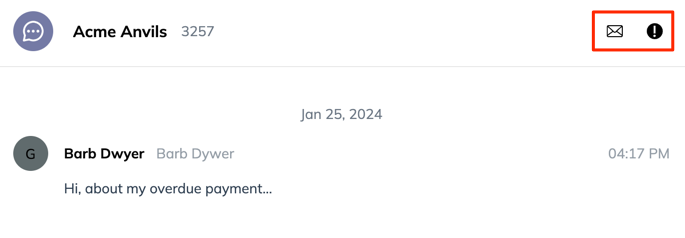
2. Auf dem [*Posteingang*](https://app.impact.com/secure/mediapartner/fr/impact-message.ihtml?u=%2Fmessaging%2Finbox) Bildschirm, öffnen Sie einen Thread und wählen Sie oben auf dem Bildschirm:
* Wählen Sie  **\[E-Mail]** um die Nachricht als ungelesen zu markieren und die Benachrichtigung zurückzusetzen.
* Wählen Sie  **\[Ausrufezeichen]** um die Nachricht als Spam zu markieren und keine Benachrichtigungen mehr vom Thread zu erhalten.
### Nachrichten-Threads suchen
1. Auf dem  **\[Chat]** Widget, suchen Sie nach einem bestimmten Nachrichten-Thread, indem Sie in die Suchleiste ein Stichwort aus dem Programmnamen eingeben.
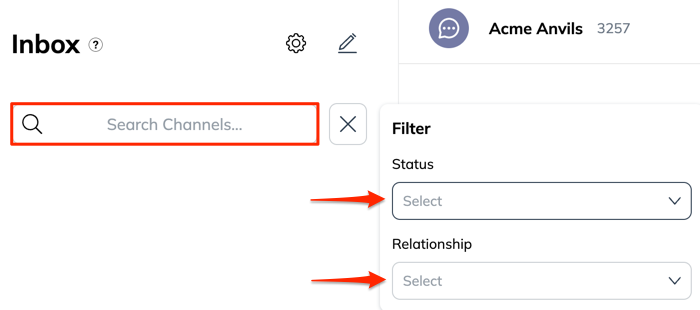
2. Auf dem [*Posteingang*](https://app.impact.com/secure/mediapartner/fr/impact-message.ihtml?u=%2Fmessaging%2Finbox) Bildschirm:
* Sie können nach einem bestimmten Nachrichten-Thread suchen, indem Sie links in die Suchleiste ein Stichwort aus dem Programmnamen eingeben.
* Alternativ verwenden Sie die  **\[Filter]** um Programme basierend auf Ihrem **Beziehung** Status beim Programm und dem Nachrichtenstatus des Threads **Status**.
## Lassen Sie Ihr Konto offline erscheinen
Um Geschäftszeiten zu konfigurieren oder sich als offline zu setzen, müssen Sie im *Posteingang* Bildschirm
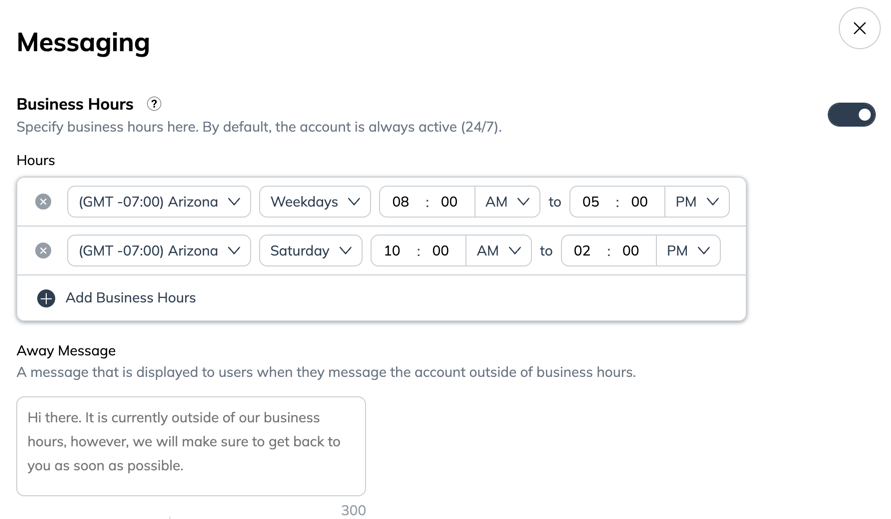
1. Wählen Sie oben links auf Ihrem Posteingangsbildschirm  **\[Einstellungen]**.
2. Wählen Sie  **\[Geschäftszeiten aktivieren]**.
3. Verwenden Sie die Dropdown-Menüs, um Ihre Geschäftszeiten festzulegen; außerhalb dieser Zeiten wird Ihr Konto *Offline*.
* Standardmäßig wird Ihr Konto *Online* 24/7.
* Optional geben Sie einen **Abwesenheitsnachricht** ein, um Marken mitzuteilen, wann Sie zurück sein werden.
## Best Practices für die Kommunikation mit Marken
* Überprüfen Sie regelmäßig Ihr impact.com-Dashboard und [Benachrichtigungen](/partner/de/was-mochten-sie-lernen/platform-features/dashboard/configure-platform-and-email-notifications-for-partners.md).
* Achten Sie auf [Newsletter](/partner/de/was-mochten-sie-lernen/account-management/account-settings/connect-media-properties/connect-a-newsletter.md) und E-Mail-Updates. Marken verschicken oft Newsletter mit neuen Aktionen, Produkteinführungen oder Änderungen an ihrem Programm.
* Unsicher, wovon die Marke spricht? Erfahren Sie mehr über die Branchen [Terminologie](https://impact.com/glossary/).
---
# Agent Instructions
This documentation is published with GitBook. GitBook is the documentation platform designed so that both humans and AI agents can read, navigate, and reason over technical content effectively. Learn more at gitbook.com.
## Querying This Documentation
If you need additional information that is not directly available in this page, you can query the documentation by asking a question.
Perform an HTTP GET request on the following URL with the `ask` and `goal` query parameters:
```
GET https://help.impact.com/partner/de/was-mochten-sie-lernen/platform-features/working-with-brands/contacting-a-brand/message-your-brands.md?ask=&goal=
```
`ask` is the immediate question: it should be specific, self-contained, and written in natural language.
`goal` is what the user is ultimately trying to achieve, the reason they need the answer. Sharing it helps GitBook give you a better, more relevant answer. A goal is most helpful when it describes the outcome the user wants rather than restating the question. For example, with `ask=how do I create an API token`, a goal like `automate deployments from our CI pipeline` lets GitBook tailor the answer to that use case.
The response will contain a direct answer to the question and relevant excerpts and sources from the documentation.
Use this mechanism when the answer is not explicitly present in the current page, you need clarification or additional context, or you want to retrieve related documentation sections.