> For the complete documentation index, see [llms.txt](https://help.impact.com/llms.txt). Markdown versions of documentation pages are available by appending `.md` to page URLs; this page is available as [Markdown](https://help.impact.com/partner/de/was-mochten-sie-lernen/platform-features/working-with-brands/applying-to-brands/manage-your-brand-invitations-and-applications.md).
# Gesendete und erhaltene Einladungen verwalten
Nehmen Sie am PXA-Kurs teil
Nachdem Sie Ihre [Marktplatzprofil](/partner/de/was-mochten-sie-lernen/platform-features/working-with-brands/applying-to-brands/profile-management/update-and-manage-your-public-profile.md)abgeschlossen haben, können Sie mit dem Aufbau von Partnerschaften durch zweiseitige Einladungen beginnen. Ob sich eine Marke mit einem Angebot an Sie wendet oder Sie eine Marke zur Zusammenarbeit einladen – alle aktiven Vorschläge werden hier verwaltet. Verwenden Sie diesen Bildschirm, um Vertragsdetails zu prüfen, Auszahlungen zu verhandeln und Ihre Partnerschaften abzuschließen.
{% hint style="success" %}
**Vorab genehmigte Marken:** Wenn Sie nicht auf eine Einladung warten möchten, wählen Sie **Vorab genehmigte Marken durchsuchen** um Programme anzuzeigen, denen Sie beitreten können, und sofort mit der Bewerbung zu beginnen.
{% endhint %}
## Verstehen *Empfangen* vs. *Gesendet* Einladungen
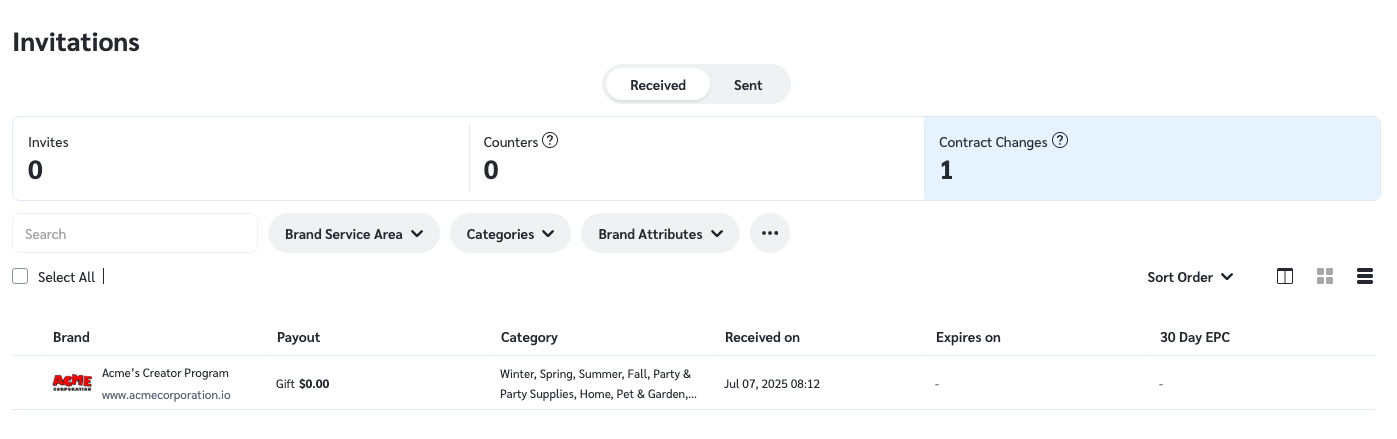
1. Wählen Sie in der oberen Navigationsleiste **Verwalten →** [**Einladungen**](https://app.impact.com/secure/mediapartner/marketplace/partner-manage-pending-contracts-flow.ihtml).
2. Die Einladungen auf diesem Bildschirm fallen je nachdem, wer die Anfrage zuletzt aktualisiert hat, in zwei Kategorien:
* Ihr [*Empfangen*](https://app.impact.com/secure/mediapartner/fr/partner_invitations.ihtml#invitationType=received\&invitationStatus=invite) Registerkarte enthält:
* Vom Unternehmen initiierte Einladungen, ihrem Programm beizutreten
* Einladungen, die Sie gesendet haben und auf die Marken mit einem Gegenvorschlag reagiert haben, z. B. durch das Vorschlagen neuer Auszahlungsraten
* Vom Unternehmen initiierte Vertragsänderungen, auf die Sie einen Gegenvorschlag machen dürfen (bei Marken, denen Sie bereits beigetreten sind).
* Eine Marke kann Ihren bestehenden Vertrag auch ändern, ohne Gegenvorschläge zuzulassen. In diesem Fall wird die Änderung hier nicht angezeigt — erfahren Sie, wie Sie [bevorstehende Vertragsänderungen anzeigen](/partner/de/was-mochten-sie-lernen/platform-features/working-with-brands/contracts/view-and-accept-upcoming-contract-changes.md#view-upcoming-contract-changes).
* Ihr [*Gesendet*](https://app.impact.com/secure/mediapartner/fr/partner_invitations.ihtml#invitationType=sent\&invitationStatus=invite) Registerkarte enthält:
* Einladungen, die Sie an Marken gesendet haben
* Vom Unternehmen initiierte Einladungen, auf die Sie einen Gegenvorschlag gemacht haben
* Vertragsänderungen, die Sie vorgeschlagen haben (bei Marken, mit denen Sie bereits zusammenarbeiten)
{% hint style="success" %}
**Hinweis:** Der Status der Zeile ändert sich zu .svg?alt=media\&token=1e952704-5ea4-43c6-b27e-0568641c9e68) **\[Gegenvorschlag]** wenn eine der beiden Parteien den von der anderen Seite vorgeschlagenen Bedingungen einen Gegenvorschlag macht. Dies geschieht auch dann, wenn die Bedingungen unverändert bleiben, da ein Gegenvorschlag das Unterzeichnungsdatum aktualisiert, das System dies als neue Einladung interpretiert.
{% endhint %}
```mermaid
%%{init: {"themeVariables": {"edgeLabelBackground": "#FFFFFF"}}}%%
flowchart TD
A(["Wer hat die Bedingungen zuletzt vorgeschlagen?"]):::root
A -->|Marke| B["Empfangene Einladungen"]:::card
A -->|Sie| C["Gesendete Einladungen"]:::card
classDef root fill:#111827,stroke:#111827,color:#FFFFFF,font-size:16px
classDef card fill:#FFFFFF,stroke:#DC2626,stroke-width:2px,color:#111827,font-size:16px
linkStyle default stroke:#9CA3AF,stroke-width:1.5px,color:#111827
```
## Filtern Sie Ihre Einladungen
1. Wählen Sie zwischen der Ansicht **Empfangen** von Marken erhaltenen Einladungen oder **Gesendet** von Ihnen an die Marke gesendeten Einladungen.
2. Verwenden Sie die Zusammenfassungs-Kacheln oben auf der Seite, um schnell nach Einladungsstatus zu filtern:
* **Einladungen:** Aktive Einladungen insgesamt.
* **Gegenvorschläge:** Einladungen, die sich derzeit in einer Verhandlungsphase befinden, bevor ein Vertrag unterzeichnet wird.
* **Vertragsänderungen:** Änderungen an einem bestehenden Vertrag, bei denen die ursprünglichen Bedingungen geändert wurden.
3. Verwenden Sie die Suchleiste und Filter, um bestimmte Einladungen zu finden:
* **Suche:** Geben Sie einen Markennamen oder eine URL ein und drücken Sie **Geben Sie** oder **Eingabetaste**.
* **Einsatzgebiet der Marke:** Nach der geografischen Region filtern, in der die Marke tätig ist.
* **Kategorien:** Nach Branchen der Marke filtern, z. B. Schmuck & Uhren, Luxus.
* **Markenattribute:** Nach bestimmten Markenmerkmalen filtern, z. B. Marken mit Produktkatalogen.
* **Weitere Filter:** Wählen Sie  **\[Mehr]** um auf zeitkritische Filter zuzugreifen:
* **Empfangen/Gesendet am:** Nach dem Datum filtern, an dem die Einladung gesendet oder empfangen wurde.
* **Läuft ab:** Nach dem bevorstehenden Ablaufdatum filtern, um dringende Bewerbungen zu priorisieren.
## Eine Einladung bearbeiten
1. Stellen Sie sicher, dass Sie die relevante **Gesendet** oder **Empfangen** Registerkarte.
2. Fahren Sie mit der Maus über eine Marke, um je nach empfangenen oder gesendeten Einladungen eine Aktion auszuwählen:
* Wählen Sie  **\[Mehr]** um alle Aktionen anzuzeigen.
{% tabs %}
{% tab title="Erhaltene Einladung" %}
* **Annehmen:** Nehmen Sie die vorgeschlagenen Bedingungen der Einladung an und treten Sie dem Programm der Marke bei.
* **Ablehnen:** Lehnen Sie die vorgeschlagenen Bedingungen der Einladung ab.
* **Gegenvorschlag:** Schlagen Sie neue Bedingungen vor, die festlegen, wie Sie für die Aktionen des Programms vergütet werden. Diese Option ist nur verfügbar, wenn die Marke Ihnen erlaubt, einen Gegenvorschlag zu machen.
* **Bedingungen anzeigen:** Öffnen Sie die vollständigen Vertragsdetails zur Prüfung, bevor Sie eine Entscheidung treffen.
{% endtab %}
{% tab title="Gesendete Einladung" %}
* **Bedingungen anzeigen:** Öffnen Sie die vollständigen Vertragsdetails zur Prüfung, bevor Sie eine Entscheidung treffen.
* **Zurückziehen:** Ziehen Sie Ihre Einladung zum Programm der Marke zurück.
* **Gegenvorschlag:** Schlagen Sie neue Bedingungen vor, die festlegen, wie Sie für die Aktionen des Programms vergütet werden. Diese Option ist nur verfügbar, wenn die Marke Ihnen erlaubt, einen Gegenvorschlag zu machen.
{% endtab %}
{% endtabs %}
## Einladungen stapelweise verarbeiten
{% hint style="danger" %}
**Warnung:** Das stapelweise Annehmen von Einladungen bedeutet, dass Sie mehreren Verträgen gleichzeitig rechtlich zustimmen. Stellen Sie sicher, dass Sie alle Bedingungen geprüft haben, bevor Sie Einladungen oder Bewerbungen stapelweise verarbeiten.
{% endhint %}
Nachdem Sie Ihre bevorzugten Filter angewendet haben, können Sie Ihre ausgewählten Einladungen stapelweise verarbeiten.
1. Wählen Sie entweder  **\[Kontrollkästchen]** **Alle auswählen** unter dem Filtermenü oder das  **\[Kontrollkästchen]** neben den entsprechenden Markennamen.
2. Wählen Sie unter dem Filtermenü die gewünschte Aktion aus, um Ihre Bewerbungen oder Einladungen stapelweise zu verarbeiten.
* Wählen Sie **CSV-** um Markeneinladungen und Bewerbungen im CSV-Format herunterzuladen.
* Wählen Sie **Annehmen** um Einladungen und Bewerbungen stapelweise anzunehmen.
* Wählen Sie **Ablehnen** um Einladungen und Bewerbungen stapelweise abzulehnen.
---
# Agent Instructions
This documentation is published with GitBook. GitBook is the documentation platform designed so that both humans and AI agents can read, navigate, and reason over technical content effectively. Learn more at gitbook.com.
## Querying This Documentation
If you need additional information that is not directly available in this page, you can query the documentation by asking a question.
Perform an HTTP GET request on the following URL with the `ask` and `goal` query parameters:
```
GET https://help.impact.com/partner/de/was-mochten-sie-lernen/platform-features/working-with-brands/applying-to-brands/manage-your-brand-invitations-and-applications.md?ask=&goal=
```
`ask` is the immediate question: it should be specific, self-contained, and written in natural language.
`goal` is what the user is ultimately trying to achieve, the reason they need the answer. Sharing it helps GitBook give you a better, more relevant answer. A goal is most helpful when it describes the outcome the user wants rather than restating the question. For example, with `ask=how do I create an API token`, a goal like `automate deployments from our CI pipeline` lets GitBook tailor the answer to that use case.
The response will contain a direct answer to the question and relevant excerpts and sources from the documentation.
Use this mechanism when the answer is not explicitly present in the current page, you need clarification or additional context, or you want to retrieve related documentation sections.