> For the complete documentation index, see [llms.txt](https://help.impact.com/llms.txt). Markdown versions of documentation pages are available by appending `.md` to page URLs; this page is available as [Markdown](https://help.impact.com/partner/de/was-mochten-sie-lernen/platform-features/trackonomics/integrate-your-affiliate-network-within-impactcom.md).

# Integriere dein Affiliate-Netzwerk in impact.com

<a href="https://pxa.impact.com/student/activity/1230206?sid=0c0e3e5c-54c9-4435-9bee-ebcdccb7f292&#x26;sid_i=0?utm_source=app.impact.com&#x26;utm_medium=owned-platform&#x26;utm_content=trx-251&#x26;utm_campaign=help-center" class="button primary">Nehmen Sie am PXA-Kurs teil</a>

**Upgrade**: Diese Funktion ist kostenlos mit Trackonomics Essentials verfügbar. Um darauf zusammen mit einer Reihe zusätzlicher Tools zuzugreifen, mit denen Sie Ihr Programm ausbauen können, [aktivieren Sie Trackonomics Essentials](https://impact.com/trackonomics-essentials/) heute.

Sie können Ihre verschiedenen Tracking-Netzwerke mit Trackonomics Essentials innerhalb von impact.com integrieren. Mit Trackonomics Essentials können Sie Ihre Arbeit über mehrere Affiliate-Netzwerke hinweg verwalten, ohne die impact.com-Plattform jemals zu verlassen. Sie können Leistungsberichte anzeigen, Einblicke gewinnen und Tracking-Links für alle Ihre Marken über alle Netzwerke hinweg erstellen, denen Sie beigetreten sind.

## Integrieren Sie Ihr Netzwerk

{% hint style="success" %}
Diese Funktion ist kostenlos mit Trackonomics Essentials verfügbar. Um darauf zusammen mit einer Reihe zusätzlicher Tools zuzugreifen, mit denen Sie Ihr Programm ausbauen können, [aktivieren Sie Trackonomics Essentials](https://impact.com/trackonomics-essentials/) heute.
{% endhint %}

1. Wählen Sie in der oberen Navigationsleiste **Trackonomics →** [**Affiliate-Netzwerke**](https://app.impact.com/secure/mediapartner/fr/publisher-pro/affiliatenetworks.ihtml).

   <div data-with-frame="true"><figure><img src="https://238227448-files.gitbook.io/~/files/v0/b/gitbook-x-prod.appspot.com/o/spaces%2Fb2rE79d9UhOKZQLgzSqx%2Fuploads%2F0PdDdIYJlz1GcX0pRgOh%2FScreenshot%202026-05-24%20at%2019.36.53.png?alt=media&amp;token=c85bf652-a070-4d8c-874a-10b628c19501" alt="" width="375"><figcaption></figcaption></figure></div>
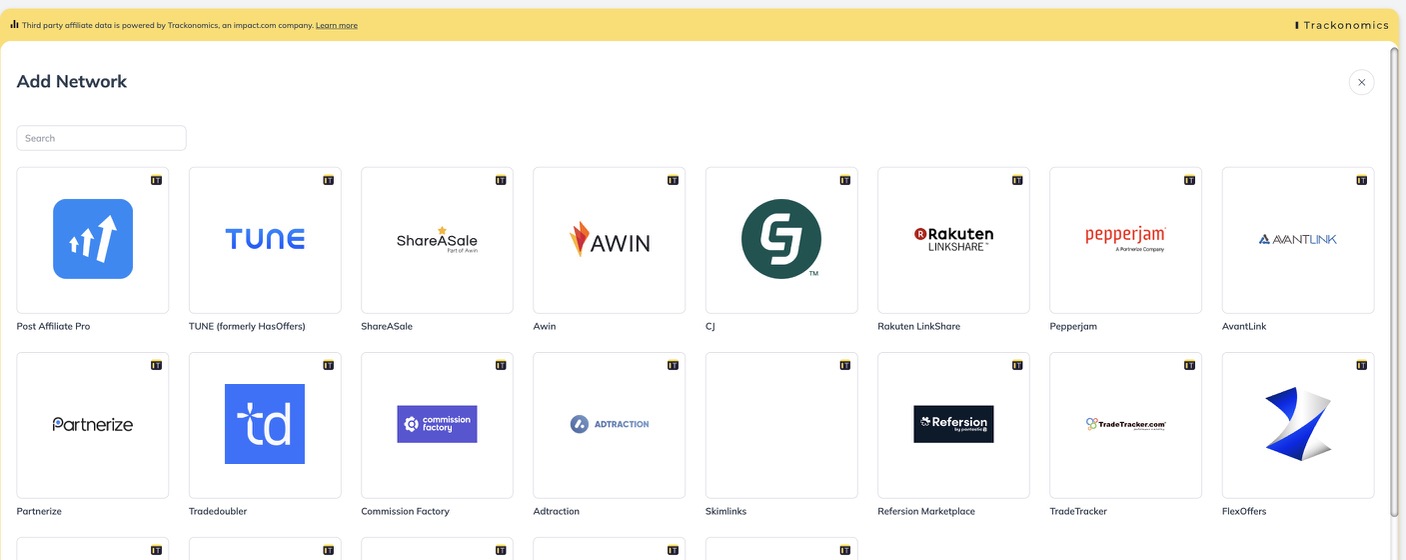
2. Wählen Sie **Netzwerk hinzufügen** in der oberen rechten Ecke aus.
3. Wählen Sie das relevante Netzwerk aus der Liste aus, das Sie integrieren möchten.
   * Alternativ können Sie die Suchleiste verwenden, um das relevante Netzwerk schnell zu finden.

     <div data-with-frame="true"><figure><img src="https://238227448-files.gitbook.io/~/files/v0/b/gitbook-x-prod.appspot.com/o/spaces%2Fb2rE79d9UhOKZQLgzSqx%2Fuploads%2Fgit-blob-cc8eb403377a1cf4ba92fe5fff672f84a15e69da%2F612dacc3d9895ade9b7c9f83180c3f7ba20e12cea7fdd6b3c79d57a7b28c6aca.jpg?alt=media" alt=""><figcaption></figcaption></figure></div>
4. Sobald Sie die relevante Plattform ausgewählt haben, finden Sie unten die entsprechenden Integrationsschritte, die Sie zum Einrichten Ihres Netzwerks benötigen:

{% tabs %}
{% tab title="AdTraction" %}

* **Spitzname**: Ein Spitzname ermöglicht es Ihnen, den Standard-Plattformnamen durch etwas zu ersetzen, das für Sie aussagekräftiger ist. Das kann nützlich sein, wenn Sie mehrere Konten auf derselben Plattform haben.
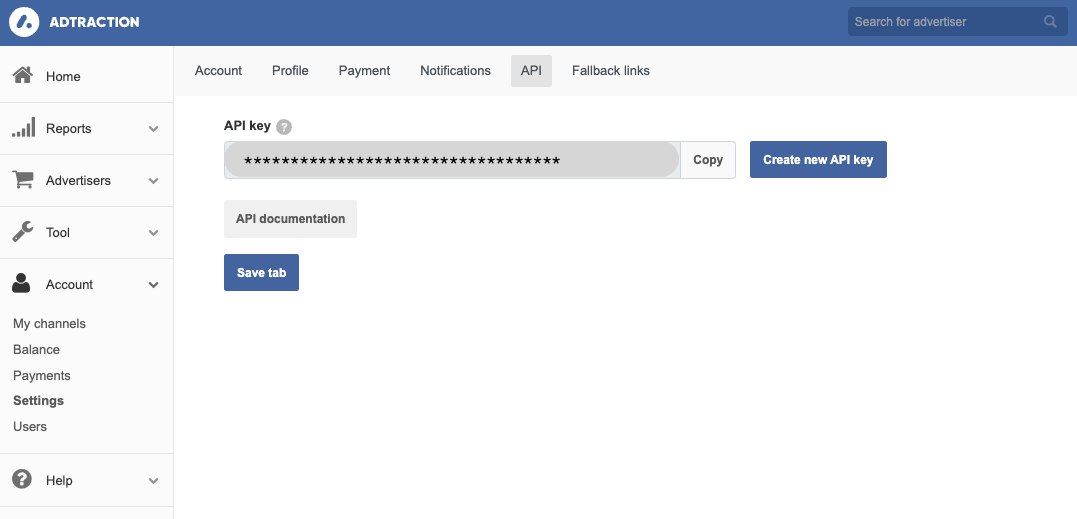
* **API-Token**: Um Ihren API-Token zu finden, melden Sie sich bei Ihrem AdTraction-Konto an und folgen Sie dann den folgenden Schritten:
  1. Wählen Sie im linken Navigationsmenü **Konto → Einstellungen → API**.
  2. Hier finden Sie Ihren API-Token. Wenn Sie noch keinen API-Schlüssel haben, wählen Sie **Neuen API-Schlüssel erstellen** um einen zu generieren.
  3. Wählen Sie **Tab speichern** sobald Sie fertig sind.

     <div data-with-frame="true"><figure><img src="https://238227448-files.gitbook.io/~/files/v0/b/gitbook-x-prod.appspot.com/o/spaces%2Fb2rE79d9UhOKZQLgzSqx%2Fuploads%2Fgit-blob-dd573149f0927058d6075c7be4d44186ee22efef%2F12d2486983855ed8ce10cd261fac53f842fd0acbcce3429502f64deee121debd.png?alt=media" alt=""><figcaption></figcaption></figure></div>
* **In welcher Währung meldet diese Plattform?**: Ein [ISO-4217-Währungscode](https://www.iso.org/iso-4217-currency-codes.html) ist erforderlich (z. B. USD, EUR, GBP usw.). Wählen Sie die Währung aus, die in Ihrem AdTraction-Konto angezeigt wird.
  {% endtab %}

{% tab title="Amazon" %}
**Schritt 1: Richten Sie Ihre Datenquelle ein**

* **Spitzname:** Ein Spitzname ermöglicht es Ihnen, den Standard-Plattformnamen durch etwas zu ersetzen, das für Sie aussagekräftiger ist. Das kann nützlich sein, wenn Sie mehrere Konten auf derselben Plattform haben.
* **Store-ID:** Ihre Store-ID finden Sie in Ihrem Amazon Associates-Konto. Für US-Partner endet Ihre Store-ID auf -20, für UK-Partner auf -21.
* **ISO-4217-Währungscode:** Ein [ISO-4217-Währungscode](https://www.iso.org/iso-4217-currency-codes.html) ist erforderlich (d. h. USD, EUR, GBP usw.).
* **Partnerprogramm:** Aus dem ![](https://238227448-files.gitbook.io/~/files/v0/b/gitbook-x-prod.appspot.com/o/spaces%2Fb2rE79d9UhOKZQLgzSqx%2Fuploads%2FcPa68OltbIaD3QiiS0J4%2FDrop-down.svg?alt=media\&token=db083c4f-c5aa-47e3-91ab-9a2b9a2152ea) **\[Dropdown-Menü]**, wählen Sie das Amazon-Associates-Partnerprogramm aus, dem Sie Daten hinzufügen möchten.

**Schritt 2: Laden Sie Ihre Daten hoch**

Sobald Sie Ihr Amazon-Netzwerk mit impact.com integriert haben, müssen Sie Ihre Daten direkt von Amazon abrufen und Ihre Daten manuell auf impact.com hochladen. Das liegt daran, dass Amazon keine Drittanbieter zulässt, die direkt auf ihren Daten-Feed zugreifen.

1. Melden Sie sich bei Ihrem Amazon-Konto an.
2. Wählen Sie im oberen Navigationsmenü **Berichte** und dann **Berichte herunterladen**.
3. Wählen Sie im Popup-Fenster den Datumsbereich der Berichte aus, die Sie herunterladen möchten.
   * Wenn Sie Daten zum ersten Mal auf impact.com hochladen oder mehr historische Daten hochladen möchten, wird empfohlen, jeweils Daten für 3 Monate von Amazon herunterzuladen. Die maximale Dateigröße, die Sie hochladen können, beträgt 50 MB. Wenn Sie ein sehr großes Programm mit Amazon haben, müssen Sie möglicherweise einen kürzeren Datumsbereich wählen.
4. Wählen Sie alle verfügbaren **\[Kontrollkästchen]**.
5. Wählen Sie ![](https://238227448-files.gitbook.io/~/files/v0/b/gitbook-x-prod.appspot.com/o/spaces%2Fb2rE79d9UhOKZQLgzSqx%2Fuploads%2Fgit-blob-590bdf4e1ffbcc1fe86ad456bebab6a28c64af1f%2Ffd6e4291628446bb1fe27a831f7874b256a28cc84833d72cce2e73b94641edb7.svg?alt=media) \*\*\[Optionsfeld] XLSX \*\*als Format.
6. Wählen Sie **Berichte generieren**.
7. Sobald Ihre Berichte fertig sind, sehen Sie sie in der *Verfügbare Berichte* Tabelle. Wählen Sie **Herunterladen** für jeden Bericht aus, und eine .zip-Datei wird heruntergeladen.

   <div data-gb-custom-block data-tag="hint" data-style="success" class="hint hint-success"><p><strong>Hinweis:</strong> Bevor Sie Ihre Dateien hochladen, stellen Sie sicher, dass sie gezippt, also komprimiert, sind.</p></div>
8. Navigieren Sie zu Ihrem impact.com-Konto → **Trackonomics** → [**Affiliate-Netzwerke**](https://app.impact.com/secure/mediapartner/fr/publisher-pro/affiliatenetworks.ihtml).
9. Bewegen Sie den Mauszeiger über das Amazon-Netzwerk und wählen Sie ![](https://238227448-files.gitbook.io/~/files/v0/b/gitbook-x-prod.appspot.com/o/spaces%2Fb2rE79d9UhOKZQLgzSqx%2Fuploads%2Fgit-blob-8ec3e877b1397045c61d394485e72ac4d93120ee%2Fc6ddb46c637059f06e86c790a911217a9428f5c47b5efef046f90555e85b03cd.svg?alt=media) **\[Mehr]**.
10. Wählen Sie **Daten hochladen** und laden Sie Ihre .zip-Datei hoch.
    {% endtab %}

{% tab title="AvantLink" %}

* **Spitzname**: Ein Spitzname ermöglicht es Ihnen, den Standard-Plattformnamen durch etwas zu ersetzen, das für Sie aussagekräftiger ist. Das kann nützlich sein, wenn Sie mehrere Konten auf derselben Plattform haben.
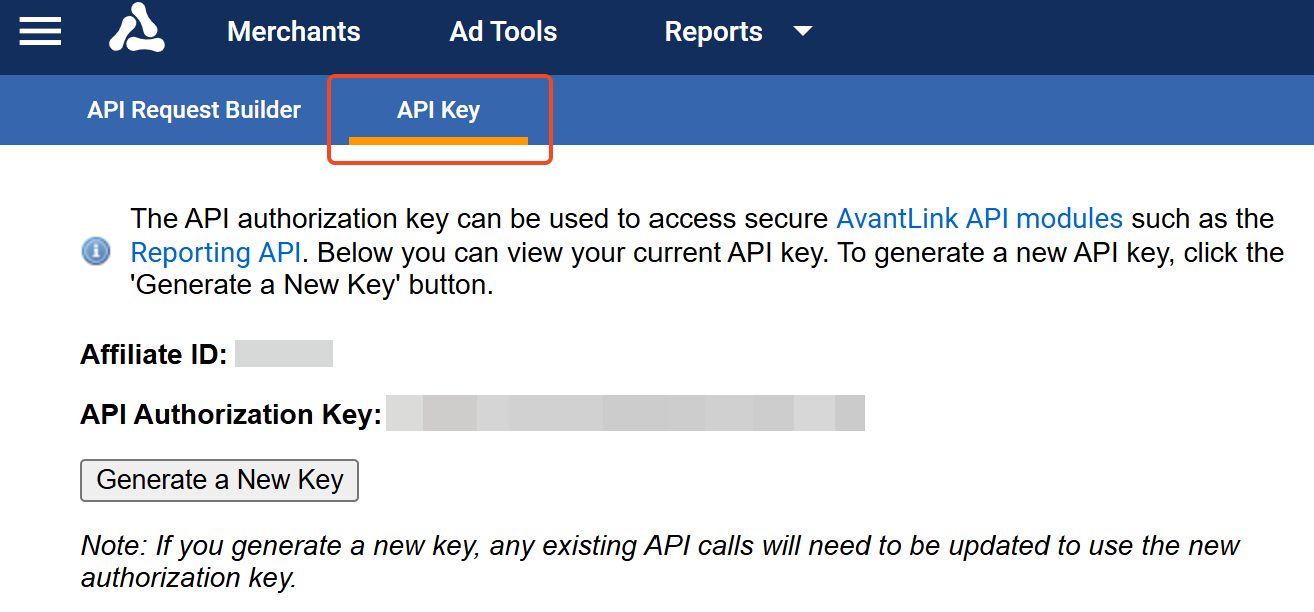
* **Affiliate-ID und API-Autorisierungsschlüssel**:
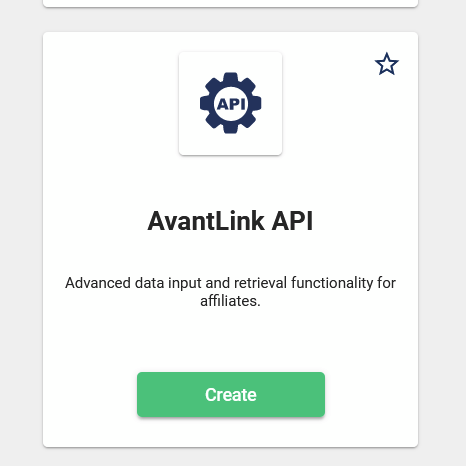
  1. Melden Sie sich bei Ihrem AvantLink-Konto an und navigieren Sie zum *Ad Tools* Abschnitt.
  2. Scrollen Sie dann nach unten, bis Sie *AvantLink API* , und wählen Sie dann **Erstellen**.

     <div data-with-frame="true"><figure><img src="https://238227448-files.gitbook.io/~/files/v0/b/gitbook-x-prod.appspot.com/o/spaces%2Fb2rE79d9UhOKZQLgzSqx%2Fuploads%2Fgit-blob-f27e095fe4e5d211a140cf8437906c642b07d8ce%2F4035062cb98875b0ea44115a75f5a8b49e29612643d566919af82752da71ceba.png?alt=media" alt=""><figcaption></figcaption></figure></div>
  3. Wählen Sie die **API-Schlüssel** Registerkarte, um Ihren API-Schlüssel anzuzeigen. Wenn kein API-Schlüssel angezeigt wird, wählen Sie **Einen neuen Schlüssel generieren**.

     <div data-with-frame="true"><figure><img src="https://238227448-files.gitbook.io/~/files/v0/b/gitbook-x-prod.appspot.com/o/spaces%2Fb2rE79d9UhOKZQLgzSqx%2Fuploads%2Fgit-blob-0539a43d18dad2c0a2e88f97502347b4b884ff89%2Fad49dd3141b50d170dcd7393daa24fbbfa04585da0b585a14f0c31587e6e95f2.png?alt=media" alt=""><figcaption></figcaption></figure></div>

{% endtab %}

{% tab title="Awin" %}

* **Spitzname**: Ein Spitzname ermöglicht es Ihnen, den Standard-Plattformnamen durch etwas zu ersetzen, das für Sie aussagekräftiger ist. Das kann nützlich sein, wenn Sie mehrere Konten auf derselben Plattform haben.
* **API-Schlüssel**:
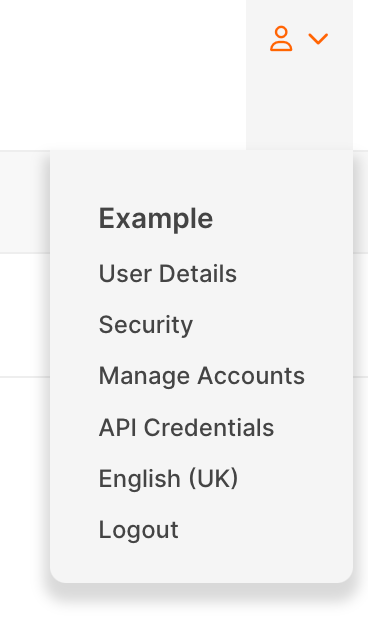
  1. Wählen Sie in der Menüleiste oben rechts **API-Anmeldedaten**.

     <div data-with-frame="true"><figure><img src="https://238227448-files.gitbook.io/~/files/v0/b/gitbook-x-prod.appspot.com/o/spaces%2Fb2rE79d9UhOKZQLgzSqx%2Fuploads%2Fgit-blob-1530f391bd37541352ba678e5ab105b95d8a5c47%2F51d155193aa411f526788d594d878d9463f4abece68a9e10503040ea0276596c.png?alt=media" alt=""><figcaption></figcaption></figure></div>
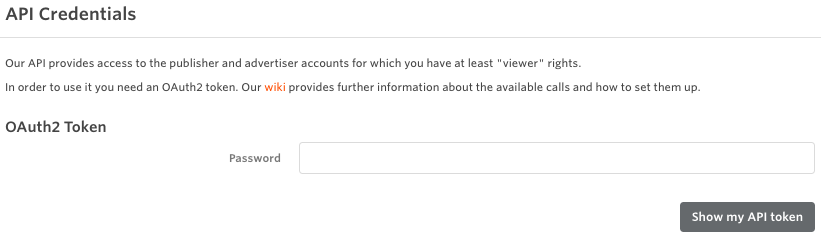
  2. Um Ihr OAuth2-Token zu erhalten, geben Sie Ihr Login-Passwort ein und wählen Sie dann **Meinen API-Token anzeigen**.
  3. Kopieren Sie den API-Token und fügen Sie ihn in das Onboarding-Formular ein.

     <div data-with-frame="true"><figure><img src="https://238227448-files.gitbook.io/~/files/v0/b/gitbook-x-prod.appspot.com/o/spaces%2Fb2rE79d9UhOKZQLgzSqx%2Fuploads%2Fgit-blob-6eeeeb82267ab61ec5fc53dff0e214db18c0648b%2Fa3bab8a1224a340602521037058eed7dfcab48a325fabb9edde8da2a7eff9729.png?alt=media" alt=""><figcaption></figcaption></figure></div>
* **Finden Sie Ihre Zeitzone**:
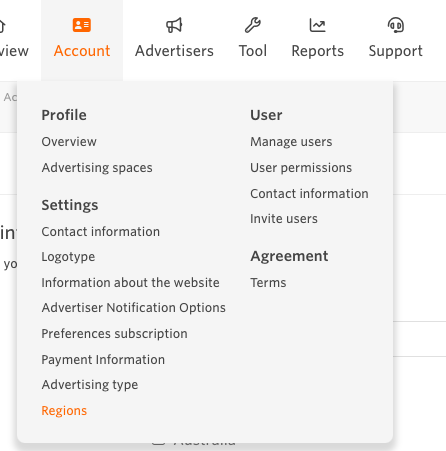
  1. Wählen Sie auf der Hauptseite einen Kontonamen aus.
  2. Wählen Sie **Konto → Regionen**.
  3. Scrollen Sie nach unten, um Ihre primäre Zeitzone zu finden, und wählen Sie dann dieselbe Zeitzone im Onboarding-Formular aus.

     <div data-with-frame="true"><figure><img src="https://238227448-files.gitbook.io/~/files/v0/b/gitbook-x-prod.appspot.com/o/spaces%2Fb2rE79d9UhOKZQLgzSqx%2Fuploads%2Fgit-blob-82fa831e62638945f4ea27101ad81e03264d4084%2F6f3cd450cb36fac6241004c88c420cb4e308d63abca68b67fcf2eb9a2e5e47a3.png?alt=media" alt=""><figcaption></figcaption></figure></div>

{% endtab %}

{% tab title="CJ" %}

* **Spitzname**: Ein Spitzname ermöglicht es Ihnen, den Standard-Plattformnamen durch etwas zu ersetzen, das für Sie aussagekräftiger ist. Das kann nützlich sein, wenn Sie mehrere Konten auf derselben Plattform haben.
* **Benutzername**: Geben Sie den Benutzernamen ein, mit dem Sie sich bei Ihrem CJ-Konto anmelden.
* **Passwort**: Geben Sie das Passwort ein, mit dem Sie sich bei Ihrem CJ-Konto anmelden.
* **Persönlicher Zugriffstoken**:
  1. Ihr persönlicher Zugriffstoken ist über das [CJ-Entwicklerportal](https://developers.cj.com/account/personal-access-tokens) .
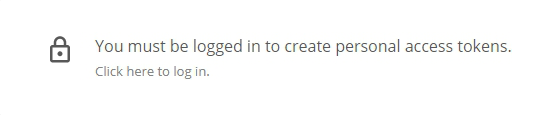
  2. Stellen Sie sicher, dass Sie angemeldet sind. Wenn Sie noch nicht angemeldet sind, wählen Sie **Klicken Sie hier, um sich anzumelden** in der gesperrten Meldung, die angezeigt wird.

     <div data-with-frame="true"><figure><img src="https://238227448-files.gitbook.io/~/files/v0/b/gitbook-x-prod.appspot.com/o/spaces%2Fb2rE79d9UhOKZQLgzSqx%2Fuploads%2Fgit-blob-de5fe6e09550794d5e8b9a9c6fb65e378980a1bb%2Ffd3c6d99314920b832c8e1fe5cb3fe95492606f97108acdeda5faa356f283fcf.png?alt=media" alt=""><figcaption></figcaption></figure></div>
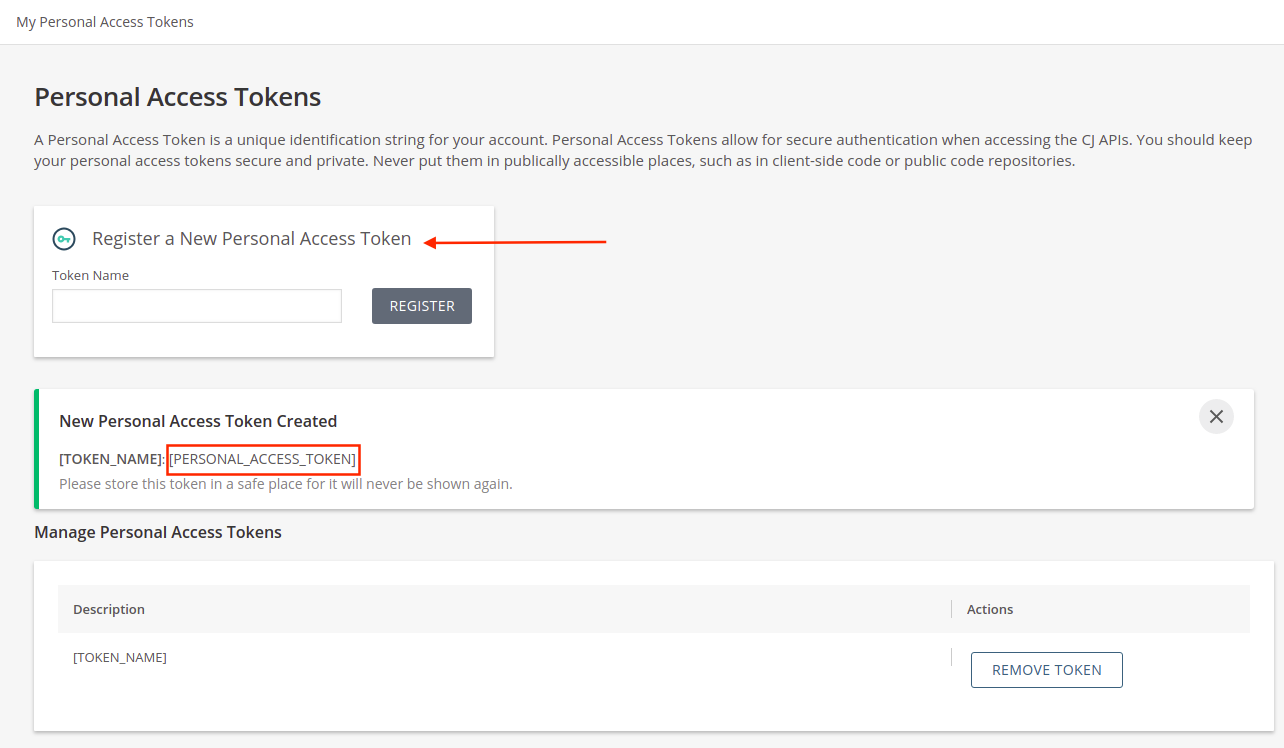
  3. Sobald Sie angemeldet sind, wählen Sie **Einen neuen persönlichen Zugriffstoken registrieren**.
  4. Input **Trackonomics** als den *Tokennamen* und wählen Sie dann **REGISTRIEREN**.

     <div data-with-frame="true"><figure><img src="https://238227448-files.gitbook.io/~/files/v0/b/gitbook-x-prod.appspot.com/o/spaces%2Fb2rE79d9UhOKZQLgzSqx%2Fuploads%2Fgit-blob-4c559cd0ae6a0eae54fa3782ad9abb682888276a%2F73752d9d0fa9bb8e76894a3db9a2468febf642378d1199534cc555542433967a.png?alt=media" alt=""><figcaption></figcaption></figure></div>
  * Es wird ein Token mit 26 Zeichen angezeigt. Sobald Sie den Dialog schließen oder die Seite verlassen, können Sie den Token nicht erneut ansehen, also kopieren Sie ihn unbedingt.
    {% endtab %}

{% tab title="FlexOffers" %}

* **Spitzname**: Ein Spitzname ermöglicht es Ihnen, den Standard-Plattformnamen durch etwas zu ersetzen, das für Sie aussagekräftiger ist. Das kann nützlich sein, wenn Sie mehrere Konten auf derselben Plattform haben.
* **Domain-ID, Name, URL und API-Schlüssel**:

  FlexOffers erstellt für jede Domain, die Sie in FlexOffers verwenden, separate API-Schlüssel. Sie müssen für jedes Konto, das Sie verbinden, eine separate Integration einrichten.

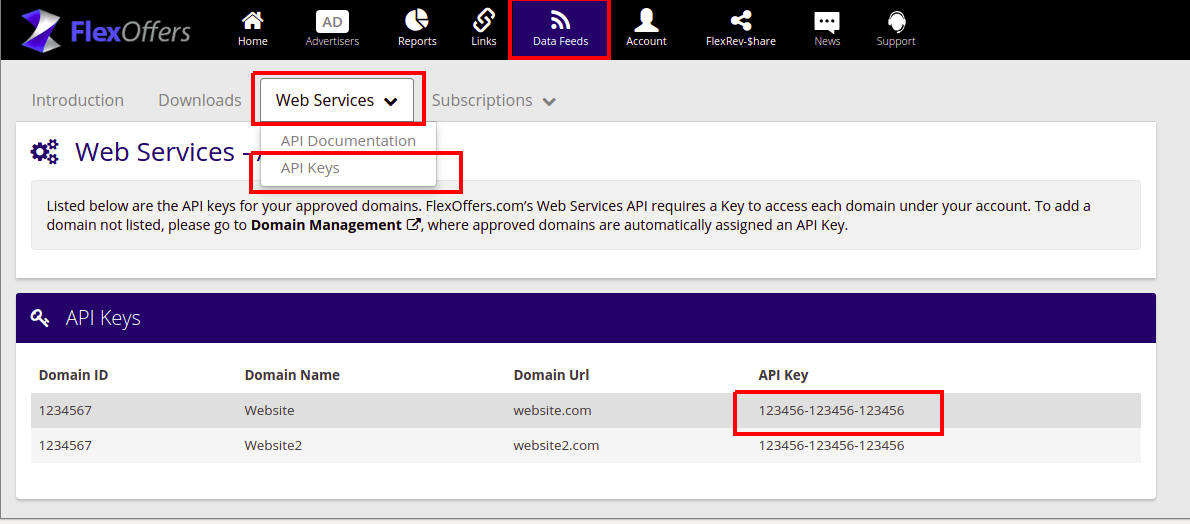
  Um ein FlexOffers-Konto zu verbinden, benötigen Sie für jede verbundene Domain die Domain-ID, den Domain-Namen, die Domain-URL und den API-Schlüssel. Alle vier finden Sie auf der [Seite mit den API-Schlüsseln](https://publisherpro.flexoffers.com/DataFeeds/WebServices/APIKeys) .

  1. Melden Sie sich bei Ihrem [FlexOffers](https://publisherpro.flexoffers.com/Login) Konto an.
  2. Navigieren Sie zu **Data Feeds** **→ Web Services →** [API-Schlüssel](https://publisherpro.flexoffers.com/DataFeeds/WebServices/APIKeys) .
  3. Kopieren Sie die *Domain-ID*, *den Domain-Namen*, *die Domain-URL*und *API-Schlüssel* für die Domain und verbinden Sie das Netzwerk.

     <div data-with-frame="true"><figure><img src="https://238227448-files.gitbook.io/~/files/v0/b/gitbook-x-prod.appspot.com/o/spaces%2Fb2rE79d9UhOKZQLgzSqx%2Fuploads%2Fgit-blob-35696e665f0d872513dcfee3156ff66cf2a5f9ac%2Fef3e9dae9b1aeb449b6f8533b9e26119a62e467597d452016c9a434a8eda2fa0.png?alt=media" alt=""><figcaption></figcaption></figure></div>

{% endtab %}

{% tab title="NetAffiliation (Kwanko)" %}

* **Spitzname**: Ein Spitzname ermöglicht es Ihnen, den Standard-Plattformnamen durch etwas zu ersetzen, das für Sie aussagekräftiger ist. Das kann nützlich sein, wenn Sie mehrere Konten auf derselben Plattform haben.
* **WebServices-Passwort**:

  Das Web-Services-Passwort unterscheidet sich von dem Passwort, das für den Zugriff auf die NetAffiliation-Plattform verwendet wird. Um das Web-Services-Passwort zu generieren:

  1. Melden Sie sich bei Ihrem NetAffiliation-(Kwanko)-Konto an.
  2. Wählen Sie dann **Tools → Deduplizierung → Web Services**.

     <div data-with-frame="true"><figure><img src="https://238227448-files.gitbook.io/~/files/v0/b/gitbook-x-prod.appspot.com/o/spaces%2Fb2rE79d9UhOKZQLgzSqx%2Fuploads%2Fgit-blob-9e61ab3fd681f021fe30106bc40155575059f81f%2Fc304f02a524ee63a2f42164f90c20a0d6337b35ec68171dbce4573ffcfc7d804.png?alt=media" alt=""><figcaption></figcaption></figure></div>
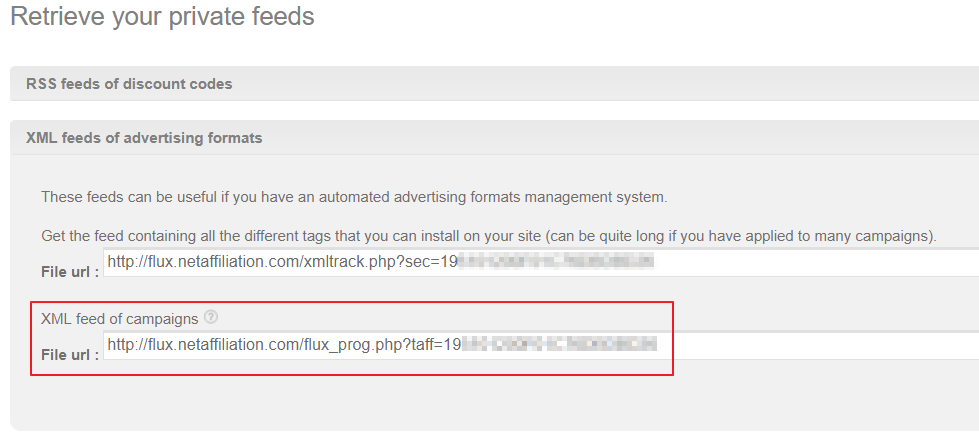
* **XML-Feed-URL**:

  Um Ihr NetAffiliation-Konto zu verbinden, benötigen Sie die URL des XML-Feeds Ihrer Kampagnen. Diese finden Sie auf derselben Seite wie Ihr Web-Services-Passwort. Achten Sie darauf, den gesamten Link zu kopieren.

  <div data-with-frame="true"><figure><img src="https://238227448-files.gitbook.io/~/files/v0/b/gitbook-x-prod.appspot.com/o/spaces%2Fb2rE79d9UhOKZQLgzSqx%2Fuploads%2Fgit-blob-79266a0c318187c279092181aab2458ce4ab0354%2F057d0abe09737305921985e83377cadc4ccc6818370c0fba8ecbcb9bd028d793.png?alt=media" alt=""><figcaption></figcaption></figure></div>

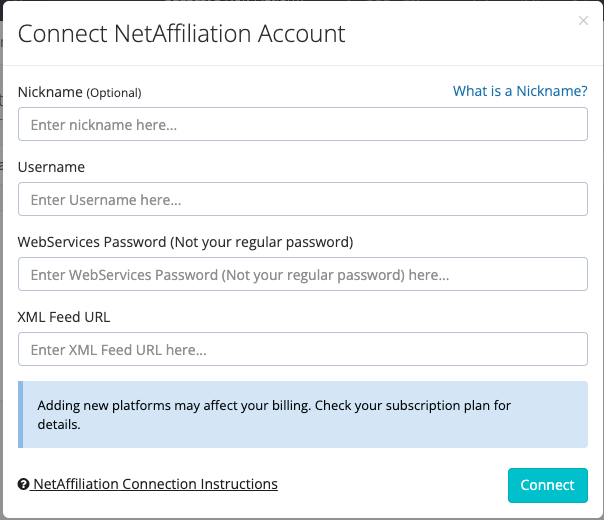
  Sobald Sie alle vier Abschnitte ausgefüllt haben, wählen Sie **Verbinden** in der unteren linken Ecke.

  <div data-with-frame="true"><figure><img src="https://238227448-files.gitbook.io/~/files/v0/b/gitbook-x-prod.appspot.com/o/spaces%2Fb2rE79d9UhOKZQLgzSqx%2Fuploads%2Fgit-blob-0cd287b4212ef0aebaf9fdf22c743738eb827c96%2Fef40728cdfdf0c79750e073664bf9578b81b1ae2db61a3f8d2650422ea8cb54d.png?alt=media" alt=""><figcaption></figcaption></figure></div>

{% endtab %}

{% tab title="Partnerize" %}

* **Spitzname**: Ein Spitzname ermöglicht es Ihnen, den Standard-Plattformnamen durch etwas zu ersetzen, das für Sie aussagekräftiger ist. Das kann nützlich sein, wenn Sie mehrere Konten auf derselben Plattform haben.
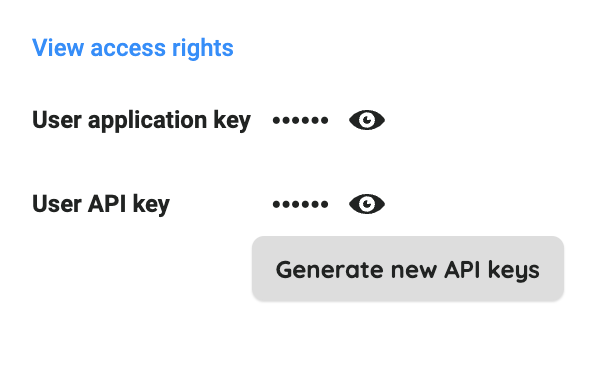
* **Anwendungsschlüssel + User-API-Schlüssel**:
  1. Navigieren Sie im Partnerize-Dashboard zum Partnerize-Logo oben links und wählen Sie es aus, um das Dropdown-Menü zu öffnen.
  2. Wählen Sie **Einstellungen → Ihr Konto**.

     * Sie sollten jetzt Ihren *Anwendungsschlüssel* und *User-API-Schlüssel*.

     <div data-with-frame="true"><figure><img src="https://238227448-files.gitbook.io/~/files/v0/b/gitbook-x-prod.appspot.com/o/spaces%2Fb2rE79d9UhOKZQLgzSqx%2Fuploads%2Fgit-blob-1907eaccfaa3ce71f57309dfb98cee0ff0bbc835%2F8b3e7584b1d4685a568df7f76766b2cab95eeb5da0596775afa12df8044201fd.png?alt=media" alt=""><figcaption></figcaption></figure></div>

{% endtab %}

{% tab title="Pepperjam" %}

* **Spitzname**: Ein Spitzname ermöglicht es Ihnen, den Standard-Plattformnamen durch etwas zu ersetzen, das für Sie aussagekräftiger ist. Das kann nützlich sein, wenn Sie mehrere Konten auf derselben Plattform haben.
* **Benutzername**: Geben Sie den Benutzernamen ein, mit dem Sie sich bei Ihrem PepperJam-Publisher-Konto anmelden.
* **Passwort**: Geben Sie das Passwort ein, mit dem Sie sich bei Ihrem PepperJam-Publisher-Konto anmelden.
* **API-Schlüssel**:
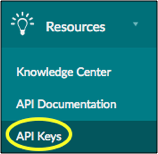
  1. Navigieren Sie in Ihrem PepperJam-Konto zur linken Menüleiste und wählen Sie **Ressourcen → API-Schlüssel**.

     <div data-with-frame="true"><figure><img src="https://238227448-files.gitbook.io/~/files/v0/b/gitbook-x-prod.appspot.com/o/spaces%2Fb2rE79d9UhOKZQLgzSqx%2Fuploads%2Fgit-blob-31e4bb6b19c1255a518ba4a5e455408c5032eebd%2F8eadc66bcf3aab53316e0d76cc2551869d083af4b9695c5c5509c5eb9352081a.png?alt=media" alt=""><figcaption></figcaption></figure></div>
  2. Nach der Auswahl gelangen Sie zu einer neuen Seite, auf der entweder Ihr bereits generierter API-Schlüssel angezeigt wird oder Sie die Option haben, einen neuen Schlüssel zu generieren.

     <div data-with-frame="true"><figure><img src="https://238227448-files.gitbook.io/~/files/v0/b/gitbook-x-prod.appspot.com/o/spaces%2Fb2rE79d9UhOKZQLgzSqx%2Fuploads%2Fgit-blob-bf0a37e82725e2c61c3767ca478740720710ccb1%2Fa506293f740f6f26a22dd604b35c1cf722bd672f5625269912cc4416c3266dc1.png?alt=media" alt=""><figcaption></figcaption></figure></div>
* **In welcher Währung meldet diese Plattform?**: Ein [ISO-4217-Währungscode](https://www.iso.org/iso-4217-currency-codes.html) ist erforderlich (z. B. USD, EUR, GBP usw.). Wählen Sie die Währung aus, die in Ihrem PepperJam-Konto angezeigt wird.
  {% endtab %}

{% tab title="Post Aff Pro" %}

* **Spitzname**: Ein Spitzname ermöglicht es Ihnen, den Standard-Plattformnamen durch etwas zu ersetzen, das für Sie aussagekräftiger ist. Das kann nützlich sein, wenn Sie mehrere Konten auf derselben Plattform haben.
* **Benutzername**: Geben Sie den Benutzernamen ein, mit dem Sie sich bei Ihrem Post-Affiliate-Pro-Publisher-Konto anmelden.
* **Passwort**: Geben Sie das Passwort ein, mit dem Sie sich bei Ihrem Post-Affiliate-Pro-Publisher-Konto anmelden.
* **Domain**: Ihre Domain-URL ist erforderlich. Lassen Sie das *http* oder *https* -Präfix weg (z. B. company.postaffiliatepro.com oder affiliatecompany.com).
* **In welcher Währung meldet diese Plattform?**: Ein [ISO-4217-Währungscode](https://www.iso.org/iso-4217-currency-codes.html) ist erforderlich (z. B. USD, EUR, GBP usw.). Wählen Sie die Währung aus, die in Ihrem Post-Affiliate-Pro-Konto angezeigt wird.
  {% endtab %}

{% tab title="Rakuten (LinkShare)" %}

* **Spitzname**: Ein Spitzname ermöglicht es Ihnen, den Standard-Plattformnamen durch etwas zu ersetzen, das für Sie aussagekräftiger ist. Das kann nützlich sein, wenn Sie mehrere Konten auf derselben Plattform haben.
* **Benutzername**: Geben Sie den Benutzernamen ein, mit dem Sie sich bei Ihrem Rakuten-Publisher-Konto anmelden.
* **Passwort**: Geben Sie das Passwort ein, mit dem Sie sich bei Ihrem Rakuten-Publisher-Konto anmelden.
* **SID**: Wählen Sie die relevante SID aus der Liste aus. Ihre Site-ID-Nummer befindet sich oben rechts auf der Startseite.

  <div data-with-frame="true"><figure><img src="https://238227448-files.gitbook.io/~/files/v0/b/gitbook-x-prod.appspot.com/o/spaces%2Fb2rE79d9UhOKZQLgzSqx%2Fuploads%2Fgit-blob-0cb20fc2ebd205d7544bbf7386e2937fdb9e85e8%2F30745190c2fe8acfa0c16c9304d7b2e231fcc054aedf532e0a66fd12347ded51.png?alt=media" alt=""><figcaption></figcaption></figure></div>

{% endtab %}

{% tab title="Refersion Marketplace" %}

* **Spitzname**: Ein Spitzname ermöglicht es Ihnen, den Standard-Plattformnamen durch etwas zu ersetzen, das für Sie aussagekräftiger ist. Das kann nützlich sein, wenn Sie mehrere Konten auf derselben Plattform haben.
* **GraphQL-Zugriffstoken**:
  1. Melden Sie sich bei Ihrem Refersion-Marketplace-Konto an.
  2. Wählen Sie oben rechts Ihren Benutzernamen aus und dann **Profil bearbeiten**.

     <div data-with-frame="true"><figure><img src="https://238227448-files.gitbook.io/~/files/v0/b/gitbook-x-prod.appspot.com/o/spaces%2Fb2rE79d9UhOKZQLgzSqx%2Fuploads%2Fgit-blob-6a5f5f3de3a942edd90a3e20aa906a29e2c00a1e%2Faf626d5e3ea6894bc62cd46c6eee741d299a2d6c27eef545898aadd41cb1e2b9.png?alt=media" alt=""><figcaption></figcaption></figure></div>
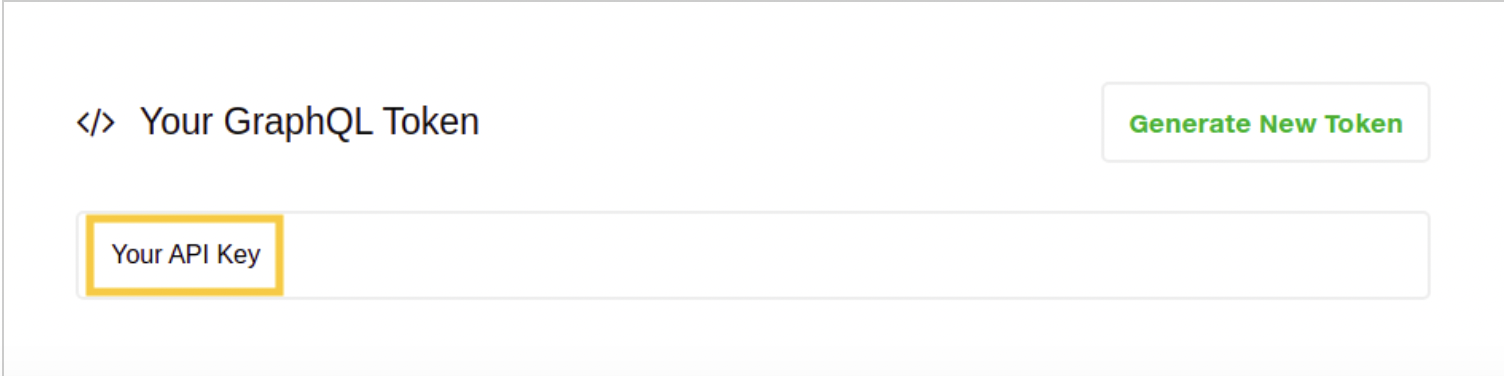
  3. Scrollen Sie nach unten, bis Sie ![](https://238227448-files.gitbook.io/~/files/v0/b/gitbook-x-prod.appspot.com/o/spaces%2Fb2rE79d9UhOKZQLgzSqx%2Fuploads%2Fgit-blob-ef24507db3f42deb3afb56262dda11ac1876a542%2F2e28fedcf39dbb091996c5883501adaf309f3c53abfc8ea6e023960c516dcdd9.svg?alt=media) **Ihren GraphQL-Token**. Ihr API-Schlüssel sollte im Abschnitt direkt darunter aufgeführt sein.

     * Wenn Sie den Token nicht sehen, müssen Sie möglicherweise einen neuen Token erstellen, indem Sie **Neuen Token generieren**.

     <div data-with-frame="true"><figure><img src="https://238227448-files.gitbook.io/~/files/v0/b/gitbook-x-prod.appspot.com/o/spaces%2Fb2rE79d9UhOKZQLgzSqx%2Fuploads%2Fgit-blob-fc0ad4472c61765fd9c2aed9f47b9a3c8305322a%2F9c55938070eaf6a6a242cb983dc2a076f0ca578b2bfe7801a4b20b276bc5aec0.png?alt=media" alt=""><figcaption></figcaption></figure></div>

{% endtab %}

{% tab title="Skimlinks" %}

* **Spitzname**: Ein Spitzname ermöglicht es Ihnen, den Standard-Plattformnamen durch etwas zu ersetzen, das für Sie aussagekräftiger ist. Das kann nützlich sein, wenn Sie mehrere Konten auf derselben Plattform haben.
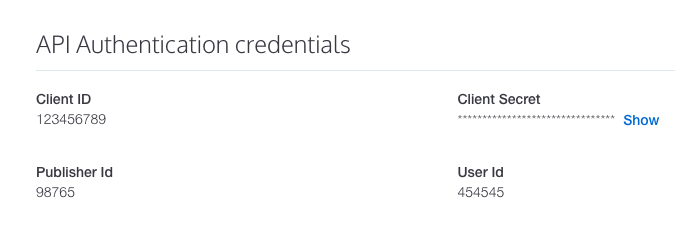
* **Publisher-ID, Client-ID und Client Secret**:
  1. Melden Sie sich bei Ihrem Skimlinks-Konto an.
  2. Wählen Sie in der oberen Menüleiste **Toolbox → APIs → API-Authentifizierungsdaten**.

     * Hier finden Sie alle drei Anmeldedaten.

     <div data-with-frame="true"><figure><img src="https://238227448-files.gitbook.io/~/files/v0/b/gitbook-x-prod.appspot.com/o/spaces%2Fb2rE79d9UhOKZQLgzSqx%2Fuploads%2Fgit-blob-d2f43981c6b3a7eb79dc0bfeddebd06eff6c3c89%2F5f11b1f44c16fa8a6c2933679db67b92ffe67fc42f84f94fa69ca18677c8c6f2.png?alt=media" alt=""><figcaption></figcaption></figure></div>

{% endtab %}

{% tab title="Sovrn" %}

* **Spitzname**: Ein Spitzname ermöglicht es Ihnen, den Standard-Plattformnamen durch etwas zu ersetzen, das für Sie aussagekräftiger ist. Das kann nützlich sein, wenn Sie mehrere Konten auf derselben Plattform haben.
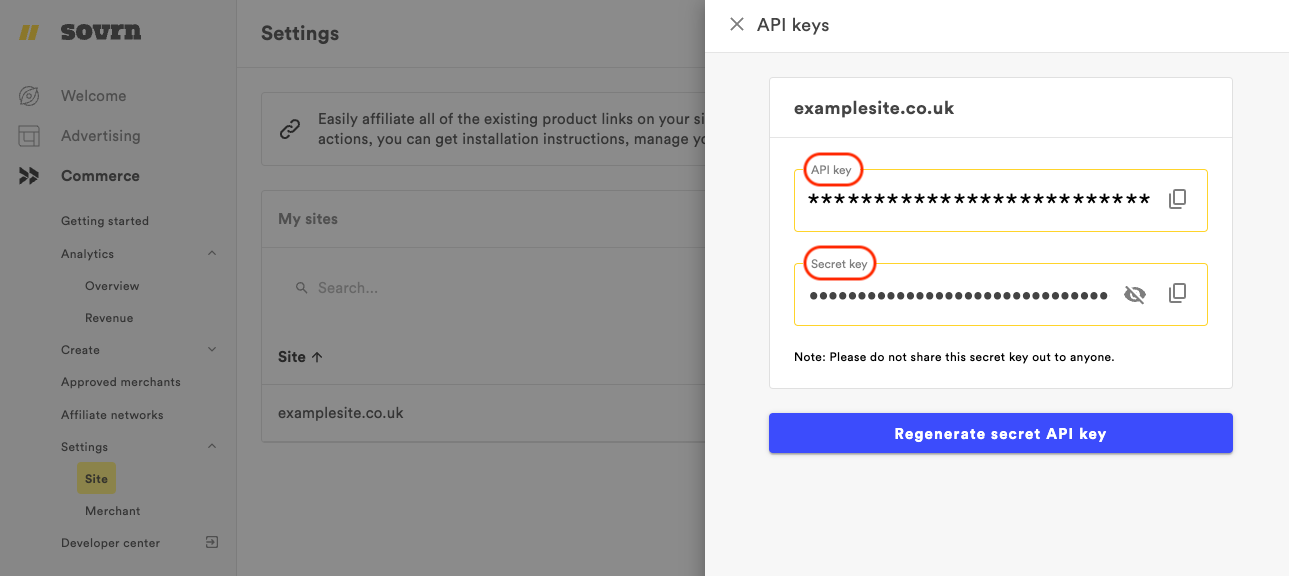
* **API-Schlüssel + Secret Key**:

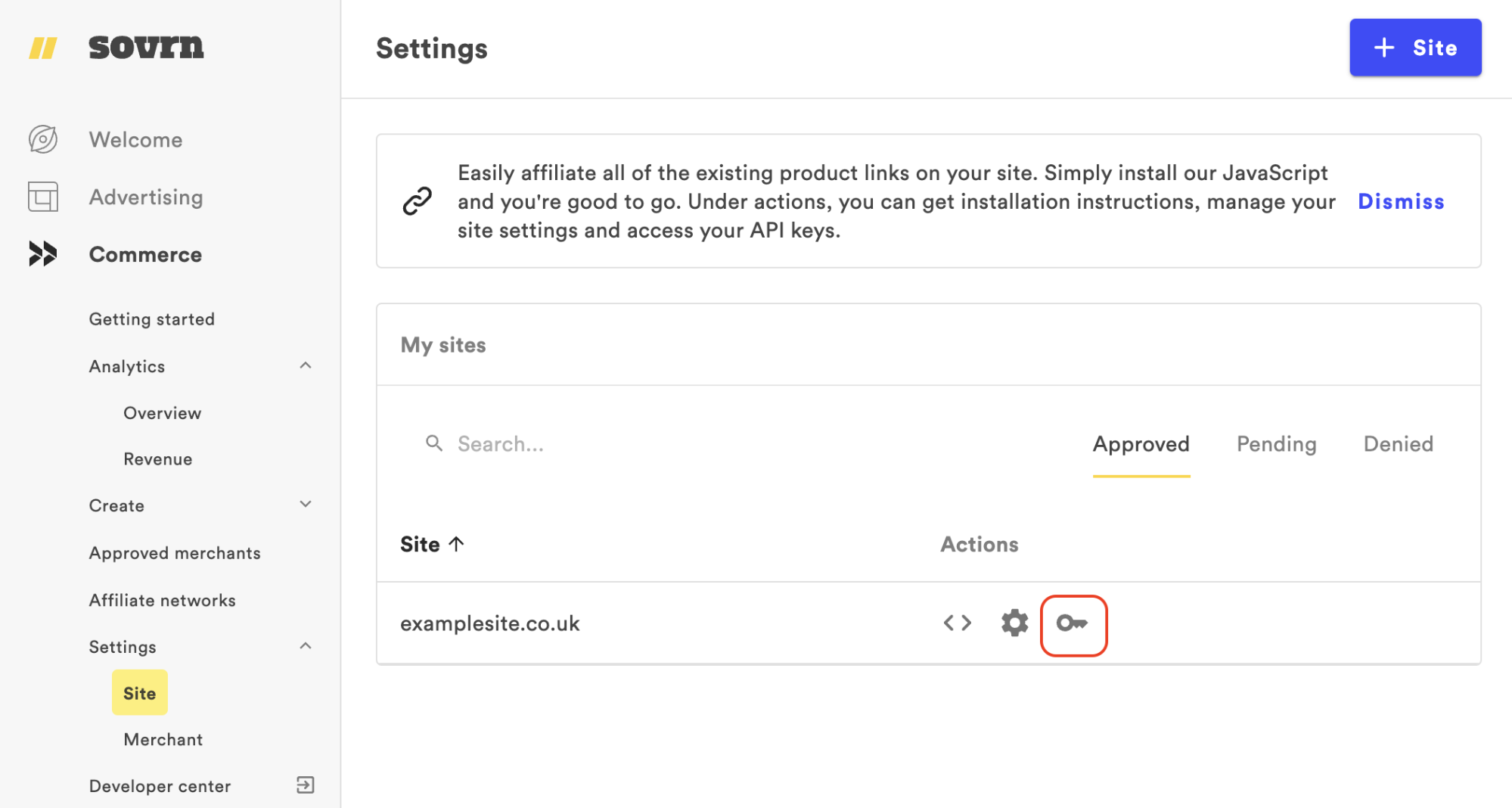
  Um Ihren *API-Schlüssel* und *Secret Key* zu finden, wählen Sie den Schlüssel neben der Website aus, die Sie einbinden möchten.

  <div data-with-frame="true"><figure><img src="https://238227448-files.gitbook.io/~/files/v0/b/gitbook-x-prod.appspot.com/o/spaces%2Fb2rE79d9UhOKZQLgzSqx%2Fuploads%2Fgit-blob-ea27ace751af443434a41c13eb83c86279a86f5f%2Fdcb88a24c0be725270d4cc2a847603821e67291790ab11cf7815ce6839eb9fc3.png?alt=media" alt=""><figcaption></figcaption></figure></div>

  Hier finden Sie Ihren API Key und Ihren Secret Key. Alternativ wählen Sie **Geheimen API-Schlüssel generieren** um Ihre Schlüssel zu generieren.

  <div data-with-frame="true"><figure><img src="https://238227448-files.gitbook.io/~/files/v0/b/gitbook-x-prod.appspot.com/o/spaces%2Fb2rE79d9UhOKZQLgzSqx%2Fuploads%2Fgit-blob-3e7da2ce74e02ff841869b9d7a505a5876aa4ca6%2F5fe9f1a608b0ed52a5c05ba52e2a85ecafda15e28b6f4f6ae6424f779b9d44cf.png?alt=media" alt=""><figcaption></figcaption></figure></div>
* **In welcher Währung meldet diese Plattform?**: Ein [ISO-4217-Währungscode](https://www.iso.org/iso-4217-currency-codes.html) ist erforderlich (z. B. USD, EUR, GBP usw.). Wählen Sie die Währung aus, die in Ihrem Sovrn-Konto angezeigt wird.

{% hint style="success" %}
**Hinweis**: Die Sovrn-Commerce-API ist der Sovrn-Commerce-UI normalerweise 2–3 Tage hinterher, daher kann es zwischen Trackonomics Essentials und Sovrn zu einer Verzögerung kommen. Die Sovrn-Commerce-API rundet Transaktionen auf den nächsten Cent.
{% endhint %}
{% endtab %}

{% tab title="Tradedoubler" %}

* **Spitzname**: Ein Spitzname ermöglicht es Ihnen, den Standard-Plattformnamen durch etwas zu ersetzen, das für Sie aussagekräftiger ist. Das kann nützlich sein, wenn Sie mehrere Konten auf derselben Plattform haben.
* **Benutzername**: Geben Sie den Benutzernamen ein, mit dem Sie sich bei Ihrem Tradedoubler-Publisher-Konto anmelden.
* **Passwort**: Geben Sie das Passwort ein, mit dem Sie sich bei Ihrem Tradedoubler-Publisher-Konto anmelden.
* **ID + Client Secret**:
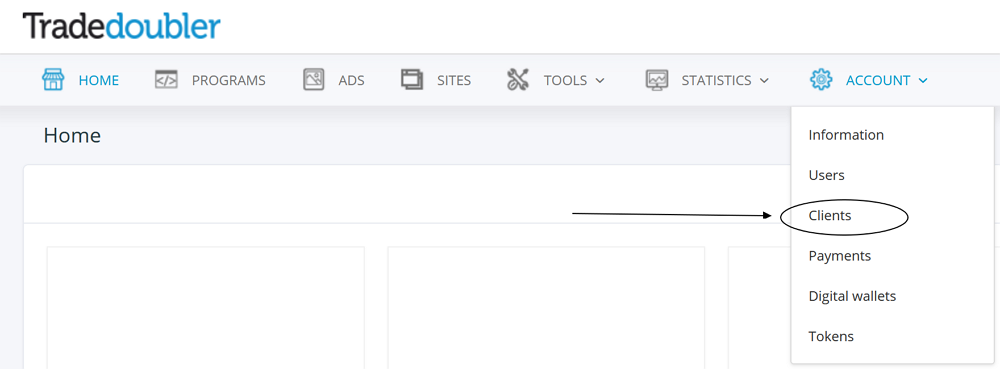
  1. Um die ID und das Client Secret zu generieren, navigieren Sie zu **Konto → Clients** .

     <div data-with-frame="true"><figure><img src="https://238227448-files.gitbook.io/~/files/v0/b/gitbook-x-prod.appspot.com/o/spaces%2Fb2rE79d9UhOKZQLgzSqx%2Fuploads%2Fgit-blob-812ec24b838b7fe7c0feafc80ad57d35329b9c1a%2Ff8418dc33df33c1c8b65551708880bebfcc83de07177a170066dbd9b04f6d5e9.png?alt=media" alt=""><figcaption></figcaption></figure></div>
  2. Wählen Sie ![](https://238227448-files.gitbook.io/~/files/v0/b/gitbook-x-prod.appspot.com/o/spaces%2Fb2rE79d9UhOKZQLgzSqx%2Fuploads%2Fgit-blob-3ca70a1ff22f0720bfb8c9e284c7d8178e3a547b%2Fb6a126b0775291b814c5a97f83039ef72ba42d6d02b0fe20f4790213ea01961e.svg?alt=media) **Client hinzufügen** in der oberen rechten Ecke.

     <div data-with-frame="true"><figure><img src="https://238227448-files.gitbook.io/~/files/v0/b/gitbook-x-prod.appspot.com/o/spaces%2Fb2rE79d9UhOKZQLgzSqx%2Fuploads%2Fgit-blob-5edb00ab5a44618a20f873d9f0a0277249e4f61b%2Fff74ff530d803901c90f652e79cdb19edb07e2d57dbac5db8cff27a38bd136c5.png?alt=media" alt=""><figcaption></figcaption></figure></div>
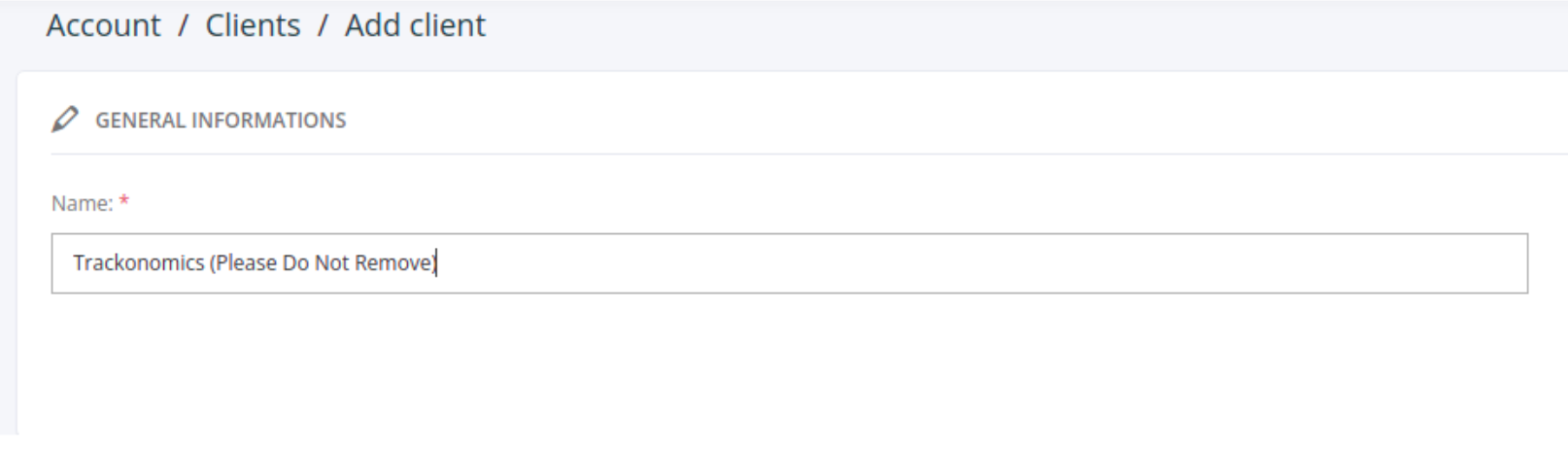
  3. Dann auf der *Client hinzufügen* Seite den neuen Token benennen **Trackonomics (Bitte nicht entfernen)** und wählen Sie **Speichern**.

     <div data-with-frame="true"><figure><img src="https://238227448-files.gitbook.io/~/files/v0/b/gitbook-x-prod.appspot.com/o/spaces%2Fb2rE79d9UhOKZQLgzSqx%2Fuploads%2Fgit-blob-e6700d41aba0e5d6094a370464a478f567201102%2Fbb8a5e53178adba682b4566ce8a3aa5f4a3b15dd5582430013007c97e621d975.png?alt=media" alt=""><figcaption></figcaption></figure></div>
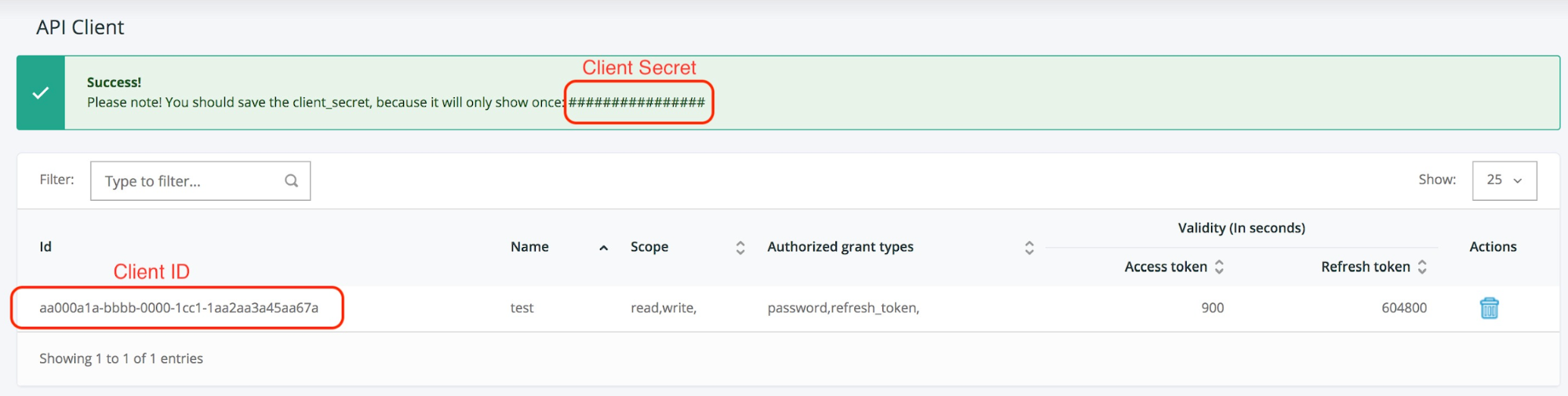
  4. Es wird eine Erfolgsmeldung angezeigt, die den *Client Secret*. Außerdem wird ein Eintrag mit der ID angezeigt.

     <div data-with-frame="true"><figure><img src="https://238227448-files.gitbook.io/~/files/v0/b/gitbook-x-prod.appspot.com/o/spaces%2Fb2rE79d9UhOKZQLgzSqx%2Fuploads%2Fgit-blob-45e49a9da4357b52d724af1046fcfb71d4c1fc48%2F83a4b621571287c3a823cda71679a16f7b63627c5051883d9e03167a13155291.png?alt=media" alt=""><figcaption></figcaption></figure></div>

{% endtab %}

{% tab title="TradeTracker" %}

* **Spitzname**: Ein Spitzname ermöglicht es Ihnen, den Standard-Plattformnamen durch etwas zu ersetzen, das für Sie aussagekräftiger ist. Das kann nützlich sein, wenn Sie mehrere Konten auf derselben Plattform haben.
* **Kunden-ID + Passphrase**:

  Um sich mit TradeTracker zu verbinden, sind Ihre Kunden-ID und Passphrase für jedes TradeTracker-Netzwerk, das Sie verwenden, erforderlich (nicht Ihr Benutzername/Passwort).

  Sie müssen für jedes TradeTracker-Netzwerk, mit dem Sie arbeiten, eine separate Verbindung einrichten. Wenn Sie beispielsweise in TradeTracker Spain, TradeTracker Belgium und TradeTracker Brazil aktiv sind, müssten Sie in Affluent drei separate TradeTracker-Integrationen einrichten.

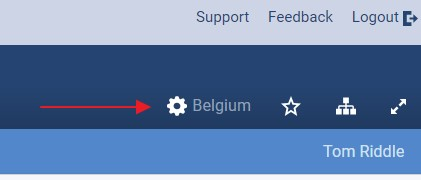
  1. Wählen Sie in der Menüleiste oben rechts ![](https://238227448-files.gitbook.io/~/files/v0/b/gitbook-x-prod.appspot.com/o/spaces%2Fb2rE79d9UhOKZQLgzSqx%2Fuploads%2Fgit-blob-b41bccda02eaed8c7460e5fff68d88faba98b23c%2Ffd32e503ed9f0744024a11f8cc94b7bd8b46b02169d70247c7128c8950e7a7cd.svg?alt=media)**\[Einstellungen]**.

     <div data-with-frame="true"><figure><img src="https://238227448-files.gitbook.io/~/files/v0/b/gitbook-x-prod.appspot.com/o/spaces%2Fb2rE79d9UhOKZQLgzSqx%2Fuploads%2Fgit-blob-382b8d89de67ac39496166f6c41be86fc3cd18d1%2F2e00ac0fa7cc34a8e0f08ecb4b34ec65d458f76d8a3617c4e883388c1f38b93e.png?alt=media" alt=""><figcaption></figcaption></figure></div>
  2. Wählen Sie die **TradeTracker-Ländernetzwerk** das Sie verbinden möchten.
  3. Navigieren Sie dann zu **Creatives → Web Services**.

     <div data-with-frame="true"><figure><img src="https://238227448-files.gitbook.io/~/files/v0/b/gitbook-x-prod.appspot.com/o/spaces%2Fb2rE79d9UhOKZQLgzSqx%2Fuploads%2Fgit-blob-6e9e4902c00c79b89729fccbaa9667c55e214265%2Ffbfb63780da70a35138a4e90bd3ad217142f5b0bb534ad45048c84bbaa1139d2.png?alt=media" alt=""><figcaption></figcaption></figure></div>
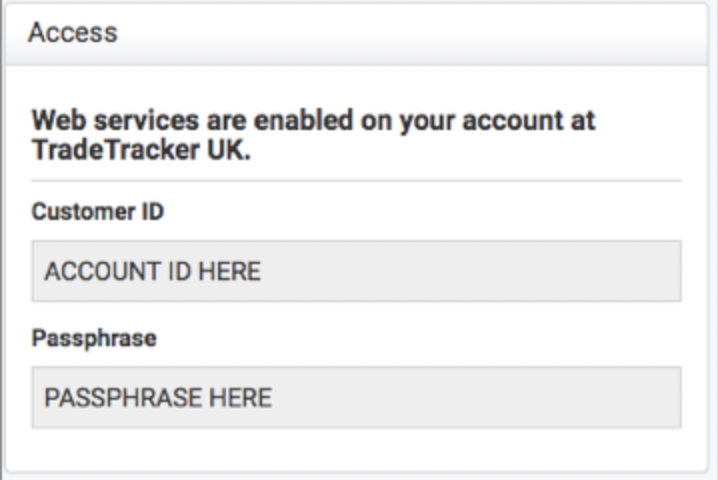
  4. Auf der rechten Seite, unter *Zugang* sollten Sie Ihre Kunden-ID und Passphrase sehen.

     <div data-with-frame="true"><figure><img src="https://238227448-files.gitbook.io/~/files/v0/b/gitbook-x-prod.appspot.com/o/spaces%2Fb2rE79d9UhOKZQLgzSqx%2Fuploads%2Fgit-blob-b74f8d3d465d80f853e8b329ee21b385e5f7439d%2F0c10757240ee6a4add5d83b87fa3ef98e346abda0dfadf423594aee4f6934643.png?alt=media" alt=""><figcaption></figcaption></figure></div>

{% hint style="success" %}
**Hinweis**: Wenn Sie eine Meldung sehen, die lautet *Webdienste wurden für Ihr Konto nicht aktiviert*, müssen Sie zunächst **Zugriff anfordern** wählen, um eine Kunden-ID und Passphrase zu generieren.
{% endhint %}
{% endtab %}

{% tab title="Tune" %}

* **Spitzname**: Ein Spitzname ermöglicht es Ihnen, den Standard-Plattformnamen durch etwas zu ersetzen, das für Sie aussagekräftiger ist. Das kann nützlich sein, wenn Sie mehrere Konten auf derselben Plattform haben.
* **API-Schlüssel + Netzwerk-ID**:

  Melden Sie sich bei Ihrem Tune-Konto an.

  1. Wählen Sie **Support** im Menü unten links.
  2. Wählen Sie **API**.

Um Allowlisting zu deaktivieren, geben Sie `0.0.0.0` in das *IP-Adresse* Feld ein und wählen Sie dann **Hinzufügen**.
{% endtab %}

{% tab title="Webgains" %}

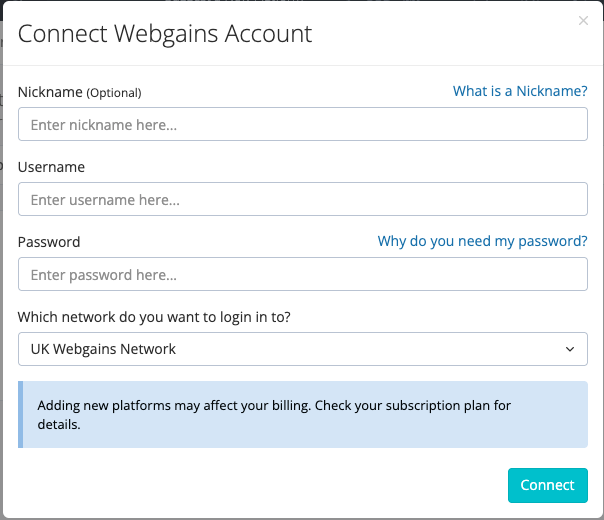
* **Spitzname**: Ein Spitzname ermöglicht es Ihnen, den Standard-Plattformnamen durch etwas zu ersetzen, das für Sie aussagekräftiger ist. Das kann nützlich sein, wenn Sie mehrere Konten auf derselben Plattform haben.
* **Benutzername**: Geben Sie den Benutzernamen ein, mit dem Sie sich bei Ihrem Webgains-Publisher-Konto anmelden.
* **Passwort**: Geben Sie das Passwort ein, mit dem Sie sich bei Ihrem Webgains-Publisher-Konto anmelden.
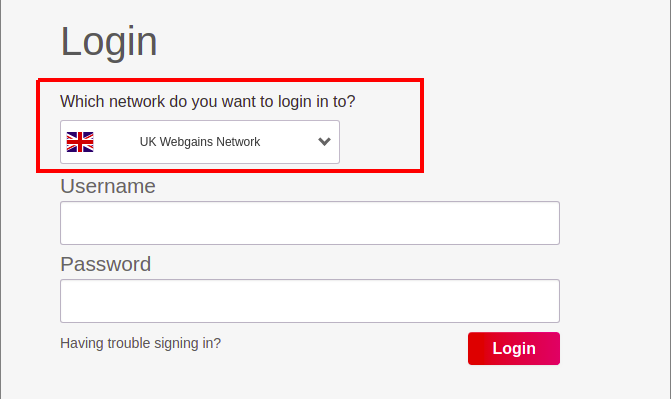
* **Bei welchem Netzwerk möchten Sie sich anmelden?**:

  Diese Option sollte mit der Option auf Ihrem Anmeldebildschirm oberhalb der *Benutzername* und *Passwort* Felder übereinstimmen.

  <div data-with-frame="true"><figure><img src="https://238227448-files.gitbook.io/~/files/v0/b/gitbook-x-prod.appspot.com/o/spaces%2Fb2rE79d9UhOKZQLgzSqx%2Fuploads%2Fgit-blob-f05e67ed26b539118c051439b5a8cdab7f82c30b%2F4c64fc0f527938407657a2ad60bd68f07be136fe6807bc026fde9bd51198313a.png?alt=media" alt=""><figcaption></figcaption></figure></div>

  <div data-with-frame="true"><figure><img src="https://238227448-files.gitbook.io/~/files/v0/b/gitbook-x-prod.appspot.com/o/spaces%2Fb2rE79d9UhOKZQLgzSqx%2Fuploads%2Fgit-blob-19958ce69b8e74e31b542f54be058b190e337d51%2F718c829e5c63d5d835c6eac380009415b127cd98d40eee2403c5cd9c6a505a2d.png?alt=media" alt=""><figcaption></figcaption></figure></div>

{% endtab %}
{% endtabs %}


---

# Agent Instructions
This documentation is published with GitBook. GitBook is the documentation platform designed so that both humans and AI agents can read, navigate, and reason over technical content effectively. Learn more at gitbook.com.

## Querying This Documentation
If you need additional information that is not directly available in this page, you can query the documentation by asking a question.

Perform an HTTP GET request on the following URL with the `ask` and `goal` query parameters:

```
GET https://help.impact.com/partner/de/was-mochten-sie-lernen/platform-features/trackonomics/integrate-your-affiliate-network-within-impactcom.md?ask=<question>&goal=<user_goal>
```

`ask` is the immediate question: it should be specific, self-contained, and written in natural language.
`goal` is what the user is ultimately trying to achieve, the reason they need the answer. Sharing it helps GitBook give you a better, more relevant answer. A goal is most helpful when it describes the outcome the user wants rather than restating the question. For example, with `ask=how do I create an API token`, a goal like `automate deployments from our CI pipeline` lets GitBook tailor the answer to that use case.

The response will contain a direct answer to the question and relevant excerpts and sources from the documentation.

Use this mechanism when the answer is not explicitly present in the current page, you need clarification or additional context, or you want to retrieve related documentation sections.