> For the complete documentation index, see [llms.txt](https://help.impact.com/llms.txt). Markdown versions of documentation pages are available by appending `.md` to page URLs; this page is available as [Markdown](https://help.impact.com/partner/de/was-mochten-sie-lernen/platform-features/trackonomics/data-lab-explained-for-partners.md).

# Data Lab für Partner erklärt

{% hint style="warning" %}
**Upgrade**: Diese Funktion ist mit Trackonomics Essentials kostenlos verfügbar. Um darauf zuzugreifen, zusammen mit einer Reihe zusätzlicher Tools zum Wachstum Ihres Programms, [Trackonomics Essentials aktivieren](https://impact.com/trackonomics-essentials/) heute.
{% endhint %}

Data Lab ermöglicht es Ihnen, benutzerdefinierte kanalübergreifende Berichte speziell für Ihre Publisher-Domain anzuzeigen, zu verwalten und zu erstellen. Alle Ihre impact.com-Daten sind sofort verfügbar — und sobald Sie [Ihre Affiliate-Netzwerke verbinden](/partner/de/was-mochten-sie-lernen/platform-features/trackonomics/getting-started-with-trackonomics-essentials.md), schöpfen Sie das volle Potenzial des Multi-Network-Reportings aus.

## Sehen Sie sich Ihren eigenen benutzerdefinierten Bericht an oder erstellen Sie ihn

1. Wählen Sie in der oberen Navigationsleiste **Trackonomics →** [**Data Lab**](https://app.impact.com/secure/mediapartner/fr/publisher-pro/data.ihtml).
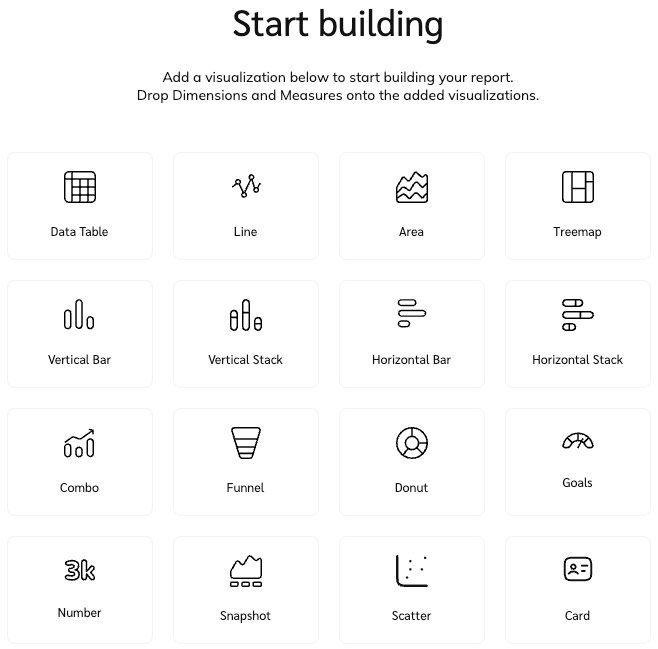
2. Wenn Sie noch keine Berichte erstellt haben, wählen Sie **Bericht erstellen**. Dadurch wird ein neuer Bildschirm geöffnet, in dem Sie beim Erstellen Ihres benutzerdefinierten Berichts den Typ der Visualisierung auswählen können, mit dem Sie beginnen möchten.

   <div data-with-frame="true"><figure><img src="https://238227448-files.gitbook.io/~/files/v0/b/gitbook-x-prod.appspot.com/o/spaces%2Fb2rE79d9UhOKZQLgzSqx%2Fuploads%2Fgit-blob-cfcb26935a9ebd307100a93a9e2ce9bf5d8aeb50%2F0c939955c28b5ae1b1394598cb60c3bcc258c7f075bcefc157337c1e5524a5dc.png?alt=media" alt="" width="494"><figcaption></figcaption></figure></div>
3. Sobald Sie eine Visualisierung ausgewählt haben, wird der Berichtseditor geöffnet. Hier können Sie verschiedene Visualisierungen, Dimensionen und Messwerte auswählen, um einen auf Ihre Datenanforderungen zugeschnittenen Bericht vollständig anzupassen und zu erstellen.

<div data-with-frame="true"><figure><img src="https://238227448-files.gitbook.io/~/files/v0/b/gitbook-x-prod.appspot.com/o/spaces%2Fb2rE79d9UhOKZQLgzSqx%2Fuploads%2FA3A7g42Jz2LLbwYxstKO%2FScreenshot%202026-03-24%20at%2009.36.39.png?alt=media&amp;token=8e446ba0-e196-4864-bc92-414caabf4bd9" alt="" width="563"><figcaption></figcaption></figure></div>

## Dashboard des Data Lab-Editors

* **Berichtsname**

  Benennen Sie den Bericht, damit er identifizierbar ist.
* **Angezeigte Daten**

  Dies ist Ihre Berichtsfläche. Die von Ihnen ausgewählten Visualisierungen können per Drag-and-drop an die gewünschte Position verschoben werden.
* **Daten-Widgets**

  Wählen Sie die verschiedenen Widgets aus, die im Bericht angezeigt werden sollen. Weitere Informationen zu den verfügbaren Widgets finden Sie im *Daten-Widgets* Abschnitt unten.

  Für einige Kennzahlen müssen Sie möglicherweise das Publisher Tag integrieren. Siehe [Implementierung des Publisher Tags für Partner](/partner/de/was-mochten-sie-lernen/platform-features/tracking/tracking-links/create-and-manage-links/publisher-tag-implementation-for-partners.md) für weitere Informationen.
* **Datenanpassung**

  Wählen Sie die verschiedenen Dimensionen und Messwerte aus und passen Sie sie an, die in Ihren Visualisierungen angezeigt werden sollen. Weitere Informationen zu den verfügbaren Optionen finden Sie im *Daten-Widgets* Abschnitt unten.

## Daten-Widgets

Es gibt eine Reihe von Dimensionen und Messwerten, die Ihrem Bericht hinzugefügt werden können, sowie verschiedene Anpassungsoptionen für jede davon.

Diese Datensätze können entfernt oder weiter gefiltert werden, während Sie Ihren benutzerdefinierten Bericht iterieren:

* Wählen Sie ![](https://238227448-files.gitbook.io/~/files/v0/b/gitbook-x-prod.appspot.com/o/spaces%2Fb2rE79d9UhOKZQLgzSqx%2Fuploads%2Fgit-blob-d05e21635c52fff94d35ca4c6b05c1deecc699ef%2F768d04f4d7e1b5b745577812f7d67db99d988bfc34749b6e575a04438d6cee36.svg?alt=media) **\[Entfernen]** um Spalten zu entfernen.
* Wählen Sie ![](https://238227448-files.gitbook.io/~/files/v0/b/gitbook-x-prod.appspot.com/o/spaces%2Fb2rE79d9UhOKZQLgzSqx%2Fuploads%2Fgit-blob-4b9429cfc4f3ce4cd61dee51fbe2fb55955f5331%2F17684a2a26dc8fab13a705f53cfaf6803b815677c797f425ffea2439b6322a7b.png?alt=media) **\[Filter]** um bestimmte Datensätze wie Währung und Land für detailliertere Ergebnisse zu filtern. Filter können neu angeordnet werden, indem Sie die einzelnen Filter auswählen und ziehen.
* Rosa Optionen stehen für numerische Daten, während Blau alphanumerische Daten anzeigt.
* Fügen Sie ein Bearbeitungsmenü hinzu, indem Sie den Mauszeiger über die **123** oder **abc** Schaltflächen bewegen. Sie können dem Feld einen Namen geben und auch Spaltenüberschriften hinzufügen, die beim Darüberfahren im Editor als Tooltips auf dem Widget angezeigt werden.

<div data-with-frame="true"><figure><img src="https://238227448-files.gitbook.io/~/files/v0/b/gitbook-x-prod.appspot.com/o/spaces%2Fb2rE79d9UhOKZQLgzSqx%2Fuploads%2FSShpbCsL0G3ksgiRI9WO%2FScreenshot%202026-03-24%20at%2009.51.56.png?alt=media&amp;token=f85675e7-b212-4701-9f2e-f694fc3ffd25" alt="" width="245"><figcaption></figcaption></figure></div>

Suchen Sie in der Suchleiste nach dem Datenmesswert, und wenn er nicht vorhanden ist, können Sie Ihre eigenen benutzerdefinierten Messwerte hinzufügen, indem Sie ![](https://238227448-files.gitbook.io/~/files/v0/b/gitbook-x-prod.appspot.com/o/spaces%2Fb2rE79d9UhOKZQLgzSqx%2Fuploads%2Fgit-blob-3ca70a1ff22f0720bfb8c9e284c7d8178e3a547b%2Fb6a126b0775291b814c5a97f83039ef72ba42d6d02b0fe20f4790213ea01961e.svg?alt=media) **\[Hinzufügen]** oder **Benutzerdefinierten Messwert erstellen**.

* Erstellte Messwerte müssen einer von Ihnen festgelegten Formel folgen.

  <div data-gb-custom-block data-tag="hint" data-style="info" class="hint hint-info"><p><strong>Beispiel</strong>: Täglich pro Impression ausgezahlte Provision = (Gesamtprovision / Impressionen) / 31.</p></div>

<div data-with-frame="true"><figure><img src="https://238227448-files.gitbook.io/~/files/v0/b/gitbook-x-prod.appspot.com/o/spaces%2Fb2rE79d9UhOKZQLgzSqx%2Fuploads%2FhymwtZVh4zkXyBODwhqr%2FScreenshot%202026-03-24%20at%2009.48.17.png?alt=media&amp;token=ae95f036-b20a-4aa1-9871-bcb1d5e1244c" alt="" width="563"><figcaption></figcaption></figure></div>

<details>

<summary>Referenz zur Anpassung von Visualisierungen</summary>

<table><thead><tr><th width="185.38671875">Datenvisualisierung</th><th>Beschreibung der Visualisierung</th></tr></thead><tbody><tr><td><img src="https://238227448-files.gitbook.io/~/files/v0/b/gitbook-x-prod.appspot.com/o/spaces%2Fb2rE79d9UhOKZQLgzSqx%2Fuploads%2Fdj3cHCxatok5xwGNjge8%2Fdata-table.svg?alt=media&amp;token=0475bc34-9c5d-4e51-81ca-24a5c89bb2d2" alt=""> <strong>[Datentabelle]</strong></td><td><p>• <strong>Spalten hinzufügen</strong> – fügen Sie verschiedene Spalten mit Datenmesswerten hinzu, die Sie in der Datentabelle anzeigen möchten, z. B. <em>Aktionen</em>, <em>Werbetreibenden-ID</em>.</p><p>• <strong>Dimensionsfilter hinzufügen</strong> – Damit können Sie Daten nur für eine bestimmte Teilmenge anzeigen. Z. B. zeigen Sie die <em>Name des Werbetreibenden</em> und <em>Klicks</em> <code>NUR WENN</code> Währung = <code>USD</code> und Land = <code>USA</code>.</p><p>• <strong>Bedingungsfilter hinzufügen</strong> – Damit können Sie Daten herausfiltern, die über/unter Ihrem gewünschten Schwellenwert liegen. Z. B. können Sie die Bedingung festlegen <code>Klicks > 100</code>, wodurch die Visualisierung nur Zeilen enthält, bei denen die Klicks größer als 100 sind.</p><p>• <strong>Vergleichsoption auswählen</strong> – Wählen Sie, ob Sie die Datenmesswerte mit einem Datumsbereich vergleichen oder auf denselben Zeitraum wie der Bericht setzen möchten.</p><p>Z. B. <em>Name des Werbetreibenden</em> &#x26; <em>Klicks</em> für die letzten 7 Tage und vergleichen Sie ihn mit den vorherigen 7 Tagen.</p><p>• <strong>Option „Einstellungen hinzufügen“</strong> – <img src="https://238227448-files.gitbook.io/~/files/v0/b/gitbook-x-prod.appspot.com/o/spaces%2Fb2rE79d9UhOKZQLgzSqx%2Fuploads%2FEv341AdIiPndQSb7uGMI%2FToggle%20on.svg?alt=media&amp;token=4ae8972d-c510-4ee2-adc5-e7170981650b" alt=""> <strong>Einschalten</strong> ob Sie die Gesamtsummen und die Seitennummerierung anzeigen möchten, falls die Visualisierung mehr Daten enthält, als angezeigt werden können.</p><p>• <strong>Formatierungsoptionen hinzufügen</strong> – <img src="https://238227448-files.gitbook.io/~/files/v0/b/gitbook-x-prod.appspot.com/o/spaces%2Fb2rE79d9UhOKZQLgzSqx%2Fuploads%2FEv341AdIiPndQSb7uGMI%2FToggle%20on.svg?alt=media&amp;token=4ae8972d-c510-4ee2-adc5-e7170981650b" alt=""> <strong>Einschalten</strong> ob der Widget-Titel und der Rahmen angezeigt werden sollen und ob die Titelausrichtung geändert werden soll.</p></td></tr><tr><td><img src="https://238227448-files.gitbook.io/~/files/v0/b/gitbook-x-prod.appspot.com/o/spaces%2Fb2rE79d9UhOKZQLgzSqx%2Fuploads%2Fz6d54pWd1APptDXI4vTp%2Fline.svg?alt=media&amp;token=232ec71e-975a-4a5e-b612-a28de7f2a2e4" alt=""> <strong>[Linie]</strong></td><td><p>• <strong>X-Achse hinzufügen</strong> – Fügen Sie Ihrem Liniendiagramm Datenmesswerte entlang der horizontalen Achse hinzu. Daten werden erst angezeigt, wenn einer der Y-Achsen-Datenmesswerte hinzugefügt wurde.</p><p>• <strong>Y-Achse rechts hinzufügen</strong> – Fügen Sie Ihrem Liniendiagramm Datenmesswerte auf der rechten Seite der vertikalen Achse hinzu.</p><p>• <strong>Y-Achse links hinzufügen</strong> – Fügen Sie Ihrem Liniendiagramm Datenmesswerte auf der linken Seite der vertikalen Achse hinzu.</p><p>• <strong>Dimensionsfilter hinzufügen</strong> – Damit können Sie Daten nur für eine bestimmte Teilmenge anzeigen. Z. B. zeigen Sie die <em>Name des Werbetreibenden</em> und <em>Klicks</em> <code>NUR WENN</code> Währung = <code>USD</code> und Land = <code>USA</code></p><p>• <strong>Bedingungsfilter hinzufügen</strong> – Damit können Sie Daten herausfiltern, die über/unter Ihrem gewünschten Schwellenwert liegen. Z. B. können Sie die Bedingung festlegen <code>Klicks > 100</code>, dies führt dazu, dass die Visualisierung nur Zeilen enthält, bei denen die Klicks größer als 100 sind.</p><p>• <strong>Vergleichsoption auswählen</strong> – Wählen Sie, ob Sie die Datenmesswerte mit einem Datumsbereich vergleichen oder auf denselben Zeitraum wie der Bericht setzen möchten.</p><p>Z. B. <em>Name des Werbetreibenden</em> &#x26; <em>Klicks</em> für die letzten 7 Tage und vergleichen Sie ihn mit den vorherigen 7 Tagen.</p><p>• <strong>Formatierungsoptionen hinzufügen</strong> – Sie können <img src="https://238227448-files.gitbook.io/~/files/v0/b/gitbook-x-prod.appspot.com/o/spaces%2Fb2rE79d9UhOKZQLgzSqx%2Fuploads%2FEv341AdIiPndQSb7uGMI%2FToggle%20on.svg?alt=media&amp;token=4ae8972d-c510-4ee2-adc5-e7170981650b" alt=""> <strong>Einschalten</strong> ob der Widget-Titel und der Rahmen angezeigt werden sollen und ob die Titelausrichtung geändert werden soll.</p></td></tr><tr><td><img src="https://238227448-files.gitbook.io/~/files/v0/b/gitbook-x-prod.appspot.com/o/spaces%2Fb2rE79d9UhOKZQLgzSqx%2Fuploads%2F0s8XTcsXJORublkByrmI%2Farea.svg?alt=media&amp;token=7ec477b2-8a11-472a-b43e-5539d6c2dfd8" alt=""> <strong>[Fläche]</strong></td><td><p>• <strong>X-Achse hinzufügen</strong> – Fügen Sie Ihrem Liniendiagramm Datenmesswerte entlang der horizontalen Achse hinzu. Daten werden erst angezeigt, wenn einer der Y-Achsen-Datenmesswerte hinzugefügt wurde.</p><p>• <strong>Reihe</strong> – Fügen Sie Messwerte hinzu, die Daten in einer Reihe stapeln. Sie können per Drag-and-drop die Reihenfolge ändern, in der die Kennzahlen gestapelt werden.</p><p>• <strong>Dimensionsfilter hinzufügen</strong> – Damit können Sie Daten nur für eine bestimmte Teilmenge anzeigen. Z. B. zeigen Sie die <em>Name des Werbetreibenden</em> und Klicks <code>NUR WENN</code> Währung = <code>USD</code> und Land = <code>USA</code></p><p>• <strong>Bedingungsfilter hinzufügen</strong> – Damit können Sie Daten herausfiltern, die über/unter Ihrem gewünschten Schwellenwert liegen. Z. B. können Sie die Bedingung festlegen <code>Klicks > 100</code>, dies führt dazu, dass die Visualisierung nur Zeilen enthält, bei denen die Klicks größer als 100 sind.</p><p>• <strong>Formatierungsoptionen hinzufügen</strong> – Sie können <img src="https://238227448-files.gitbook.io/~/files/v0/b/gitbook-x-prod.appspot.com/o/spaces%2Fb2rE79d9UhOKZQLgzSqx%2Fuploads%2FEv341AdIiPndQSb7uGMI%2FToggle%20on.svg?alt=media&amp;token=4ae8972d-c510-4ee2-adc5-e7170981650b" alt=""> <strong>Einschalten</strong> ob der Widget-Titel und der Rahmen angezeigt werden sollen und ob die Titelausrichtung geändert werden soll.</p></td></tr><tr><td><img src="https://238227448-files.gitbook.io/~/files/v0/b/gitbook-x-prod.appspot.com/o/spaces%2Fb2rE79d9UhOKZQLgzSqx%2Fuploads%2F4I1oEMr04rJYOuPBVBWM%2Ftreemap.svg?alt=media&amp;token=42bb74cb-e0d8-4c23-b42a-88e793d49918" alt=""> <strong>[Baumkarte]</strong></td><td><p>• <strong>Gruppe</strong> – Wählen Sie einen Datenmesswert aus, für den Daten gruppiert werden sollen. Es muss ein Wert ausgewählt werden, damit die Daten angezeigt werden.</p><p>• <strong>Werte</strong> – Wählen Sie einen Datenmesswert aus, dessen Werte für den gruppierten Messwert angezeigt werden sollen.</p><p>• <strong>Dimensionsfilter hinzufügen</strong> – Damit können Sie Daten nur für eine bestimmte Teilmenge anzeigen. Z. B. zeigen Sie den Werbetreibenden-Namen und die Klicks <code>NUR WENN</code> Währung = <code>USD</code> und Land = <code>USA</code></p><p>• <strong>Bedingungsfilter hinzufügen</strong> – Damit können Sie Daten herausfiltern, die über/unter Ihrem gewünschten Schwellenwert liegen. Z. B. können Sie die Bedingung festlegen <code>Klicks > 100</code>, dies führt dazu, dass die Visualisierung nur Zeilen enthält, bei denen die Klicks größer als 100 sind.</p><p>• <strong>Einstellungsoption hinzufügen</strong> – <img src="https://238227448-files.gitbook.io/~/files/v0/b/gitbook-x-prod.appspot.com/o/spaces%2Fb2rE79d9UhOKZQLgzSqx%2Fuploads%2FEv341AdIiPndQSb7uGMI%2FToggle%20on.svg?alt=media&amp;token=4ae8972d-c510-4ee2-adc5-e7170981650b" alt=""> <strong>Einschalten</strong> ob Sie andere einbeziehen möchten.</p><p>• <strong>Formatierungsoptionen hinzufügen</strong> – Sie können <img src="https://238227448-files.gitbook.io/~/files/v0/b/gitbook-x-prod.appspot.com/o/spaces%2Fb2rE79d9UhOKZQLgzSqx%2Fuploads%2FEv341AdIiPndQSb7uGMI%2FToggle%20on.svg?alt=media&amp;token=4ae8972d-c510-4ee2-adc5-e7170981650b" alt=""> <strong>Einschalten</strong> ob der Widget-Titel und der Rahmen angezeigt werden sollen und ob die Titelausrichtung geändert werden soll.</p></td></tr><tr><td><img src="https://238227448-files.gitbook.io/~/files/v0/b/gitbook-x-prod.appspot.com/o/spaces%2Fb2rE79d9UhOKZQLgzSqx%2Fuploads%2FqgxqC1hPrTElJqHjhCFz%2Fbar-chart.svg?alt=media&amp;token=0fac7b01-5b19-4ef5-8580-e703e0a68c93" alt=""> <strong>[Vertikaler Balken]</strong></td><td><p>• <strong>X-Achse hinzufügen</strong> – Fügen Sie Ihrem Liniendiagramm Datenmesswerte entlang der horizontalen Achse hinzu. Diese Daten werden erst angezeigt, wenn auch einer der Y-Achsen-Datenmesswerte hinzugefügt wurde.</p><p>• <strong>Y-Achse links hinzufügen</strong> – Fügen Sie Ihrem Liniendiagramm Datenmesswerte entlang der linken Seite der vertikalen Achse hinzu.</p><p>• <strong>Y-Achse rechts hinzufügen</strong> – Fügen Sie Ihrem Liniendiagramm Datenmesswerte entlang der rechten Seite der vertikalen Achse hinzu.</p><p>• <strong>Dimensionsfilter hinzufügen</strong> – Damit können Sie Daten nur für eine bestimmte Teilmenge anzeigen. Z. B. zeigen Sie den Werbetreibenden-Namen und die Klicks <code>NUR WENN</code> Währung = <code>USD</code> und Land = <code>USA</code></p><p>• <strong>Bedingungsfilter hinzufügen</strong> – Damit können Sie Daten herausfiltern, die über/unter Ihrem gewünschten Schwellenwert liegen. Z. B. können Sie die Bedingung festlegen <code>Klicks > 100</code>, führt dazu, dass die Visualisierung nur Zeilen enthält, bei denen die Klicks größer als 100 sind.</p><p>• <strong>Vergleichsoption auswählen</strong> – Wählen Sie, ob Sie die Datenmesswerte mit einem Datumsbereich vergleichen oder auf denselben Zeitraum wie der Bericht setzen möchten.</p><p>Z. B. Werbetreibendenname &#x26; Klicks für die letzten 7 Tage und vergleichen Sie ihn mit den vorherigen 7 Tagen.</p><p>• <strong>Einstellungsoptionen hinzufügen</strong> – <img src="https://238227448-files.gitbook.io/~/files/v0/b/gitbook-x-prod.appspot.com/o/spaces%2Fb2rE79d9UhOKZQLgzSqx%2Fuploads%2FEv341AdIiPndQSb7uGMI%2FToggle%20on.svg?alt=media&amp;token=4ae8972d-c510-4ee2-adc5-e7170981650b" alt=""> <strong>Einschalten</strong> ob Sie die Gesamtsummen anzeigen möchten.</p><p>• <strong>Formatierungsoptionen hinzufügen</strong> – Sie können <img src="https://238227448-files.gitbook.io/~/files/v0/b/gitbook-x-prod.appspot.com/o/spaces%2Fb2rE79d9UhOKZQLgzSqx%2Fuploads%2FEv341AdIiPndQSb7uGMI%2FToggle%20on.svg?alt=media&amp;token=4ae8972d-c510-4ee2-adc5-e7170981650b" alt=""> <strong>Einschalten</strong> ob der Widget-Titel und der Rahmen angezeigt werden sollen und ob die Titelausrichtung geändert werden soll.</p></td></tr><tr><td><img src="https://238227448-files.gitbook.io/~/files/v0/b/gitbook-x-prod.appspot.com/o/spaces%2Fb2rE79d9UhOKZQLgzSqx%2Fuploads%2Fd4JH53lVAANZmhPxGXxP%2Fstacked-bar.svg?alt=media&amp;token=6baddaa6-667e-4bc1-8b9a-0ec261143b09" alt=""> <strong>[Vertikaler Stapel]</strong></td><td><p>• <strong>X-Achse hinzufügen</strong> – Fügen Sie Ihrem Liniendiagramm Datenmesswerte entlang der horizontalen Achse hinzu. Diese Daten werden erst angezeigt, wenn auch einer der Y-Achsen-Datenmesswerte hinzugefügt wurde.</p><p>• <strong>Reihe</strong> – Fügen Sie Messwerte hinzu, die Daten in einer Reihe stapeln. Sie können per Drag-and-drop ändern, in welcher Reihenfolge die Kennzahlen gestapelt werden.</p><p>• <strong>Dimensionsfilter hinzufügen</strong> – Damit können Sie Daten nur für eine bestimmte Teilmenge anzeigen. Z. B. zeigen Sie den Werbetreibenden-Namen und die Klicks <code>NUR WENN</code> Währung = <code>USD</code> und Land = <code>USA</code></p><p>• <strong>Bedingungsfilter hinzufügen</strong> – Damit können Sie Daten herausfiltern, die über/unter Ihrem gewünschten Schwellenwert liegen. Z. B. können Sie die Bedingung festlegen <code>Klicks > 100</code>, dies führt dazu, dass die Visualisierung nur Zeilen enthält, bei denen die Klicks größer als 100 sind.</p><p>• <strong>Vergleichsoption auswählen</strong> – Wählen Sie, ob Sie die Datenmesswerte mit einem Datumsbereich vergleichen oder auf denselben Zeitraum wie der Bericht setzen möchten.</p><p>Z. B. Werbetreibendenname &#x26; Klicks für die letzten 7 Tage und vergleichen Sie ihn mit den vorherigen 7 Tagen.</p><p>• <strong>Formatierungsoptionen hinzufügen</strong> – Sie können <img src="https://238227448-files.gitbook.io/~/files/v0/b/gitbook-x-prod.appspot.com/o/spaces%2Fb2rE79d9UhOKZQLgzSqx%2Fuploads%2FEv341AdIiPndQSb7uGMI%2FToggle%20on.svg?alt=media&amp;token=4ae8972d-c510-4ee2-adc5-e7170981650b" alt=""> <strong>Einschalten</strong> ob der Widget-Titel und der Rahmen angezeigt werden sollen und ob die Titelausrichtung geändert werden soll.</p></td></tr><tr><td><img src="https://238227448-files.gitbook.io/~/files/v0/b/gitbook-x-prod.appspot.com/o/spaces%2Fb2rE79d9UhOKZQLgzSqx%2Fuploads%2FsZVjeMhDusbaAOLte6HH%2Fhorizontal-bar.svg?alt=media&amp;token=82c9311d-f892-4f0f-b29b-8ce592ef45f6" alt=""> <strong>[Horizontaler Balken]</strong></td><td><p>• <strong>Y-Achse hinzufügen</strong> – Fügen Sie Ihrem Liniendiagramm Datenmesswerte entlang der vertikalen Achse hinzu. Diese Daten werden erst angezeigt, wenn einer der X-Achsen-Datenmesswerte hinzugefügt wurde.</p><p>• <strong>X-Achse unten hinzufügen</strong> – Fügen Sie Ihrem Liniendiagramm Datenmesswerte entlang der unteren horizontalen Achse hinzu.</p><p>• <strong>X-Achse oben hinzufügen</strong> – Fügen Sie Ihrem Liniendiagramm Datenmesswerte entlang der oberen horizontalen Achse hinzu.</p><p>• <strong>Dimensionsfilter hinzufügen</strong> – Damit können Sie Daten nur für eine bestimmte Teilmenge anzeigen. Z. B. zeigen Sie den Werbetreibenden-Namen und die Klicks <code>NUR WENN</code> Währung = <code>USD</code> und Land = <code>USA</code></p><p>• <strong>Bedingungsfilter hinzufügen</strong> – Damit können Sie Daten herausfiltern, die über/unter Ihrem gewünschten Schwellenwert liegen. Z. B. können Sie die Bedingung festlegen <code>Klicks > 100</code>, wodurch die Visualisierung nur Zeilen enthält, bei denen die Klicks größer als 100 sind.</p><p>• <strong>Vergleichsoption auswählen</strong> – Wählen Sie, ob Sie die Datenmesswerte mit einem Datumsbereich vergleichen oder auf denselben Zeitraum wie der Bericht setzen möchten.</p><p>Z. B. Werbetreibendenname &#x26; Klicks für die letzten 7 Tage und vergleichen Sie ihn mit den vorherigen 7 Tagen.</p><p>• <strong>Einstellungsoptionen hinzufügen</strong> – <img src="https://238227448-files.gitbook.io/~/files/v0/b/gitbook-x-prod.appspot.com/o/spaces%2Fb2rE79d9UhOKZQLgzSqx%2Fuploads%2FEv341AdIiPndQSb7uGMI%2FToggle%20on.svg?alt=media&amp;token=4ae8972d-c510-4ee2-adc5-e7170981650b" alt=""> <strong>Einschalten</strong> ob Sie die Gesamtsummen anzeigen möchten.</p><p>• <strong>Formatierungsoptionen hinzufügen</strong> – Sie können <img src="https://238227448-files.gitbook.io/~/files/v0/b/gitbook-x-prod.appspot.com/o/spaces%2Fb2rE79d9UhOKZQLgzSqx%2Fuploads%2FEv341AdIiPndQSb7uGMI%2FToggle%20on.svg?alt=media&amp;token=4ae8972d-c510-4ee2-adc5-e7170981650b" alt=""> <strong>Einschalten</strong> ob der Widget-Titel und der Rahmen angezeigt werden sollen und ob die Titelausrichtung geändert werden soll.</p></td></tr><tr><td><img src="https://238227448-files.gitbook.io/~/files/v0/b/gitbook-x-prod.appspot.com/o/spaces%2Fb2rE79d9UhOKZQLgzSqx%2Fuploads%2FG05Rw7MUQ3ElIud7WYrb%2Fhorizontal-stack.svg?alt=media&amp;token=a9955275-0c00-4732-8411-13c836cdb845" alt=""> <strong>[Horizontaler Stapel]</strong></td><td><p>• <strong>Y-Achse</strong> – Fügen Sie den Datenmesswert hinzu, der entlang der Y-Achse angezeigt werden soll. Diese Daten werden erst angezeigt, wenn auch Reihen-Datenmesswerte hinzugefügt wurden.</p><p>• <strong>Reihe</strong> – Fügen Sie Messwerte hinzu, die Daten in einer Reihe stapeln. Sie können per Drag-and-drop die Reihenfolge ändern, in der die Kennzahlen gestapelt werden.</p><p>• <strong>Dimensionsfilter hinzufügen</strong> – Damit können Sie Daten nur für eine bestimmte Teilmenge anzeigen. Z. B. zeigen Sie den Werbetreibenden-Namen und die Klicks <code>NUR WENN</code> Währung = <code>USD</code> und Land = <code>USA</code></p><p>• <strong>Bedingungsfilter hinzufügen</strong> – Damit können Sie Daten herausfiltern, die über/unter Ihrem gewünschten Schwellenwert liegen. Z. B. können Sie die Bedingung festlegen <code>Klicks > 100</code>, dies führt dazu, dass die Visualisierung nur Zeilen enthält, bei denen die Klicks größer als 100 sind.</p><p>• <strong>Vergleichsoption auswählen</strong> – Wählen Sie, ob Sie die Datenmesswerte mit einem Datumsbereich vergleichen oder auf denselben Zeitraum wie der Bericht setzen möchten.</p><p>Z. B. Werbetreibendenname &#x26; Klicks für die letzten 7 Tage und vergleichen Sie ihn mit den vorherigen 7 Tagen.</p><p>• <strong>Formatierungsoptionen hinzufügen</strong> – Sie können <img src="https://238227448-files.gitbook.io/~/files/v0/b/gitbook-x-prod.appspot.com/o/spaces%2Fb2rE79d9UhOKZQLgzSqx%2Fuploads%2FEv341AdIiPndQSb7uGMI%2FToggle%20on.svg?alt=media&amp;token=4ae8972d-c510-4ee2-adc5-e7170981650b" alt=""> <strong>Einschalten</strong> ob der Widget-Titel und der Rahmen angezeigt werden sollen und ob die Titelausrichtung geändert werden soll.</p></td></tr><tr><td><img src="https://238227448-files.gitbook.io/~/files/v0/b/gitbook-x-prod.appspot.com/o/spaces%2Fb2rE79d9UhOKZQLgzSqx%2Fuploads%2FtyAkxWruYk8flZ1VdrJN%2Fcombo.svg?alt=media&amp;token=7fc11f38-31fd-4897-8e60-6a3db501b31d" alt=""> <strong>[Kombi]</strong></td><td><p>• <strong>Dimensionen</strong> – Fügen Sie einen Dimensionsmesswert hinzu, dieser wird entlang der horizontalen Achse dargestellt. Sie müssen entweder einen Linien- oder Balkenmesswert hinzufügen, bevor Daten in der Visualisierung angezeigt werden.</p><p>• <strong>Linie</strong> – Wählen Sie einen Messwert aus, den Sie hinzufügen möchten; dieser wird als Liniendiagramm angezeigt.</p><p>• <strong>Balken</strong> – Wählen Sie einen Messwert aus, den Sie hinzufügen möchten; dieser wird als Balkendiagramm angezeigt.</p><p>• <strong>Dimensionsfilter hinzufügen</strong> – Damit können Sie Daten nur für eine bestimmte Teilmenge anzeigen. Z. B. zeigen Sie den Werbetreibenden-Namen und die Klicks <code>NUR WENN</code> Währung = <code>USD</code> und Land = <code>USA</code></p><p>• <strong>Bedingungsfilter hinzufügen</strong> – Damit können Sie Daten herausfiltern, die über/unter Ihrem gewünschten Schwellenwert liegen. Z. B. können Sie die Bedingung festlegen <code>Klicks > 100</code>, dies führt dazu, dass die Visualisierung nur Zeilen enthält, bei denen die Klicks größer als 100 sind.</p><p>• <strong>Einstellungsoptionen hinzufügen</strong> – <img src="https://238227448-files.gitbook.io/~/files/v0/b/gitbook-x-prod.appspot.com/o/spaces%2Fb2rE79d9UhOKZQLgzSqx%2Fuploads%2FEv341AdIiPndQSb7uGMI%2FToggle%20on.svg?alt=media&amp;token=4ae8972d-c510-4ee2-adc5-e7170981650b" alt=""> <strong>Einschalten</strong> ob Sie Messwerte auf einer Dual-Achse anzeigen möchten und ob Sie Gesamtsummen anzeigen möchten.</p><p>• <strong>Formatierungsoptionen hinzufügen</strong> – Sie können <img src="https://238227448-files.gitbook.io/~/files/v0/b/gitbook-x-prod.appspot.com/o/spaces%2Fb2rE79d9UhOKZQLgzSqx%2Fuploads%2FEv341AdIiPndQSb7uGMI%2FToggle%20on.svg?alt=media&amp;token=4ae8972d-c510-4ee2-adc5-e7170981650b" alt=""> <strong>Einschalten</strong> ob der Widget-Titel und der Rahmen angezeigt werden sollen und ob die Titelausrichtung geändert werden soll.</p></td></tr><tr><td><img src="https://238227448-files.gitbook.io/~/files/v0/b/gitbook-x-prod.appspot.com/o/spaces%2Fb2rE79d9UhOKZQLgzSqx%2Fuploads%2FCT1iwWE7sy46QwNtpHPv%2Ffunnel.svg?alt=media&amp;token=cdbb43b7-c1ba-4bc3-a188-d83567d127b9" alt=""> <strong>[Trichter]</strong></td><td><p>• <strong>Gruppe</strong> – Wählen Sie einen Datenmesswert aus, für den Daten gruppiert werden sollen. Es muss ein Wert ausgewählt werden, damit die Daten angezeigt werden.</p><p>• <strong>Werte</strong> – Wählen Sie einen Datenmesswert aus, dessen Werte für den gruppierten Messwert angezeigt werden sollen.</p><p>• <strong>Dimensionsfilter hinzufügen</strong> – Damit können Sie Daten nur für eine bestimmte Teilmenge anzeigen. Z. B. zeigen Sie den Werbetreibenden-Namen und die Klicks <code>NUR WENN</code> Währung = <code>USD</code> und Land = <code>USA</code></p><p>• <strong>Bedingungsfilter hinzufügen</strong> – Damit können Sie Daten herausfiltern, die über/unter Ihrem gewünschten Schwellenwert liegen. Z. B. können Sie die Bedingung festlegen <code>Klicks > 100</code>, dies führt dazu, dass die Visualisierung nur Zeilen enthält, bei denen die Klicks größer als 100 sind.</p><p>• <strong>Einstellungsoption hinzufügen</strong> – <img src="https://238227448-files.gitbook.io/~/files/v0/b/gitbook-x-prod.appspot.com/o/spaces%2Fb2rE79d9UhOKZQLgzSqx%2Fuploads%2FEv341AdIiPndQSb7uGMI%2FToggle%20on.svg?alt=media&amp;token=4ae8972d-c510-4ee2-adc5-e7170981650b" alt=""> <strong>Einschalten</strong> ob Sie andere einbeziehen möchten.</p><p>• <strong>Formatierungsoptionen hinzufügen</strong> – Sie können <img src="https://238227448-files.gitbook.io/~/files/v0/b/gitbook-x-prod.appspot.com/o/spaces%2Fb2rE79d9UhOKZQLgzSqx%2Fuploads%2FEv341AdIiPndQSb7uGMI%2FToggle%20on.svg?alt=media&amp;token=4ae8972d-c510-4ee2-adc5-e7170981650b" alt=""> <strong>Einschalten</strong>ob der Widget-Titel und der Rahmen angezeigt werden sollen und ob die Titelausrichtung geändert werden soll.</p></td></tr><tr><td><img src="https://238227448-files.gitbook.io/~/files/v0/b/gitbook-x-prod.appspot.com/o/spaces%2Fb2rE79d9UhOKZQLgzSqx%2Fuploads%2FwxmgYFM1DAoPRCJ9zzpT%2Fdonut.svg?alt=media&amp;token=56724859-400d-4ffd-b4cf-35a71e89c15e" alt=""> <strong>[Ringdiagramm]</strong></td><td><p>• <strong>Gruppe</strong> – Wählen Sie einen Datenmesswert aus, für den Daten gruppiert werden sollen. Es muss ein Wert ausgewählt werden, damit die Daten angezeigt werden.</p><p>• <strong>Werte</strong> – Wählen Sie einen Datenmesswert aus, dessen Werte für den gruppierten Messwert angezeigt werden sollen.</p><p>• <strong>Dimensionsfilter hinzufügen</strong> – Damit können Sie Daten nur für eine bestimmte Teilmenge anzeigen. Z. B. zeigen Sie den Werbetreibenden-Namen und die Klicks <code>NUR WENN</code> Währung = <code>USD</code> und Land = <code>USA</code></p><p>• <strong>Bedingungsfilter hinzufügen</strong> – Damit können Sie Daten herausfiltern, die über/unter Ihrem gewünschten Schwellenwert liegen. Z. B. können Sie die Bedingung festlegen <code>Klicks > 100</code>, dies führt dazu, dass die Visualisierung nur Zeilen enthält, bei denen die Klicks größer als 100 sind.</p><p>• <strong>Einstellungsoption hinzufügen</strong> – <img src="https://238227448-files.gitbook.io/~/files/v0/b/gitbook-x-prod.appspot.com/o/spaces%2Fb2rE79d9UhOKZQLgzSqx%2Fuploads%2FEv341AdIiPndQSb7uGMI%2FToggle%20on.svg?alt=media&amp;token=4ae8972d-c510-4ee2-adc5-e7170981650b" alt=""> <strong>Einschalten</strong> ob Sie andere einbeziehen möchten.</p><p>• <strong>Formatierungsoptionen hinzufügen</strong> – Sie können <img src="https://238227448-files.gitbook.io/~/files/v0/b/gitbook-x-prod.appspot.com/o/spaces%2Fb2rE79d9UhOKZQLgzSqx%2Fuploads%2FEv341AdIiPndQSb7uGMI%2FToggle%20on.svg?alt=media&amp;token=4ae8972d-c510-4ee2-adc5-e7170981650b" alt=""> <strong>Einschalten</strong>ob der Widget-Titel und der Rahmen angezeigt werden sollen und ob die Titelausrichtung geändert werden soll.</p></td></tr><tr><td><img src="https://238227448-files.gitbook.io/~/files/v0/b/gitbook-x-prod.appspot.com/o/spaces%2Fb2rE79d9UhOKZQLgzSqx%2Fuploads%2FE2XTHHmg1MwJaeN3vIoZ%2Fgoals.svg?alt=media&amp;token=8f0c3021-d74b-4cb8-a246-021463178ba2" alt=""> <strong>[Ziele]</strong></td><td><p>• <strong>Messwerte</strong> – Wählen Sie einen Datenmesswert aus, für den Daten angezeigt werden sollen. Sie können den Messwert je nach Ihrer Auswahl filtern.</p><p>• <strong>Werte</strong> – Wählen Sie einen Datenmesswert aus, dessen Werte für den gruppierten Messwert angezeigt werden sollen.</p><p>• <strong>Dimensionsfilter hinzufügen</strong> – Damit können Sie Daten nur für eine bestimmte Teilmenge anzeigen. Z. B. zeigen Sie den Werbetreibenden-Namen und die Klicks <code>NUR WENN</code> Währung = <code>USD</code> und Land = <code>USA</code></p><p>• <strong>Bedingungsfilter hinzufügen</strong> – Damit können Sie Daten herausfiltern, die über/unter Ihrem gewünschten Schwellenwert liegen. Z. B. können Sie die Bedingung festlegen <code>Klicks > 100</code>, wodurch die Visualisierung nur Zeilen enthält, bei denen die Klicks größer als 100 sind.</p><p>• <strong>Einstellungsoption hinzufügen</strong> – Geben Sie einen Wert ein, um ein Ziel festzulegen, das erreicht werden soll.</p><p>• <strong>Formatierungsoptionen hinzufügen</strong> – Sie können <img src="https://238227448-files.gitbook.io/~/files/v0/b/gitbook-x-prod.appspot.com/o/spaces%2Fb2rE79d9UhOKZQLgzSqx%2Fuploads%2FEv341AdIiPndQSb7uGMI%2FToggle%20on.svg?alt=media&amp;token=4ae8972d-c510-4ee2-adc5-e7170981650b" alt=""> <strong>Einschalten</strong> ob der Widget-Titel und der Rahmen angezeigt werden sollen und ob die Titelausrichtung geändert werden soll.</p></td></tr><tr><td><img src="https://238227448-files.gitbook.io/~/files/v0/b/gitbook-x-prod.appspot.com/o/spaces%2Fb2rE79d9UhOKZQLgzSqx%2Fuploads%2FHSqDnSEqXuPwXqxFqFJL%2Fnumber.svg?alt=media&amp;token=0860b7cb-e258-466c-a1ae-0f98f304b792" alt=""> <strong>[Zahl]</strong></td><td><p>• <strong>Messwerte</strong> – Wählen Sie einen Datenmesswert aus, für den Daten angezeigt werden sollen. Sie können den Messwert je nach Ihrer Auswahl filtern.</p><p>• <strong>Dimensionsfilter hinzufügen</strong> – Damit können Sie Daten nur für eine bestimmte Teilmenge anzeigen. Z. B. zeigen Sie den Werbetreibenden-Namen und die Klicks <code>NUR WENN</code> Währung = <code>USD</code> und Land = <code>USA</code></p><p>• <strong>Bedingungsfilter hinzufügen</strong> – Damit können Sie Daten herausfiltern, die über/unter Ihrem gewünschten Schwellenwert liegen. Z. B. können Sie die Bedingung festlegen <code>Klicks > 100</code>, wodurch die Visualisierung nur Zeilen enthält, bei denen die Klicks größer als 100 sind.</p><p>• <strong>Vergleichsoption auswählen</strong> – Wählen Sie, ob Sie die Datenmesswerte mit einem Datumsbereich vergleichen oder auf denselben Zeitraum wie der Bericht setzen möchten.</p><p>Z. B. Werbetreibendenname &#x26; Klicks für die letzten 7 Tage und vergleichen Sie ihn mit den vorherigen 7 Tagen.</p><p>• <strong>Einstellungsoption hinzufügen</strong> – <img src="https://238227448-files.gitbook.io/~/files/v0/b/gitbook-x-prod.appspot.com/o/spaces%2Fb2rE79d9UhOKZQLgzSqx%2Fuploads%2FEv341AdIiPndQSb7uGMI%2FToggle%20on.svg?alt=media&amp;token=4ae8972d-c510-4ee2-adc5-e7170981650b" alt=""> <strong>Einschalten</strong> ob Sie komprimierte Zahlen wünschen. Sie können dann die Anzahl der Dezimalstellen auswählen, die angezeigt werden sollen.</p><p>• <strong>Formatierungsoptionen hinzufügen</strong> – Sie können <img src="https://238227448-files.gitbook.io/~/files/v0/b/gitbook-x-prod.appspot.com/o/spaces%2Fb2rE79d9UhOKZQLgzSqx%2Fuploads%2FEv341AdIiPndQSb7uGMI%2FToggle%20on.svg?alt=media&amp;token=4ae8972d-c510-4ee2-adc5-e7170981650b" alt=""> <strong>Einschalten</strong> ob der Widget-Titel und der Rahmen angezeigt werden sollen und ob die Titelausrichtung geändert werden soll.</p></td></tr><tr><td><img src="https://238227448-files.gitbook.io/~/files/v0/b/gitbook-x-prod.appspot.com/o/spaces%2Fb2rE79d9UhOKZQLgzSqx%2Fuploads%2FCg460O3QLxkdKfN4GLib%2Ftext.svg?alt=media&amp;token=a0203809-f8eb-419a-9da2-f73ba5cf5edc" alt=""> <strong>[Text]</strong></td><td>Text einfügen und formatieren, um Überschriften, Notizen oder zusätzlichen Kontext zu Ihrem Berichtsdesign hinzuzufügen.</td></tr><tr><td><img src="https://238227448-files.gitbook.io/~/files/v0/b/gitbook-x-prod.appspot.com/o/spaces%2Fb2rE79d9UhOKZQLgzSqx%2Fuploads%2FhKNTsEyKutWHghpnESdP%2Fsnapshot.svg?alt=media&amp;token=c7a446dc-ce9c-4dd4-a97e-3635861de701" alt=""> <strong>[Schnappschuss]</strong></td><td><p>• <strong>Dimensionen</strong> – Fügen Sie Dimensionsmesswerte hinzu, diese Messwerte werden entlang der horizontalen Achse dargestellt.</p><p>• <strong>Messwerte</strong> – Wählen Sie einen Datenmesswert aus, für den Daten angezeigt werden sollen. Sie können den Messwert je nach Ihrer Auswahl filtern.</p><p>• <strong>Dimensionsfilter hinzufügen</strong> – Damit können Sie Daten nur für eine bestimmte Teilmenge anzeigen. Z. B. zeigen Sie den Werbetreibenden-Namen und die Klicks <code>NUR WENN</code> Währung = <code>USD</code> und Land = <code>USA</code></p><p>• <strong>Bedingungsfilter hinzufügen</strong> – Damit können Sie Daten herausfiltern, die über/unter Ihrem gewünschten Schwellenwert liegen. Z. B. können Sie die Bedingung festlegen <code>Klicks > 100</code>, dies führt dazu, dass die Visualisierung nur Zeilen enthält, bei denen die Klicks größer als 100 sind.</p><p>• <strong>Vergleichsoption auswählen</strong> – Wählen Sie, ob Sie die Datenmesswerte mit einem Datumsbereich vergleichen oder auf denselben Zeitraum wie der Bericht setzen möchten.</p><p>Z. B. Werbetreibendenname &#x26; Klicks für die letzten 7 Tage und vergleichen Sie ihn mit den vorherigen 7 Tagen.</p><p>• <strong>Einstellungsoption hinzufügen</strong> – <img src="https://238227448-files.gitbook.io/~/files/v0/b/gitbook-x-prod.appspot.com/o/spaces%2Fb2rE79d9UhOKZQLgzSqx%2Fuploads%2FEv341AdIiPndQSb7uGMI%2FToggle%20on.svg?alt=media&amp;token=4ae8972d-c510-4ee2-adc5-e7170981650b" alt=""> <strong>Einschalten</strong> ob Sie komprimierte Zahlen wünschen. Sie können dann die Anzahl der Dezimalstellen auswählen, die angezeigt werden sollen. Sie können auch <img src="https://238227448-files.gitbook.io/~/files/v0/b/gitbook-x-prod.appspot.com/o/spaces%2Fb2rE79d9UhOKZQLgzSqx%2Fuploads%2FEv341AdIiPndQSb7uGMI%2FToggle%20on.svg?alt=media&amp;token=4ae8972d-c510-4ee2-adc5-e7170981650b" alt=""> <strong>Einschalten</strong> Sparklines, dies hilft dabei, die Trends, den Verlauf und die Änderungsrate in Ihren Daten zu zeigen.</p><p>• <strong>Formatierungsoptionen hinzufügen</strong> – Sie können <img src="https://238227448-files.gitbook.io/~/files/v0/b/gitbook-x-prod.appspot.com/o/spaces%2Fb2rE79d9UhOKZQLgzSqx%2Fuploads%2FEv341AdIiPndQSb7uGMI%2FToggle%20on.svg?alt=media&amp;token=4ae8972d-c510-4ee2-adc5-e7170981650b" alt=""> <strong>Einschalten</strong>ob der Widget-Titel und der Rahmen angezeigt werden sollen und ob die Titelausrichtung geändert werden soll.</p></td></tr><tr><td><img src="https://238227448-files.gitbook.io/~/files/v0/b/gitbook-x-prod.appspot.com/o/spaces%2Fb2rE79d9UhOKZQLgzSqx%2Fuploads%2FdJoj5DlYWXi6IGJC5fXI%2Fscatter.svg?alt=media&amp;token=4a6d262e-8b32-401c-adcd-782cab0400fe" alt=""> <strong>[Streudiagramm]</strong></td><td><p>• <strong>Dimensionen</strong> – Fügen Sie Dimensionsmesswerte hinzu, diese werden über das Diagramm dargestellt, je nachdem, welche X- und Y-Achsen-Daten ausgewählt wurden.</p><p>• <strong>X-Achse hinzufügen</strong> – Fügen Sie Ihrem Diagramm Datenmesswerte entlang der horizontalen Achse hinzu.</p><p>• <strong>Y-Achse hinzufügen</strong> – Fügen Sie Ihrem Liniendiagramm Datenmesswerte entlang der vertikalen Achse hinzu.</p><p>• <strong>Messwert für Bubble-Größe</strong> – Wählen Sie einen Messwert aus, der durch Blasenelemente dargestellt werden soll. Der Bereich des Messwerts für den Zeitraum bestimmt die Größe der Blase im Streudiagramm.</p><p>• <strong>Gradientenmesswert</strong> – Wählen Sie einen Messwert aus, der durch Gradientelemente dargestellt werden soll. Der Bereich des Messwerts bestimmt die Farbskala.</p><p>Zum Beispiel, wenn die Dimension <em>Partner</em> und der Messwert von 1 bis 1 Mio. reicht, würde die Blase, die 1 Mio. darstellt, in einer anderen Farbe erscheinen.</p><p>• <strong>Dimensionsfilter hinzufügen</strong> – Damit können Sie Daten nur für eine bestimmte Teilmenge anzeigen. Z. B. zeigen Sie den Werbetreibenden-Namen und die Klicks <code>NUR WENN</code> Währung = <code>USD</code> und Land = <code>USA</code></p><p>• <strong>Bedingungsfilter hinzufügen</strong> – Damit können Sie Daten herausfiltern, die über/unter Ihrem gewünschten Schwellenwert liegen. Z. B. können Sie die Bedingung festlegen <code>Klicks > 100</code>, dies führt dazu, dass die Visualisierung nur Zeilen enthält, bei denen die Klicks größer als 100 sind.</p><p>• <strong>Formatierungsoptionen hinzufügen</strong> – Sie können <img src="https://238227448-files.gitbook.io/~/files/v0/b/gitbook-x-prod.appspot.com/o/spaces%2Fb2rE79d9UhOKZQLgzSqx%2Fuploads%2FEv341AdIiPndQSb7uGMI%2FToggle%20on.svg?alt=media&amp;token=4ae8972d-c510-4ee2-adc5-e7170981650b" alt=""> <strong>Einschalten</strong> ob der Widget-Titel und der Rahmen angezeigt werden sollen und ob die Titelausrichtung geändert werden soll.</p><p>Sie können auch <img src="https://238227448-files.gitbook.io/~/files/v0/b/gitbook-x-prod.appspot.com/o/spaces%2Fb2rE79d9UhOKZQLgzSqx%2Fuploads%2FEv341AdIiPndQSb7uGMI%2FToggle%20on.svg?alt=media&amp;token=4ae8972d-c510-4ee2-adc5-e7170981650b" alt=""> <strong>Einschalten</strong> Legende anzeigen, um Datenschlüssel oben rechts in der Visualisierung bereitzustellen.</p></td></tr><tr><td><img src="https://238227448-files.gitbook.io/~/files/v0/b/gitbook-x-prod.appspot.com/o/spaces%2Fb2rE79d9UhOKZQLgzSqx%2Fuploads%2FKTpwzRP2eBCT4zfjptdL%2Fcard-chart.svg?alt=media&amp;token=5043fbae-8743-4914-82a9-704376eb4bb2" alt=""> <strong>[Karte]</strong></td><td><p>• Sie können eine einzige Dimension auswählen, die als Hauptbild der Karte verwendet wird. Diese Dimension sollte die Bild-URL enthalten.</p><p>• Sie können eine oder mehrere zusätzliche Dimensionen hinzufügen, die als Text auf der Karte angezeigt werden. Es wird nur der Wert der Dimension (z. B. „Neues Produkt“) angezeigt, während der Name der Dimension ausgeblendet wird.</p><p>• Sie können auch einen oder mehrere Messwerte hinzufügen. Sowohl der Name als auch der Wert des Messwerts werden auf der Karte angezeigt (z. B. „Umsatz 17.897 $“).</p></td></tr></tbody></table>

</details>

## Verwalten Sie Ihre Visualisierungen

Sie können den Namen anpassen, die Größe ändern, herunterladen, klonen und jede hinzugefügte Visualisierung löschen.

<div data-with-frame="true"><figure><img src="https://238227448-files.gitbook.io/~/files/v0/b/gitbook-x-prod.appspot.com/o/spaces%2Fb2rE79d9UhOKZQLgzSqx%2Fuploads%2FZXLy80uWxGeE3XTUZKPS%2FScreenshot%202026-03-24%20at%2013.56.58.png?alt=media&amp;token=97285086-4331-428f-9f8b-d51cba9c664f" alt="" width="563"><figcaption></figcaption></figure></div>

* **So benennen Sie die Datenvisualisierung**:

  Wählen Sie den *Ohne Titel* Feld in der oberen rechten Ecke und geben Sie der Visualisierung einen Namen. Im obigen Beispiel wurde eine Datentabelle hinzugefügt und entsprechend benannt.
* **So ändern Sie die Größe der Datenvisualisierung**:

  Platzieren Sie den Cursor über der eckigen Klammer in der unteren linken oder rechten Ecke und ziehen Sie sie auf die gewünschte Größe.
* **So laden Sie die Datenvisualisierung herunter**:

  Wählen Sie ![](https://238227448-files.gitbook.io/~/files/v0/b/gitbook-x-prod.appspot.com/o/spaces%2Fb2rE79d9UhOKZQLgzSqx%2Fuploads%2Fgit-blob-ec3276f07285180fbb2167a40e148d3e43e8681c%2F05aa88f72076df5a744d4620574f19cc187b7154fe1f3bb73ad7a892b7d23002.svg?alt=media) **\[Herunterladen]** und wählen Sie, ob Sie die Daten im PDF- oder CSV-Format speichern möchten.

  * Beachten Sie, dass benutzerdefinierte Berichte, die in Data Lab erstellt wurden, nicht über die [Berichts-API](https://integrations.impact.com/partner-api-reference/reference/reports).
* **So klonen Sie die Datenvisualisierung**:

  Wählen Sie ![](https://238227448-files.gitbook.io/~/files/v0/b/gitbook-x-prod.appspot.com/o/spaces%2Fb2rE79d9UhOKZQLgzSqx%2Fuploads%2Fgit-blob-c746d936c908b9090325464502f7c10acda0e993%2F2a92939e8e78dd7e0c0416b1a250d5ef1d7ab0dec966fb5ed320ca62acfc06c5.svg?alt=media) **\[Menü] → Klonen**. Dadurch wird eine Kopie derselben Visualisierung erstellt. Anschließend können Sie die Datenfelder ändern oder anpassen, sodass Sie zwei Datentabellen mit unterschiedlichen Daten erhalten. Dies kann eine großartige Möglichkeit sein, Ihnen beim Kategorisieren oder Organisieren Ihrer Datensätze zu helfen.
* **So löschen Sie die Datenvisualisierung**:

  Wählen Sie ![](https://238227448-files.gitbook.io/~/files/v0/b/gitbook-x-prod.appspot.com/o/spaces%2Fb2rE79d9UhOKZQLgzSqx%2Fuploads%2Fgit-blob-c746d936c908b9090325464502f7c10acda0e993%2F2a92939e8e78dd7e0c0416b1a250d5ef1d7ab0dec966fb5ed320ca62acfc06c5.svg?alt=media) **\[Menü] → Löschen**. Dies kann verwendet werden, um die Datenvisualisierungen zu entfernen, die Sie in Ihrem Bericht nicht mehr angezeigt haben möchten.


---

# Agent Instructions
This documentation is published with GitBook. GitBook is the documentation platform designed so that both humans and AI agents can read, navigate, and reason over technical content effectively. Learn more at gitbook.com.

## Querying This Documentation
If you need additional information that is not directly available in this page, you can query the documentation by asking a question.

Perform an HTTP GET request on the following URL with the `ask` and `goal` query parameters:

```
GET https://help.impact.com/partner/de/was-mochten-sie-lernen/platform-features/trackonomics/data-lab-explained-for-partners.md?ask=<question>&goal=<user_goal>
```

`ask` is the immediate question: it should be specific, self-contained, and written in natural language.
`goal` is what the user is ultimately trying to achieve, the reason they need the answer. Sharing it helps GitBook give you a better, more relevant answer. A goal is most helpful when it describes the outcome the user wants rather than restating the question. For example, with `ask=how do I create an API token`, a goal like `automate deployments from our CI pipeline` lets GitBook tailor the answer to that use case.

The response will contain a direct answer to the question and relevant excerpts and sources from the documentation.

Use this mechanism when the answer is not explicitly present in the current page, you need clarification or additional context, or you want to retrieve related documentation sections.
