> For the complete documentation index, see [llms.txt](https://help.impact.com/llms.txt). Markdown versions of documentation pages are available by appending `.md` to page URLs; this page is available as [Markdown](https://help.impact.com/partner/de/was-mochten-sie-lernen/platform-features/tracking/tracking-links/create-and-manage-links/create-tracking-links.md).
# Tracking-Links erstellen
Nimm am PXA-Kurs teil
Wenn du mit einer Marke zusammenarbeitest, erhältst du Zugriff auf eine Reihe von Werbemitteln, die du bewerben kannst. Diese Werbemittel verfügen über Tracking-Links, mit denen impact.com alle von dir generierten Conversions (z. B. Verkäufe) nachverfolgen kann, was zu Auszahlungen der Marke führen kann.
Du kannst einen Tracking-Link auf deinen Werbeseiten oder Social-Media-Beiträgen platzieren oder ihn an ein von dir erstelltes Bild oder einen Text anhängen. Wenn ein Nutzer dem Link folgt, wird er auf die Landingpage der Marke weitergeleitet, und die Gutschrift für den erzeugten Klick wird deinem impact.com-Konto zugeordnet.
{% embed url="" %}
## Erstelle einen Tracking-Link für ein bestimmtes Markenprogramm
Verwende eine dieser Methoden, um einen Tracking-Link zu erhalten, der Traffic zu einer bestimmten Seite eines Markenprogramms lenken kann.
{% tabs %}
{% tab title="Dashboard-Widget" %}
{% hint style="danger" %}
**Wichtig:** Der Tracking-Link-Generator ist nur verfügbar, wenn du mindestens einem Programm beigetreten bist. Einige Marken deaktivieren den Link-Generator möglicherweise für ihr Programm oder erlauben Deep Linking nicht.
{% endhint %}
1. Im Dashboard deines Partners [Dashboard](https://app.impact.com/secure/mediapartner/home/pview.ihtml), wähle *Marke* aus dem Dropdown-Menü.
* Optional, wähle *Kampagne* oder gib eine *Landingpage*.
2. Die URL muss ein Protokoll enthalten:
* **\[Empfohlen] https\://** — Der Link verwendet nur die sichere Version von HTTP, um Inhalte bereitzustellen.
* **http(s)://** — Der Link versucht, die sichere Version von HTTP zu verwenden, fällt aber auf unsicheres HTTP zurück.
3. Optional, wähle **Erweitert** um [zusätzliche Reporting-Parameter hinzuzufügen](/partner/de/was-mochten-sie-lernen/platform-features/tracking/tracking-links/create-and-manage-links/add-reporting-information-to-your-tracking-links.md).
4. Wähle **Erstellen**und **Kopiere** deinen teilbaren Tracking-Link unten im Widget.
{% endtab %}
{% tab title="Dashboard-Widget V2" %}
{% hint style="danger" %}
**Wichtig:** Der Tracking-Link-Generator ist nur verfügbar, wenn du mindestens einem Programm beigetreten bist. Einige Marken deaktivieren den Link-Generator möglicherweise für ihr Programm oder erlauben Deep Linking nicht.
{% endhint %}
1. Im Dashboard deines Partners [Dashboard](https://app.impact.com/secure/mediapartner/home/pview.ihtml), navigiere zum *Link erstellen* Widget.
2. Verwende das Textfeld, um nach einer *Marke*, *Kampagne*oder einer bestimmten *Landingpage*. Basierend auf deiner Suche wird automatisch ein Link generiert:
* **Landingpage** — Erstellt einen Deep Link direkt zu dieser Seite.
* **Marke** — Erstellt einen Link zur Standard-Landingpage des Markenprogramms.
* **Kampagne** — Navigiert dich automatisch zum **Aktive Kampagnen** Tab. Von dort aus kannst du im Dropdown-Menü eine Kampagnenaufgabe auswählen, um einen spezifischen Aufgabenlink zu generieren.
3. Optional kannst du deine Link-Präferenz festlegen. Wähle  **\[Einstellungen]** in der oberen rechten Ecke, um zwischen der Generierung von **Standard** oder **Kurz** Links als Standard zu wählen.
4. Optional kannst du deinen Link im Slide-out weiter anpassen:
* **Wähle das Programm** — Wenn die Marke mehr als 1 Programm hat, dem du beigetreten bist, wähle im Dropdown-Menü das Programm aus, das dich interessiert.
* **Landingpage hinzufügen** — Füge deinem Tracking-Link eine Landingpage-URL hinzu.
* **Reporting-Parameter hinzufügen** — Wähle **Erweitert**  **\[Dropdown-Menü]** um *Sub-IDs* oder *Shared IDs*. Mehr dazu in unserem Leitfaden zum [Hinzufügen von Reporting-Informationen zu deinen Tracking-Links](/partner/de/was-mochten-sie-lernen/platform-features/tracking/tracking-links/create-and-manage-links/add-reporting-information-to-your-tracking-links.md).
* **Einen Vanity-Link erstellen** — Wähle  **\[Bearbeiten]** um den URL-Slug zu bearbeiten (den Teil nach dem `/`).
* **Einen Nicht-Kampagnen-Link erstellen** — Wenn du einer Kampagne einer Marke beigetreten bist, aber einen allgemeinen, nicht kampagnenspezifischen Link benötigst, wähle die **Link erstellen** Registerkarte. Dein Link wird automatisch generiert.
5. Wähle **Link kopieren**.
* Optional, wähle **Feedback teilen**, und lass uns wissen, was dir gefallen hat und was wir an der neuen *Link erstellen* Erlebnis.
{% endtab %}
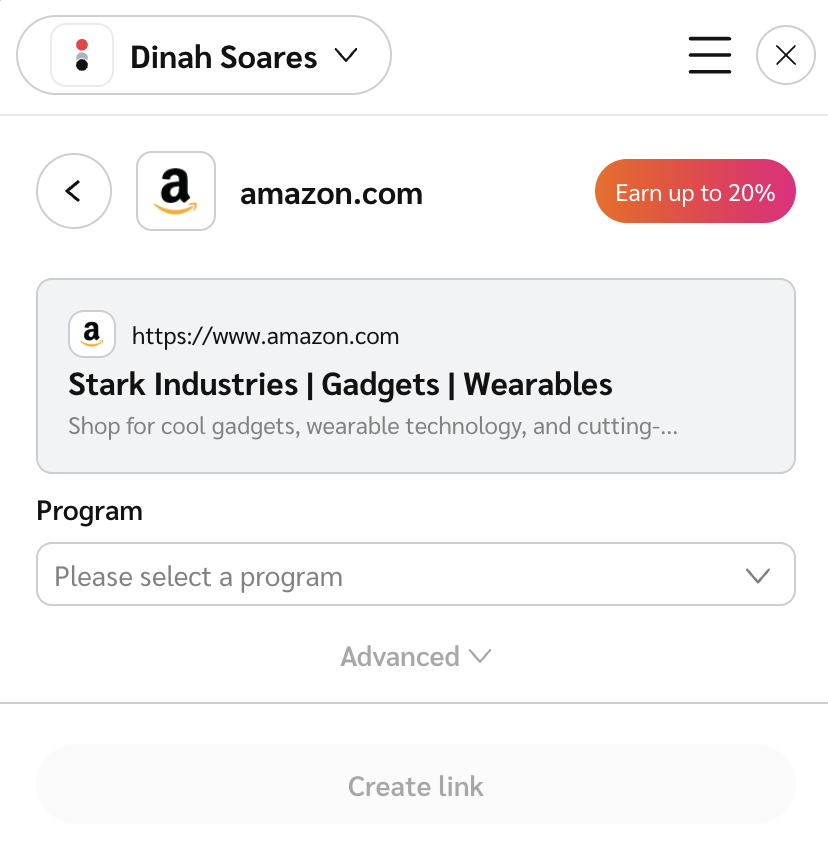
{% tab title="Chrome-Erweiterung" %}
1. [Lade die Chrome-Erweiterung von impact.com herunter und richte sie ein.](/partner/de/was-mochten-sie-lernen/platform-features/tracking/tracking-links/create-and-manage-links/chrome-extension/impactcom-for-chrome-extension-overview.md#download-and-set-up-the-extension-0-1) von impact.com.
2. Öffne die Website oder Verkaufsseite einer Marke, mit der du zusammenarbeitest.
* Möglicherweise erscheint eine Benachrichtigung, die dich auffordert, die Erweiterung zu öffnen — alternativ wähle das Symbol der Erweiterung oben rechts in deinem Browser.
3. Unter **Programm**  **\[Dropdown-Menü]**, wähle eines der Programme der Marke aus.
* Wenn du hier mehrere Programmoptionen hast, kannst du  **\[Stern] → Als Standard festlegen** wählen, um künftig beim Besuch der Seite der Marke automatisch ein bestimmtes Programm auszuwählen.
4. Optional, siehe [Tracking-Links über die Chrome-Erweiterung erstellen](/partner/de/was-mochten-sie-lernen/platform-features/tracking/tracking-links/create-and-manage-links/chrome-extension/create-tracking-links-via-the-chrome-extension.md) um zu erfahren, wie du zusätzliche Reporting-Parameter hinzufügst.
5. Wähle **Link erstellen** und  **Kopiere** den generierten Link, um ihn mit deinem Publikum zu teilen.
{% endtab %}
{% tab title="Bildschirm „Meine Marken“" %}
1. Wähle in der oberen Navigationsleiste **Verwalten → Meine Marken → Meine Marken**.
2. Fahre mit der Maus über das Markenprogramm, für das du einen Tracking-Link möchtest, und wähle **Link kopieren**.
3. Alternativ wähle das Markenprogramm, für das du einen Tracking-Link möchtest, und im Slide-out wähle **Link kopieren** unter der Programmbeschreibung.
{% endtab %}
{% tab title="Bildschirm „Aktive Verträge“" %}
1. Wähle in der oberen Navigationsleiste  **\[Suchen]**.
2. Gib in der Suchleiste `Meine Marken`.
3. Wähle den zweiten [Meine Marken](https://app.impact.com/secure/mediapartner/campaigns/mp-manage-active-ios-flow.ihtml) aufgelisteten Bildschirm aus.
* Dadurch werden alle deine aktiven Verträge angezeigt.
4. Finde das Markenprogramm, für das du einen Tracking-Link möchtest, und wähle in der *Tracking-Link* Spalte **den Link** zum Kopieren aus.
{% endtab %}
{% endtabs %}
## Einen Tracking-Link für eine bestimmte Anzeige erhalten
Verwende diese Methode, um einen Tracking-Link für ein Werbemittel abzurufen, das eine Marke bereits hochgeladen hat.
1. Wähle in der oberen Navigationsleiste **Verwalten** **→** [**Marken-Werbemedien**](https://app.impact.com/secure/mediapartner/ads/searchAdsDirectoryMP.ihtml#adType=all).
2. Wähle das Werbemittel aus, für das du einen Tracking-Link abrufen möchtest.
* Es erscheint ein Modal mit Details zum Werbemittel.
3. Wähle in den Tabs im rechten Bereich **Tracking-Link → Tracking-Link kopieren**.
4. Optional, gib eine *Landingpage* (Website-URL) ein, zu der du Nutzer weiterleiten möchtest, und wähle **Speichern**.
* Du kannst keine Landingpage eingeben, wenn eine Marke Deep Links für ihr Programm nicht erlaubt hat.
5. Optional, wähle  **\[Tracking-Parameter aktivieren]** um gewünschte *Sub-IDs*, eine *Shared ID*, oder eine *Promotional Property* zum Link hinzuzufügen.
## Einen Tracking-Link für ein bestimmtes Produkt erhalten
Verwende diese Methode, wenn du einen Tracking-Link für ein bestimmtes Produkt abrufen möchtest.
1. Wähle in der oberen Navigationsleiste **Entdecken** **→** [**Produkte**](https://app.impact.com/secure/mediapartner/marketplace/fr/pds-ui.ihtml).
2. Wähle die Produktkategorie aus, die dich interessiert.
3. Im linken Filtermenü unter *Programmbeziehung*, wähle **Meine Marken**.
4. Suche ein Produkt, das du bewerben möchtest, und wähle das **Produktbild**.
* Es erscheint ein Modal mit Details zum Produkt.
5. Wähle **Tracking-Link kopieren**.
* Alternativ wähle in den Tabs in der rechten Spalte **Link → Tracking-Link kopieren**.
## Zusätzliche Ressourcen
* [Vanity-Links erstellen und verwalten](/partner/de/was-mochten-sie-lernen/platform-features/tracking/tracking-links/create-and-manage-links/create-a-vanity-link.md)
* [Reporting-Informationen zu deinen Tracking-Links hinzufügen](/partner/de/was-mochten-sie-lernen/platform-features/tracking/tracking-links/create-and-manage-links/add-reporting-information-to-your-tracking-links.md)
* [Sub-ID- und Shared-ID-Parameter für Partner erklärt](/partner/de/was-mochten-sie-lernen/platform-features/tracking/tracking-links/link-parameters/sub-id-and-shared-id-parameters-explained-for-partners.md)
---
# Agent Instructions
This documentation is published with GitBook. GitBook is the documentation platform designed so that both humans and AI agents can read, navigate, and reason over technical content effectively. Learn more at gitbook.com.
## Querying This Documentation
If you need additional information that is not directly available in this page, you can query the documentation by asking a question.
Perform an HTTP GET request on the following URL with the `ask` and `goal` query parameters:
```
GET https://help.impact.com/partner/de/was-mochten-sie-lernen/platform-features/tracking/tracking-links/create-and-manage-links/create-tracking-links.md?ask=&goal=
```
`ask` is the immediate question: it should be specific, self-contained, and written in natural language.
`goal` is what the user is ultimately trying to achieve, the reason they need the answer. Sharing it helps GitBook give you a better, more relevant answer. A goal is most helpful when it describes the outcome the user wants rather than restating the question. For example, with `ask=how do I create an API token`, a goal like `automate deployments from our CI pipeline` lets GitBook tailor the answer to that use case.
The response will contain a direct answer to the question and relevant excerpts and sources from the documentation.
Use this mechanism when the answer is not explicitly present in the current page, you need clarification or additional context, or you want to retrieve related documentation sections.