> For the complete documentation index, see [llms.txt](https://help.impact.com/llms.txt). Markdown versions of documentation pages are available by appending `.md` to page URLs; this page is available as [Markdown](https://help.impact.com/partner/de/was-mochten-sie-lernen/platform-features/tracking/tracking-links/create-and-manage-links/chrome-extension/impactcom-for-chrome-extension-overview.md).
# Überblick über die impact.com-Erweiterung für Chrome
impact.com verfügt über eine Web-Erweiterung für Deep Linking für Google Chrome, mit der Sie Tracking-Links im Handumdrehen für beigetretene Markenprogramme erstellen können, die Deep Linking aktiviert haben. Prüfen Sie, ob Ihr Markenprogramm [Deep Linking zulässt](/partner/de/was-mochten-sie-lernen/platform-features/tracking/tracking-links/create-and-manage-links/tracking-links-overview.md).
{% hint style="info" %}
**Sind Sie eine Marke?** Marken können die impact.com Chrome-Erweiterung auch nutzen, um direkt über ihre Social-Media-Plattformen ganz einfach neue Partner zu finden und zu gewinnen. Mehr dazu unter [Potenzielle Partner mit der impact.com Chrome-Erweiterung finden und hinzufügen](/brand/de/what-would-you-like-to-learn-about/creator-program/recruit-creators/find-and-add-prospects-with-the-impactcom-chrome-extension.md).
{% endhint %}
## Hauptfunktionen
* [Für Markenprogramme bewerben und ihnen beitreten](/partner/de/was-mochten-sie-lernen/platform-features/tracking/tracking-links/create-and-manage-links/chrome-extension/apply-to-a-brand-program-via-the-chrome-extension.md)
* [Tracking-Links zur Produktseite einer Partner-Marke erstellen](/partner/de/was-mochten-sie-lernen/platform-features/tracking/tracking-links/create-and-manage-links/chrome-extension/create-tracking-links-via-the-chrome-extension.md)
* [Benachrichtigungen erhalten, wenn ein Tracking-Link erstellt werden kann](/partner/de/was-mochten-sie-lernen/platform-features/tracking/tracking-links/create-and-manage-links/chrome-extension/manage-your-chrome-extension-settings.md)
* [Benutzerdefinierte Reporting-Parameter zu Ihren Links hinzufügen](/partner/de/was-mochten-sie-lernen/platform-features/tracking/tracking-links/create-and-manage-links/chrome-extension/manage-your-chrome-extension-settings.md)
* [Links in die Zwischenablage kopieren](/partner/de/was-mochten-sie-lernen/platform-features/tracking/tracking-links/create-and-manage-links/chrome-extension/create-tracking-links-via-the-chrome-extension.md)
## Erweiterung herunterladen und einrichten
1. Laden Sie die Erweiterung direkt aus dem [Chrome Web Store](https://chromewebstore.google.com/detail/impactcom-for-chrome/jliaphkmaknmllgfgfifmaciiindcpmi) .
2. Heften Sie die Erweiterung an, um leichter darauf zugreifen zu können. So heften Sie die Erweiterung an:
* Wählen Sie in der Kopfzeile Ihres Browsers  **\[Erweiterungen]**.
* Neben *impact.com für Chrome*wählen Sie  **\[Anheften]**.
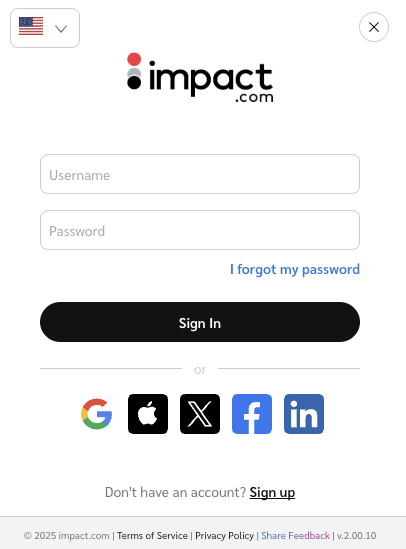
3. Wählen Sie die angeheftete Erweiterung aus und melden Sie sich mit Ihrem impact.com-Partnerkonto an *Benutzernamen* und *Passwort*.
* Alternativ:
* Um sich über einen anderen Anbieter anzumelden, siehe *Anmeldung via SSO* unten.
* So ändern Sie die Sprache:
* Verwenden Sie den  **\[Dropdown]** Menü in der oberen linken Ecke, um zwischen den verfügbaren Sprachen zu wechseln.
## Anmeldung via SSO
1. Öffnen Sie die Erweiterung, indem Sie sie in der oberen rechten Ecke Ihrer Kopfzeile auswählen.
2. Wählen Sie die SSO-Option aus, die Sie verwenden möchten:
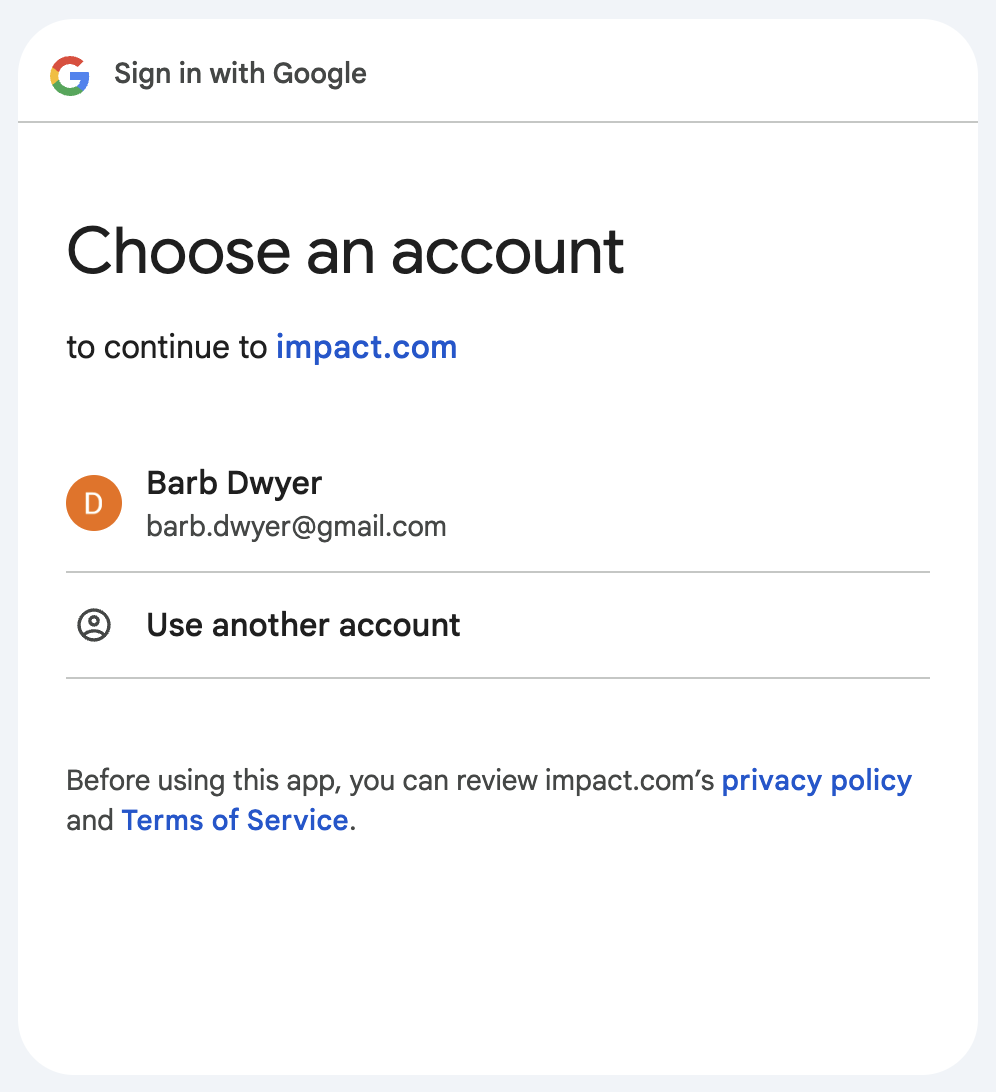
*  **\[Google]**
*  **\[Apple]**
*  **\[Facebook]**
*  **\[LinkedIn]**
3. Folgen Sie den Anweisungen, um sich über den SSO-Anbieter (z. B. Google) anzumelden.
4. Wählen Sie die Erweiterung in Ihrer Kopfzeile aus, um sie erneut im angemeldeten Zustand zu öffnen.
---
# Agent Instructions
This documentation is published with GitBook. GitBook is the documentation platform designed so that both humans and AI agents can read, navigate, and reason over technical content effectively. Learn more at gitbook.com.
## Querying This Documentation
If you need additional information that is not directly available in this page, you can query the documentation by asking a question.
Perform an HTTP GET request on the following URL with the `ask` and `goal` query parameters:
```
GET https://help.impact.com/partner/de/was-mochten-sie-lernen/platform-features/tracking/tracking-links/create-and-manage-links/chrome-extension/impactcom-for-chrome-extension-overview.md?ask=&goal=
```
`ask` is the immediate question: it should be specific, self-contained, and written in natural language.
`goal` is what the user is ultimately trying to achieve, the reason they need the answer. Sharing it helps GitBook give you a better, more relevant answer. A goal is most helpful when it describes the outcome the user wants rather than restating the question. For example, with `ask=how do I create an API token`, a goal like `automate deployments from our CI pipeline` lets GitBook tailor the answer to that use case.
The response will contain a direct answer to the question and relevant excerpts and sources from the documentation.
Use this mechanism when the answer is not explicitly present in the current page, you need clarification or additional context, or you want to retrieve related documentation sections.