> For the complete documentation index, see [llms.txt](https://help.impact.com/llms.txt). Markdown versions of documentation pages are available by appending `.md` to page URLs; this page is available as [Markdown](https://help.impact.com/partner/de/was-mochten-sie-lernen/platform-features/tracking/tracking-links/create-and-manage-links/add-reporting-information-to-your-tracking-links.md).

# Füge deinen Tracking-Links Reporting-Informationen hinzu

impact.com ermöglicht es Ihnen, die [Tracking-Links](/partner/de/was-mochten-sie-lernen/platform-features/tracking/tracking-links/create-and-manage-links/create-tracking-links.md) die Sie erstellen, indem Sie spezielle Parameter hinzufügen, um Ihre Partner-Marken zu bewerben. Diese Query-String-Parameter werden am Ende einer Tracking-Link-URL hinzugefügt, um Informationen für eine effektive Analyse zu ordnen. So können Sie während des Reportings wertvolle Einblicke gewinnen, z. B. Ihre Kanäle mit den meisten Traffic-Generierungen zu identifizieren. Siehe den [Performance by Vanity Link](https://app.impact.com/secure/mediapartner/report/viewReport.report?handle=partner_perf_by_vlink) Bericht für detaillierte Einblicke darin, wie Ihre Links performen.

{% hint style="danger" %}
**Warnung:** impact.com empfiehlt dringend, Parameter auf der impact.com-Plattform hinzuzufügen, statt sie manuell anzuhängen. Das manuelle Ändern Ihrer Tracking-Links birgt Fehlerquellen, die dazu führen können, dass Sie Ihre Reporting-Informationen nicht effektiv nutzen können. Wenn Sie einen Tracking-Link von impact.com abrufen, sehen Sie möglicherweise bestimmte Meta-Tags, die eine Marke bereits zum Tracking-Link hinzugefügt hat. Diese Meta-Tags **dürfen nicht entfernt werden** da dies zu ungenauem Tracking führt.
{% endhint %}

## Statische Parameter über das Dashboard-Widget hinzufügen

Verwenden Sie diese Methode, wenn Sie Parameter zu einem Tracking-Link hinzufügen möchten, den Sie für ein bestimmtes Markenprogramm erstellen. Mit dieser Methode können Sie das *Link erstellen* Dashboard-Widget verwenden, um die Felder Sub ID und Shared ID des Tracking-Links schnell mit statischen, unveränderlichen Werten zu füllen.

{% tabs %}
{% tab title="Dashboard-Widget" %}

1. Führen Sie die Schritte aus, um [einen Tracking-Link für ein bestimmtes Markenprogramm zu erstellen](/partner/de/was-mochten-sie-lernen/platform-features/tracking/tracking-links/create-and-manage-links/create-tracking-links.md#create-a-tracking-link-for-a-specific-brand-program) über das Dashboard-Widget.
2. Bevor Sie *Erstellen* auswählen, um den Tracking-Link zu erstellen, wählen Sie **Erweitert**.
3. Fügen Sie optionale *Sub IDs*, eine *Shared ID*, oder eine *Werbe-Property* zum Link hinzu.
   * *Sub ID*s und *Shared ID*s können zu einem Tracking-Link hinzugefügt werden, sodass impact.com Informationen verfolgen und darüber berichten kann, die für Sie nützlich sind. Siehe den *Parameter-Referenz & Beispiele* unten für weitere Informationen.
   * *Promotional Properties* die zu einem Tracking-Link hinzugefügt werden können, umfassen Websites, Social-Media-Apps oder mobile Apps, die aktiviert und zu Ihrem [Marketplace-Profil](/partner/de/was-mochten-sie-lernen/platform-features/working-with-brands/applying-to-brands/profile-management/update-and-manage-your-public-profile.md).
4. Auswählen **Erstellen**.

   * Die von Ihnen hinzugefügten Parameter werden am Ende des Tracking-Links angehängt, werden jedoch nicht im Feld für den teilbaren Link angezeigt.

   <div data-with-frame="true"><figure><img src="https://238227448-files.gitbook.io/~/files/v0/b/gitbook-x-prod.appspot.com/o/spaces%2Fb2rE79d9UhOKZQLgzSqx%2Fuploads%2FcpLkXHhNrWuacgtcIAzn%2FScreenshot%202026-05-23%20at%2010.03.23.png?alt=media&amp;token=9290c98a-53c1-4e95-afc8-39aa83a70305" alt="" width="375"><figcaption></figcaption></figure></div>

{% endtab %}

{% tab title="Dashboard-Widget V2" %}

1. Führen Sie die Schritte aus, um [einen Tracking-Link für ein bestimmtes Markenprogramm zu erstellen](/partner/de/was-mochten-sie-lernen/platform-features/tracking/tracking-links/create-and-manage-links/create-tracking-links.md#create-a-tracking-link-for-a-specific-brand-program) über das Dashboard-Widget V2.
2. In der Slide-out-Ansicht können Sie optional eine *Landingpage* URL.
3. Auswählen **Erweitert** ![](https://238227448-files.gitbook.io/~/files/v0/b/gitbook-x-prod.appspot.com/o/spaces%2Fb2rE79d9UhOKZQLgzSqx%2Fuploads%2FcPa68OltbIaD3QiiS0J4%2FDrop-down.svg?alt=media\&token=db083c4f-c5aa-47e3-91ab-9a2b9a2152ea) **\[Dropdown-Menü]**.
4. Fügen Sie optionale *Sub IDs*, eine *Shared ID*, oder eine *Medieneigenschaft*.
   * *Sub IDs* und *Shared IDs* können zu einem Tracking-Link hinzugefügt werden, sodass impact.com Informationen verfolgen und darüber berichten kann, die für Sie nützlich sind. Siehe die [*Parameter-Referenz & Beispiele*](#parameters-reference-and-examples) unten für weitere Informationen.
   * *Media-Properties* die zu einem Tracking-Link hinzugefügt werden können, umfassen Websites, Social-Media-Apps oder mobile Apps, die aktiviert und zu Ihrem [Marketplace-Profil](/partner/de/was-mochten-sie-lernen/platform-features/working-with-brands/applying-to-brands/profile-management/update-and-manage-your-public-profile.md).

{% hint style="success" %}
**Hinweis für Trackonomics Essentials-Nutzer**: Sie können auch Ihre benutzerdefinierten Sub-ID-Vorlagen verwenden, wenn Sie in Ihrem Konto Vorlagen eingerichtet haben. Siehe [Erklärung zu Sub-ID-Vorlagen](/partner/de/was-mochten-sie-lernen/platform-features/trackonomics/sub-id-templates-explained.md) um mehr zu erfahren.
{% endhint %}

5. Auswählen **Aktualisieren & Link kopieren**.
   * Wenn Sie Ihre Link-Einstellungen so festgelegt haben, dass standardmäßig Kurzlinks generiert werden, werden hinzugefügte Parameter am Ende des Tracking-Links angehängt, aber nicht im Feld für den teilbaren Link angezeigt. Wenn Sie Ihre Link-Einstellungen so festgelegt haben, dass reguläre Links generiert werden, sehen Sie die Parameter.
     {% endtab %}
     {% endtabs %}

## Statische Parameter über die Web-Erweiterung hinzufügen

Verwenden Sie diese Methode, wenn Sie Parameter zu einem Tracking-Link für ein bestimmtes Markenprogramm hinzufügen möchten. Mit dieser Methode können Sie die Felder Sub ID und Shared ID des Tracking-Links mit statischen Werten füllen, die sich nicht ändern.

1. Führen Sie die Schritte aus, um [einen Tracking-Link für ein bestimmtes Markenprogramm zu erstellen](/partner/de/was-mochten-sie-lernen/platform-features/tracking/tracking-links/create-and-manage-links/create-tracking-links.md) über die Web-Erweiterung.
2. Bevor Sie den Tracking-Link kopieren, wählen Sie **Erweiterte Einstellungen anzeigen**.
3. Fügen Sie optionale *Sub IDs* oder eine *Shared ID* zum Link hinzu.
   * *Sub ID*s und *Shared ID*s können an einen Tracking-Link angehängt werden, sodass impact.com Informationen verfolgen und darüber berichten kann, die für Sie nützlich sind. Siehe den *Parameter-Referenz & Beispiele* unten für weitere Informationen.
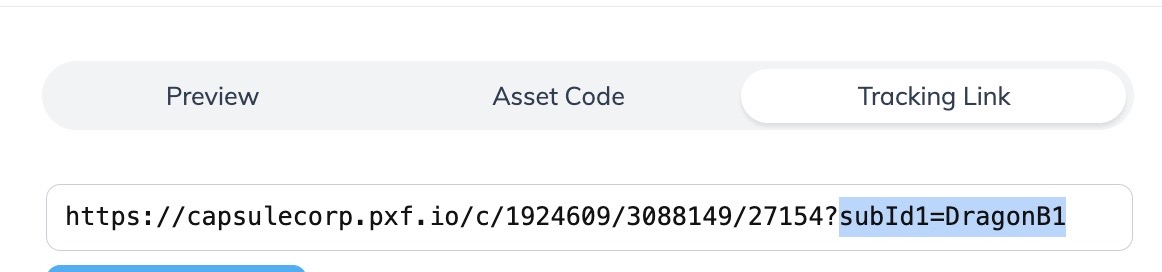
   * Die von Ihnen hinzugefügten Parameter werden am Ende des Tracking-Links hinzugefügt.

     <div data-with-frame="true"><figure><img src="https://238227448-files.gitbook.io/~/files/v0/b/gitbook-x-prod.appspot.com/o/spaces%2Fb2rE79d9UhOKZQLgzSqx%2Fuploads%2Fgit-blob-48397541f56ade4b4e6230c2468eb2211955858e%2Fbfad32e876062ddd18622f13bc2e36642f7e90f68130b1b56895964242efce91.jpg?alt=media" alt="" width="563"><figcaption></figcaption></figure></div>

## Statische und dynamische Parameter über einen Asset-Slide-out hinzufügen

Verwenden Sie diese Methode, wenn Sie Parameter zu einem Tracking-Link hinzufügen möchten, den Sie aus einem bestimmten Marken-Asset oder Deal abrufen. Mit dieser Methode können Sie die Felder Sub ID und Shared ID des Tracking-Links entweder mit statischen Werten, die sich nicht ändern, oder mit dynamisch befüllten Werten füllen (z. B. `{{MemberID}}`).

1. Führen Sie die Schritte aus, um [Einen Tracking-Link für eine bestimmte Anzeige abrufen](/partner/de/was-mochten-sie-lernen/platform-features/tracking/tracking-links/create-and-manage-links/create-tracking-links.md) oder [Deal](/partner/de/was-mochten-sie-lernen/platform-features/marketing-content/deals/view-and-manage-deals-as-a-partner.md).
2. Bevor Sie den Tracking-Link kopieren, wählen Sie ![](https://238227448-files.gitbook.io/~/files/v0/b/gitbook-x-prod.appspot.com/o/spaces%2Fb2rE79d9UhOKZQLgzSqx%2Fuploads%2FEv341AdIiPndQSb7uGMI%2FToggle%20on.svg?alt=media\&token=4ae8972d-c510-4ee2-adc5-e7170981650b) **\[Einschalten] Tracking-Parameter**.
3. Fügen Sie optionale *Sub IDs*, eine *Shared ID*, oder eine *Werbe-Property* zum Link hinzu.
   * *Sub ID*s und *Shared ID*s können zu einem Tracking-Link hinzugefügt werden, sodass impact.com Informationen verfolgen und darüber berichten kann, die für Sie nützlich sind. Siehe den *Parameter-Referenz & Beispiele* Abschnitt für weitere Informationen.
   * *Promotional Properties* die zu einem Tracking-Link hinzugefügt werden können, umfassen Websites, Social-Media-Apps oder mobile Apps, die aktiviert und zu Ihrem [Marketplace-Profil](/partner/de/was-mochten-sie-lernen/platform-features/working-with-brands/applying-to-brands/profile-management/update-and-manage-your-public-profile.md).
4. Fügen Sie optionale dynamische Parameter in den *Sub ID* Felder ein.
   * Siehe das *Beispiel für dynamische Parameter* unten für weitere Informationen.
5. Auswählen **Speichern**.
   * Die von Ihnen hinzugefügten Parameter werden am Ende des Tracking-Links hinzugefügt.
6. Auswählen **Tracking-Link kopieren**.

<details>

<summary>Beispiel für dynamische Parameter</summary>

{% hint style="success" %}
**Hinweis:** Das folgende Beispiel dient nur zur Veranschaulichung. Wenn Sie Ihr eigenes dynamisches Tracking einrichten, verwenden Sie die Syntax und Parameterwerte, die für Ihr Tracking-Setup geeignet sind.
{% endhint %}

Dynamische Parameter sind besonders nützlich für bestimmte Partnertypen, wie Cashback- und Loyalty-Websites, da sie Ihnen helfen können sicherzustellen, dass Mitglieder Klicks und Aktionen korrekt gutgeschrieben werden.

Ein Anwendungsfall für das Hinzufügen eines dynamischen Parameters zu Ihrem Tracking-Link besteht darin, nachzuverfolgen, welches Mitglied auf Ihrer Website auf einen Link geklickt und etwas gekauft hat. Um diesen dynamischen Wert zu verfolgen:

1. Fügen Sie den Text **{{MemberID}}** in eines Ihrer *Sub ID* Felder ein.
2. Auswählen **Speichern**.

   * Dadurch wird ein Tracking-Link erzeugt, der dem folgenden ähnelt: `https://acmecorp.sjv.io/c/111111/222222/33344?subId1=%257B%257BMemberID%257D%257D`
   * Wenn ein Mitglied Ihrer Website auf diesen Link klickt, füllt Ihre Website das *Sub ID* Feld mit der tatsächlichen ID des Mitglieds aus (z. B. "12345678"), und dieser dynamisch befüllte Wert wird in den Berichten von impact.com angezeigt.

   <div data-gb-custom-block data-tag="hint" data-style="danger" class="hint hint-danger"><p><strong>Warnung:</strong> Sie können dynamische Parameter nur zu Links auf einer Anzeigenkarte hinzufügen – mit anderen Methoden zur Link-Erstellung funktioniert dies nicht. Stellen Sie sicher, dass Ihr System so konfiguriert ist, dass es dynamische Variablen akzeptiert. Arbeiten Sie mit Ihrem technischen Team zusammen oder konsultieren Sie die Dokumentation Ihres Website-Anbieters für weitere Informationen darüber, wie Ihre Website mit diesen Arten von Variablen umgeht.</p></div>

</details>

## Parameter-Referenz & Beispiele

<details>

<summary>SubId1, SubId2, &#x26; SubId3</summary>

Der *SubId* Parameter akzeptiert einen benutzerdefinierten Wert, der nur im Partner-Reporting angezeigt wird (Advanced Action Listing, Performance by Sub ID). [Erfahren Sie mehr über Sub-ID-Werte.](/partner/de/was-mochten-sie-lernen/platform-features/tracking/tracking-links/link-parameters/sub-id-and-shared-id-parameters-explained-for-partners.md)

{% hint style="info" %}
**Beispiele:**

`https://le.pxf.io/c/1416144/674249/8882?subId1=blog`

`https://le.pxf.io/c/1416144/674249/8882?subId2=blogarticle123`

`https://le.pxf.io/c/1416144/674249/8882?subId3=instagrambio`
{% endhint %}

</details>

<details>

<summary>SharedId</summary>

Der *SharedId* Parameter akzeptiert einen benutzerdefinierten Wert, der sowohl im Partner-Reporting (Advanced Action Listing, Performance by Sub ID) als auch im Marken-Reporting angezeigt wird. [Erfahren Sie mehr über Shared-ID-Werte.](/partner/de/was-mochten-sie-lernen/platform-features/tracking/tracking-links/link-parameters/sub-id-and-shared-id-parameters-explained-for-partners.md)

Verwenden Sie nur Buchstaben und Zahlen. Verwenden Sie keine Leerzeichen oder Sonderzeichen. Halten Sie den Wert unter 255 Zeichen.

{% hint style="info" %}
**Beispiel:**

`https://le.pxf.io/c/1416144/674249/8882?SharedId=partnerblog`
{% endhint %}

</details>

<details>

<summary>u</summary>

Der *u* Parameter wird für Deep Linking zu einer bestimmten URL verwendet. Die Marke, mit der Sie zusammenarbeiten, muss außerdem [Deep Linking erlauben](/partner/de/was-mochten-sie-lernen/platform-features/tracking/tracking-links/create-and-manage-links/tracking-links-overview.md#before-you-begin-0-0), und die per Deep Link verknüpfte URL muss eine Domain und einen Pfad enthalten, die von der Marke zugelassen sind.

Beachten Sie, dass die verwendete URL percent-encodiert sein muss (d. h. unter Verwendung gültiger [ASCII-Zeichen](https://www.w3schools.com/charsets/ref_html_ascii.asp)) ![](https://238227448-files.gitbook.io/~/files/v0/b/gitbook-x-prod.appspot.com/o/spaces%2Fb2rE79d9UhOKZQLgzSqx%2Fuploads%2Fgit-blob-19030cdc586c42c2acb6fcf373f21925f0e089f1%2F43c928c1170f7294404de624b014d01b7f4a081cf6362a4833092870d77808d3.svg?alt=media). Wir empfehlen, diesen Parameter mit einer der oben genannten Methoden hinzuzufügen, wenn Sie sich mit der manuellen Kodierung einer URL nicht wohlfühlen.

{% hint style="info" %}
**Beispiel:**

`https://le.pxf.io/c/1416144/674249/8882?u=https%3A%2F%2Fexample.com%2Fstore%2Fproduct.html`
{% endhint %}

</details>

<details>

<summary>TrafCat</summary>

Der *Traffic-Kategorie* Parameter ist ein manuell hinzugefügter benutzerdefinierter Wert, der hauptsächlich dazu verwendet wird, die Kategorie des Traffics zu kennzeichnen, der von einem Tracking-Link stammt.

Normalerweise gibt die Marke diesen Wert vor, den Sie verwenden sollen, und er wird im Kontext verwendet, an welcher Stelle Links platziert werden (z. B. "Toolbar" für Traffic aus einer Web-Toolbar). Marken können Auszahlungsregeln auf der Grundlage dieses Parameters in den Ihnen vorgeschlagenen Bedingungen konfigurieren.

{% hint style="info" %}
**Beispiel:**

`https://le.pxf.io/c/1416144/674249/8882?trafcat=toolbar`
{% endhint %}

</details>

<details>

<summary>TrafSrc</summary>

Der *Traffic-Quelle* Parameter ist ein manuell hinzugefügter benutzerdefinierter Wert, der hauptsächlich dazu verwendet wird, die Quelle zu identifizieren, aus der der Traffic stammt.

Normalerweise gibt die Marke diesen Wert vor, den Sie verwenden sollen, und er wird verwendet, um festzustellen, woher der Traffic kommt (z. B. "Paid Search"). Marken können Auszahlungsregeln auf der Grundlage dieses Parameters in den Ihnen vorgeschlagenen Bedingungen konfigurieren.

{% hint style="info" %}
**Beispiel:**

`https://le.pxf.io/c/1416144/674249/8882?trafsrc=paidsearch`
{% endhint %}

</details>

<details>

<summary>ProdSku</summary>

Der *Produkt-SKU* Parameter ist ein manuell angehängter benutzerdefinierter Wert, der verwendet wird, um die spezifische Produkt-SKU einer Marke für Tracking-Links zu identifizieren, die Traffic zu einem bestimmten Produkt senden. *Produktkatalog* Tracking-Links fügen diesen Wert automatisch hinzu, Sie können diesen Wert jedoch manuell hinzufügen, wenn die Marke dies anfordert.

{% hint style="info" %}
**Beispiel:**

`https://le.pxf.io/c/1416144/674249/8882?prodsku=KS944RUR`
{% endhint %}

</details>

<details>

<summary>Param1, Param2, Param3 und Param4</summary>

Der *Param* Parameter ist ein manuell hinzugefügter benutzerdefinierter Wert, der fast identisch mit dem *SharedId* Parameter funktioniert. Marken können Sie bitten, Werte in diese Query Strings zu übergeben, da sie in bestimmten Berichten für Marken, nicht jedoch für Partner, angezeigt werden.

{% hint style="info" %}
**Beispiele:**

`https://le.pxf.io/c/1416144/674249/8882?param1=ZveVDzsLSNLf`

`https://le.pxf.io/c/1416144/674249/8882?param2=product100`

`https://le.pxf.io/c/1416144/674249/8882?param3=desktop`

`https://le.pxf.io/c/1416144/674249/8882?param4=somevalue`
{% endhint %}

</details>

<details>

<summary>PartnerCustId</summary>

Der *Partner-Kunden-ID* Parameter stellt die Kunden-ID des Besuchers in Ihrem System im Tracking-Link dar. Dieser Parameter kann impact.com dabei helfen, Nutzer geräteübergreifend für eine genauere Attribution zu verfolgen.

{% hint style="info" %}
**Beispiel:**

`https://le.pxf.io/c/1416144/674249/8882?partnercustid={partner_customer_id}`

Dabei ist `{partner_customer_id}` ein eindeutiger Wert, den Sie Kunden auf Ihrer Website zuweisen.
{% endhint %}

</details>

<details>

<summary>impacttest</summary>

Sie können den *impacttest* Parameter an Ihren Tracking-Link anhängen, wenn Sie testen (um den Klick als Testklick zu kennzeichnen).

{% hint style="info" %}
**Beispiel:**

`https://le.pxf.io/c/1416144/674249/8882?impacttest=1`
{% endhint %}

</details>

{% hint style="success" %}
**Hinweis:** Wenn Sie einen Tracking-Link von impact.com abrufen, sehen Sie möglicherweise bestimmte Meta-Tags, die eine Marke bereits zum Tracking-Link hinzugefügt hat. Diese Meta-Tags **dürfen nicht entfernt werden**– dies führt zu ungenauem Tracking.
{% endhint %}


---

# Agent Instructions
This documentation is published with GitBook. GitBook is the documentation platform designed so that both humans and AI agents can read, navigate, and reason over technical content effectively. Learn more at gitbook.com.

## Querying This Documentation
If you need additional information that is not directly available in this page, you can query the documentation by asking a question.

Perform an HTTP GET request on the following URL with the `ask` and `goal` query parameters:

```
GET https://help.impact.com/partner/de/was-mochten-sie-lernen/platform-features/tracking/tracking-links/create-and-manage-links/add-reporting-information-to-your-tracking-links.md?ask=<question>&goal=<user_goal>
```

`ask` is the immediate question: it should be specific, self-contained, and written in natural language.
`goal` is what the user is ultimately trying to achieve, the reason they need the answer. Sharing it helps GitBook give you a better, more relevant answer. A goal is most helpful when it describes the outcome the user wants rather than restating the question. For example, with `ask=how do I create an API token`, a goal like `automate deployments from our CI pipeline` lets GitBook tailor the answer to that use case.

The response will contain a direct answer to the question and relevant excerpts and sources from the documentation.

Use this mechanism when the answer is not explicitly present in the current page, you need clarification or additional context, or you want to retrieve related documentation sections.
