> For the complete documentation index, see [llms.txt](https://help.impact.com/llms.txt). Markdown versions of documentation pages are available by appending `.md` to page URLs; this page is available as [Markdown](https://help.impact.com/partner/de/was-mochten-sie-lernen/platform-features/marketing-content/product-marketplace-and-catalogs/download-product-catalogs-as-a-partner.md).

# Produktkataloge als Partner herunterladen

<a href="https://pxa.impact.com/student/activity/3728556-micro-how-to-download-partner-product-catalogs?utm_source=help.impact.com&#x26;utm_medium=featured-link&#x26;utm_content=part-151-19&#x26;utm_campaign=help-center" class="button primary">PXA-Kurs absolvieren</a>

Viele Einzelhandelsmarken laden *Produktkataloge* hoch und pflegen sie. Dabei handelt es sich um Datenfeed-Dateien, in denen ihre Produkte und zugehörige Metadaten aufgeführt sind. Marken auf impact.com wird empfohlen, ihre Kataloge täglich mit den aktuellen Preisen und der Verfügbarkeit auf Lager zu aktualisieren. Sie können die Kataloge Ihrer Marken auf folgende Weise herunterladen:

* **Download über die Plattform** — Melden Sie sich bei Ihrem impact.com-Partnerkonto an und laden Sie eine komprimierte Version der Datei herunter.
* **FTP-Download** — Sie erhalten Anmeldedaten für den Zugriff auf den Server, auf dem die Datei gespeichert ist. Speichern Sie die Datei anschließend auf Ihrem Gerät.
* **Abruf über die API** — Rufen Sie eine Liste der für Sie verfügbaren Kataloge oder Produkte ab und laden Sie anschließend bei Bedarf die Daten herunter.

{% embed url="<https://files.gitbook.com/v0/b/gitbook-x-prod.appspot.com/o/spaces%2Fb2rE79d9UhOKZQLgzSqx%2Fuploads%2F7uT0AYxvDXrRFxys3HkX%2Fpart-151-19_3.mp4?alt=media&token=e6e151e3-ef06-4818-b898-0242af8474bb>" %}

## Option 1: Produktkatalog auf der Plattform herunterladen

Mit dieser Methode können Sie Kataloge ganz einfach direkt über Ihr impact.com-Konto herunterladen.

{% hint style="success" %}
**Hinweis:** Diese Downloadoption funktioniert nur bei Dateien mit einer Größe von weniger als 3 GB. Informationen zu größeren Dateien finden Sie unter [*Option 2: Produktkatalog per FTP herunterladen*](#option-2-download-a-product-catalog-via-ftp) und [*Option 3: Über die API auf Produktkataloge zugreifen*](#option-3-access-product-catalogs-via-api) weiter unten.
{% endhint %}

1. From the top navigation bar, select **Manage** **→ More →** [**My Products**](https://app.impact.com/secure/mediapartner/ads/view-product-catalogs-flow.ihtml).
2. Unter der Überschrift *Produktkataloge* können Sie mithilfe der Suchleiste nach Produktkatalogen anhand ihres Namens oder ihrer ID suchen oder die Filter verwenden.
   * Weitere Informationen zu den einzelnen Filtern finden Sie unten unter [*Filterreferenz*](#filter-reference) .
3. Bewegen Sie den Mauszeiger über eine Tabellenzeile und wählen Sie im Menü ![](https://238227448-files.gitbook.io/~/files/v0/b/gitbook-x-prod.appspot.com/o/spaces%2Fb2rE79d9UhOKZQLgzSqx%2Fuploads%2FAdEhp3l0LUFmpTmLdgZK%2F%5BMore%5D%20vNext%202.svg?alt=media\&token=def8ea40-8fca-4be5-ad36-8d5bb4bb4b6b) **\[Mehr]** :

   * Wählen Sie **Details anzeigen** , um weitere Informationen zum Katalog zu erhalten, etwa zur Anzahl der Produkte, zur Dateigröße und zum Zeitpunkt der letzten Aktualisierung.
     * Das Datum unter *Zuletzt aktualisiert* gibt die letzten Änderungen an einem Katalog wieder. Dazu zählen auch Aktualisierungen, die die Marke über die API vornimmt und die impact.com einmal täglich synchronisiert.
     * Sie können Produktkataloge hier auch per FTP herunterladen. Weitere Informationen finden Sie unten unter [*Produktkataloge per FTP herunterladen*](#download-product-catalogs-via-ftp) .
   * Wählen Sie **Werbeformat herunterladen** , um den Produktkatalog so herunterzuladen, wie ihn die Marke hochgeladen hat.
   * Wählen Sie **Impact-Format herunterladen** , um die von impact.com standardisierte Version dieses Produktkatalogs herunterzuladen.
     * Heruntergeladene Kataloge werden mit der Dateiendung `.gz` komprimiert. Zum Öffnen der Datei benötigen Sie ein Dekomprimierungsprogramm wie [WinZip](https://www.winzip.com/en/) , [WinRAR](https://www.rarlab.com/) , oder [7-Zip](https://www.7-zip.org/).

   <div data-with-frame="true"><figure><img src="https://238227448-files.gitbook.io/~/files/v0/b/gitbook-x-prod.appspot.com/o/spaces%2Fb2rE79d9UhOKZQLgzSqx%2Fuploads%2FGmmCXocJLGiMG9ZeFS1q%2FScreenshot%202026-05-22%20at%2017.42.40.png?alt=media&amp;token=08f39beb-611c-4ed5-b3c2-776edeeae8a4" alt="" width="563"><figcaption></figcaption></figure></div>

<details>

<summary>Filterreferenz</summary>

<table><thead><tr><th width="170.39453125">Filter</th><th>Beschreibung</th></tr></thead><tbody><tr><td>Marke</td><td>Kataloge nach der zugehörigen Marke filtern</td></tr><tr><td>Typ</td><td>Kataloge nach Katalogtyp filtern</td></tr><tr><td>Label</td><td>Kataloge nach einem oder mehreren ihnen zugewiesenen Labels filtern</td></tr></tbody></table>

</details>

## Option 2: Produktkatalog per FTP herunterladen

Verwenden Sie diese Methode, um Dateien mit mehr als 3 GB herunterzuladen, die zu groß sind, um sie direkt von der Plattform herunterzuladen.

Stellen Sie sicher, dass die folgenden Voraussetzungen erfüllt sind:

* Sie benötigen *Berechtigungen für* [die technischen Einstellungen](https://help.impact.com/partner/de/was-mochten-sie-lernen/account-management/account-settings/user-management/partner-account-user-roles-and-permissions.md) um die FTP-Zugangsdaten zu erhalten.
* Sie benötigen einen FTP-Client (z. B. FileZilla oder Cyberduck), um eine Verbindung zum FTP-Server von impact.com herzustellen.

1. From the top navigation bar, select **Manage** **→ More →** [**My Products**](https://app.impact.com/secure/mediapartner/ads/view-product-catalogs-flow.ihtml).
2. Suchen Sie den Produktkatalog, den Sie herunterladen möchten, bewegen Sie den Mauszeiger über die Option und wählen Sie ![](https://238227448-files.gitbook.io/~/files/v0/b/gitbook-x-prod.appspot.com/o/spaces%2Fb2rE79d9UhOKZQLgzSqx%2Fuploads%2FAdEhp3l0LUFmpTmLdgZK%2F%5BMore%5D%20vNext%202.svg?alt=media\&token=def8ea40-8fca-4be5-ad36-8d5bb4bb4b6b) **\[Mehr]** → **Details anzeigen**.
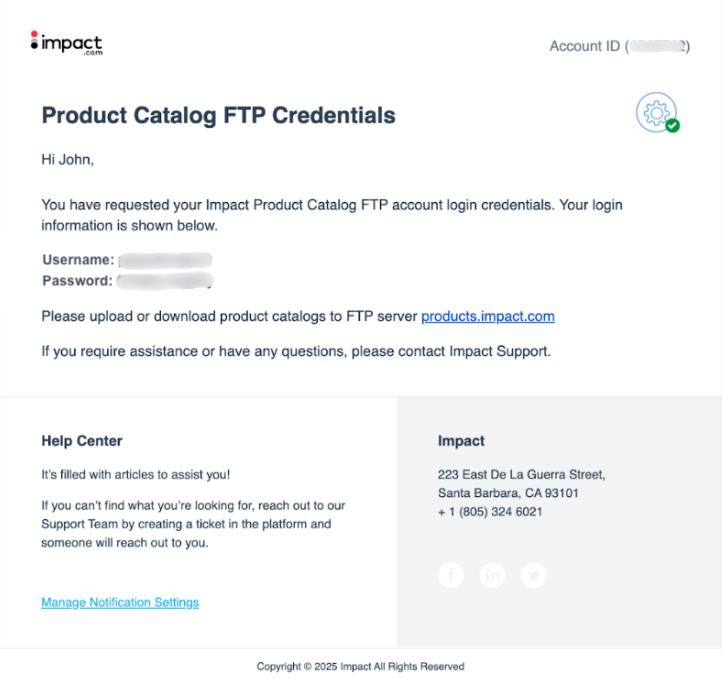
3. Wählen Sie **FTP-Benutzername und -Passwort für Produktkatalog per E-Mail senden** um die Anmeldedaten für den FTP-Server per E-Mail zu erhalten.
4. Öffnen Sie die E-Mail, um die Adresse des FTP-Servers und Ihre Anmeldedaten zu sehen.
   * Hier sehen Sie ein Beispiel für eine E-Mail, die Sie von impact.com erhalten:

<div data-with-frame="true"><figure><img src="https://238227448-files.gitbook.io/~/files/v0/b/gitbook-x-prod.appspot.com/o/spaces%2Fb2rE79d9UhOKZQLgzSqx%2Fuploads%2Fgit-blob-8fdadc6a1e85d13cf8ddfe25dc012f0526091250%2Ffc879b2b58656593462eb6028e42192f6fb3acd3acd49fa0c99f158fe076d289.png?alt=media" alt="" width="361"><figcaption></figcaption></figure></div>

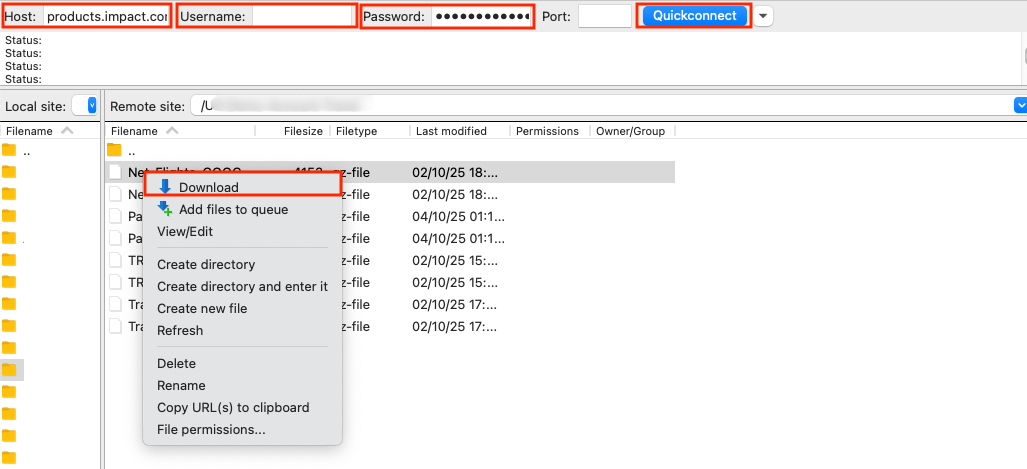
5. Geben Sie in Ihrem FTP-Client die *Benutzername* und das *Passwort* ein, die Sie per E-Mail erhalten haben. Wenn Sie eine *Host-Adresse*eingeben müssen, finden Sie diese im Bereich *Per FTP herunterladen* auf der impact.com-Plattform.
6. Sobald die Verbindung hergestellt ist, können Sie den Server durchsuchen und den Produktkatalog auf Ihr System herunterladen.
   * Über FTP heruntergeladene Produktkataloge liegen immer im [Impact-Format](https://help.impact.com/partner/de/was-mochten-sie-lernen/platform-features/marketing-content/product-marketplace-and-catalogs/set-product-catalog-feed-preferences-as-a-partner.md).
   * Die Abbildung unten zeigt, wie das Herunterladen einer Datei mit [FileZilla](https://www.hostinger.com/tutorials/filezilla-ftp-configuration/). Nachdem Sie Ihre Zugangsdaten eingegeben haben, wählen Sie **Quickconnect**.

<div data-with-frame="true"><figure><img src="https://238227448-files.gitbook.io/~/files/v0/b/gitbook-x-prod.appspot.com/o/spaces%2Fb2rE79d9UhOKZQLgzSqx%2Fuploads%2Fgit-blob-b710416dc08b41f6d27ab3e2e63ddc5ee59e633a%2F5a6f29d5369e5733a636a04be0d1383776e0abcfd4f2a86370f00d51edcc1da9.png?alt=media" alt="" width="563"><figcaption></figcaption></figure></div>

## Option 3: Über die API auf Produktkataloge zugreifen

Der Zugriff auf Produktkataloge über die API ist eine erweiterte Funktion, für die [der API-Zugriff aktiviert werden muss](https://help.impact.com/other/de/reference-documentation/api-access-tokens/manage-your-api-access-tokens.md). Weitere Informationen zur Verwendung der API zum Abrufen von Produktkatalogen finden Sie in unserer [Übersicht über Kataloge](https://integrations.impact.com/partner-api-reference/reference/catalogs/catalogs) .

## Katalogfelder verstehen

Nach dem Herunterladen eines Katalogs benötigen Sie möglicherweise Hilfe dabei, die Bedeutung der einzelnen Spalten zu verstehen. Welche Felder angezeigt werden, hängt vom heruntergeladenen Format ab:

* *Werbetreibendenformat* gibt den Katalog so zurück, wie die Marke ihn hochgeladen hat. Daher können die Felder von Marke zu Marke variieren.
* *Impact-Format* ist die standardisierte Version von impact.com. Daher sind die Felder unabhängig davon, welchen Markenkatalog Sie herunterladen, immer gleich. Die folgende Referenz erläutert die einzelnen Felder in einer Datei im Impact-Format.

<details>

<summary>Referenz zu den Katalogfeldern</summary>

| Feld                       | Beschreibung                                                                                         |
| -------------------------- | ---------------------------------------------------------------------------------------------------- |
| `Unique Merchant SKU`      | Die eindeutige Kennung, die der Händler dem Artikel im Katalog zuweist.                              |
| `Product Name`             | Der Produktname.                                                                                     |
| `Product URL`              | Ihr Tracking-Link zur Produktseite auf der Website der Marke.                                        |
| `Mobile URL`               | Ihr Tracking-Link zur für Mobilgeräte optimierten Produktseite.                                      |
| `Current Price`            | Der aktuelle Verkaufspreis, den der Kunde bezahlt – bei einem Angebot der reduzierte Preis.          |
| `Original Price`           | Der Standardpreis vor Abzügen. Entspricht `Current Price` wenn der Artikel nicht im Angebot ist.     |
| `Unit Price`               | Der Preis pro Maßeinheit (zum Beispiel pro 100 ml), sofern zutreffend.                               |
| `Currency`                 | Der dreistellige ISO-4217-Währungscode für die Preise des Artikels.                                  |
| `ProductBid`               | Der Betrag, den Sie dafür erhalten, dass Sie eine Conversion für dieses Produkt erzielen.            |
| `Stock Availability`       | Gibt an, ob der Artikel derzeit auf Lager ist.                                                       |
| `Stock Description`        | Freitextangaben zum Lagerstatus des Artikels.                                                        |
| `Estimated Ship Date`      | Das voraussichtliche Versanddatum, besonders relevant, wenn der Artikel derzeit nicht auf Lager ist. |
| `Product Launch Date`      | Das Datum, an dem das Produkt verfügbar wurde oder verfügbar sein wird.                              |
| `EAN`                      | Der Barcode der Europäischen Artikelnummer (EAN) des Artikels.                                       |
| `UPC`                      | Der Barcode des Universal Product Code (UPC) des Artikels.                                           |
| `ISBN`                     | Die Buchkennung, sofern für das Produkt zutreffend.                                                  |
| `MPN`                      | Die Hersteller-Teilenummer des Artikels.                                                             |
| `Product Description`      | Eine Beschreibung des Produkts.                                                                      |
| `Manufacturer`             | Die Marke oder der Hersteller des Produkts.                                                          |
| `Condition`                | Der Zustand des Artikels, z. B. neu, gebraucht oder generalüberholt.                                 |
| `Product Bullet Point 1–5` | Kurze Aussagen zu den Produktmerkmalen, jeweils eine pro Spalte.                                     |
| `Product Type`             | Die produkttypspezifische Klassifizierung des Artikels durch die Marke.                              |
| `Kategorie`                | Der Kategorie-Breadcrumb-Pfad des Artikels.                                                          |
| `Kategorie-ID`             | Die Kennung der Kategorie des Artikels.                                                              |
| `Labels`                   | Such- und Kategorisierungsbegriffe, die dem Artikel zugeordnet sind.                                 |
| `Bestseller-Rang`          | Der Beliebtheitsrang des Artikels, sofern von der Marke angegeben.                                   |
| `Merchandising-Typ`        | Die Merchandising-Klassifizierung des Artikels.                                                      |
| `Übergeordnete SKU`        | Die SKU des übergeordneten Artikels, falls dieses Produkt eine Variante eines anderen ist.           |
| `Übergeordneter Name`      | Der Name der übergeordneten Produktfamilie.                                                          |
| `Verwandte Produkte`       | Verweise auf Produkte, die mit diesem Artikel in Zusammenhang stehen.                                |
| `Bündel`                   | Gibt an, ob der Artikel als Bündel verkauft wird.                                                    |
| `Geschlecht`               | Das Zielgeschlecht für den Artikel, sofern zutreffend.                                               |
| `Farbe`                    | Die Hauptfarbe oder -farben des Artikels.                                                            |
| `Material`                 | Die Materialzusammensetzung des Artikels.                                                            |
| `Größe`                    | Die Größe des Artikels.                                                                              |
| `Maßeinheit der Größe`     | Die verwendete Einheit für den `Größe` -Wert.                                                        |
| `Altersgruppe`             | Die vorgesehene Altersgruppe für den Artikel.                                                        |
| `Mobilfunktariftyp`        | Der Tariftyp für Telekommunikationsprodukte.                                                         |
| `Mobilfunkanbieter`        | Der Mobilfunkanbieter für Telekommunikationsprodukte.                                                |
| `Softwareplattform`        | Die Plattform für Software- oder Spielprodukte.                                                      |
| `Uhrenanzeigetyp`          | Der Anzeigetyp für Uhrenprodukte.                                                                    |
| `Format`                   | Das Medien- oder Produktformat, sofern zutreffend.                                                   |
| `Bild-URL`                 | Die URL des Hauptbildes des Artikels.                                                                |
| `Alternative Bild-URL 1–5` | URLs zusätzlicher Produktbilder, eine pro Spalte.                                                    |
| `Versandkosten`            | Die Kosten für den Versand des Artikels.                                                             |
| `Versandgewicht`           | Das Gewicht des Versandpakets.                                                                       |
| `Weight Unit of Measure`   | Die für die Gewichtsangaben verwendete Einheit.                                                      |
| `Product Weight`           | Das Gewicht des Artikels selbst.                                                                     |
| `Shipping Region`          | Die Region oder Regionen, in die der Artikel versendet wird.                                         |
| `Zip Code`                 | Die Postleitzahl für den Versand des Artikels.                                                       |
| `Coupon Code`              | Ein gegebenenfalls für den Artikel gültiger Gutscheincode.                                           |
| `Coupon Code Description`  | Details zum Gutscheinangebot.                                                                        |
| `Promotion`                | Eine gegebenenfalls mit dem Artikel verknüpfte Werbeaktion.                                          |
| `Text1–3`                  | Benutzerdefinierte Textfelder der Marke.                                                             |
| `Numeric1–3`               | Benutzerdefinierte numerische Felder der Marke.                                                      |
| `Money1–3`                 | Benutzerdefinierte Geldbetragsfelder der Marke.                                                      |

</details>

## Weitere Ressourcen

* [Produkte auf dem Produktmarktplatz finden](https://help.impact.com/partner/de/was-mochten-sie-lernen/platform-features/marketing-content/product-marketplace-and-catalogs/find-products-on-the-product-marketplace.md) — Erfahre, wie du die in Markenkatalogen aufgeführten Produkte findest und bewirbst.
* [Produkte vom Produktmarktplatz herunterladen](https://help.impact.com/partner/de/was-mochten-sie-lernen/platform-features/marketing-content/product-marketplace-and-catalogs/download-products-from-the-product-marketplace.md) — Lade eine Datei mit ausgewählten Produkten direkt vom Produktmarktplatz herunter.
* [Katalog-Feed-Einstellungen als Partner festlegen ](https://help.impact.com/partner/de/was-mochten-sie-lernen/platform-features/marketing-content/product-marketplace-and-catalogs/set-product-catalog-feed-preferences-as-a-partner.md)— Wähle das Dateiformat und die Zustelloptionen für deine Katalog-Downloads aus.


---

# Agent Instructions
This documentation is published with GitBook. GitBook is the documentation platform designed so that both humans and AI agents can read, navigate, and reason over technical content effectively. Learn more at gitbook.com.

## Querying This Documentation
If you need additional information that is not directly available in this page, you can query the documentation by asking a question.

Perform an HTTP GET request on the following URL with the `ask` and `goal` query parameters:

```
GET https://help.impact.com/partner/de/was-mochten-sie-lernen/platform-features/marketing-content/product-marketplace-and-catalogs/download-product-catalogs-as-a-partner.md?ask=<question>&goal=<user_goal>
```

`ask` is the immediate question: it should be specific, self-contained, and written in natural language.
`goal` is what the user is ultimately trying to achieve, the reason they need the answer. Sharing it helps GitBook give you a better, more relevant answer. A goal is most helpful when it describes the outcome the user wants rather than restating the question. For example, with `ask=how do I create an API token`, a goal like `automate deployments from our CI pipeline` lets GitBook tailor the answer to that use case.

The response will contain a direct answer to the question and relevant excerpts and sources from the documentation.

Use this mechanism when the answer is not explicitly present in the current page, you need clarification or additional context, or you want to retrieve related documentation sections.