> For the complete documentation index, see [llms.txt](https://help.impact.com/llms.txt). Markdown versions of documentation pages are available by appending `.md` to page URLs; this page is available as [Markdown](https://help.impact.com/partner/de/was-mochten-sie-lernen/platform-features/action-management/event-notifications-and-postbacks/set-up-action-lifecycle-postbacks.md).

# Postbacks für den Aktionslebenszyklus einrichten

Es gibt zwei Haupttypen von Postbacks für den Aktionslebenszyklus. **Auf globaler Ebene** erstellt Postbacks für Ihr gesamtes Konto und **auf Ereignisebene** erstellt Postbacks für bestimmte Ereignistypen. Wählen Sie die Option, die Ihren Anforderungen am besten entspricht, um mehr über den Einrichtungsprozess zu erfahren.

{% hint style="warning" %}
**Warnung:** Bei Postbacks auf globaler Ebene sollten Sie jedes Mal ein Postback erhalten, wenn ein "nicht standardmäßiges" Ereignis auftritt, z. B. eine Änderung oder eine Rückgängigmachung. Beachten Sie, dass Postbacks auf Ereignisebene keine nicht standardmäßigen Ereignisse des Aktionslebenszyklus auslösen.
{% endhint %}

## Richten Sie einen Postback für den Lebenszyklus einer Aktion ein

<details>

<summary>Richten Sie einen Postback für den Aktionslebenszyklus auf globaler Ebene ein</summary>

In diesem Abschnitt wird beschrieben, wie Sie Postbacks für Ihr gesamtes Konto auf einmal erstellen. Partner, die nur ein System haben, das diese Postbacks empfangen und verarbeiten kann, oder die Benachrichtigungen für alle nicht standardmäßigen Ereignisse wünschen, sollten Postbacks für den Aktionslebenszyklus auf globaler Ebene einrichten.

{% hint style="success" %}
**Hinweis:** Wenn Sie bei den Ereignistypen, für die Sie Postbacks erhalten, selektiver vorgehen möchten, finden Sie im folgenden Abschnitt die Einrichtung von *Postbacks für den Aktionslebenszyklus auf Ereignisebene*.
{% endhint %}

1. Wählen Sie in der oberen Navigationsleiste ![](https://238227448-files.gitbook.io/~/files/v0/b/gitbook-x-prod.appspot.com/o/spaces%2Fb2rE79d9UhOKZQLgzSqx%2Fuploads%2FhyR4iWDS0fO9ZcKFGf82%2FUser%20profile.svg?alt=media\&token=281d8f1b-b9c5-4208-a0a2-a078f54e0eb6) **\[Benutzerprofil] → Einstellungen**.
2. Unter *Technisch*, wählen Sie [**Ereignisbenachrichtigungen**](https://app.impact.com/secure/mediapartner/accountSettings/view-edit-pingback-settings-flow.ihtml).
3. Neben *Ereignisse des Aktionslebenszyklus*, wählen Sie ![](https://238227448-files.gitbook.io/~/files/v0/b/gitbook-x-prod.appspot.com/o/spaces%2Fb2rE79d9UhOKZQLgzSqx%2Fuploads%2FZMLVDhHLGefqRDHaIWTm%2FEdit.svg?alt=media\&token=1f1168ae-5bd3-456c-a366-904d0ecf00cb) **\[Bearbeiten]**.
4. Geben Sie die URL Ihres Servers ein. Dies ist die URL, an die impact.com Postbacks sendet.
5. Wählen Sie Ihre bevorzugte HTTP-Methode.
   * Sehen Sie sich einige der [verfügbaren Body-Parameter an](https://docs.google.com/spreadsheets/d/1420vz0__zjit30O_jU959L600LigsUN5iFf2oYwU-RU/edit?usp=sharing).
   * Wenn Sie **POST**, geben Sie anschließend den Body der Anfrage ein und wählen Sie ein **Body-Format**. Nachfolgend finden Sie ein Beispiel dafür, wie Sie jeden Datenpunkt für ein JSON-Format zuordnen können. Die Schlüssel in jedem Schlüssel-Wert-Paar sollten aus der Einrichtung Ihres eigenen Systems stammen, und die Werte sind die von Ihnen ausgewählten entsprechenden Datenpunkte, die impact.com bereitstellt, und sollten in Klammern eingegeben werden `{ }`.
     <div data-with-frame="true"><figure><img src="https://238227448-files.gitbook.io/~/files/v0/b/gitbook-x-prod.appspot.com/o/spaces%2Fb2rE79d9UhOKZQLgzSqx%2Fuploads%2FFNWShmuaxZ5VpP14AlWv%2FScreenshot%202026-05-23%20at%2010.58.15.png?alt=media&amp;token=00e80c87-6c12-4f6d-8ca5-3885c9002533" alt="" width="563"><figcaption></figcaption></figure></div>
   * Sie sehen den benötigten Wert nicht? Wenden Sie sich an Ihren Account Manager (oder [kontaktieren Sie den Support](https://app.impact.com/support/portal.ihtml)).
6. Wählen Sie **Ereignisse des Aktionslebenszyklus**. Diese Einstellungen sind optional.
   * Geben Sie einen **HTTP-Header**. Wenn mehrere Paare benötigt werden, trennen Sie sie durch ein Semikolon.
   * Geben Sie eine **Minimale Verzögerung** zwischen dem Auftreten eines nicht standardmäßigen Ereignisses und dem Zeitpunkt ein, zu dem der Postback generiert und an Ihr System gesendet wird.
   * Geben Sie ein Ratenlimit für die **Maximale Anfragen** ein, die impact.com pro Sekunde an Ihr System senden kann.
   * Geben Sie an, was die **Erfolgsantwort** auf einen Postback sein soll.
   * Geben Sie an, was die **Fehlerantwort** auf einen Postback sein soll.
7. Wählen Sie **Speichern**.

Nachdem Sie nun Postbacks auf globaler Ebene eingerichtet haben, sollte Ihr System Postbacks erhalten, sobald nicht standardmäßige Ereignisse auftreten, unabhängig davon, welche Marke die nicht standardmäßigen Aktionen ausführt. Um zu erfahren, wie Sie Ihre neue Postback-Einrichtung testen, sehen Sie sich den folgenden Abschnitt *Einen Postback für den Aktionslebenszyklus testen* an.

### Beispiel für dynamische Werte

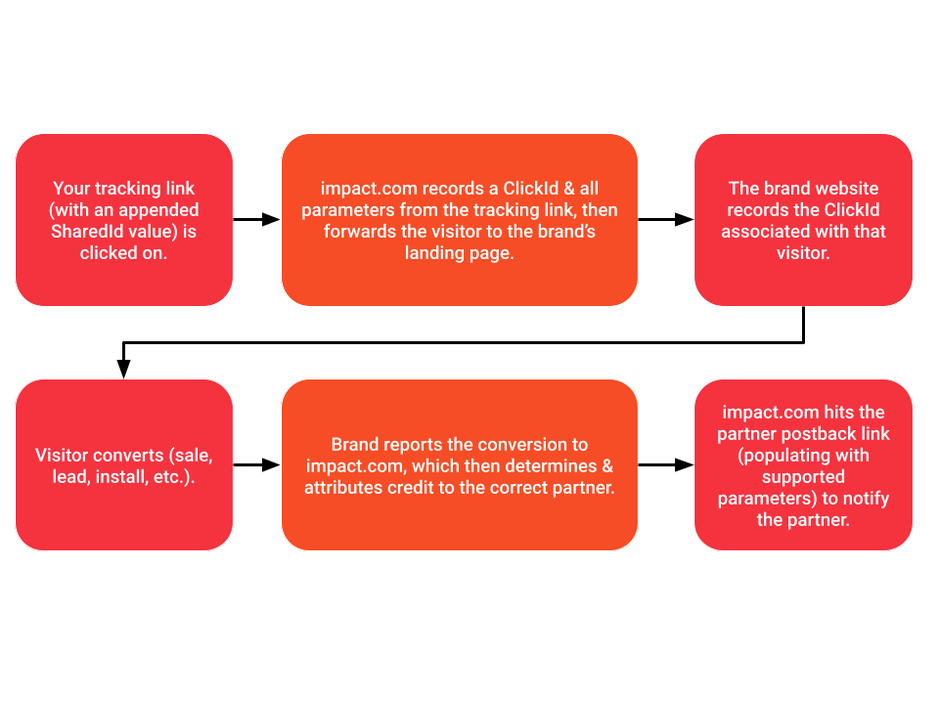
Wenn Sie dynamische Variablen für Ihre Tracking-Links konfiguriert haben, können Sie eine Postback-URL zu Ihrem eigenen Server einrichten, um benachrichtigt zu werden, wenn Aktionen stattfinden, und die dynamisch ausgefüllten Werte zu einer Aktion abzurufen.

Dieses Beispiel zeigt, wie ein `SharedId` Wert (ein Wert, den Sie mit Marken teilen möchten) an einen Parameter in einem Postback (`MyParam`) übergeben wird. Einige Marken verlangen möglicherweise, dass Sie dies konfigurieren.

<div data-with-frame="true"><figure><img src="https://238227448-files.gitbook.io/~/files/v0/b/gitbook-x-prod.appspot.com/o/spaces%2Fb2rE79d9UhOKZQLgzSqx%2Fuploads%2Fgit-blob-b7c6cf339a60877d5823e6b9a080e8e153aa6386%2F8ec14f7b9f75bc6065c6310d30d43ae0f8256c7e075757d03ce64a5fe16476ae.png?alt=media" alt=""><figcaption></figcaption></figure></div>

Eine Postback-URL könnte in etwa so aussehen:

`https://postback.example.com/postback?secure=ed7e46f&MyParam={SharedId}`

Die Postback-URL füllt den `MyParam` Parameter mit dem Wert aus `SharedId`.

</details>

<details>

<summary>Richten Sie Postbacks für den Aktionslebenszyklus auf Ereignisebene ein</summary>

In diesem Abschnitt wird beschrieben, wie Sie Postbacks für bestimmte Ereignistypen erstellen, die nachverfolgen, wann Sie Aktionen auslösen. Wenn Sie bei den Ereignistypen, für die Sie Postbacks erhalten, selektiver vorgehen möchten, sollten Sie Postbacks für den Aktionslebenszyklus auf Ereignisebene einrichten.

{% hint style="success" %}
**Hinweis:** Wenn Sie Postbacks für den Aktionslebenszyklus auf globaler Ebene eingerichtet haben, müssen Sie keine Postbacks auf Ereignisebene einrichten.
{% endhint %}

1. Wählen Sie in der oberen Navigationsleiste **Entdecken →** [**Marken**](https://app.impact.com/secure/mediapartner/marketplace/new-campaign-marketplace-flow.ihtml).
2. Wählen Sie die Karte für die Marke aus, der der Postback gehört, den Sie testen möchten.
3. Unter dem Namen der Marke wählen Sie ![](https://238227448-files.gitbook.io/~/files/v0/b/gitbook-x-prod.appspot.com/o/spaces%2Fb2rE79d9UhOKZQLgzSqx%2Fuploads%2Fgit-blob-8ec3e877b1397045c61d394485e72ac4d93120ee%2Fc6ddb46c637059f06e86c790a911217a9428f5c47b5efef046f90555e85b03cd.svg?alt=media) **\[Mehr]** → **Tracking-Integration**.
4. Wählen Sie oben rechts auf der Seite **Postback hinzufügen**.
5. Wählen Sie den Ereignistyp (früher *Action Tracker*) aus, für den Sie Postbacks für den Aktionslebenszyklus einrichten möchten.
6. Geben Sie die URL Ihres Servers ein. Dies ist die URL, an die impact.com Postbacks sendet.
7. Wählen Sie Ihre bevorzugte HTTP-Methode.
   * Wenn Sie **POST**, geben Sie anschließend den Body der Anfrage ein und wählen Sie ein **Body-Format**. Nachfolgend finden Sie ein Beispiel dafür, wie Sie jeden Datenpunkt für ein JSON-Format zuordnen können. Die Schlüssel in jedem Schlüssel-Wert-Paar sollten aus der Einrichtung Ihres eigenen Systems stammen, und die Werte sind die von Ihnen ausgewählten entsprechenden Datenpunkte, die impact.com bereitstellt, und sollten in geschweifte Klammern { } gesetzt werden.

     <div data-with-frame="true"><figure><img src="https://238227448-files.gitbook.io/~/files/v0/b/gitbook-x-prod.appspot.com/o/spaces%2Fb2rE79d9UhOKZQLgzSqx%2Fuploads%2FwVvNFu7iuPM0eAwyMk6L%2FScreenshot%202026-05-23%20at%2013.07.16.png?alt=media&amp;token=f33b091a-cead-4e1b-80f2-0ebd97810835" alt="" width="563"><figcaption></figcaption></figure></div>
   * Sehen Sie sich einige der [verfügbaren Body-Parameter an](https://docs.google.com/spreadsheets/d/1420vz0__zjit30O_jU959L600LigsUN5iFf2oYwU-RU/edit?usp=sharing).
   * Sie sehen den benötigten Wert nicht? Wenden Sie sich an Ihren Account Manager (oder [kontaktieren Sie den Support](https://app.impact.com/support/portal.ihtml)).
8. Wählen Sie **Erweiterte Einstellungen anzeigen**. Diese Einstellungen sind optional.
   * Geben Sie eine **Minimale Verzögerung** zwischen dem Auftreten eines nicht standardmäßigen Ereignisses und dem Zeitpunkt ein, zu dem der Postback generiert und an Ihr System gesendet wird.
   * Geben Sie ein Ratenlimit für die **Maximale Anfragen** ein, die impact.com pro Sekunde an Ihr System senden kann.
   * Geben Sie an, was die **Erfolgsantwort** auf einen Postback sein soll.
   * Geben Sie an, was die **Fehlerantwort** auf einen Postback sein soll.
9. Wählen Sie **Speichern**.

Nachdem Sie nun Postbacks auf Ereignisebene eingerichtet haben, sollte Ihr System nun Postbacks für den Ereignistyp erhalten, den Sie in *Schritt 5* ausgewählt haben. Um zu erfahren, wie Sie Ihre neue Postback-Einrichtung testen, sehen Sie sich den folgenden Abschnitt *Einen Postback für den Aktionslebenszyklus testen* an.

### Beispiel für dynamische Werte

Wenn Sie dynamische Variablen für Ihre Tracking-Links konfiguriert haben, können Sie eine Postback-URL zu Ihrem eigenen Server einrichten, um benachrichtigt zu werden, wenn Aktionen stattfinden, und die dynamisch ausgefüllten Werte zu einer Aktion abzurufen.

Dieses Beispiel zeigt, wie ein `SharedId` Wert (ein Wert, den Sie mit Marken teilen möchten) an einen Parameter in einem Postback (`MyParam`) übergeben wird. Einige Marken verlangen möglicherweise, dass Sie dies konfigurieren.

<div data-with-frame="true"><figure><img src="https://238227448-files.gitbook.io/~/files/v0/b/gitbook-x-prod.appspot.com/o/spaces%2Fb2rE79d9UhOKZQLgzSqx%2Fuploads%2Fgit-blob-b7c6cf339a60877d5823e6b9a080e8e153aa6386%2F8ec14f7b9f75bc6065c6310d30d43ae0f8256c7e075757d03ce64a5fe16476ae.png?alt=media" alt=""><figcaption></figcaption></figure></div>

Eine Postback-URL könnte in etwa so aussehen:

`https://postback.example.com/postback?secure=ed7e46f&MyParam={SharedId}`

Die Postback-URL füllt den `MyParam` Parameter mit dem Wert aus `SharedId`.

</details>

## Einen Postback für den Aktionslebenszyklus testen

Nachdem Sie einen Postback für den Aktionslebenszyklus eingerichtet haben, sollten Sie ihn testen, unabhängig davon, für welche Ebene er gilt. Sie können entweder einen Test-Postback in impact.com ausführen (nur für Postbacks auf Ereignisebene verfügbar) oder eine Conversion durchführen.

Wenn ein Postback fehlschlägt, wenn impact.com an Ihre Ziel-URL sendet, versucht impact.com die Zustellung automatisch erneut. impact.com versucht einen fehlgeschlagenen Postback insgesamt bis zu 15 Mal erneut. impact.com überspringt die ersten 3 Wiederholungen für HTTP-Antworten von `400` bis `500`. Den vollständigen Wiederholungszeitplan und Details zur Fehlerbehebung finden Sie unter [Eine Postback-URL testen und Fehler beheben](/partner/de/was-mochten-sie-lernen/platform-features/action-management/event-notifications-and-postbacks/test-and-troubleshoot-a-postback-url.md).

<details>

<summary>Führen Sie einen Test-Postback in impact.com aus</summary>

Wenn Sie einen Postback auf Ereignisebene eingerichtet haben, können Sie ihn in Ihrem impact.com-Konto testen.

1. Wählen Sie in der oberen Navigationsleiste **Entdecken →** [**Marken**](https://app.impact.com/secure/mediapartner/marketplace/new-campaign-marketplace-flow.ihtml).
2. Wählen Sie die Karte für die Marke aus, der der Postback gehört, den Sie testen möchten.
3. Unter dem Namen der Marke wählen Sie ![](https://238227448-files.gitbook.io/~/files/v0/b/gitbook-x-prod.appspot.com/o/spaces%2Fb2rE79d9UhOKZQLgzSqx%2Fuploads%2Fgit-blob-8ec3e877b1397045c61d394485e72ac4d93120ee%2Fc6ddb46c637059f06e86c790a911217a9428f5c47b5efef046f90555e85b03cd.svg?alt=media) **Mehr** → **Tracking-Integration**.
4. Im *Postback* Abschnitt wählen Sie ![](https://238227448-files.gitbook.io/~/files/v0/b/gitbook-x-prod.appspot.com/o/spaces%2Fb2rE79d9UhOKZQLgzSqx%2Fuploads%2Fgit-blob-df93ac0f80fc5cece7983980a5ce3fbcf19aabce%2F3ef9d737089bc07dbb7e4fd41a97edfbaec261e4f55ab3a1666f3daf957f69c3.svg?alt=media) **\[Pfeil nach unten] Aktionen**, dann wählen Sie **Test starten**.
5. Bestätigen Sie, dass die URL des Postbacks korrekt ist, und wählen Sie dann **Test starten**.

</details>

<details>

<summary>Eine Test-Konversion erstellen</summary>

Dieser Test wird nicht in der impact.com-Web-App durchgeführt. Stattdessen führen Sie einen End-to-End-Test durch, der einem typischen Benutzerweg folgt. Stellen Sie sicher, dass Sie die Marke, mit der Sie zusammenarbeiten, darüber informieren, dass Sie den Test durchführen werden.

1. Wählen Sie in der oberen Navigationsleiste **Verwalten →** [**Brand-Assets**](https://app.impact.com/secure/mediapartner/ads/searchAdsDirectoryMP.ihtml#adType=all).
2. Wählen Sie eine Anzeige aus.
3. Wählen Sie unter dem Anzeigenamen **Tracking-Link abrufen**.
4. Wählen Sie ![](https://238227448-files.gitbook.io/~/files/v0/b/gitbook-x-prod.appspot.com/o/spaces%2Fb2rE79d9UhOKZQLgzSqx%2Fuploads%2FEv341AdIiPndQSb7uGMI%2FToggle%20on.svg?alt=media\&token=4ae8972d-c510-4ee2-adc5-e7170981650b) **\[Einschalten]** **Tracking-Parameter**.
5. Geben Sie **Sub-IDs** oder eine **Shared ID** ein, wie erforderlich. Jedes Feld erfordert mindestens einen Eintrag.
   * Überspringen Sie diesen Schritt, wenn Sie bereits Werte in diesen Feldern haben.
6. Wählen Sie optional eine **Eigenschaft** aus der Dropdown-Liste.
7. Wählen Sie **Speichern**.
8. Wählen Sie **Tracking-Link kopieren**.
9. **Fügen Sie** den Link in ein neues Browserfenster ein.
10. Schließen Sie die Aktion ab.
11. Überprüfen Sie nach etwa 15 Minuten Ihr System auf den Postback, der aus dieser Testaktion generiert wurde.
    * 15 Minuten sind normalerweise die Zeit, die die Verarbeitung einer Aktion dauert.
    * Sie können diese neue ausstehende Aktion auch auf dem [Ausstehende Aktionen](https://app.impact.com/secure/mediapartner/actionworkflows/mp-pending-actions-flow.ihtml) Bildschirm sehen. Wenn Sie die Aktion auf dem *Ausstehende Aktionen* Bildschirm sehen, aber noch keinen Postback erhalten haben, überprüfen Sie Ihre Postback-Einrichtung.
12. Bitten Sie Ihre Marke, die Aktion rückgängig zu machen.
13. Überprüfen Sie Ihr System auf den Postback, der aus dieser Rückgängigmachung generiert wurde.
    * Wenn Sie die rückgängig gemachte Aktion auf dem [Rückgängig gemachte Aktionen](https://app.impact.com/secure/mediapartner/MP_Performance_Report/action-workflows/mp-reversed-actions-flow.ihtml) Bildschirm sehen, aber keinen Postback erhalten haben, überprüfen Sie Ihre Postback-Einrichtung erneut.

</details>

### Fehler beheben

Verwenden Sie die folgende Referenztabelle, um häufige Probleme zu identifizieren und zu beheben, die beim Konfigurieren Ihrer Postbacks für den Aktionslebenszyklus auftreten.

<table><thead><tr><th width="199.859375">Fehler</th><th>Beschreibung</th></tr></thead><tbody><tr><td>Erforderlicher Parameter fehlt</td><td>Ihr Server erwartet wahrscheinlich einen Wert statt einer Variablen. Ändern Sie Ihre Postback-URL, um einen Testwert zu übergeben (z. B. "12345678" statt <code>{SubId1}</code>) und prüfen Sie, ob der fest codierte Wert akzeptiert wird.</td></tr><tr><td>Groß-/Kleinschreibung bei Variablen</td><td>Dynamische Variablen sind groß-/kleinschreibungssensitiv und müssen exakt sein, das heißt <code>{SubId1}</code> ist nicht dasselbe wie <code>{subid1}</code>. Überprüfen Sie nochmals, ob Ihre Variablen die richtige Groß-/Kleinschreibung aufweisen.</td></tr><tr><td>Zugriff verweigert</td><td>Die meisten Postback-Server verfügen über ein Sicherheitstoken oder einen Wert, der zusammen mit den dynamischen Variablen übergeben werden muss. Arbeiten Sie mit dem technischen Team Ihrer Website zusammen (oder lesen Sie die Dokumentation Ihres Website-Anbieters), um das Token oder den Sicherheitswert zu ermitteln, der für den Zugriff auf den Server erforderlich ist.</td></tr></tbody></table>

{% hint style="success" icon="circle-info" %}
**Hinweis:** Wenn Sie keine Probleme mit Ihrer Postback-Einrichtung finden, sie aber trotzdem noch nicht erhalten, [kontaktieren Sie den Support](https://app.impact.com/support/portal.ihtml). impact.com kann überprüfen, ob Postbacks generiert werden, wie der Antwortcode für jeden einzelnen lautet und wie der Body für jeden Postback aussieht. Diese Informationen können Ihnen möglicherweise bei der Fehlersuche in Ihrer Einrichtung helfen.
{% endhint %}


---

# Agent Instructions
This documentation is published with GitBook. GitBook is the documentation platform designed so that both humans and AI agents can read, navigate, and reason over technical content effectively. Learn more at gitbook.com.

## Querying This Documentation
If you need additional information that is not directly available in this page, you can query the documentation by asking a question.

Perform an HTTP GET request on the following URL with the `ask` and `goal` query parameters:

```
GET https://help.impact.com/partner/de/was-mochten-sie-lernen/platform-features/action-management/event-notifications-and-postbacks/set-up-action-lifecycle-postbacks.md?ask=<question>&goal=<user_goal>
```

`ask` is the immediate question: it should be specific, self-contained, and written in natural language.
`goal` is what the user is ultimately trying to achieve, the reason they need the answer. Sharing it helps GitBook give you a better, more relevant answer. A goal is most helpful when it describes the outcome the user wants rather than restating the question. For example, with `ask=how do I create an API token`, a goal like `automate deployments from our CI pipeline` lets GitBook tailor the answer to that use case.

The response will contain a direct answer to the question and relevant excerpts and sources from the documentation.

Use this mechanism when the answer is not explicitly present in the current page, you need clarification or additional context, or you want to retrieve related documentation sections.
