> For the complete documentation index, see [llms.txt](https://help.impact.com/llms.txt). Markdown versions of documentation pages are available by appending `.md` to page URLs; this page is available as [Markdown](https://help.impact.com/partner/de/was-mochten-sie-lernen/impactcom-mobile-app/working-with-brands-on-the-mobile-app/message-your-brands-on-the-mobile-app.md).
# Nachrichten an deine Marken in der Mobile App senden
Verwenden Sie das *Nachrichten* Funktion, mit der Sie sowohl mit Ihren potenziellen Marken als auch mit Marken kommunizieren können, mit denen Sie bereits zusammenarbeiten. Die Funktion bietet Ihnen eine Reihe von Einsatzmöglichkeiten, z. B. die Vereinfachung Ihres Onboardings mit einer Marke, die Kontaktaufnahme mit einer Marke zu Sondervereinbarungen, die Lösung von Problemen und mehr.
{% hint style="warning" %}
**Wichtig:** Beachten Sie die Messaging- [Nutzungsbedingungen](https://impact.com/terms-of-use-messaging/) wenn Sie Marken Nachrichten senden.
{% endhint %}
## Nachrichten finden
Sie können Nachrichten an zwei Stellen finden:
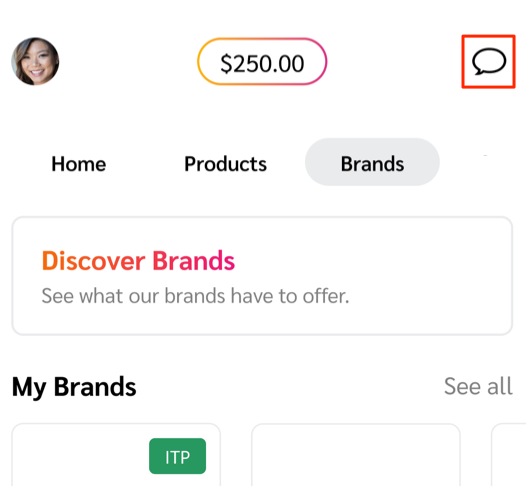
* Wählen Sie  **\[Chat]** in der oberen rechten Ecke, um Ihr *Posteingang* Bildschirm entfernt wird.
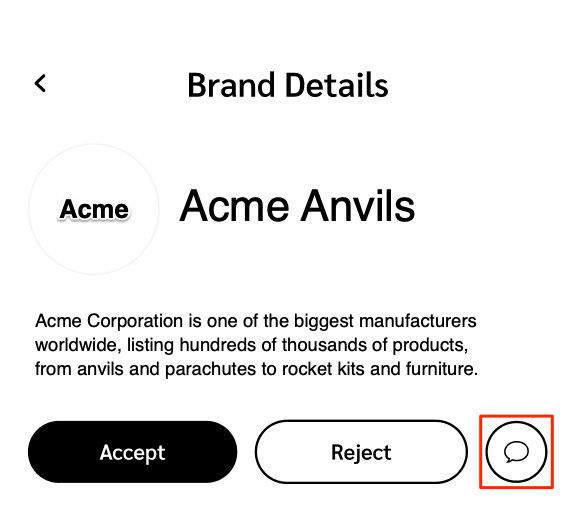
* Öffnen Sie einen Nachrichten-Thread mit einer Marke über deren *Markendetails* Bildschirm entfernt wird.
## Neue Nachrichten erstellen
Sie können einen neuen Nachrichten-Thread vom *Posteingang* Bildschirm oder von einer Marke aus *Markendetails*:
{% hint style="success" icon="circle-info" %}
**Hinweis:** Sie können nur dann eine Unterhaltung mit einer Marke beginnen, wenn die Marke dies zulässt.
{% endhint %}
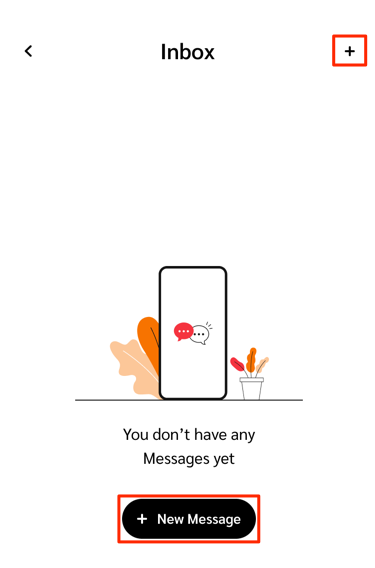
* Auf dem *Posteingang* Bildschirm oben rechts wählen Sie  **\[Hinzufügen]** oder  **Neue Nachricht**.
* Auf dem *Neue Nachricht* Bildschirm verwenden Sie die  **\[Suchen]** um die Marke zu finden, mit der Sie chatten möchten.
* Um Dateien anzuhängen, wählen Sie  **\[Anhängen]**. Siehe die *Unterstützte Anhänge* unten stehende Referenz, um zu erfahren, welche Dateitypen akzeptiert werden.
* Auf dem *Markendetails* Bildschirm unter der Beschreibung wählen Sie  **\[Chat]**.
* Um Dateien anzuhängen, wählen Sie  **\[Anhängen]**. Siehe die *Unterstützte Anhänge* unten stehende Referenz, um zu erfahren, welche Dateitypen akzeptiert werden.
## Unterstützte Anhänge
Sie können die folgenden Dateitypen an einen Nachrichten-Thread anhängen:
* CSV
* PDF
* JPEG
* PNG
* GIF
---
# Agent Instructions
This documentation is published with GitBook. GitBook is the documentation platform designed so that both humans and AI agents can read, navigate, and reason over technical content effectively. Learn more at gitbook.com.
## Querying This Documentation
If you need additional information that is not directly available in this page, you can query the documentation by asking a question.
Perform an HTTP GET request on the following URL with the `ask` and `goal` query parameters:
```
GET https://help.impact.com/partner/de/was-mochten-sie-lernen/impactcom-mobile-app/working-with-brands-on-the-mobile-app/message-your-brands-on-the-mobile-app.md?ask=&goal=
```
`ask` is the immediate question: it should be specific, self-contained, and written in natural language.
`goal` is what the user is ultimately trying to achieve, the reason they need the answer. Sharing it helps GitBook give you a better, more relevant answer. A goal is most helpful when it describes the outcome the user wants rather than restating the question. For example, with `ask=how do I create an API token`, a goal like `automate deployments from our CI pipeline` lets GitBook tailor the answer to that use case.
The response will contain a direct answer to the question and relevant excerpts and sources from the documentation.
Use this mechanism when the answer is not explicitly present in the current page, you need clarification or additional context, or you want to retrieve related documentation sections.