> For the complete documentation index, see [llms.txt](https://help.impact.com/llms.txt). Markdown versions of documentation pages are available by appending `.md` to page URLs; this page is available as [Markdown](https://help.impact.com/partner/de/was-mochten-sie-lernen/impactcom-mobile-app/working-with-brands-on-the-mobile-app/create-tracking-links-on-the-mobile-app.md).
# Tracking-Links in der Mobile App erstellen
Wenn du mit einer Marke zusammenarbeitest, erhältst du Zugriff auf eine Reihe von Assets, die du bewerben kannst. Diese Assets enthalten Tracking-Links, mit denen impact.com alle Conversions (zum Beispiel Verkäufe) nachverfolgen kann, die du erzielst, was zu Auszahlungen von der Marke führen kann.
Du kannst einen Tracking-Link auf deinen Werbeseiten oder Social-Media-Beiträgen platzieren oder ihn einem von dir erstellten Bild oder Text hinzufügen. Wenn ein Nutzer dem Link folgt, wird er zur Website der Marke weitergeleitet, und der Klick wird deinem impact.com-Konto gutgeschrieben.
## Tracking-Link für ein bestimmtes Markenprogramm erstellen
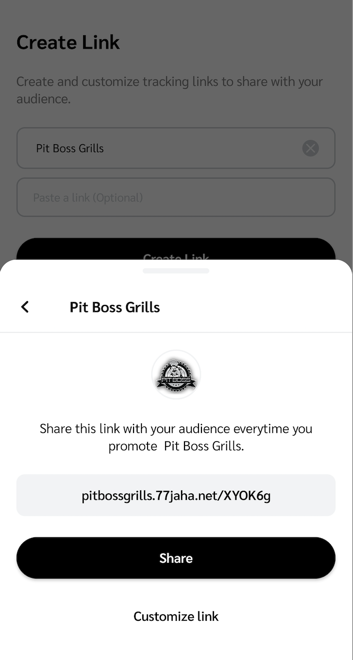
Dieser Link verfolgt alle Aktionen, die du für ein bestimmtes Markenprogramm erzielst, zum Beispiel Pit Boss Grills.
„Create Link“-Funktion
1. Wählen Sie in der Navigationsleiste unten auf Ihrem Bildschirm  **\[Link erstellen]**.
2. Im *Marke auswählen* Feld (Android) / *Wähle eine Marke aus* Feld (iOS), wähle  **\[Pfeil nach rechts]** und wähle die Marke aus, für die du einen Tracking-Link möchtest.
* Wenn du an einer Kampagne für die ausgewählte Marke teilnimmst, kannst du [kampagnenspezifische Tracking-Links](/partner/de/was-mochten-sie-lernen/impactcom-mobile-app/mobile-app-creator-campaigns/generate-campaign-tracking-links-on-the-mobile-app.md).
3. Optional, im *Link einfügen* Feld (Android) / *Füge einen Link ein, um deine eindeutige URL zu erstellen* Feld (iOS), gib eine Landingpage ein, die zur Marke gehört.
* Wenn hier nichts eingegeben wird, führt der Link dein Publikum zur Standard-Landingpage der Marke.
* Wenn du einen Link einfügst und du *vorab qualifiziert* bist, um dem Markenprogramm beizutreten, wähle **Beitreten** um auf den Tracking-Link zuzugreifen und ihn zu teilen.
* Wenn du einen Link einfügst und du *nicht vorab qualifiziert* bist, um dem Markenprogramm beizutreten, wähle **Anwenden** um dich für das Markenprogramm zu bewerben.
* Du kannst keine Landingpage eingeben, wenn die Marke Deep Links für ihr Programm untersagt hat.
4. Wählen Sie **Link erstellen** wenn du dich dafür entschieden hast, eine Marke aus dem Dropdown-Menü auszuwählen.
5. Um den generierten Tracking-Link mit deinem Publikum zu teilen, wähle **Teilen**.
6. Optional kannst du **Link anpassen** aus, um Sub-IDs und eine gemeinsame ID hinzuzufügen oder einen Vanity-Link zu erstellen, indem du den *Linkpfad*.
7. Wählen Sie **Link aktualisieren → Teilen**.
Marken-Marktplatz
1. Wählen Sie in der Navigationsleiste unten auf Ihrem Bildschirm  **\[Entdecken]**.
2. Von den Registerkarten oben auf dem *Entdecken* Bildschirm aus, wählen Sie **Marken**.
3. Wählen Sie **Meine Marken**  **\[Weiter]**.
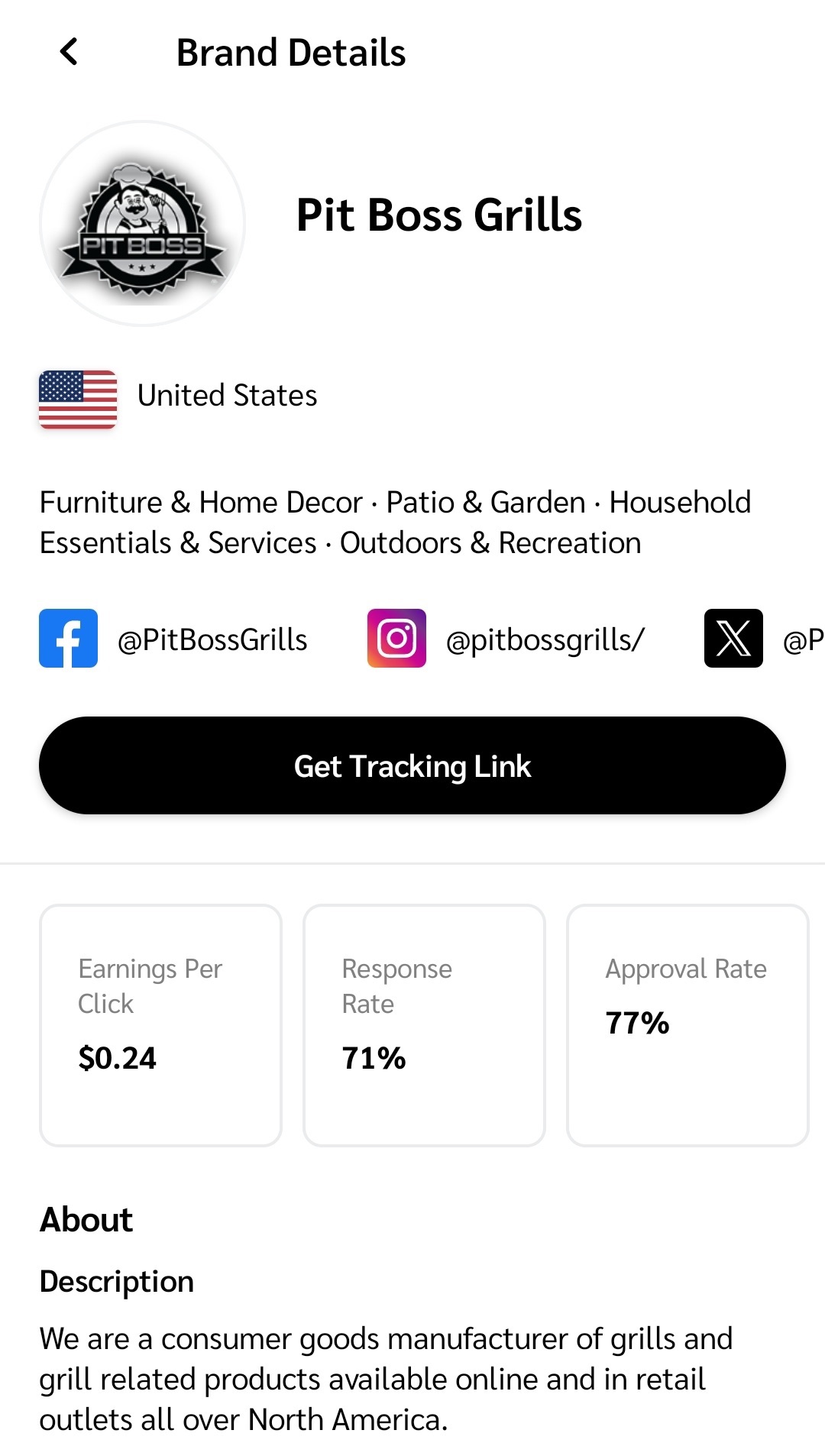
4. Wähle das Markenprogramm aus, für das du einen Tracking-Link möchtest, und wähle es aus, um die Details des Markenprogramms anzuzeigen.
5. Wählen Sie **Tracking-Link abrufen**.
* Der Tracking-Link wurde in deine Zwischenablage kopiert.
## Erhalte einen Tracking-Link für ein bestimmtes Produkt
Um einen Tracking-Link für ein bestimmtes Produkt zu erhalten, kannst du entweder Produkte von der Website der Marke oder aus dem Produkt-Marktplatz bewerben.
Website der Marke
Dieser Link verfolgt alle Aktionen, die du erzielst, wenn du Produkte oder Seiten auf der Website einer Marke bewirbst (sofern sie Deep Links zulässt).
1. Finde auf der Website der Marke das Produkt, für das du einen Tracking-Link möchtest.
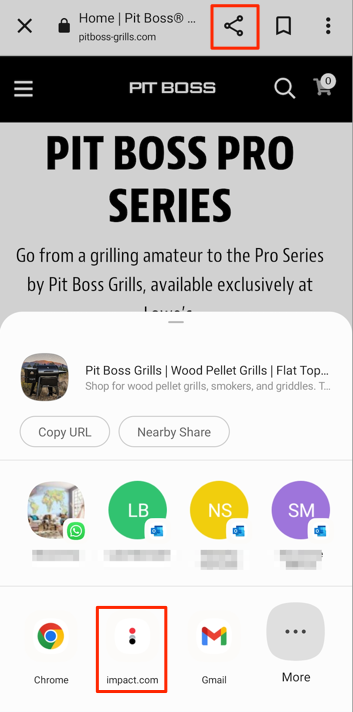
2. Wählen Sie das Standard  **\[Teilen]** Symbol in der Navigationsleiste Ihres Telefons (iOS) oder wählen Sie  **\[Teilen]** in deinem Webbrowser (Android).
3. Wähle aus den bereitgestellten Freigabeoptionen die **impact.com-App**.
4. Ein nach oben gleitendes Fenster zeigt den generierten Tracking-Link an. Wähle **Teilen**.
5. Optional kannst du **Link anpassen** aus, um Sub-IDs und eine gemeinsame ID hinzuzufügen oder einen Vanity-Link zu erstellen, indem du den *Linkpfad*.
6. Wählen Sie **Link aktualisieren → Teilen**.
{% hint style="success" icon="circle-info" %}
**Hinweis:** Du musst in deinem impact.com-Konto angemeldet sein, um den Produkt-Tracking-Link zu generieren.
{% endhint %}
Produktmarktplatz
Dieser Link verfolgt alle Aktionen, die du erzielst, wenn du die Produkte deiner beigetretenen Marken vom [Produktmarktplatz](/partner/de/was-mochten-sie-lernen/impactcom-mobile-app/mobile-app-product-marketplace/explore-the-mobile-app-product-marketplace.md).
1. Wählen Sie in der Navigationsleiste unten auf Ihrem Bildschirm  **\[Entdecken]**.
2. Von den Registerkarten oben auf dem *Entdecken* Bildschirm aus, wählen Sie **Produkte**.
3. Wählen Sie **Meine Produkte**  **\[Weiter]**.
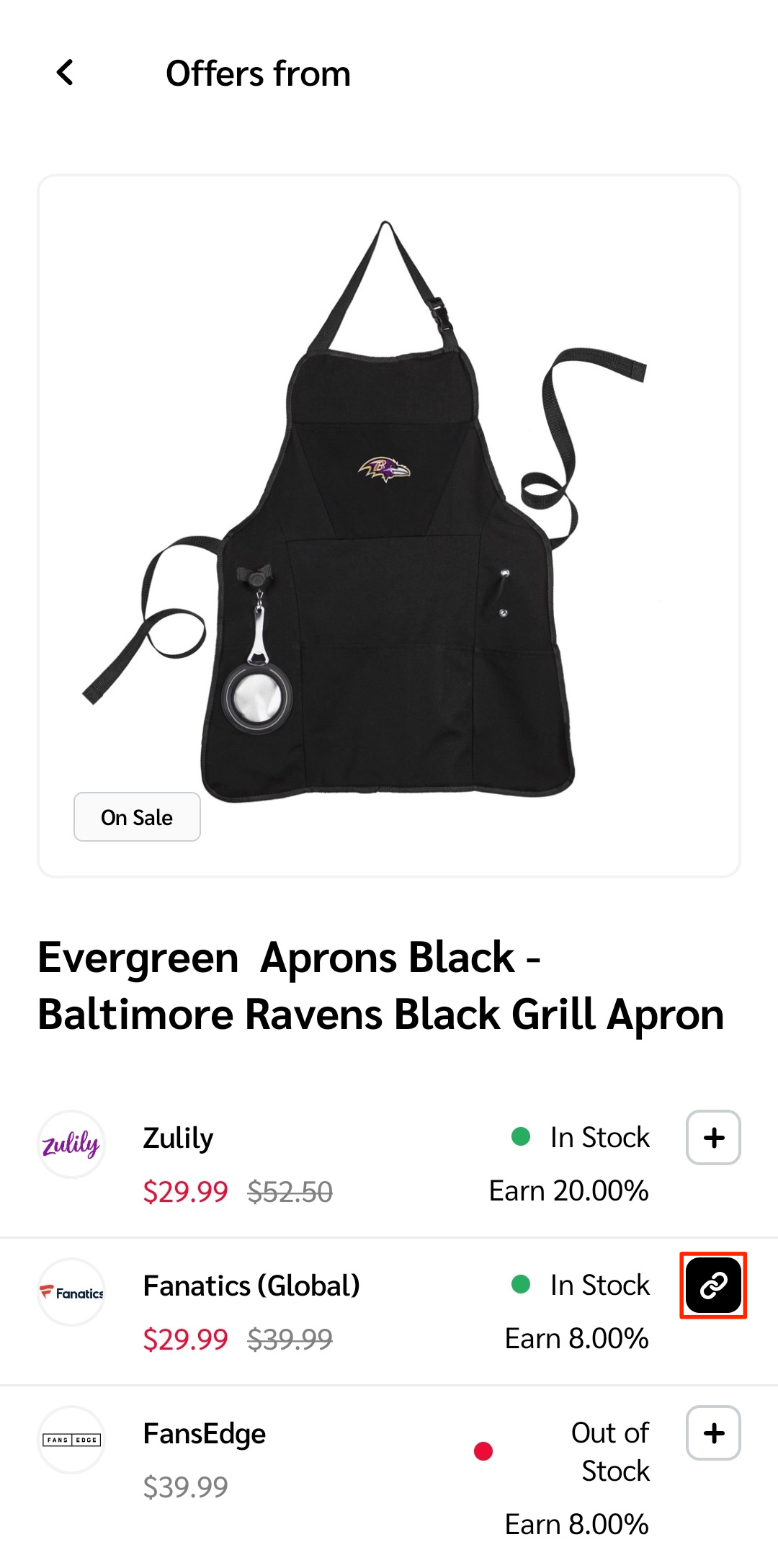
4. Finde das Produkt, für das du einen Tracking-Link möchtest, und wähle es aus, um alle gelisteten Angebote anzuzeigen.
5. Wähle aus der Angebotsliste ein  **\[Link]** für ein Angebot einer Marke, der du beigetreten bist.
* Der Tracking-Link wurde in deine Zwischenablage kopiert.
---
# Agent Instructions
This documentation is published with GitBook. GitBook is the documentation platform designed so that both humans and AI agents can read, navigate, and reason over technical content effectively. Learn more at gitbook.com.
## Querying This Documentation
If you need additional information that is not directly available in this page, you can query the documentation by asking a question.
Perform an HTTP GET request on the following URL with the `ask` and `goal` query parameters:
```
GET https://help.impact.com/partner/de/was-mochten-sie-lernen/impactcom-mobile-app/working-with-brands-on-the-mobile-app/create-tracking-links-on-the-mobile-app.md?ask=&goal=
```
`ask` is the immediate question: it should be specific, self-contained, and written in natural language.
`goal` is what the user is ultimately trying to achieve, the reason they need the answer. Sharing it helps GitBook give you a better, more relevant answer. A goal is most helpful when it describes the outcome the user wants rather than restating the question. For example, with `ask=how do I create an API token`, a goal like `automate deployments from our CI pipeline` lets GitBook tailor the answer to that use case.
The response will contain a direct answer to the question and relevant excerpts and sources from the documentation.
Use this mechanism when the answer is not explicitly present in the current page, you need clarification or additional context, or you want to retrieve related documentation sections.