> For the complete documentation index, see [llms.txt](https://help.impact.com/llms.txt). Markdown versions of documentation pages are available by appending `.md` to page URLs; this page is available as [Markdown](https://help.impact.com/partner/de/was-mochten-sie-lernen/impactcom-mobile-app/mobile-app-product-marketplace/promote-products-on-the-mobile-app.md).
# Produkte in der Mobile App bewerben
## Produkte von nicht beigetretenen Marken durchsuchen
1. Wählen Sie in der Navigationsleiste unten auf Ihrem Bildschirm  **\[Entdecken]**.
2. Von den Registerkarten oben auf dem *Entdecken* Bildschirm aus, wählen Sie **Produkte**.
3. Wählen Sie das Bild eines Produkts aus, an dem Sie interessiert sind.
* Wenn ein Produkt mehrere Angebote hat, wählen Sie das Markenangebot aus, das Sie interessiert.
4. Wählen Sie **Bei Marke bewerben**.
* Oder wählen Sie alternativ  **\[Hinzufügen]** neben dem Produktnamen aus.
5. Nachdem Sie die *Auszahlungsbedingungen*aus, wählen Sie  **\[Kontrollkästchen aktiviert] Ich habe die Bedingungen der (Marke) gelesen, verstanden, anerkannt und akzeptiert**.
* Optional können Sie eine Notiz hinzufügen, in der Sie erklären, warum Sie mit der Marke zusammenarbeiten möchten.
6. Wählen Sie **Anwenden**.
* Sobald Ihr Antrag auf Beitritt zum Programm der Marke angenommen wurde, können Sie einen eindeutigen Tracking-Link erhalten, um die Produkte der Marke zu bewerben.
## Bewerben Sie Produkte von Ihren beigetretenen Marken
1. Wählen Sie in der Navigationsleiste unten auf Ihrem Bildschirm  **\[Entdecken]**.
2. Von den Registerkarten oben auf dem *Entdecken* Bildschirm aus, wählen Sie **Produkte**.
3. Wählen Sie eine beliebige Produktkollektion aus.
4. Wählen Sie in der oberen rechten Ecke das  **\[Filter]** Symbol und unter *Programmbeziehung*aus, wählen Sie  **\[Aktiviertes Kontrollkästchen]** **Meine Marken → Ergebnisse anzeigen**.
5. Suchen Sie ein Produkt, das Sie bewerben möchten, und wählen Sie  **\[Link kopieren]** aus, um Ihren eindeutigen Tracking-Link zum Produkt in die Zwischenablage zu kopieren.
* Wählen Sie optional das Produktbild aus, um [mehr über das Produkt zu erfahren](/partner/de/was-mochten-sie-lernen/impactcom-mobile-app/mobile-app-product-marketplace/explore-the-mobile-app-product-marketplace.md#learn-more-about-a-product), und wählen Sie dann **Tracking-Link kopieren** (Android) oder **Tracking-Link teilen** (iOS).
6. Fügen Sie den Link in Ihre Werbeinhalte ein, um Conversions zu erzielen.
## Produkte nach Kollektion durchsuchen und bewerben
1. Wählen Sie in der Navigationsleiste unten auf Ihrem Bildschirm  **\[Entdecken]**.
2. Von den Registerkarten oben auf dem *Entdecken* Bildschirm aus, wählen Sie **Produkte**.
3. Wählen Sie eine der Produktkollektionen aus.
4. Wählen Sie in der oberen rechten Ecke das  **\[Filter]** Symbol und unter *Programmbeziehung*aus, wählen Sie  **\[Aktiviertes Kontrollkästchen]** **Meine Marken → Ergebnisse anzeigen**.
* Hier werden nur Produkte angezeigt, die Sie sofort bewerben dürfen.
5. Suchen Sie ein Produkt, das Sie bewerben möchten, und wählen Sie  **\[Link kopieren]**.
* Wählen Sie optional das Produktbild aus, um [mehr über das Produkt zu erfahren](/partner/de/was-mochten-sie-lernen/impactcom-mobile-app/mobile-app-product-marketplace/explore-the-mobile-app-product-marketplace.md#learn-more-about-a-product), und wählen Sie dann **Tracking-Link kopieren** (Android) oder **Tracking-Link teilen** (iOS).
6. Fügen Sie den Link in Ihre Werbeinhalte ein, um Conversions zu erzielen.
## Produkte von der Website einer beigetretenen Marke bewerben
1. Suchen Sie auf der Website der beigetretenen Marke das Produkt, für das Sie einen Tracking-Link möchten.
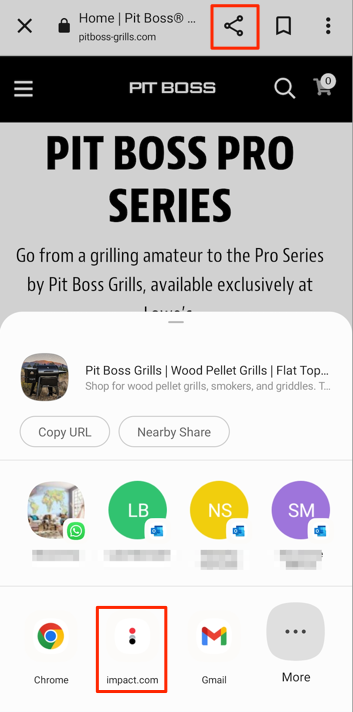
2. Wählen Sie das Standard  **\[Teilen]** Symbol in der Navigationsleiste Ihres Telefons (iOS) oder wählen Sie  **\[Teilen]** in Ihrem Webbrowser aus.
3. Wählen Sie aus den bereitgestellten Freigabeoptionen **impact.com**.
4. Ein Popup zeigt den generierten Tracking-Link an. Wählen Sie **Teilen** und wählen Sie Ihre gewünschte Social-Media-Plattform aus.
5. Optional kannst du **Link anpassen** um beliebige [Sub-IDs und eine Shared ID](/partner/de/was-mochten-sie-lernen/platform-features/tracking/tracking-links/link-parameters/sub-id-and-shared-id-parameters-explained-for-partners.md), und wählen Sie dann **Link aktualisieren** → **Teilen** und wählen Sie Ihre gewünschte Social-Media-Plattform aus.
{% hint style="success" icon="circle-info" %}
**Hinweis:** Sie müssen in Ihrem impact.com-Konto angemeldet sein, um den Produkt-Tracking-Link zu generieren. Wenn Sie nicht angemeldet sind, werden Sie zur mobilen App weitergeleitet, um den [Anmeldeprozess](/partner/de/was-mochten-sie-lernen/impactcom-mobile-app/getting-started-on-the-mobile-app/sign-in-to-impactcoms-mobile-app.md).
{% endhint %}
---
# Agent Instructions
This documentation is published with GitBook. GitBook is the documentation platform designed so that both humans and AI agents can read, navigate, and reason over technical content effectively. Learn more at gitbook.com.
## Querying This Documentation
If you need additional information that is not directly available in this page, you can query the documentation by asking a question.
Perform an HTTP GET request on the following URL with the `ask` and `goal` query parameters:
```
GET https://help.impact.com/partner/de/was-mochten-sie-lernen/impactcom-mobile-app/mobile-app-product-marketplace/promote-products-on-the-mobile-app.md?ask=&goal=
```
`ask` is the immediate question: it should be specific, self-contained, and written in natural language.
`goal` is what the user is ultimately trying to achieve, the reason they need the answer. Sharing it helps GitBook give you a better, more relevant answer. A goal is most helpful when it describes the outcome the user wants rather than restating the question. For example, with `ask=how do I create an API token`, a goal like `automate deployments from our CI pipeline` lets GitBook tailor the answer to that use case.
The response will contain a direct answer to the question and relevant excerpts and sources from the documentation.
Use this mechanism when the answer is not explicitly present in the current page, you need clarification or additional context, or you want to retrieve related documentation sections.