> For the complete documentation index, see [llms.txt](https://help.impact.com/llms.txt). Markdown versions of documentation pages are available by appending `.md` to page URLs; this page is available as [Markdown](https://help.impact.com/partner/de/was-mochten-sie-lernen/impactcom-mobile-app/mobile-app-creator-campaigns/join-creator-campaigns-on-the-mobile-app.md).

# An Creator-Kampagnen in der Mobile App teilnehmen

Sie können im Kampagnen-Marktplatz oder über Ihr Dashboard nach berechtigten Markenkampagnen suchen und sich darauf bewerben oder Kampagnen beitreten, zu denen Marken Sie einladen. Wie Sie beitreten, hängt von Ihrer Beziehung zur Marke ab:

<details>

<summary>Sie haben einen Vertrag mit der Marke</summary>

Wenn Sie sich über den Marktplatz für eine Creator-Kampagne bewerben und dem zugehörigen Programm bereits beigetreten sind, muss die Marke Ihre Bewerbung genehmigen, bevor Sie als Creator für diese Kampagne arbeiten können.

Alternativ werden Sie automatisch genehmigt, wenn die Marke Sie über den Marktplatz zu ihrer Creator-Kampagne einlädt und Sie die Einladung annehmen.

</details>

<details>

<summary>Sie haben keinen Vertrag mit der Marke</summary>

Wenn Sie sich über den Marktplatz für eine Creator-Kampagne bewerben, ohne zuvor dem zugehörigen Programm beigetreten zu sein, registriert impact.com dies als doppelte Bewerbung sowohl für die Kampagne als auch für das Programm. Die Marke entscheidet dann, ob sie nur Ihre Bewerbung für das Programm oder sowohl das Programm als auch die Kampagne genehmigt. Wenn die Marke Ihre Programmbewerbung genehmigt, arbeiten Sie als Partner der Marke, und die Marke kann Ihre Kampagnenbewerbung zu einem späteren Zeitpunkt noch genehmigen.

Alternativ werden Sie automatisch sowohl für die Kampagne als auch für das Programm genehmigt, wenn die Marke Sie über den Marktplatz zu ihrer Creator-Kampagne einlädt und Sie die Einladung annehmen.

</details>

<details>

<summary>Sie treten über den Kampagnen-Einladungslink bei</summary>

Wenn eine Marke Sie über eine Kampagne zu ihrer Creator-Kampagne einlädt *Einladungslink*lädt sie Sie sowohl zur Creator-Kampagne als auch zum zugehörigen Programm ein (wenn Sie dem Programm noch nicht beigetreten sind). Wenn Sie sich über den Link anmelden, werden Sie automatisch nur für das Programm genehmigt. Die Marke muss Ihre Kampagnenbewerbung weiterhin genehmigen, bevor Sie als Creator für diese Kampagne arbeiten können.

</details>

## Kampagnen durchsuchen

Sie können Kampagnen mit verschiedenen Status überprüfen (zum Beispiel, *Beworben*, *In Verhandlung*, und *Teilnehmend*).

1. Wählen Sie in der Navigationsleiste unten auf Ihrem Bildschirm ![Discover](https://238227448-files.gitbook.io/~/files/v0/b/gitbook-x-prod.appspot.com/o/spaces%2Fb2rE79d9UhOKZQLgzSqx%2Fuploads%2Fgit-blob-35961b52dbef3eb40a6bf6105fe09c31da9cf8d5%2Fbc8ad019d1124bda96c027b8aa307415958044436ec6fbb88ee11e06cc87cf09.svg?alt=media) **\[Entdecken]**.
2. Von den Registerkarten oben auf dem *Entdecken* Bildschirm aus, wählen Sie **Kampagnen → Kampagnen entdecken**.

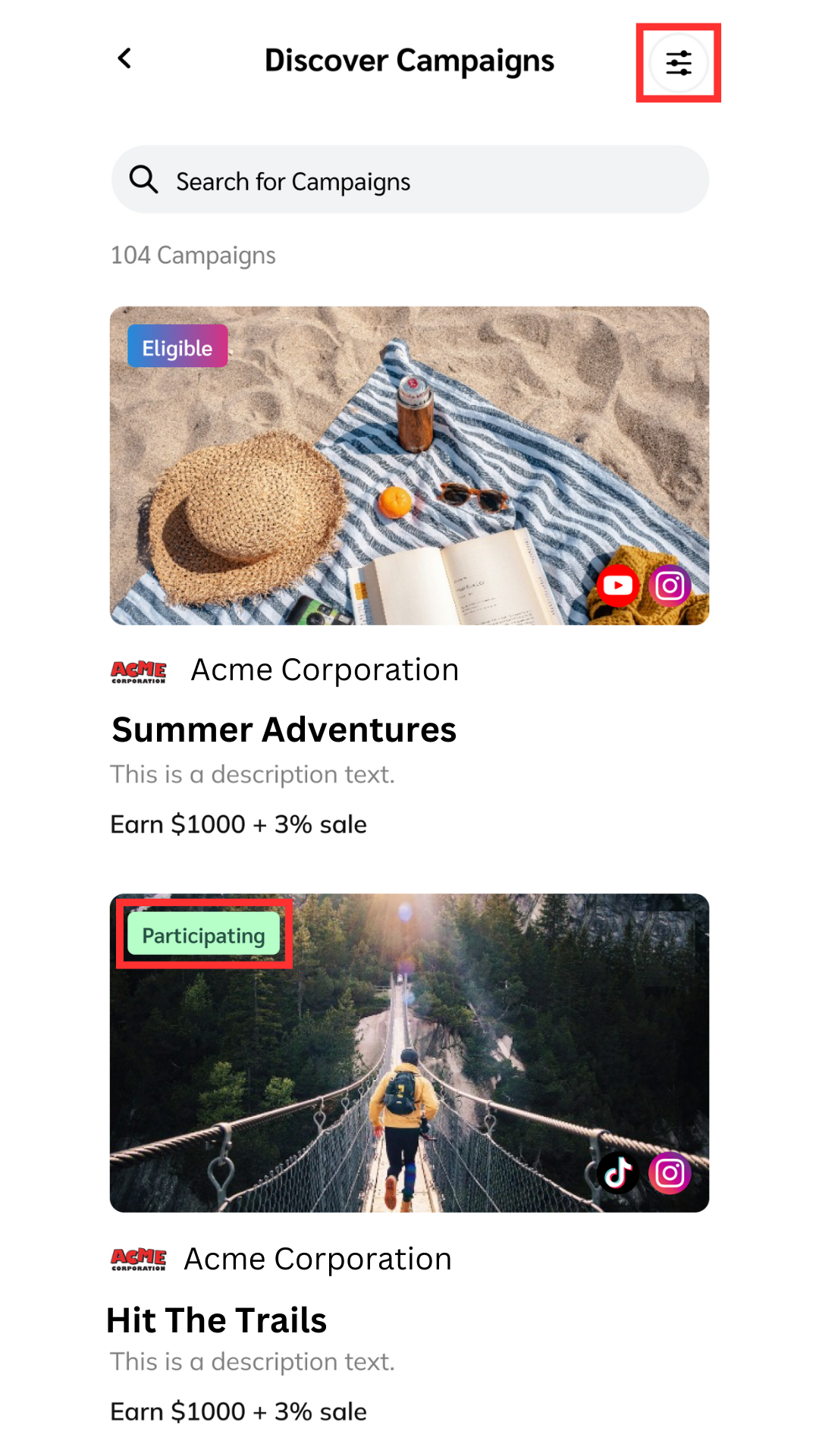
   * Beachten Sie die Status-Badges, um Kampagnenkategorien schnell zu erkennen.
   * Verwenden Sie ![Filters](https://238227448-files.gitbook.io/~/files/v0/b/gitbook-x-prod.appspot.com/o/spaces%2Fb2rE79d9UhOKZQLgzSqx%2Fuploads%2Fgit-blob-7cfd25b971c29a0610f2e298c20fbd9fd30ae9e6%2Fb9fc56922a355ba3112ddf49588fbe3cb2030c765ff244dd14a06eda4c9bf555.svg?alt=media) **\[Filter]** in der oberen rechten Ecke, um die Liste einzugrenzen.

   <div data-with-frame="true"><figure><img src="https://238227448-files.gitbook.io/~/files/v0/b/gitbook-x-prod.appspot.com/o/spaces%2Fb2rE79d9UhOKZQLgzSqx%2Fuploads%2Fgit-blob-758f94d65311ae407ded521be10fda99a10f3d8d%2F854e569b53231bc101f9f11de4d0d07ecde2ff4d5bebebc778b4a1e5bb7710c1.png?alt=media" alt="Discover Campaigns screen with campaign status badges" width="375"><figcaption></figcaption></figure></div>

<details>

<summary>Referenz zu Kampagnenstatus</summary>

| Status         | Beschreibung                                                                                                                                                                                                                                                                                                                                                                                                                                                                                                                                  |
| -------------- | --------------------------------------------------------------------------------------------------------------------------------------------------------------------------------------------------------------------------------------------------------------------------------------------------------------------------------------------------------------------------------------------------------------------------------------------------------------------------------------------------------------------------------------------- |
| Berechtigt     | <p>Sehen Sie alle Kampagnen, die auf Grundlage Ihrer <a href="/partner/de/was-mochten-sie-lernen/platform-features/working-with-brands/applying-to-brands/profile-management/update-and-manage-your-public-profile.md">öffentlichen Profilinformationen</a>. Ihre Berechtigungsoptionen verbessern sich, wenn Sie Details zum <em>persönliche Informationen</em> Abschnitt Ihres öffentlichen Profils hinzufügen.</p><p>Sie können <strong>sich bewerben</strong> auf jede aktive Kampagne, die in der <em>Berechtigt</em> Registerkarte.</p> |
| Eingeladen     | <p>Sehen Sie alle Kampagnen, zu denen Marken Sie eingeladen haben.</p><p>Sie können den Vorschlag ansehen und die Bedingungen annehmen, verhandeln oder ablehnen.</p>                                                                                                                                                                                                                                                                                                                                                                         |
| Beworben       | <p>Sehen Sie alle Kampagnen, auf die Sie sich beworben haben und für die Sie noch keine Bewerbungsentscheidung erhalten haben.</p><p>Bewerbungen wechseln zu <em>In Verhandlung</em> wenn Sie während der Bewerbung Ihre Vergütung bieten oder anderweitig die Leistungsbeschreibung (SoW) verhandeln müssen.</p>                                                                                                                                                                                                                             |
| In Verhandlung | <p>Sehen Sie alle Kampagnen, auf die Sie sich beworben haben und bei denen Sie die Leistungsbeschreibung oder die vorgeschlagene Pauschalvergütung aktiv verhandeln.</p><p>Sie können den Vorschlag ansehen und die Bedingungen annehmen oder weiter verhandeln.</p>                                                                                                                                                                                                                                                                          |
| Teilnehmend    | Sehen Sie alle Kampagnen, für die Sie derzeit beauftragt sind.                                                                                                                                                                                                                                                                                                                                                                                                                                                                                |
| Abgeschlossen  | Sehen Sie alle Kampagnen, die Sie abgeschlossen haben.                                                                                                                                                                                                                                                                                                                                                                                                                                                                                        |

</details>

<details>

<summary>Filterbeschreibungen</summary>

| Filtern                  | Beschreibung                                                                                                                   |
| ------------------------ | ------------------------------------------------------------------------------------------------------------------------------ |
| Sortieren nach           | Sortieren Sie Kampagnen nach Startdatum. Sie können sie sortieren in *Aufsteigender* oder *Absteigender* Reihenfolge anzeigen. |
| Beziehung                | Filtern Sie Kampagnen nach ihrem Status, zum Beispiel, *Teilnehmend*.                                                          |
| Kategorie                | Filtern Sie Kampagnen nach ihrer Kategorie, zum Beispiel, *Kunst & Unterhaltung*.                                              |
| Marken                   | Filtern Sie Kampagnen nach den Marken, die sie veröffentlicht haben.                                                           |
| Social-Media-Plattformen | Filtern Sie Kampagnen nach den erforderlichen Social-Media-Plattformen.                                                        |

</details>

## Bewerben Sie sich auf berechtigte Kampagnen

Bevor Sie einer Kampagne beitreten oder die Einladung zum Beitritt annehmen, können Sie die Vergütung, Nutzungsrechte und Aufgaben einsehen und verhandeln (je nach den Kampagneneinstellungen).

1. Wählen Sie in der Navigationsleiste unten auf Ihrem Bildschirm ![Discover](https://238227448-files.gitbook.io/~/files/v0/b/gitbook-x-prod.appspot.com/o/spaces%2Fb2rE79d9UhOKZQLgzSqx%2Fuploads%2Fgit-blob-35961b52dbef3eb40a6bf6105fe09c31da9cf8d5%2Fbc8ad019d1124bda96c027b8aa307415958044436ec6fbb88ee11e06cc87cf09.svg?alt=media) **\[Entdecken]**.
2. Von den Registerkarten oben auf dem *Entdecken* Bildschirm aus, wählen Sie **Kampagnen → Kampagnen entdecken**.
3. Wählen Sie oben rechts ![Filters](https://238227448-files.gitbook.io/~/files/v0/b/gitbook-x-prod.appspot.com/o/spaces%2Fb2rE79d9UhOKZQLgzSqx%2Fuploads%2Fgit-blob-7cfd25b971c29a0610f2e298c20fbd9fd30ae9e6%2Fb9fc56922a355ba3112ddf49588fbe3cb2030c765ff244dd14a06eda4c9bf555.svg?alt=media) **\[Filter]** und setzen Sie den *Beziehung* Status auf **Berechtigt**.
4. Wählen Sie **Anwenden** um den Filter zu speichern.
   * Jetzt können Sie Ihre *Berechtigt* Kampagnen überprüfen, um eine zu finden, die gut zu Ihnen passt.
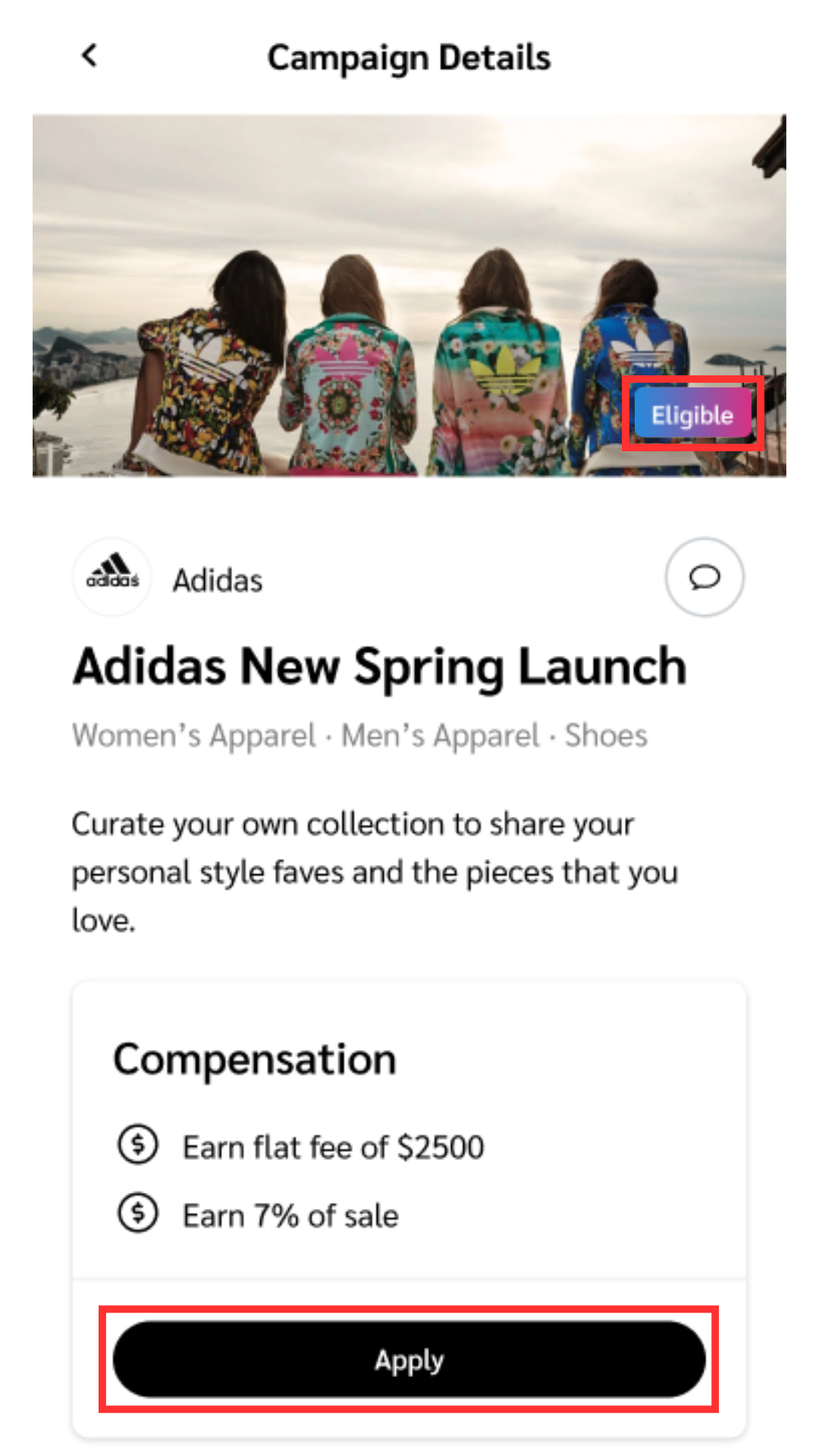
5. Wählen Sie die Kampagne aus, auf die Sie sich bewerben möchten, und auf der *Kampagnendetails* Bildschirm aus, wählen Sie **Anwenden**.
6. Geben Sie in das vorgesehene Textfeld eine kurze Notiz ein, um der Marke mitzuteilen, warum Sie mit ihr zusammenarbeiten möchten, und wählen Sie dann **Weiter**.
7. Wenn die Kampagne verhandelbare Punkte enthält, sehen Sie diese Optionen:

   * *Gebot eingeben* — diese Option wird angezeigt, wenn die Marke Ihnen erlaubt, Ihren Vergütungssatz anzugeben.
   * *Verhandeln* — diese Option wird angezeigt, wenn die Marke Ihnen erlaubt, neue Bedingungen vorzuschlagen, z. B. Zeitpläne, Aufgaben und Nutzungsrechte (falls zutreffend).
     * Wenn Sie Bedingungen verhandeln, wählen Sie ![Toggle On](https://238227448-files.gitbook.io/~/files/v0/b/gitbook-x-prod.appspot.com/o/spaces%2Fb2rE79d9UhOKZQLgzSqx%2Fuploads%2FEv341AdIiPndQSb7uGMI%2FToggle%20on.svg?alt=media\&token=4ae8972d-c510-4ee2-adc5-e7170981650b) **\[Ein] Nur verhandelbare Felder anzeigen** um die verhandelbaren Felder leichter zu bearbeiten.
   * *Anwenden* — diese Option ermöglicht es Ihnen anzugeben, ob Sie mit den Kampagnenbedingungen in der vorliegenden Form zufrieden sind.

   <div data-gb-custom-block data-tag="hint" data-style="warning" class="hint hint-warning"><p><strong>Wichtig:</strong> Wenn Sie sich auf eine Kampagne bewerben, akzeptieren Sie deren Bedingungen. Lesen Sie sie daher sorgfältig durch, bevor Sie fortfahren.</p></div>
8. Wenn Sie bereit sind, wählen Sie ![Checked box](https://238227448-files.gitbook.io/~/files/v0/b/gitbook-x-prod.appspot.com/o/spaces%2Fb2rE79d9UhOKZQLgzSqx%2Fuploads%2Fgit-blob-d2954616dc486c3e12c9211e20ff376bda0ab1af%2F7586e04e82e7c7203e5c82320dd417f8ac564cae5035024fdf0eb2ed017e6376.svg?alt=media) **\[Angekreuztes Kästchen] Ich habe die {Brand}-Vertragsbedingungen gelesen, verstanden...**.
9. Schließen Sie Ihre Bewerbung ab, indem Sie **Gebot eingeben / Senden / Bewerben** (je nach der Auswahl, die Sie in Schritt 7 getroffen haben).

   * Sie kehren zur *Kampagnendetails* Ansicht zurück, wo Sie **Leistungsbeschreibung anzeigen**.
   * Sie erhalten eine E-Mail und eine Benachrichtigung in der App, wenn die Marke Ihre Bewerbung annimmt oder ablehnt.
   * Alternativ kann die Marke Ihr Gebot oder Ihre vorgeschlagenen Bedingungen mit einem Gegenangebot beantworten, und Sie können weiter verhandeln, bis eine Einigung erzielt wird.

   <div data-with-frame="true"><figure><img src="https://238227448-files.gitbook.io/~/files/v0/b/gitbook-x-prod.appspot.com/o/spaces%2Fb2rE79d9UhOKZQLgzSqx%2Fuploads%2Fgit-blob-11cecc536945c60963e2410b8b7ef5ab23757b17%2F86138a220b749dcab186eea1161d2eab9be4f0771be84e54527dc48ddc5391d5.png?alt=media" alt="Campaign Details screen after applying" width="375"><figcaption></figcaption></figure></div>

<details>

<summary>Referenz zu Kampagnendetails</summary>

| Feld               | Beschreibung                                                                                                                                                                                                                            |
| ------------------ | --------------------------------------------------------------------------------------------------------------------------------------------------------------------------------------------------------------------------------------- |
| Vergütung          | Der Betrag und die Art der Zahlung, die Sie für diese Kampagne erhalten. Je nach den Einstellungen der Kampagne können Sie vor dem Beitritt berechtigt sein, Ihre Vergütungsbedingungen zu verhandeln oder ein eigenes Gebot abzugeben. |
| Aufgaben           | Die Werbeaufgabe, die Sie für diese Kampagne erfüllen müssen, um eine Vergütung von einer Marke zu erhalten.                                                                                                                            |
| Wonach wir suchen  | Die erforderlichen Social-Media-Plattformen, der geografische Standort oder andere Merkmale, nach denen die Marke bei einem Creator sucht.                                                                                              |
| Inhaltsrichtlinien | Die Erwartungen der Marke an Sie beim Veröffentlichen von Werbeinhalten, wie Fristen, Hashtags oder Handles, die Sie verwenden müssen.                                                                                                  |
| Inhaltsrechte      | Die Zugriffsrechte, die eine Marke für Ihre Werbeinhalte benötigt, z. B. die Dauer, für die sie Ihre Inhalte erneut veröffentlichen oder für ihre Kampagne nutzen dürfen.                                                               |
| Moodboard          | Eine Fotocollage, die das Inhaltsthema visuell ausdrückt, das die Marke anstrebt.                                                                                                                                                       |

</details>

## Kampagneneinladungen annehmen

1. Wählen Sie in der Navigationsleiste unten auf Ihrem Bildschirm ![Discover](https://238227448-files.gitbook.io/~/files/v0/b/gitbook-x-prod.appspot.com/o/spaces%2Fb2rE79d9UhOKZQLgzSqx%2Fuploads%2Fgit-blob-35961b52dbef3eb40a6bf6105fe09c31da9cf8d5%2Fbc8ad019d1124bda96c027b8aa307415958044436ec6fbb88ee11e06cc87cf09.svg?alt=media) **\[Entdecken]**.
2. Von den Registerkarten oben auf dem *Entdecken* Bildschirm aus, wählen Sie **Kampagnen → Kampagnen entdecken**.
3. Wählen Sie oben rechts ![Filters](https://238227448-files.gitbook.io/~/files/v0/b/gitbook-x-prod.appspot.com/o/spaces%2Fb2rE79d9UhOKZQLgzSqx%2Fuploads%2Fgit-blob-7cfd25b971c29a0610f2e298c20fbd9fd30ae9e6%2Fb9fc56922a355ba3112ddf49588fbe3cb2030c765ff244dd14a06eda4c9bf555.svg?alt=media) **\[Filter]** und setzen Sie den *Beziehung* Status auf **Eingeladen**.
4. Wählen Sie **Anwenden** um den Filter zu speichern.
   * Jetzt können Sie Ihre *Eingeladen* Kampagnen überprüfen, um eine zu finden, die gut zu Ihnen passt.
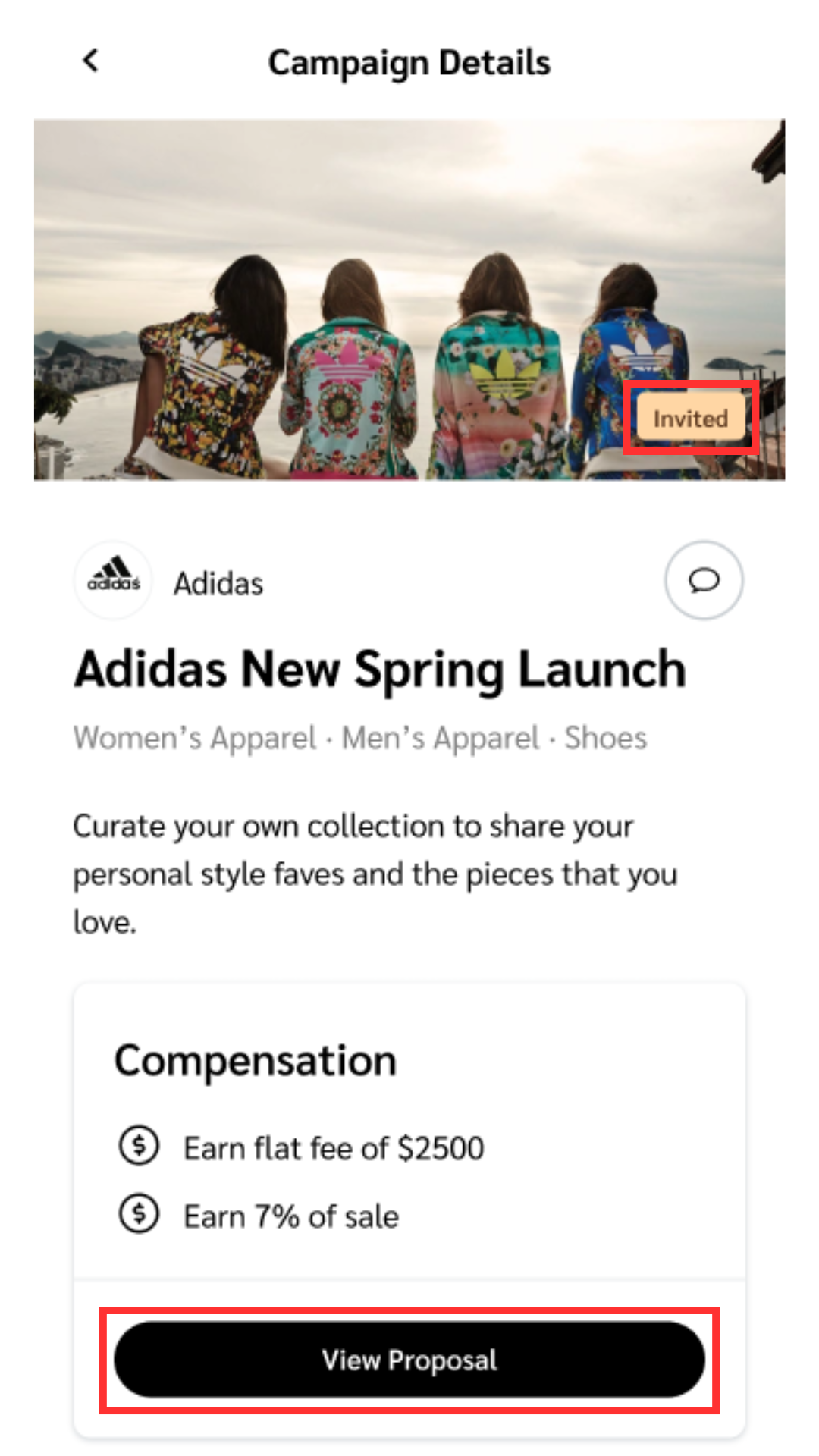
5. Wählen Sie die Kampagne aus, auf die Sie sich bewerben möchten, und auf der *Kampagnendetails* Bildschirm aus, wählen Sie **Vorschlag anzeigen**.
6. Geben Sie in das vorgesehene Textfeld eine kurze Notiz ein, um der Marke mitzuteilen, warum Sie mit ihr zusammenarbeiten möchten, und wählen Sie dann **Weiter**.
7. Wenn die Kampagne verhandelbare Punkte enthält, sehen Sie diese Optionen:

   * *Gebot eingeben* — diese Option wird angezeigt, wenn die Marke Ihnen erlaubt, Ihren Vergütungssatz anzugeben.
   * *Verhandeln* — diese Option wird angezeigt, wenn die Marke Ihnen erlaubt, neue Bedingungen vorzuschlagen, z. B. Zeitpläne, Aufgaben und Nutzungsrechte (falls zutreffend).
     * Wenn Sie Bedingungen verhandeln, wählen Sie ![Toggle On](https://238227448-files.gitbook.io/~/files/v0/b/gitbook-x-prod.appspot.com/o/spaces%2Fb2rE79d9UhOKZQLgzSqx%2Fuploads%2FEv341AdIiPndQSb7uGMI%2FToggle%20on.svg?alt=media\&token=4ae8972d-c510-4ee2-adc5-e7170981650b) **\[Ein] Nur verhandelbare Felder anzeigen** um die verhandelbaren Felder leichter zu bearbeiten.
   * *Anwenden* — diese Option ermöglicht es Ihnen anzugeben, ob Sie mit den Kampagnenbedingungen in der vorliegenden Form zufrieden sind.

   <div data-gb-custom-block data-tag="hint" data-style="warning" class="hint hint-warning"><p><strong>Wichtig:</strong> Wenn Sie sich auf eine Kampagne bewerben, akzeptieren Sie deren Bedingungen. Lesen Sie sie daher sorgfältig durch, bevor Sie fortfahren.</p></div>
8. Wenn Sie bereit sind, wählen Sie ![Checked box](https://238227448-files.gitbook.io/~/files/v0/b/gitbook-x-prod.appspot.com/o/spaces%2Fb2rE79d9UhOKZQLgzSqx%2Fuploads%2Fgit-blob-d2954616dc486c3e12c9211e20ff376bda0ab1af%2F7586e04e82e7c7203e5c82320dd417f8ac564cae5035024fdf0eb2ed017e6376.svg?alt=media) **\[Angekreuztes Kästchen] Ich habe die {Brand}-Vertragsbedingungen gelesen, verstanden...**.
9. Schließen Sie Ihre Bewerbung ab, indem Sie **Gebot eingeben / Senden / Bewerben** (je nach der Auswahl, die Sie in Schritt 7 getroffen haben).

   * Sie kehren zur *Kampagnendetails* Ansicht zurück, wo Sie **Leistungsbeschreibung anzeigen** (SoW).
   * Sie erhalten eine E-Mail und eine Benachrichtigung in der App, wenn die Marke Ihre Bewerbung annimmt oder ablehnt.
   * Alternativ kann die Marke Ihr Gebot oder Ihre vorgeschlagenen Bedingungen mit einem Gegenangebot beantworten, und Sie können weiter verhandeln, bis eine Einigung erzielt wird.

   <div data-with-frame="true"><figure><img src="https://238227448-files.gitbook.io/~/files/v0/b/gitbook-x-prod.appspot.com/o/spaces%2Fb2rE79d9UhOKZQLgzSqx%2Fuploads%2Fgit-blob-0c756ba6589a158a23533902d12f8b009df722cb%2F8609345b85a83455ab6c693a7fce8bb5171828a7b68b6c1a7bad4da09da3441d.png?alt=media" alt="Campaign proposal screen with negotiable terms" width="375"><figcaption></figcaption></figure></div>

{% hint style="success" icon="circle-info" %}
**Hinweis:** Wenn eine Marke Sie zu einer Kampagne einlädt, erhalten Sie auch eine E-Mail-Einladung, über die Sie beitreten können.
{% endhint %}


---

# Agent Instructions
This documentation is published with GitBook. GitBook is the documentation platform designed so that both humans and AI agents can read, navigate, and reason over technical content effectively. Learn more at gitbook.com.

## Querying This Documentation
If you need additional information that is not directly available in this page, you can query the documentation by asking a question.

Perform an HTTP GET request on the following URL with the `ask` and `goal` query parameters:

```
GET https://help.impact.com/partner/de/was-mochten-sie-lernen/impactcom-mobile-app/mobile-app-creator-campaigns/join-creator-campaigns-on-the-mobile-app.md?ask=<question>&goal=<user_goal>
```

`ask` is the immediate question: it should be specific, self-contained, and written in natural language.
`goal` is what the user is ultimately trying to achieve, the reason they need the answer. Sharing it helps GitBook give you a better, more relevant answer. A goal is most helpful when it describes the outcome the user wants rather than restating the question. For example, with `ask=how do I create an API token`, a goal like `automate deployments from our CI pipeline` lets GitBook tailor the answer to that use case.

The response will contain a direct answer to the question and relevant excerpts and sources from the documentation.

Use this mechanism when the answer is not explicitly present in the current page, you need clarification or additional context, or you want to retrieve related documentation sections.