> For the complete documentation index, see [llms.txt](https://help.impact.com/llms.txt). Markdown versions of documentation pages are available by appending `.md` to page URLs; this page is available as [Markdown](https://help.impact.com/partner/de/was-mochten-sie-lernen/campaigns/performance-campaigns/manage-performance-campaign-tasks.md).

# Performance-Kampagnen-Aufgaben verwalten

Behalte ganz einfach den Überblick über die Aufgaben, die dir für jede deiner Kampagnen zugewiesen wurden, verwalte und erledige sie. Lies weiter, um zu erfahren, wie du deine Kampagnenaufgaben findest, nach Status oder Details filterst und wichtige Informationen wie Entwürfe, Liefergegenstände und Kennzahlen ansiehst.

## Finde deine kampagnenspezifischen Aufgaben

1. Wähle im oberen Navigationsmenü **Entdecken** → [**Kampagnen**](https://app.impact.com/secure/mediapartner/marketplace/influencer-marketplace-flow.ihtml).
2. Wähle den Tab **Teilnehmend** .
3. Bewege den Mauszeiger über eine Kampagne, an der du arbeitest, und wähle dann **Aufgaben verwalten**.
   * Alternativ kannst du eine Kampagne auswählen und dann in der Seitenleiste zum Abschnitt *Vergütung* rechts navigieren und **Aufgaben verwalten**.
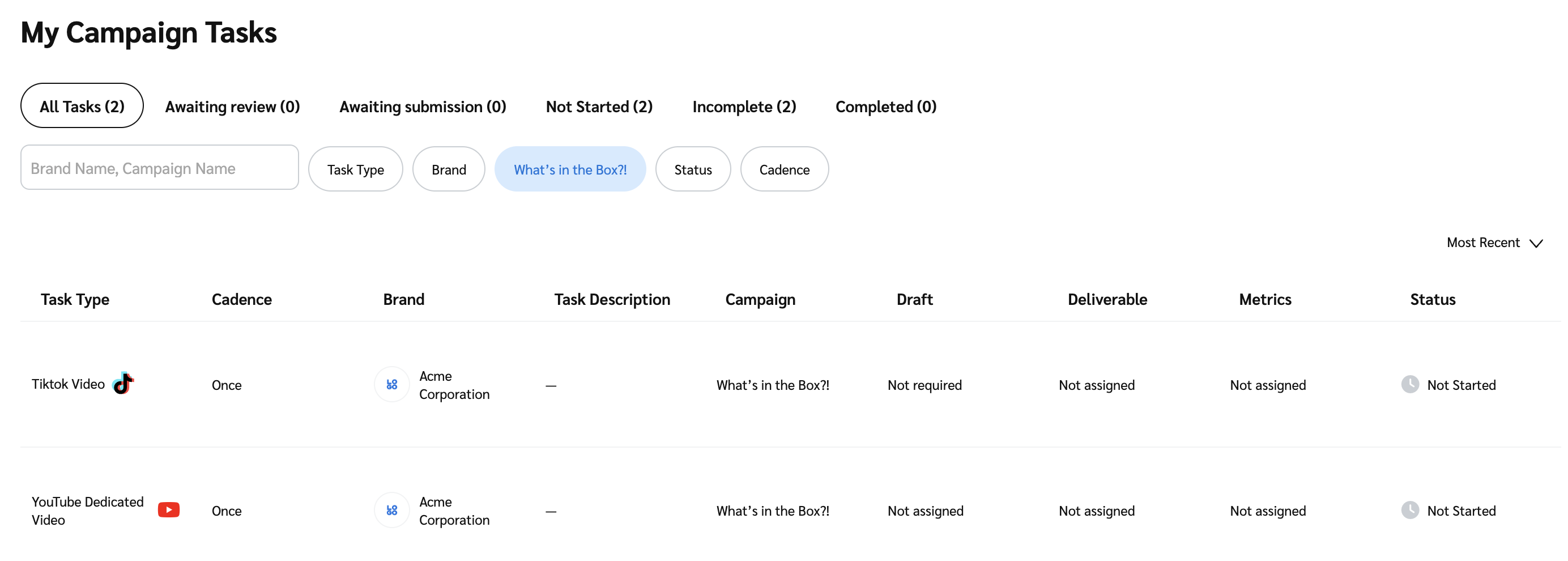
4. Auf dem Bildschirm *Meine Kampagnenaufgaben* sind deine Aufgaben in einer Tabelle aufgeführt. Über die Leisten am oberen Bildschirmrand kannst du Aufgaben nach Status oder Details filtern. Weitere Informationen findest du in den folgenden Abschnitten: *Referenz zur Statusleiste*, *Filterreferenz*und *Referenz zu den Tabellenspalten* .

<details>

<summary>Referenz zur Statusleiste</summary>

<table><thead><tr><th width="200.14453125">Status</th><th>Beschreibung</th></tr></thead><tbody><tr><td>Alle Aufgaben</td><td>Alle dir zugewiesenen Aufgaben.</td></tr><tr><td>Warten auf Überprüfung</td><td>Aufgaben, einschließlich Entwürfen und Liefergegenständen, die überprüft werden müssen.</td></tr><tr><td>Warten auf Einreichung</td><td>Bereits überprüfte Aufgaben, die eingereicht werden müssen.</td></tr><tr><td>Nicht begonnen</td><td>Aufgaben, mit denen du noch nicht begonnen hast.</td></tr><tr><td>Unvollständig</td><td>Aufgaben, die noch nicht erledigt wurden.</td></tr><tr><td>Abgeschlossen</td><td>Alle Aufgaben, die überprüft und als genehmigt markiert wurden.</td></tr></tbody></table>

</details>

<details>

<summary>Filterreferenz</summary>

<table><thead><tr><th width="199.6953125">Filter</th><th>Beschreibung</th></tr></thead><tbody><tr><td>Suchleiste</td><td>Suche nach Marken- oder Kampagnennamen.</td></tr><tr><td>Aufgabentyp</td><td>Filtere deine Aufgaben nach sozialem Netzwerk oder Platzierungstyp.</td></tr><tr><td>Marke</td><td>Filtere nach der Marke, mit der du zusammenarbeitest.</td></tr><tr><td>Kampagne</td><td>Filtere nach den Kampagnen, an denen du arbeitest.</td></tr><tr><td>Kampagnentyp</td><td>Filtern Sie nach dem Kampagnentyp, zu dem die Aufgabe gehört. Z. B. <em>Platzierungs-Tracker</em> oder <em>Rekrutierung</em>.</td></tr><tr><td>Status</td><td><p>Filtern Sie nach dem Prüfungs- und Genehmigungsstatus der Aufgabe:</p><p>• <code>Rejected Deliverable</code>: Das finale Ergebnis wurde von der Marke abgelehnt.</p><p>• <code>Pending Deliverable</code>: Das finale Ergebnis wartet auf die Genehmigung durch die Marke.</p><p>• <code>Rejected Draft</code>: Der Entwurf wurde von der Marke geprüft und abgelehnt.</p><p>• <code>Approved Draft</code>: Der Entwurf wurde von der Marke geprüft und genehmigt und kann zur finalen Genehmigung weitergeleitet werden.</p></td></tr><tr><td>Häufigkeit</td><td>Filtern Sie laufende Aufgaben danach, wie oft sie eingereicht werden müssen.</td></tr></tbody></table>

</details>

<details>

<summary>Referenz zu Tabellenspalten</summary>

<table><thead><tr><th width="200.14453125">Spalte</th><th>Beschreibung</th></tr></thead><tbody><tr><td>Aufgabentyp</td><td>Zeigt den Aufgabentyp an. Z. B. Platzierungen und Anzeigen vor Ort / in der App.</td></tr><tr><td>Häufigkeit</td><td>Zeigt an, wie oft die laufende Aufgabe eingereicht werden muss.</td></tr><tr><td>Marke</td><td>Zeigt das Logo und den Namen der Marke an.</td></tr><tr><td>Aufgabenbeschreibung</td><td>Zeigt eine Beschreibung der Aufgabe an.</td></tr><tr><td>Kampagne</td><td>Zeigt den Namen der Kampagne an.</td></tr><tr><td>Entwurf</td><td>Zeigt den Status des Entwurfs an.</td></tr><tr><td>Ergebnis</td><td>Zeigt den Status des Ergebnisses an.</td></tr><tr><td>Metriken (nur für Aufgaben im Zusammenhang mit sozialen Plattformen relevant)</td><td>Zeigt den Status der Metriken an. Falls Sie Ihre <a href="https://help.impact.com/partner/de/was-mochten-sie-lernen/account-management/account-settings/connect-media-properties/verbinden-sie-ihre-werbekanale.md">soziale Plattform nicht verbunden haben</a>, ist dies der Abgabetermin, bis zu dem Sie der Marke einen Nachweis der Aufgabenmetriken senden müssen.</td></tr><tr><td>Status</td><td>Zeigt den Gesamtstatus der Aufgabe an.</td></tr></tbody></table>

</details>

5. Optional können Sie festlegen, wie Ihre Aufgaben in der Tabelle angezeigt werden sollen. Wählen Sie dazu rechts das ![](https://238227448-files.gitbook.io/~/files/v0/b/gitbook-x-prod.appspot.com/o/spaces%2Fb2rE79d9UhOKZQLgzSqx%2Fuploads%2FcPa68OltbIaD3QiiS0J4%2FDrop-down.svg?alt=media\&token=db083c4f-c5aa-47e3-91ab-9a2b9a2152ea) **\[Dropdown-Menü]** aus und wählen Sie **Neueste zuerst** oder **Beitragstyp**.

<div data-with-frame="true"><figure><img src="https://238227448-files.gitbook.io/~/files/v0/b/gitbook-x-prod.appspot.com/o/spaces%2Fb2rE79d9UhOKZQLgzSqx%2Fuploads%2Fgit-blob-cc79e424e0451b7ac1640f5fe26dbe82ae9c891f%2F418d2d64bd17ff5bfd6e2849a4d9d74f3b20d72a89c68ea0856c2238b5bb8b77.png?alt=media" alt=""><figcaption></figcaption></figure></div>

## Aufgabendetails anzeigen und verwalten

{% hint style="success" %}
**Hinweis:** Bei Kampagnen mit Platzierungs-Tracker müssen Sie keine Entwürfe oder Ergebnisse einreichen. Sie können sich weiterhin Aufgabendetails ansehen und Tracking-Links erstellen.
{% endhint %}

1. Um aufgabenspezifische Informationen anzuzeigen, bewegen Sie den Mauszeiger über die Aufgabe und wählen Sie **Aufgabendetails anzeigen**.
2. In der seitlich eingeblendeten Ansicht:
   * Sie können [einen benutzerdefinierten Namen hinzufügen](https://help.impact.com/partner/de/was-mochten-sie-lernen/campaigns/performance-campaigns/rename-and-submit-performance-campaign-tasks.md#find-and-rename-campaign-tasks-0-0).
   * Du kannst [Tracking-Links abrufen](https://help.impact.com/partner/de/was-mochten-sie-lernen/campaigns/performance-campaigns/generate-tracking-links-for-performance-campaign-tasks.md) wenn die Marke diese Option aktiviert hat.
   * Du kannst [deine Aufgaben einreichen und ihre Kennzahlen ansehen](https://help.impact.com/partner/de/was-mochten-sie-lernen/campaigns/performance-campaigns/rename-and-submit-performance-campaign-tasks.md#submit-tasks-and-metrics-0-1) (gilt nur für Aufgaben im Zusammenhang mit Social-Media-Plattformen).
   * Du kannst auch Aufgaben ansehen, die bereits eingereicht und genehmigt wurden.
     * Wähle dazu **Lieferumfang**.


---

# Agent Instructions
This documentation is published with GitBook. GitBook is the documentation platform designed so that both humans and AI agents can read, navigate, and reason over technical content effectively. Learn more at gitbook.com.

## Querying This Documentation
If you need additional information that is not directly available in this page, you can query the documentation by asking a question.

Perform an HTTP GET request on the following URL with the `ask` and `goal` query parameters:

```
GET https://help.impact.com/partner/de/was-mochten-sie-lernen/campaigns/performance-campaigns/manage-performance-campaign-tasks.md?ask=<question>&goal=<user_goal>
```

`ask` is the immediate question: it should be specific, self-contained, and written in natural language.
`goal` is what the user is ultimately trying to achieve, the reason they need the answer. Sharing it helps GitBook give you a better, more relevant answer. A goal is most helpful when it describes the outcome the user wants rather than restating the question. For example, with `ask=how do I create an API token`, a goal like `automate deployments from our CI pipeline` lets GitBook tailor the answer to that use case.

The response will contain a direct answer to the question and relevant excerpts and sources from the documentation.

Use this mechanism when the answer is not explicitly present in the current page, you need clarification or additional context, or you want to retrieve related documentation sections.
