> For the complete documentation index, see [llms.txt](https://help.impact.com/llms.txt). Markdown versions of documentation pages are available by appending `.md` to page URLs; this page is available as [Markdown](https://help.impact.com/partner/de/was-mochten-sie-lernen/campaigns/performance-campaigns/manage-performance-campaign-tasks.md).

# Performance-Kampagnen-Aufgaben verwalten

Verfolge, verwalte und erledige ganz einfach die Aufgaben, die dir für jede deiner Kampagnen zugewiesen wurden. Lies weiter, um zu erfahren, wie du deine Kampagnenaufgaben findest, sie nach Status oder Details filterst und wichtige Informationen wie Entwürfe, Liefergegenstände und Kennzahlen anzeigst.

## Finde deine kampagnenspezifischen Aufgaben

1. Wähle im oberen Navigationsmenü **Entdecken** → [**Kampagnen**](https://app.impact.com/secure/mediapartner/marketplace/influencer-marketplace-flow.ihtml).
2. Wähle den **Teilnehmend** Tab aus.
3. Fahre mit der Maus über eine Kampagne, an der du arbeitest, und wähle dann **Aufgaben verwalten**.
   * Alternativ kannst du eine Kampagne auswählen und dann im seitlichen Fenster zum *Vergütung* Abschnitt auf der rechten Seite navigieren und **Aufgaben verwalten**.
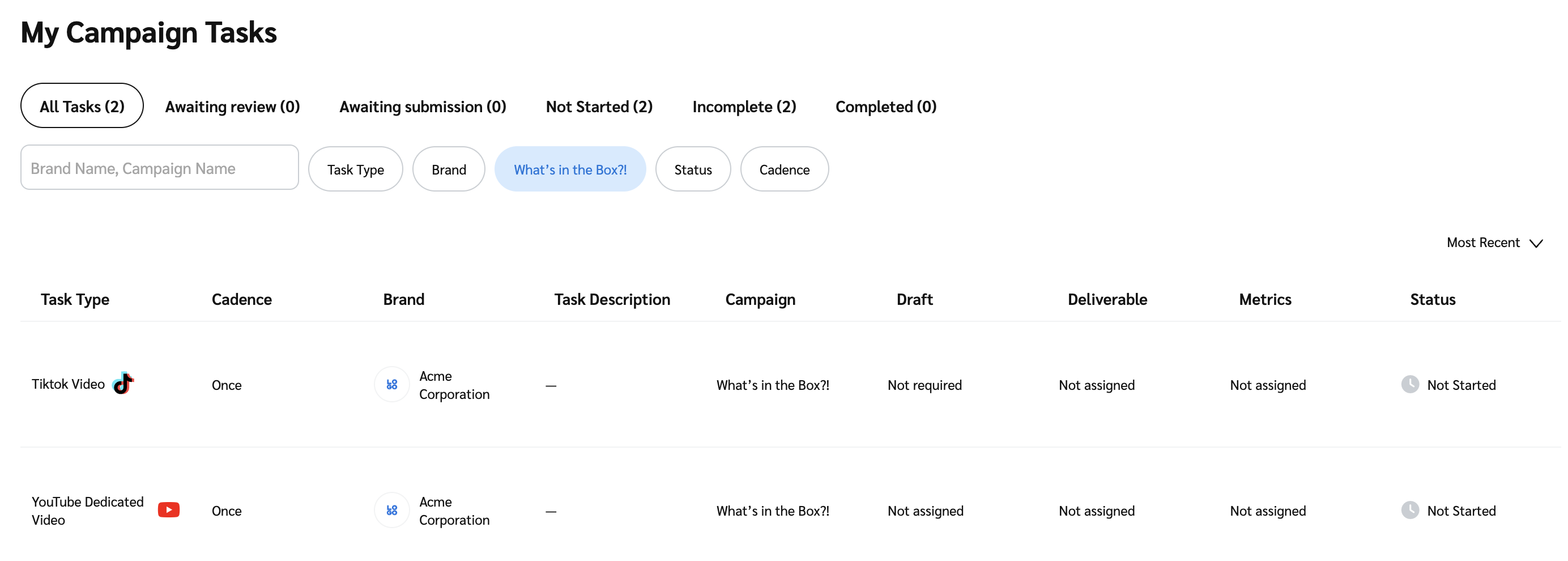
4. Auf dem *Meine Kampagnenaufgaben* Bildschirm werden deine Aufgaben in einer Tabelle aufgeführt. Du kannst die Leisten oben auf dem Bildschirm verwenden, um Aufgaben nach ihrem Status oder ihren Details zu filtern. Weitere Informationen findest du unten in der *Referenz zur Statusleiste*, der *Referenz zu Details* und der *Referenz zu Tabellenspalten* weitere Informationen.

<details>

<summary>Referenz zur Statusleiste</summary>

<table><thead><tr><th width="200.14453125">Status</th><th>Beschreibung</th></tr></thead><tbody><tr><td>Alle Aufgaben</td><td>Alle dir zugewiesenen Aufgaben.</td></tr><tr><td>Warten auf Prüfung</td><td>Aufgaben, einschließlich Entwürfen und Liefergegenständen, die eine Prüfung erfordern.</td></tr><tr><td>Warten auf Einreichung</td><td>Bereits geprüfte Aufgaben, die eingereicht werden müssen.</td></tr><tr><td>Nicht begonnen</td><td>Aufgaben, mit denen du noch nicht begonnen hast.</td></tr><tr><td>Unvollständig</td><td>Aufgaben, die noch abgeschlossen werden müssen.</td></tr><tr><td>Abgeschlossen</td><td>Alle Aufgaben, die geprüft und als genehmigt markiert wurden.</td></tr></tbody></table>

</details>

<details>

<summary>Referenz zu Details</summary>

<table><thead><tr><th width="199.6953125">Filter</th><th>Beschreibung</th></tr></thead><tbody><tr><td>Suchleiste</td><td>Suche nach dem Marken- oder Kampagnennamen.</td></tr><tr><td>Aufgabentyp</td><td>Filtere deine Aufgaben nach sozialem Netzwerk oder Platzierungsart.</td></tr><tr><td>Marke</td><td>Nach der spezifischen Marke filtern, mit der du zusammenarbeitest.</td></tr><tr><td>Kampagne</td><td>Nach bestimmten Kampagnen filtern, an denen du arbeitest.</td></tr><tr><td>Status</td><td><p>Nach dem Prüf- und Genehmigungsstatus der Aufgabe filtern:</p><p>• <code>Abgelehnter Liefergegenstand</code>: Der endgültige Liefergegenstand wurde von der Marke abgelehnt.</p><p>• <code>Ausstehender Liefergegenstand</code>: Endgültiger Liefergegenstand, der auf die Genehmigung durch die Marke wartet.</p><p>• <code>Abgelehnter Entwurf</code>: Entwurf geprüft und von der Marke abgelehnt.</p><p>• <code>Genehmigter Entwurf</code>: Entwurf geprüft und von der Marke genehmigt und bereit für die endgültige Genehmigung.</p></td></tr><tr><td>Frequenz</td><td>Filtere fortlaufende Aufgaben danach, wie oft sie eingereicht werden müssen.</td></tr></tbody></table>

</details>

<details>

<summary>Referenz zu Tabellenspalten</summary>

<table><thead><tr><th width="200.14453125">Spalte</th><th>Beschreibung</th></tr></thead><tbody><tr><td>Aufgabentyp</td><td>Zeige den Aufgabentyp an. Z. B. Platzierungen vor Ort / in der App und Anzeigen.</td></tr><tr><td>Frequenz</td><td>Zeige an, wie oft die fortlaufende Aufgabe eingereicht werden muss.</td></tr><tr><td>Marke</td><td>Zeige das Logo und den Namen der Marke an.</td></tr><tr><td>Aufgabenbeschreibung</td><td>Zeige eine Beschreibung der Aufgabe an.</td></tr><tr><td>Kampagne</td><td>Zeige den Namen der Kampagne an.</td></tr><tr><td>Entwurf</td><td>Zeige den Entwurfsstatus an.</td></tr><tr><td>Liefergegenstand</td><td>Zeige den Status des Liefergegenstands an.</td></tr><tr><td>Kennzahlen (nur anwendbar auf Aufgaben im Zusammenhang mit sozialen Plattformen)</td><td>Zeige den Kennzahlenstatus an. Falls du deine soziale Plattform nicht <a href="/partner/de/was-mochten-sie-lernen/account-management/account-settings/connect-media-properties/connect-a-social-media-profile.md">verbunden hast</a>, ist dies das Fälligkeitsdatum, bis zu dem du der Marke einen Nachweis der Aufgabenkennzahlen senden musst.</td></tr><tr><td>Status</td><td>Zeige den Gesamtstatus der Aufgabe an.</td></tr></tbody></table>

</details>

5. Optional kannst du festlegen, wie deine Aufgaben in der Tabelle angezeigt werden, indem du die ![](https://238227448-files.gitbook.io/~/files/v0/b/gitbook-x-prod.appspot.com/o/spaces%2Fb2rE79d9UhOKZQLgzSqx%2Fuploads%2FcPa68OltbIaD3QiiS0J4%2FDrop-down.svg?alt=media\&token=db083c4f-c5aa-47e3-91ab-9a2b9a2152ea) **\[Dropdown-Menü]** auf der rechten Seite auswählst und **Neueste** oder **Beitragstyp**.

   <div data-with-frame="true"><figure><img src="https://238227448-files.gitbook.io/~/files/v0/b/gitbook-x-prod.appspot.com/o/spaces%2Fb2rE79d9UhOKZQLgzSqx%2Fuploads%2Fgit-blob-cc79e424e0451b7ac1640f5fe26dbe82ae9c891f%2F418d2d64bd17ff5bfd6e2849a4d9d74f3b20d72a89c68ea0856c2238b5bb8b77.png?alt=media" alt=""><figcaption></figcaption></figure></div>

## Aufgabendetails anzeigen und verwalten

* Um auf aufgabenspezifische Informationen zuzugreifen, fahre mit der Maus über die Aufgabe und wähle **Aufgabendetails anzeigen**.
* Im seitlichen Fenster:
  * Du kannst [einen benutzerdefinierten Namen hinzufügen](/partner/de/was-mochten-sie-lernen/campaigns/performance-campaigns/rename-and-submit-performance-campaign-tasks.md#find-and-rename-campaign-tasks-0-0).
  * Du kannst [Tracking-Links abrufen](/partner/de/was-mochten-sie-lernen/campaigns/performance-campaigns/generate-tracking-links-for-performance-campaign-tasks.md) wenn die Marke diese Option aktiviert hat.
  * Du kannst [deine Aufgaben einreichen und ihre Kennzahlen anzeigen](/partner/de/was-mochten-sie-lernen/campaigns/performance-campaigns/rename-and-submit-performance-campaign-tasks.md#submit-tasks-and-metrics-0-1) (nur anwendbar auf Aufgaben im Zusammenhang mit sozialen Plattformen).
  * Du kannst auch Aufgaben anzeigen, die bereits eingereicht und genehmigt wurden.
    * Wähle dazu **Liefergegenstand**.


---

# Agent Instructions
This documentation is published with GitBook. GitBook is the documentation platform designed so that both humans and AI agents can read, navigate, and reason over technical content effectively. Learn more at gitbook.com.

## Querying This Documentation
If you need additional information that is not directly available in this page, you can query the documentation by asking a question.

Perform an HTTP GET request on the following URL with the `ask` and `goal` query parameters:

```
GET https://help.impact.com/partner/de/was-mochten-sie-lernen/campaigns/performance-campaigns/manage-performance-campaign-tasks.md?ask=<question>&goal=<user_goal>
```

`ask` is the immediate question: it should be specific, self-contained, and written in natural language.
`goal` is what the user is ultimately trying to achieve, the reason they need the answer. Sharing it helps GitBook give you a better, more relevant answer. A goal is most helpful when it describes the outcome the user wants rather than restating the question. For example, with `ask=how do I create an API token`, a goal like `automate deployments from our CI pipeline` lets GitBook tailor the answer to that use case.

The response will contain a direct answer to the question and relevant excerpts and sources from the documentation.

Use this mechanism when the answer is not explicitly present in the current page, you need clarification or additional context, or you want to retrieve related documentation sections.
