> For the complete documentation index, see [llms.txt](https://help.impact.com/llms.txt). Markdown versions of documentation pages are available by appending `.md` to page URLs; this page is available as [Markdown](https://help.impact.com/partner/de/was-mochten-sie-lernen/account-management/account-settings/user-management/verify-your-identity-as-a-partner.md).
# Identität als Partner verifizieren
impact.com kann Sie zu bestimmten Zeiten auffordern, Ihre Identität zu bestätigen, um das Betrugsrisiko zu verringern. Dies kann erforderlich werden, wenn Sie Ihre Bankdaten bearbeiten oder wenn Ihre Media-Properties die automatische Verifizierung nicht bestehen. In solchen Fällen ist die Verifizierung Ihrer Identität notwendig, um Zahlungen zu erhalten.
{% stepper %}
{% step %}
## Bereiten Sie Ihre Dokumente vor
Bevor Sie beginnen, stellen Sie sicher, dass Sie eines der folgenden physischen Dokumente zur Hand haben:
* Amtlicher Ausweis
* Reisepass
* Führerschein
{% hint style="warning" %}
**Wichtig:** Sie müssen eine physische Version Ihres Dokuments verwenden. Virtuelle oder auf dem Bildschirm angezeigte Versionen (z. B. ein digitaler Ausweis auf Ihrem Handy) funktionieren nicht.
{% endhint %}
{% endstep %}
{% step %}
## Bestätigen Sie Ihre Identität
Wenn impact.com von Ihnen verlangt, Ihre Identität zu bestätigen, erhalten Sie auf Ihrem Dashboard ein Banner, über das Sie den Verifizierungsprozess starten können. Möglicherweise erhalten Sie auch eine E-Mail.
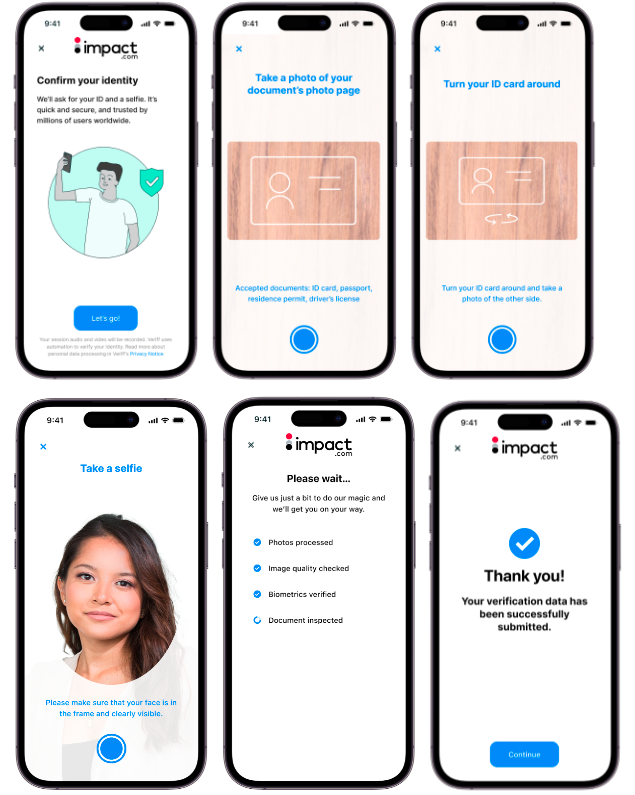
1. Auf Ihrem Partner [Dashboard](https://app.impact.com/secure/mediapartner/home/pview.ihtml), suchen Sie nach dem *Sicherheitswarnung* Bannerhinweis und wählen Sie **bestätigen Sie Ihre Identität**.
2. Wählen Sie **Verifizieren lassen** um den Verifizierungsprozess zu starten.
3. Scannen Sie im angezeigten Modal den QR-Code mit einem Smartphone.
* Alternativ können Sie, wenn Sie lieber Ihren Computer verwenden, auswählen **Mit Ihrem aktuellen Gerät fortfahren** am unteren Rand des Modals.
4. Wählen Sie **Los geht’s!**.
5. Sie müssen die folgenden Fotos einreichen und sicherstellen, dass die Bilder klar sind:
* Die Vorderseite Ihres Ausweises/Dokuments
* Die Rückseite Ihres Ausweises/Dokuments
* Ein Selfie
6. Nach dem Absenden dauert die Verarbeitung Ihrer Fotos einige Minuten.
* Sobald die Einreichung abgeschlossen ist, sehen Sie eine Bestätigung. Sie können das Fenster schließen und währenddessen zu Ihrem Dashboard zurückkehren.
{% endstep %}
{% step %}
## Auf die Verifizierung warten
Als Nächstes müssen Sie warten, bis impact.com Ihre Einreichung geprüft hat. Prüfen Sie währenddessen Folgendes:
* [x] Erfahren Sie, was typischerweise [Partnerauszahlungen verzögert](/partner/de/was-mochten-sie-lernen/platform-features/finance/payments-withdrawals-and-balance/payout-troubleshooting/why-havent-i-received-my-payouts-yet.md) damit Sie zusätzliche Verzögerungen vermeiden können.
* [x] Überprüfen Sie erneut, dass keine offenen [Zahlungsanforderungen](/partner/de/was-mochten-sie-lernen/platform-features/finance/payments-withdrawals-and-balance/payout-troubleshooting/payment-requirements-explained-for-partners.md) vorliegen, die die Verzögerung länger als nötig machen.
* [x] Stellen Sie sicher, dass keine E-Mails von impact.com übersehen oder in den Spam-Ordner verschoben werden.
* [x] Eröffnen Sie Support-Tickets nicht vorschnell, da dies das zu bearbeitende Anfragevolumen erhöht und alles verlangsamt.
{% endstep %}
{% step %}
## Verfolgen Sie Ihren Verifizierungsstatus
Der Prüfprozess dauert in der Regel 7–10 Werktage.
* Prüfen Sie die E-Mail-Adresse, die Sie bei der Anmeldung angegeben haben, auf Nachrichten von impact.com. Wenn es ein Problem mit Ihrer Verifizierung gibt, erhalten Sie eine E-Mail mit Anweisungen für das weitere Vorgehen.
* Wenn Sie nach 10 Werktagen nichts von uns gehört haben, können Sie davon ausgehen, dass die Verifizierung erfolgreich war. Das Banner auf Ihrem Dashboard verschwindet, und dann sollte alles bereit sein!
* Wenn danach weiterhin Probleme auftreten, [den Support kontaktieren](https://app.impact.com/support/portal.ihtml?createTicket=true).
{% endstep %}
{% endstepper %}
## Ihre häufig gestellten Fragen
Warum habe ich von impact.com noch keine Rückmeldung erhalten?
impact.com bearbeitet gleichzeitig eine große Anzahl von Verifizierungsanfragen. Machen Sie sich also keine Sorgen, wenn der Prozess etwas dauert. Um die Auswirkungen der Verzögerung auf Ihr Geschäft zu minimieren:
* Planen Sie Zahlungsverzögerungen ein *bevor* [Sie Ihre Bankdaten auf impact.com aktualisieren](/partner/de/was-mochten-sie-lernen/platform-features/finance/payments-withdrawals-and-balance/payout-setup/withdraw-funds-to-your-bank-account.md#update-your-banking-information).
* [Verifizieren Sie Ihre Website-Properties](/partner/de/was-mochten-sie-lernen/account-management/account-settings/connect-media-properties/connect-and-verify-a-website.md) eigenständig über eine der 4 Sofortmethoden.
* Eröffnen Sie kein [Support-Ticket](https://help.impact.com/other/reference-documentation/get-help-and-support#manage-tickets) es sei denn, Sie haben nach 10 Werktagen keine Aktualisierung erhalten.
* Eröffnen Sie nicht mehrere Support-Tickets. Um eine eingereichte Anfrage weiterzuverfolgen, antworten Sie auf das ursprüngliche Ticket. So bleibt Ihre Referenznummer erhalten und es geht schneller.
Wie kann ich prüfen, ob mein Support-Ticket eingegangen ist?
Der *Tickets* Bildschirm können Sie bereits erstellte Support-Tickets anzeigen und den Status Ihrer Anfragen verfolgen. Sie können außerdem den Namen eines Tickets auswählen, um es zu öffnen und im *Unterhaltungen* Bereich Folgekommentare hinzuzufügen. Erfahren Sie mehr über den [*Tickets*](/other/de/reference-documentation/get-help-and-support.md#manage-tickets) Bildschirm und was jeder Status bedeutet.
Wie kann ich mich schnell verifizieren lassen?
Hier sind 4 Tipps, um sich ohne zusätzliche Verzögerung verifizieren zu lassen:
* Stellen Sie klare Fotos bereit, wenn [Sie Ihre Identität bestätigen](#confirm-your-identity)
* Stellen Sie sicher, dass Sie keine unerfüllten [Zahlungsanforderungen](/partner/de/was-mochten-sie-lernen/platform-features/finance/payments-withdrawals-and-balance/payout-troubleshooting/payment-requirements-explained-for-partners.md)
* Stellen Sie sicher, [dass ein gültiges Steuerformular eingereicht wurde](/partner/de/was-mochten-sie-lernen/platform-features/finance/submit-your-electronic-tax-document.md) für Ihr Partnerkonto
* Warten Sie 10 Tage, bevor Sie ein Support-Ticket eröffnen, und vermeiden Sie mehrere Tickets zu eröffnen
Ich habe bereits alles verifiziert. Warum muss ich es erneut tun?
Ihr impact.com-Konto ist mit Ihren Social-Media-Konten und Websites, Leistungsdaten und hart verdienten Provisionen verknüpft. Wir möchten sicherstellen, dass nur Sie und die von Ihnen freigegebenen Kontomitglieder Ihre Social Properties verknüpfen oder die Bankdaten aktualisieren können, auf die Ihre Provisionen ausgezahlt werden. Dazu verlangen wir regelmäßig eine Identitätsverifizierung. Häufige Auslöser sind:
* Ihre Media-Properties bestehen die Sofortverifizierung nicht
* Änderungen an Ihren Bankdaten auf der Plattform
* Andere Auslöser, die Ihnen helfen, sich vor Betrug zu schützen
---
# Agent Instructions
This documentation is published with GitBook. GitBook is the documentation platform designed so that both humans and AI agents can read, navigate, and reason over technical content effectively. Learn more at gitbook.com.
## Querying This Documentation
If you need additional information that is not directly available in this page, you can query the documentation by asking a question.
Perform an HTTP GET request on the following URL with the `ask` and `goal` query parameters:
```
GET https://help.impact.com/partner/de/was-mochten-sie-lernen/account-management/account-settings/user-management/verify-your-identity-as-a-partner.md?ask=&goal=
```
`ask` is the immediate question: it should be specific, self-contained, and written in natural language.
`goal` is what the user is ultimately trying to achieve, the reason they need the answer. Sharing it helps GitBook give you a better, more relevant answer. A goal is most helpful when it describes the outcome the user wants rather than restating the question. For example, with `ask=how do I create an API token`, a goal like `automate deployments from our CI pipeline` lets GitBook tailor the answer to that use case.
The response will contain a direct answer to the question and relevant excerpts and sources from the documentation.
Use this mechanism when the answer is not explicitly present in the current page, you need clarification or additional context, or you want to retrieve related documentation sections.