> For the complete documentation index, see [llms.txt](https://help.impact.com/llms.txt). Markdown versions of documentation pages are available by appending `.md` to page URLs; this page is available as [Markdown](https://help.impact.com/partner/de/was-mochten-sie-lernen/account-management/account-settings/user-management/partner-account-user-roles-and-permissions.md).

# Rollen und Berechtigungen für Partner-Kontobenutzer

Jeder Benutzer in Ihrem impact.com-Konto hat eine Rolle, der jeweils unterschiedliche Berechtigungen zugewiesen sein können. Sie können Benutzer einladen und ihnen eine vordefinierte Rolle zuweisen oder eine benutzerdefinierte Rolle für sie erstellen.

{% hint style="warning" %}
**Hinweis**: Nur *Kontoadministratoren* oder Benutzer mit einer benutzerdefinierten Rolle und der Berechtigung *Kontoinformationen verwalten* können die Einstellungen für Kontobenutzer verwalten.
{% endhint %}

## Einstellungen für Kontobenutzer anzeigen

1. Wählen Sie in der oberen Navigationsleiste ![](https://238227448-files.gitbook.io/~/files/v0/b/gitbook-x-prod.appspot.com/o/spaces%2Fb2rE79d9UhOKZQLgzSqx%2Fuploads%2FhyR4iWDS0fO9ZcKFGf82%2FUser%20profile.svg?alt=media\&token=281d8f1b-b9c5-4208-a0a2-a078f54e0eb6) **\[Benutzerprofil] → Einstellungen**.
2. Wählen Sie links unter *Allgemein*den Eintrag [**Kontobenutzer**](https://app.impact.com/secure/mediapartner/accountSettings/view-account-users-flow.ihtml).
3. Hier können Sie entweder über die Schaltfläche *Einladen* oben rechts auf dem Bildschirm neue Benutzer einladen oder rechts neben ![](https://238227448-files.gitbook.io/~/files/v0/b/gitbook-x-prod.appspot.com/o/spaces%2Fb2rE79d9UhOKZQLgzSqx%2Fuploads%2Fgit-blob-8ec3e877b1397045c61d394485e72ac4d93120ee%2Fc6ddb46c637059f06e86c790a911217a9428f5c47b5efef046f90555e85b03cd.svg?alt=media) **\[Menu]** ganz rechts neben *Aktiv* oder *Eingeladen* befindlichen Benutzern auswählen, um *Zugriffsrechte bearbeiten*.

   <div data-with-frame="true"><figure><img src="https://238227448-files.gitbook.io/~/files/v0/b/gitbook-x-prod.appspot.com/o/spaces%2Fb2rE79d9UhOKZQLgzSqx%2Fuploads%2FW7bxTp6gj72zMXL9Og4I%2FScreenshot%202026-05-20%20at%2021.27.26.png?alt=media&amp;token=cd4d68be-288f-40b3-96b5-4ba28095d66e" alt="" width="563"><figcaption></figcaption></figure></div>

## Zugriffsrechte bearbeiten

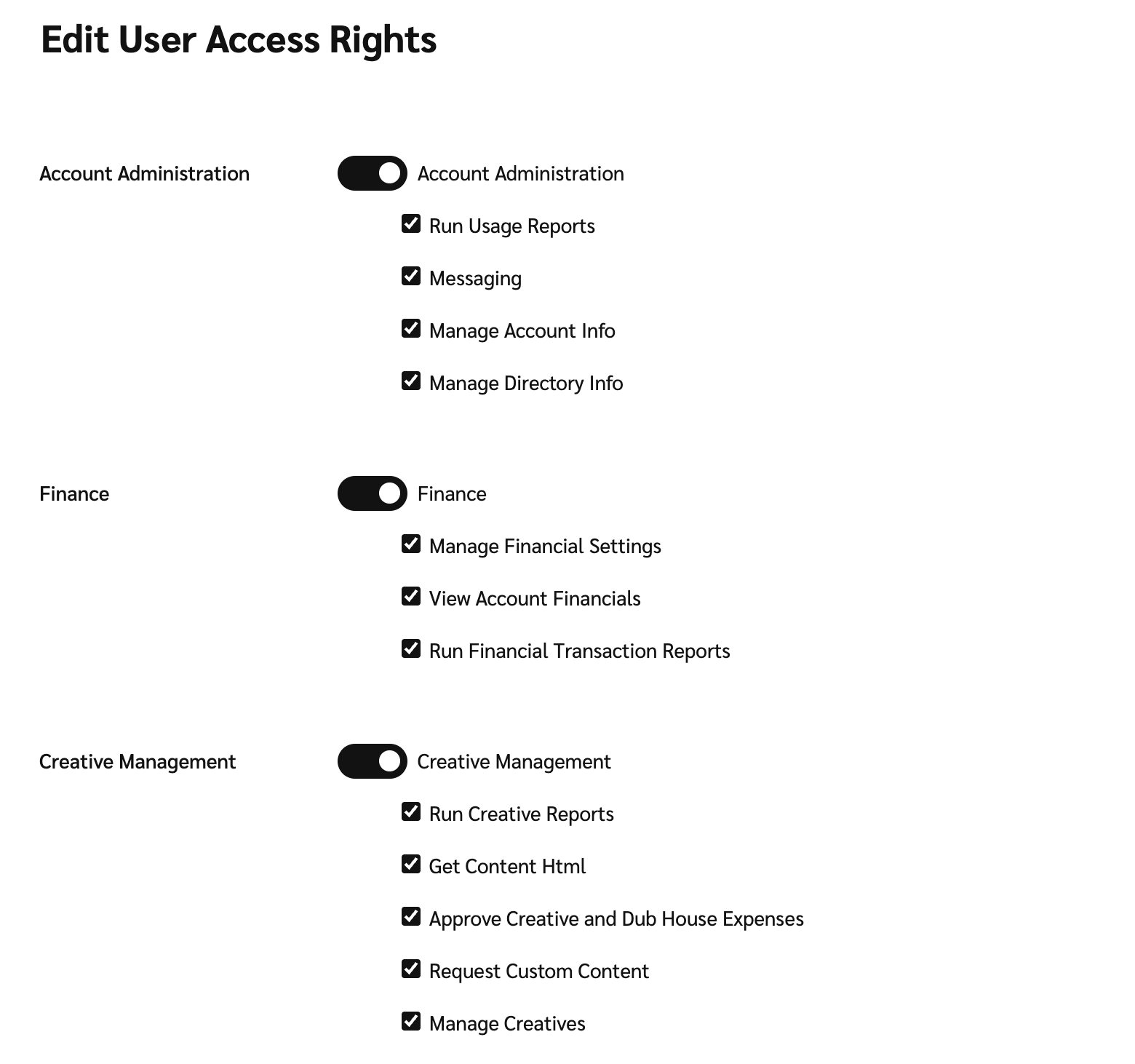
1. Navigieren Sie in der Zeile des Benutzers, den Sie bearbeiten möchten, ganz nach rechts und wählen Sie dann ![](https://238227448-files.gitbook.io/~/files/v0/b/gitbook-x-prod.appspot.com/o/spaces%2Fb2rE79d9UhOKZQLgzSqx%2Fuploads%2Fgit-blob-8ec3e877b1397045c61d394485e72ac4d93120ee%2Fc6ddb46c637059f06e86c790a911217a9428f5c47b5efef046f90555e85b03cd.svg?alt=media) **\[More]** → **Zugriffsrechte bearbeiten**.
2. Wählen Sie ![](https://238227448-files.gitbook.io/~/files/v0/b/gitbook-x-prod.appspot.com/o/spaces%2Fb2rE79d9UhOKZQLgzSqx%2Fuploads%2FNb1O82vHF1ZWPG3qRZj3%2FToggle.svg?alt=media\&token=58221b77-b655-4ce3-bfba-64a50f3f60db) **\[Toggle on]** neben der Rolle aus, die Sie diesem Benutzer zuweisen oder entziehen möchten.
   * Weitere Informationen zu den einzelnen Rollengruppen finden Sie im folgenden Abschnitt *Benutzerrollen* .
3. Wenn Sie die einem Benutzer zugewiesene Rolle anpassen möchten, wählen Sie das ![](https://238227448-files.gitbook.io/~/files/v0/b/gitbook-x-prod.appspot.com/o/spaces%2Fb2rE79d9UhOKZQLgzSqx%2Fuploads%2Fgit-blob-d2954616dc486c3e12c9211e20ff376bda0ab1af%2F7586e04e82e7c7203e5c82320dd417f8ac564cae5035024fdf0eb2ed017e6376.svg?alt=media) **\[Checked box]** neben den einzelnen Berechtigungen aus, die dieser Benutzer haben soll.
   * Im folgenden Abschnitt *Benutzerrollen* erfahren Sie mehr über die einzelnen Berechtigungen.
4. Wählen Sie **Absenden** aus, um Ihre Änderungen zu speichern.

   <div data-with-frame="true"><figure><img src="https://238227448-files.gitbook.io/~/files/v0/b/gitbook-x-prod.appspot.com/o/spaces%2Fb2rE79d9UhOKZQLgzSqx%2Fuploads%2Fgit-blob-6c48ff2920ce3eccf7550485de994e15ba046921%2Fd185f4a80a4f9e58d094e5ee88151f19f4d0c5888b3642547d9ac07106256e5f.png?alt=media" alt="" width="375"><figcaption></figcaption></figure></div>

## Benutzerrollen

<details>

<summary>Kontoverwaltung</summary>

Kontoadministratoren können Einstellungen im Konto aktualisieren, beispielsweise die Einstellungen für Kontobenutzer, und Nutzungsberichte für das Konto ausführen.

|                                    |                                                                                                                                                                                    |
| ---------------------------------- | ---------------------------------------------------------------------------------------------------------------------------------------------------------------------------------- |
| **Berechtigung**                   | **Beschreibung**                                                                                                                                                                   |
| Nutzungsberichte ausführen         | Führen Sie [Administrator-](https://help.impact.com/partner/de/was-mochten-sie-lernen/platform-features/reporting-for-partners/all-reports-available-to-partners.md) berichte aus. |
| Verzeichnisinformationen verwalten | Verzeichnisinformationen erstellen und verwalten. Eine veraltete Berechtigung.                                                                                                     |
| Kontoinformationen verwalten       | Kontoinformationen erstellen und verwalten.                                                                                                                                        |

</details>

<details>

<summary>Werbetreibendenverwaltung</summary>

Mit dieser Rolle können Benutzer steuern, für welche Programme das Konto gilt, und mit potenziellen Marken verhandeln. Diese Benutzer können außerdem Aktions- und Leistungsberichte ausführen.

|                                                              |                                                                                                                                                                                                                                                                                         |
| ------------------------------------------------------------ | --------------------------------------------------------------------------------------------------------------------------------------------------------------------------------------------------------------------------------------------------------------------------------------- |
| **Berechtigung**                                             | **Beschreibung**                                                                                                                                                                                                                                                                        |
| Für Kampagnen bewerben                                       | Programme auswählen und sich dafür bewerben (früher *Kampagnen*) im Marken-Marktplatz. Benutzer können sich erst für Programme bewerben, wenn Ihr Konto genehmigt wurde.                                                                                                                |
| Aktions- und Leistungsberichte ausführen                     | Berichte zu Aktionen und zur Kontoleistung ausführen, zum Beispiel den Bericht [Leistung nach Monat](https://help.impact.com/partner/de/was-mochten-sie-lernen/platform-features/reporting-for-partners/performance-reports-for-partners/performance-by-month-report-for-partners.md) . |
| Marketingnachricht an Werbetreibenden senden                 | Über den Bildschirm *Meine Marken* mit Marken kommunizieren.                                                                                                                                                                                                                            |
| Vereinbarungen aushandeln                                    | Vertragsdetails mit Marken aushandeln. Dazu gehören die Verwaltung vorgeschlagener Verträge, Gegenangebote und das Annehmen oder Ablehnen von Angeboten.                                                                                                                                |
| Erweiterungen von Aktionslimits und Vereinbarungen anfordern | Marken bitten, Aktionslimits und Vertragsobergrenzen zu erweitern.                                                                                                                                                                                                                      |
| Werbetreibendeninformationen anzeigen                        | Logistische Informationen einer Marke, zum Beispiel Kontaktinformationen, auf dem Bildschirm *Meine Marken* anzeigen.                                                                                                                                                                   |

</details>

<details>

<summary>Verwaltung von Werbemitteln</summary>

Benutzer mit dieser Rolle erhalten Zugriff auf Werbemittel und alle relevanten Berechtigungen für Werbemittel, beispielsweise zum Abrufen von Asset-Codes. Diese Benutzer können bei Marken auch individuelle Werbemittel anfordern.

|                                                                 |                                                                                                                                                  |
| --------------------------------------------------------------- | ------------------------------------------------------------------------------------------------------------------------------------------------ |
| **Berechtigung**                                                | **Beschreibung**                                                                                                                                 |
| Individuelle Inhalte anfordern                                  | Individuell erstellte Assets bei Marken anfordern. Sie können individuelle Assets nur bei Marken anfordern, die dies ihren Partnern ermöglichen. |
| Werbemittel verwalten                                           | Eigene Werbemittel erstellen und verwalten.                                                                                                      |
| Ausgaben für Werbemittel und Synchronisationsstudios genehmigen | Ausgaben für Synchronisationsstudios und Werbemittel für TV- und Radiospots genehmigen. Eine veraltete Berechtigung.                             |
| Berichte zu Werbemitteln ausführen                              | Berichte zu Werbemitteln und Ausgaben für Synchronisationsstudios ausführen. Eine veraltete Berechtigung.                                        |
| Content-HTML abrufen                                            | IFrame-, HTML- und Tracking-Link-Codes für Assets abrufen (sofern die Marken sie bereitstellen).                                                 |

</details>

<details>

<summary>Benutzerdefiniert</summary>

Wenn ein Benutzer mindestens eine Benutzerrolle hat, aber nicht über alle Berechtigungen der ihm zugewiesenen Rollen verfügt, **Benutzerdefiniert** erscheint in der Spalte *Zugriffsrechte* auf dem Bildschirm *Kontobenutzer* .

</details>

<details>

<summary>Finanzen</summary>

Benutzer mit der Rolle *Finanzen* können Finanzberichte ausführen und Finanzdaten des Kontos anzeigen.

|                                           |                                                                                                                                                                                                                                                                                                                                                                                                                                                                                                                                                                                                                                                                                                                                                                                                                      |
| ----------------------------------------- | -------------------------------------------------------------------------------------------------------------------------------------------------------------------------------------------------------------------------------------------------------------------------------------------------------------------------------------------------------------------------------------------------------------------------------------------------------------------------------------------------------------------------------------------------------------------------------------------------------------------------------------------------------------------------------------------------------------------------------------------------------------------------------------------------------------------- |
| **Berechtigung**                          | **Beschreibung**                                                                                                                                                                                                                                                                                                                                                                                                                                                                                                                                                                                                                                                                                                                                                                                                     |
| Berichte zu Finanztransaktionen ausführen | Finanzberichte ausführen, zum Beispiel den Bericht [Bericht zum Einnahmenverlauf](https://help.impact.com/partner/de/was-mochten-sie-lernen/platform-features/finance/finance-reporting/earnings-history-report-for-partners.md).                                                                                                                                                                                                                                                                                                                                                                                                                                                                                                                                                                                    |
| Finanzeinstellungen verwalten             | Finanzeinstellungen aktualisieren, zum Beispiel die [Einstellungen für Bankkonten](https://help.impact.com/partner/de/was-mochten-sie-lernen/platform-features/finance/payments-withdrawals-and-balance/payout-setup/withdraw-funds-to-your-bank-account.md). Wenn diese Option deaktiviert ist, hat der Benutzer keinen Zugriff auf die Seite „Zahlungen an Marken“.                                                                                                                                                                                                                                                                                                                                                                                                                                                |
| Finanzdaten des Kontos anzeigen           | <p>Erhält Zugriff auf die Finanzseiten im <em>Saldo</em> Dropdown-Menü.</p><p>Wenn <img src="https://238227448-files.gitbook.io/~/files/v0/b/gitbook-x-prod.appspot.com/o/spaces%2Fb2rE79d9UhOKZQLgzSqx%2Fuploads%2Fgit-blob-2c3a3c392d640f7b79d44c16f21c2c4f0ec3dcca%2F80381ca112cfb2757e97b8669cc0b5c98c8ce8d60ed9e3048b4a86a52e76719f.svg?alt=media" alt=""> <strong>\[Deaktiviert]</strong> der Benutzer:</p><p>• Das Finanz-Widget nicht auf dem Dashboard sieht</p><p>• Keinen Zugriff auf die <em>Kontostand</em>, <em>Ausstehend</em>, oder <em>Einnahmen</em> Bildschirme</p><p>• Sieht „<em>Transaktionen</em>“ statt des Kontostands oben rechts</p><p>• Sieht das Menü „Transaktionen“, das nur Zugriff auf <em>Aktionsanfragen</em> und <em>Ausstehende Aktionen</em> Bildschirme, falls zutreffend</p> |

</details>

<details>

<summary>Technisch</summary>

Die Rolle „Technisch“ gewährt Benutzern Zugriff auf die Integrationseinstellungen des Partnerkontos, z. B. auf den [STAT-Tag](https://help.impact.com/partner/de/was-mochten-sie-lernen/platform-features/tracking/tracking-links/create-and-manage-links/publisher-tag-implementation-for-partners.md). Benutzer mit dieser Rolle können außerdem technische Berichte ausführen.

|                                                       |                                                                                                                                                                                                                                             |
| ----------------------------------------------------- | ------------------------------------------------------------------------------------------------------------------------------------------------------------------------------------------------------------------------------------------- |
| **Berechtigung**                                      | **Beschreibung**                                                                                                                                                                                                                            |
| Integrationen der Artikelliste                        | Anzeigen und verwalten [Produktkataloge](https://help.impact.com/partner/de/was-mochten-sie-lernen/platform-features/marketing-content/product-marketplace-and-catalogs/download-product-catalogs-as-a-partner.md).                         |
| Technische Berichte ausführen                         | Technische Berichte und Integrationsberichte ausführen.                                                                                                                                                                                     |
| Integration von Webdiensten                           | API- und FTP-Integrationen und -Einstellungen verwalten sowie auf API-Zugangsdaten zugreifen.                                                                                                                                               |
| Integrationen für Aktions-Tracker und gebrandete URLs | Ereignistyp (früher *Aktions-Tracker*) sowie eindeutige URL-Integrationen und -Einstellungen für jede Marke verwalten.                                                                                                                      |
| Integration von Ereignis-Callbacks                    | Konfigurieren [Ereignisbenachrichtigung](https://help.impact.com/partner/de/was-mochten-sie-lernen/platform-features/action-management/event-notifications-and-postbacks/action-life-cycle-event-notification-faqs.md) Postback-Ereignisse. |

</details>


---

# Agent Instructions
This documentation is published with GitBook. GitBook is the documentation platform designed so that both humans and AI agents can read, navigate, and reason over technical content effectively. Learn more at gitbook.com.

## Querying This Documentation
If you need additional information that is not directly available in this page, you can query the documentation by asking a question.

Perform an HTTP GET request on the following URL with the `ask` and `goal` query parameters:

```
GET https://help.impact.com/partner/de/was-mochten-sie-lernen/account-management/account-settings/user-management/partner-account-user-roles-and-permissions.md?ask=<question>&goal=<user_goal>
```

`ask` is the immediate question: it should be specific, self-contained, and written in natural language.
`goal` is what the user is ultimately trying to achieve, the reason they need the answer. Sharing it helps GitBook give you a better, more relevant answer. A goal is most helpful when it describes the outcome the user wants rather than restating the question. For example, with `ask=how do I create an API token`, a goal like `automate deployments from our CI pipeline` lets GitBook tailor the answer to that use case.

The response will contain a direct answer to the question and relevant excerpts and sources from the documentation.

Use this mechanism when the answer is not explicitly present in the current page, you need clarification or additional context, or you want to retrieve related documentation sections.