> For the complete documentation index, see [llms.txt](https://help.impact.com/llms.txt). Markdown versions of documentation pages are available by appending `.md` to page URLs; this page is available as [Markdown](https://help.impact.com/partner/de/was-mochten-sie-lernen/account-management/account-settings/how-do-i-change-my-company-name-or-website-as-a-partner.md).
# Wie ändere ich als Partner meinen Firmennamen oder meine Website?
Nehmen Sie am PXA-Kurs teil
Dieser Artikel führt Sie durch den Prozess der Aktualisierung Ihres Firmennamens oder Ihrer Website-URL, falls Ihr Unternehmen oder Ihre Website kürzlich eine Änderung durchlaufen hat.
## Rechtlichen Namen des Unternehmens ändern
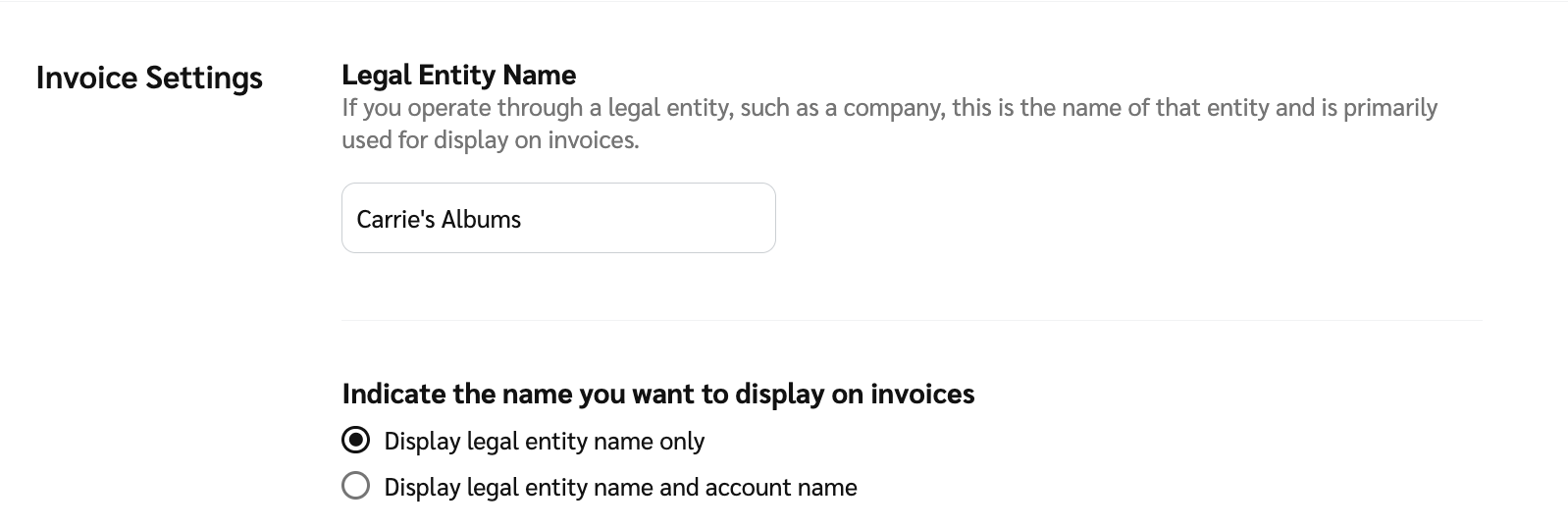
Befolgen Sie diese Schritte, um den rechtlichen Namen Ihres Unternehmens zu aktualisieren, wie er auf Ihren Rechnungen angezeigt wird.
1. Wählen Sie in der oberen Navigationsleiste  **\[Nutzerprofil] → Einstellungen**.
2. Unter *Finanzen*wählen Sie [**Finanzeinstellungen**](https://app.impact.com/secure/mediapartner/finance/fr/finance-settings.ihtml?u=%2Fsecure%2Ffinance%2Fapp%2Fpartner-settings-flow.ihtml).
3. Im *Rechnungseinstellungen* Abschnitt, geben Sie Ihren **Name der juristischen Person**.
4. Optional können Sie, wenn der rechtliche Name Ihres Unternehmens von Ihrem Marktplatznamen abweicht, beide Namen auf Ihren Rechnungen anzeigen lassen. Wählen Sie dazu  **\[Optionsfeld]** **Name der juristischen Person und Kontoname anzeigen**.
5. Wählen Sie **Speichern**.
## Marktplatznamen des Unternehmens ändern
Befolgen Sie diese Schritte, um Ihren Marktplatz-Eintrag mit einem neuen Anzeigenamen zu aktualisieren. Dies wird auch der neue Name für Ihr impact.com-Partnerkonto. **Ihr Anmeldebenutzername bleibt von der Änderung unberührt.**
1. Wählen Sie in der oberen Navigationsleiste  **\[Nutzerprofil] → Einstellungen**.
2. Unter *Allgemein*wählen Sie [**Unternehmensinformationen**](https://app.impact.com/secure/mediapartner/accountSettings/account-info-flow.ihtml).
3. Im *Allgemeine Informationen* Abschnitt, unter der *Name* Überschrift, wählen Sie **Änderung anfordern**.
4. Geben Sie im Dialogfeld Ihren **Neuen Firmennamen**.
5. Optional fügen Sie einen **Kommentar** hinzu, der erklärt, warum Sie diese Namensänderung beantragen.
6. Wählen Sie **Absenden**.
## Firmenwebsite ändern
Durch die Änderung Ihrer Firmenwebsite wird Ihr Marktplatz-Eintrag mit Ihrer neuen Website-URL aktualisiert.
1. Wählen Sie in der oberen Navigationsleiste  **\[Nutzerprofil] → Einstellungen**.
2. Wählen Sie [**Unternehmensinformationen**](https://app.impact.com/secure/mediapartner/accountSettings/account-info-flow.ihtml).
3. Im *Allgemeine Informationen* Abschnitt, unter der *Website* Überschrift, wählen Sie **Änderung anfordern**.
4. Geben Sie im Dialogfeld Ihren **Neue Firmenwebsite**.
5. Optional fügen Sie einen **Kommentar** der erklärt, warum Sie diese Website-Änderung beantragen.
6. Wählen Sie **Absenden**.
## Genehmigungsprozess
impact.com wird Ihren Antrag auf Änderung des Firmennamens oder der Website prüfen und Ihnen innerhalb von 24 Geschäftszeiten antworten. Sobald die Änderung genehmigt wurde, treten die Änderungen sofort in Kraft.
{% hint style="warning" %}
**Hinweis:** Wenn während dieses Prozesses Unstimmigkeiten auftreten, kann impact.com zusätzliche Verifizierung oder Nachweise anfordern. Befolgen Sie die Anweisungen des CS-Vertreters, um den Prozess abzuschließen.
{% endhint %}
---
# Agent Instructions
This documentation is published with GitBook. GitBook is the documentation platform designed so that both humans and AI agents can read, navigate, and reason over technical content effectively. Learn more at gitbook.com.
## Querying This Documentation
If you need additional information that is not directly available in this page, you can query the documentation by asking a question.
Perform an HTTP GET request on the following URL with the `ask` and `goal` query parameters:
```
GET https://help.impact.com/partner/de/was-mochten-sie-lernen/account-management/account-settings/how-do-i-change-my-company-name-or-website-as-a-partner.md?ask=&goal=
```
`ask` is the immediate question: it should be specific, self-contained, and written in natural language.
`goal` is what the user is ultimately trying to achieve, the reason they need the answer. Sharing it helps GitBook give you a better, more relevant answer. A goal is most helpful when it describes the outcome the user wants rather than restating the question. For example, with `ask=how do I create an API token`, a goal like `automate deployments from our CI pipeline` lets GitBook tailor the answer to that use case.
The response will contain a direct answer to the question and relevant excerpts and sources from the documentation.
Use this mechanism when the answer is not explicitly present in the current page, you need clarification or additional context, or you want to retrieve related documentation sections.