> For the complete documentation index, see [llms.txt](https://help.impact.com/llms.txt). Markdown versions of documentation pages are available by appending `.md` to page URLs; this page is available as [Markdown](https://help.impact.com/partner/de/was-mochten-sie-lernen/account-management/account-settings/create-and-manage-connections-for-partners.md).

# Verbindungen für Partner erstellen und verwalten

Das Connections-System ermöglicht Batch-Daten-Dateiübertragungen, die impact.com mit Marken, Partnern und anderen Organisationen verbinden. Jede Verbindung (ein einzelner Connector) hat bestimmte Attribute, wie z. B. den Datentyp (Klicks, Conversions, Produktkataloge usw.), die Richtung (eingehend oder ausgehend), die Methode (SFTP, FTP, E-Mail) und mehr. Der Connector-Assistent ermöglicht Ihnen, Verbindungen zu anderen Plattformen einzurichten, damit impact.com die Daten automatisch in Stapelverarbeitung verarbeiten kann, um angereicherte Daten an Ihre Systeme oder von Ihren Systemen bereitzustellen.

{% hint style="warning" %}
**Warnung:** Sie müssen entweder den `import.impact.com` Hostnamen oder die 35.237.100.93-IP-Adresse auf die Zulassungsliste setzen, um Daten an impact.com hochzuladen.
{% endhint %}

## Eine Verbindung erstellen

1. Wählen Sie in der oberen Navigationsleiste ![](https://238227448-files.gitbook.io/~/files/v0/b/gitbook-x-prod.appspot.com/o/spaces%2Fb2rE79d9UhOKZQLgzSqx%2Fuploads%2FhyR4iWDS0fO9ZcKFGf82%2FUser%20profile.svg?alt=media\&token=281d8f1b-b9c5-4208-a0a2-a078f54e0eb6) **\[Nutzerprofil] → Einstellungen**.
2. Unter *Technisch*wählen Sie [**Verbindungen**](https://app.impact.com/secure/mediapartner/connections/fr/connectors-ui.ihtml).
3. Wählen Sie **Verbindung erstellen** um auf den Connector-Assistenten zuzugreifen.
4. Fahren Sie fort, um eine Daten-Upload- oder Daten-Download-Verbindung zu konfigurieren.

{% tabs %}
{% tab title="Upload-Verbindung" %}
Eine *Daten-Upload* Verbindung ermöglicht es Ihnen, impact.com Daten zu Zielgruppen, Identitäten oder kartenverknüpften Transaktionen bereitzustellen.

{% stepper %}
{% step %}

#### Schritt 1: Richtung

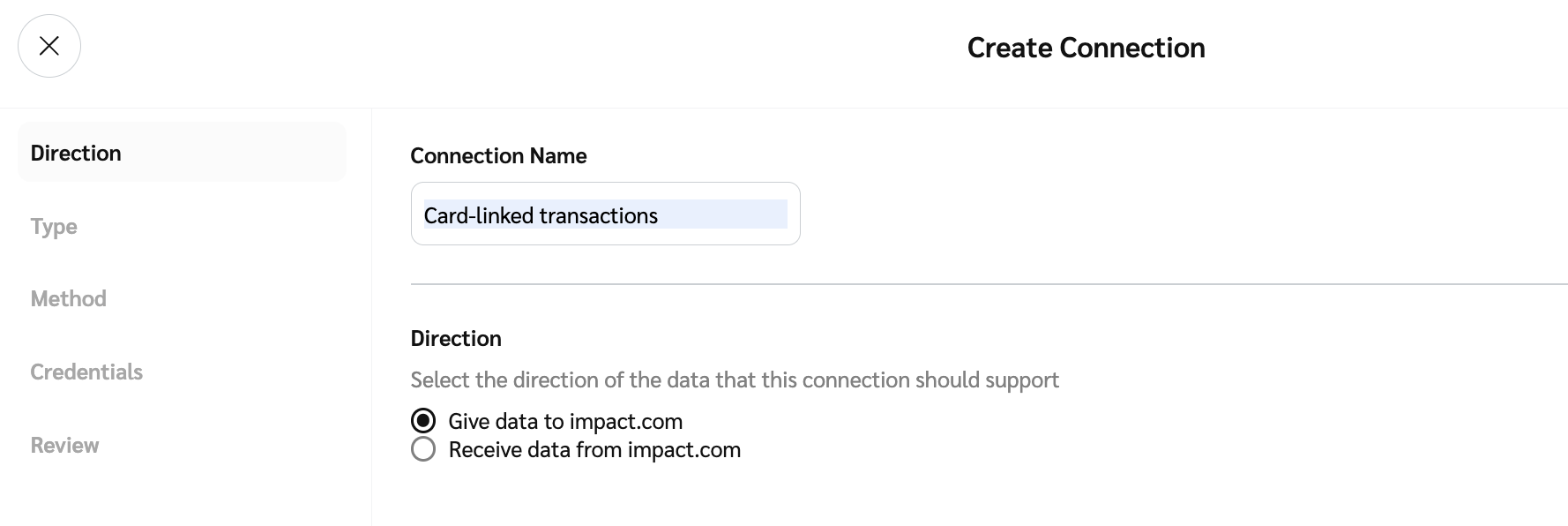
1. Geben Sie den Verbindungsnamen ein und wählen Sie die *Richtung* der Daten: **Daten an impact.com übergeben**.
2. Wählen Sie **Weiter** um fortzufahren.

<div data-with-frame="true"><figure><img src="https://238227448-files.gitbook.io/~/files/v0/b/gitbook-x-prod.appspot.com/o/spaces%2Fb2rE79d9UhOKZQLgzSqx%2Fuploads%2Fgit-blob-8808f339029209ab152b949ddd5fc18a31f8e31f%2F0b374e0308dba54fdcfd771110efb56ed2f439a7f4e8eb61d2ef2af878e85468.png?alt=media" alt=""><figcaption></figcaption></figure></div>
{% endstep %}

{% step %}

#### Schritt 2: Typ

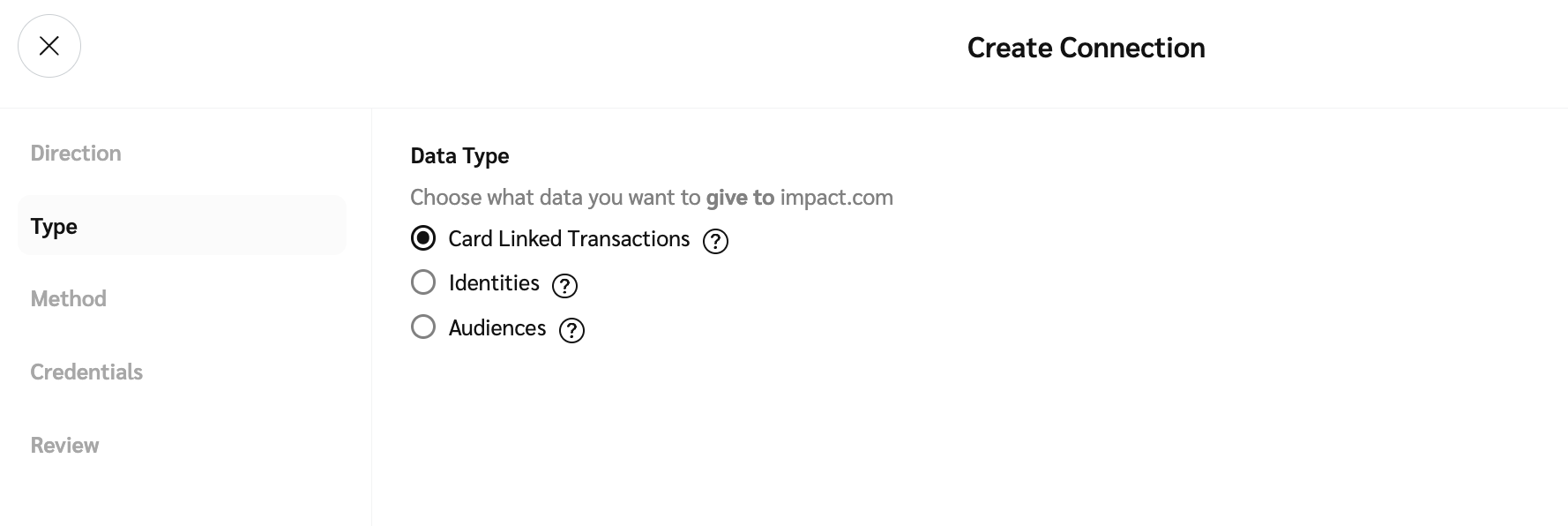
1. Wählen Sie den Datentyp aus, den die Verbindung unterstützen soll.
2. Wählen Sie **Weiter** um fortzufahren.

<div data-with-frame="true"><figure><img src="https://238227448-files.gitbook.io/~/files/v0/b/gitbook-x-prod.appspot.com/o/spaces%2Fb2rE79d9UhOKZQLgzSqx%2Fuploads%2Fgit-blob-7ea1ebf00c92bb6e423bda46c392f33107ab514c%2Fea703e17ac3c1ade00d3e84af82caa10e367f490dfb4d371011f8fc4f6bcb46b.png?alt=media" alt=""><figcaption></figcaption></figure></div>
{% endstep %}

{% step %}

#### Schritt 3: Methode

1. Wählen Sie den *Methode* zum Übergeben der Daten an impact.com: **E-Mail**, **SFTP**oder **FTP**.

   Der *E-Mail* Die Methode erfordert, dass Sie ein Platzhaltermuster hinzufügen, das mit den Dateinamen der Anhänge in der E-Mail übereinstimmt, z. B. `audiences_*.csv`.

   * **`*`** steht für eine beliebige Zeichenfolge.
   * **`?`** steht für ein einzelnes beliebiges Zeichen.

   <div data-gb-custom-block data-tag="hint" data-style="warning" class="hint hint-warning"><p><strong>Warnung:</strong> Alle Anhänge in einer E-Mail sollten dem Platzhaltermuster entsprechen, andernfalls wird die E-Mail ignoriert. Angefügte Dateien mit dem Präfix <em>receipt_</em> oder <em>result_</em> werden ignoriert, da sie für Beleg- oder Ergebnisdateien reserviert sind.</p></div>
2. Wählen Sie den *Methodik* zu verwenden, entweder **An impact.com senden** oder **Von Drittanbieter abrufen**.
   * Der *Von Drittanbieter abrufen* Die Vorgehensweise erfordert, dass Sie einen **Ordner** mit dem absoluten Verzeichnispfad, der die Datei enthält, z. B. `/home/ShandaLear/Audiences`.
3. ![](https://238227448-files.gitbook.io/~/files/v0/b/gitbook-x-prod.appspot.com/o/spaces%2Fb2rE79d9UhOKZQLgzSqx%2Fuploads%2FEv341AdIiPndQSb7uGMI%2FToggle%20on.svg?alt=media\&token=4ae8972d-c510-4ee2-adc5-e7170981650b) **\[Aktivieren]** Einschalten **Verschlüsselung** um die Verschlüsselung für die Verbindung zu aktivieren. Die Verschlüsselung ist nur für eingehende Verbindungen verfügbar (Uploads zu impact.com), nicht für ausgehende (Downloads von impact.com).
   * Wählen Sie **Neuen Schlüssel generieren** um ein neues 2048-Bit-RSA- [öffentliches/privates Schlüsselpaar](https://en.wikipedia.org/wiki/Public-key_cryptography) . Das Schlüsselpaar ist zwei Jahre lang gültig und wird für die PGP-Ver- und -Entschlüsselung Ihrer Datendateien verwendet. Sie erhalten nur den öffentlichen Schlüssel, der verwendet werden muss, um Ihre Datendateien vor dem Hochladen zu dieser Verbindung zu verschlüsseln.
   * (Optional) Wählen Sie **In die Zwischenablage kopieren** um den neuen Schlüssel in Ihrer Zwischenablage zu speichern.
4. Wählen Sie **Weiter** um fortzufahren.

<div data-with-frame="true"><figure><img src="https://238227448-files.gitbook.io/~/files/v0/b/gitbook-x-prod.appspot.com/o/spaces%2Fb2rE79d9UhOKZQLgzSqx%2Fuploads%2FILVrVmDJogsHr6lEpSxM%2FScreenshot%202026-05-20%20at%2022.59.06.png?alt=media&amp;token=289319b2-bea6-4421-b7dc-ae0235c78e25" alt="" width="563"><figcaption></figcaption></figure></div>
{% endstep %}

{% step %}

#### Schritt 4: Anmeldedaten

1. Wählen Sie **vorhandene Anmeldedaten** aus der Dropdown-Liste, **Vorhandene Anmeldedaten bearbeiten** oder **Neue Anmeldedaten erstellen**.
2. Wenn Sie neue Anmeldedaten erstellen, geben Sie einen Namen ein, der den Anwendungsfall beschreibt. Z. B. *Berichte von impact.com herunterladen*, und wählen Sie dann entweder **Öffentlicher Schlüssel** oder **Passwort**. Wenn Sie **Passwort**, werden die Werte für Sie ausgefüllt.

   <div data-with-frame="true"><figure><img src="https://238227448-files.gitbook.io/~/files/v0/b/gitbook-x-prod.appspot.com/o/spaces%2Fb2rE79d9UhOKZQLgzSqx%2Fuploads%2FFuJvf684YI5oK9XPOaCm%2FScreenshot%202026-05-20%20at%2023.00.34.png?alt=media&amp;token=7810e2b2-2322-4212-bac5-a27425765b5f" alt="" width="563"><figcaption></figcaption></figure></div>
3. Es wird ein Popup angezeigt, das Ihre bereitgestellten Anmeldedaten zeigt. Wählen Sie **Kopiere** um fortzufahren. Die Anmeldedaten werden in Ihre Zwischenablage kopiert.
4. Wählen Sie **Weiter** um fortzufahren.
   {% endstep %}

{% step %}

#### Schritt 5: Überprüfung

1. Überprüfen Sie abschließend die Konfiguration und wählen Sie dann **Erstellen** um die Verbindung zu erstellen.
2. Herzlichen Glückwunsch! Sie können die neue Verbindung jetzt verwenden, um Daten zu impact.com hochzuladen.
   {% endstep %}
   {% endstepper %}
   {% endtab %}

{% tab title="Download-Verbindung" %}
Eine *Daten-Download* Verbindung ermöglicht Ihnen, Zielgruppen- oder Berichtsdaten von impact.com zu empfangen.

{% stepper %}
{% step %}

#### Schritt 1: Richtung

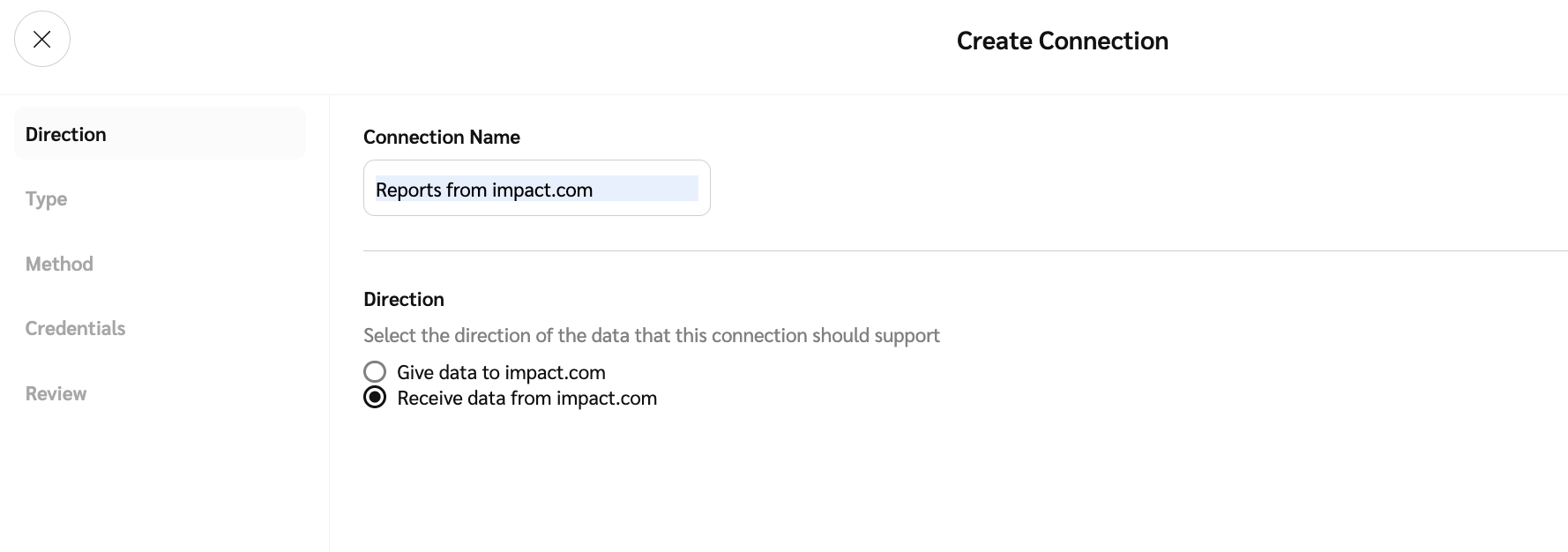
1. Geben Sie den Verbindungsnamen ein und wählen Sie die *Richtung* der Daten: **Daten von impact.com empfangen**.
2. Wählen Sie **Weiter** um fortzufahren.

<div data-with-frame="true"><figure><img src="https://238227448-files.gitbook.io/~/files/v0/b/gitbook-x-prod.appspot.com/o/spaces%2Fb2rE79d9UhOKZQLgzSqx%2Fuploads%2Fgit-blob-75cbcdd41dc599888478193108413615860c0d6d%2F85562be09784909b5619d98480376a61e717cdc53bfd5471995c99186ac493ad.png?alt=media" alt=""><figcaption></figcaption></figure></div>
{% endstep %}

{% step %}

#### Schritt 2: Typ

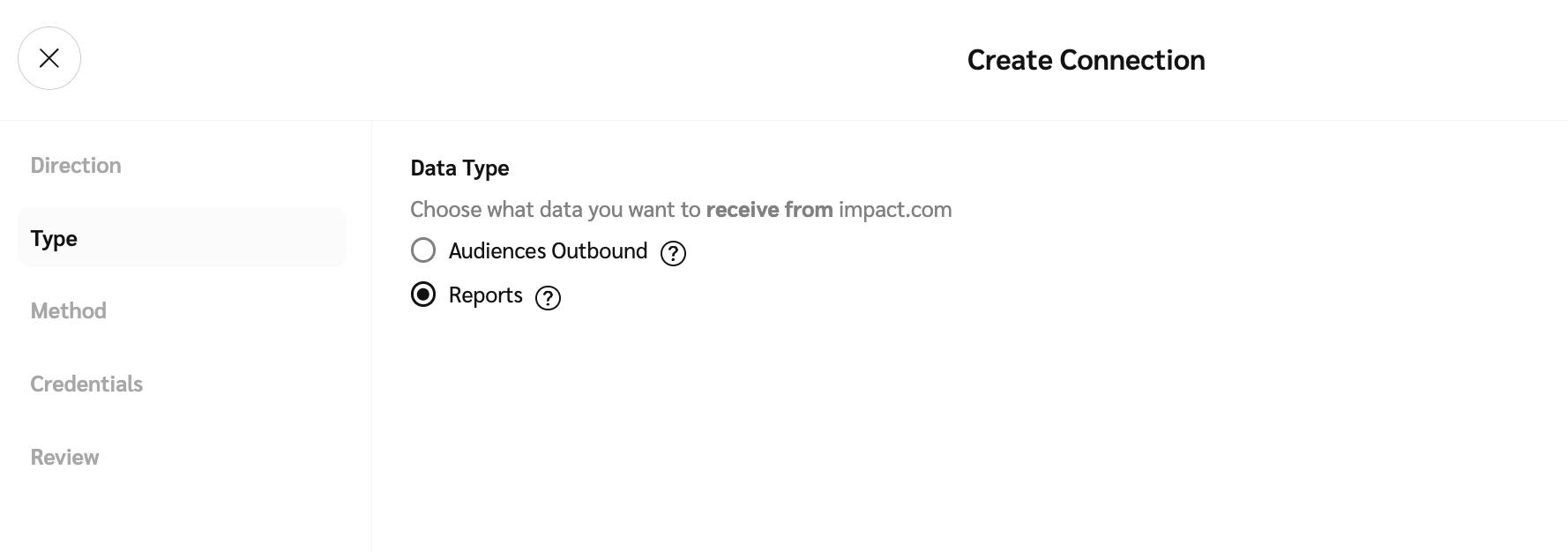
1. Wählen Sie den Datentyp aus, den die Verbindung unterstützen soll, z. B. **Berichte**.
2. Wählen Sie **Weiter** um fortzufahren.

<div data-with-frame="true"><figure><img src="https://238227448-files.gitbook.io/~/files/v0/b/gitbook-x-prod.appspot.com/o/spaces%2Fb2rE79d9UhOKZQLgzSqx%2Fuploads%2Fgit-blob-a75c2e6db522c10e1291e540ab0f2cccb6c4801e%2F9ea789c3174c86f27c44f962a9ec98e8b6f9759fc4a2014e8b72c1e28015f1f0.png?alt=media" alt=""><figcaption></figcaption></figure></div>
{% endstep %}

{% step %}

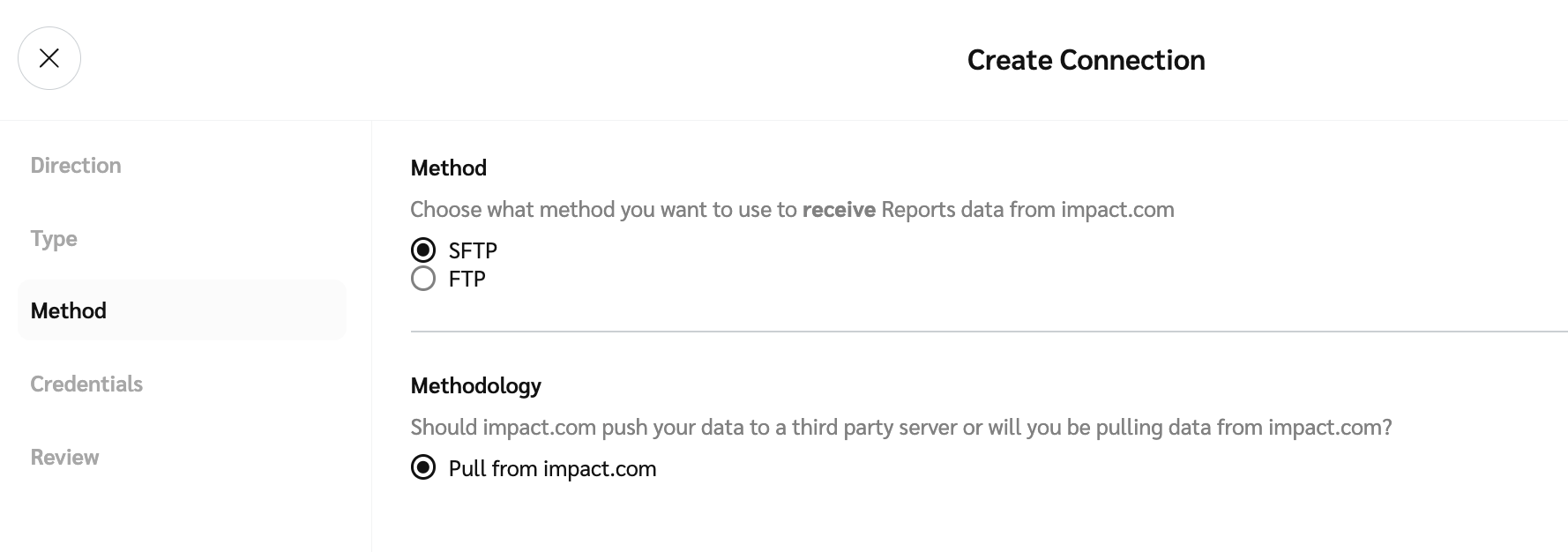
#### Schritt 3: Methode

1. Der *Methode* wird für Sie ausgewählt: **SFTP**. Sie können dies bei Bedarf ändern.
2. Der *Methodik* wird für Sie ausgewählt: **Von impact.com abrufen**.
3. Wählen Sie **Weiter** um fortzufahren.

<div data-with-frame="true"><figure><img src="https://238227448-files.gitbook.io/~/files/v0/b/gitbook-x-prod.appspot.com/o/spaces%2Fb2rE79d9UhOKZQLgzSqx%2Fuploads%2Fgit-blob-e53817fca361847103841d3f5833773975432441%2F809a49a1f810aa9a8d39e8c69a382b23cef6a870787e458b74bda32319baa99a.png?alt=media" alt=""><figcaption></figcaption></figure></div>
{% endstep %}

{% step %}

#### Schritt 4: Anmeldedaten

1. Wählen Sie **vorhandene Anmeldedaten** aus der Dropdown-Liste, **Vorhandene Anmeldedaten bearbeiten** oder **Neue Anmeldedaten erstellen**.
2. Wenn Sie neue Anmeldedaten erstellen, geben Sie einen Namen ein, der den Anwendungsfall beschreibt. Z. B. *Berichte von impact.com herunterladen*, und wählen Sie dann entweder **Öffentlicher Schlüssel** oder **Passwort**. Wenn Sie **Passwort**, werden die Werte für Sie ausgefüllt.

   <div data-with-frame="true"><figure><img src="https://238227448-files.gitbook.io/~/files/v0/b/gitbook-x-prod.appspot.com/o/spaces%2Fb2rE79d9UhOKZQLgzSqx%2Fuploads%2FFuJvf684YI5oK9XPOaCm%2FScreenshot%202026-05-20%20at%2023.00.34.png?alt=media&amp;token=7810e2b2-2322-4212-bac5-a27425765b5f" alt="" width="563"><figcaption></figcaption></figure></div>
3. Es wird ein Popup angezeigt, das Ihre bereitgestellten Anmeldedaten zeigt. Wählen Sie **Kopiere** um fortzufahren. Die Anmeldedaten werden in Ihre Zwischenablage kopiert.
4. Wählen Sie **Weiter** um fortzufahren.
   {% endstep %}

{% step %}

#### Schritt 5: Überprüfung

1. Überprüfen Sie abschließend die Konfiguration und wählen Sie dann **Erstellen** um die Verbindung zu erstellen.
2. Herzlichen Glückwunsch! Sie können die neue Verbindung jetzt verwenden, um Daten zu impact.com hochzuladen.
   {% endstep %}
   {% endstepper %}
   {% endtab %}
   {% endtabs %}


---

# Agent Instructions
This documentation is published with GitBook. GitBook is the documentation platform designed so that both humans and AI agents can read, navigate, and reason over technical content effectively. Learn more at gitbook.com.

## Querying This Documentation
If you need additional information that is not directly available in this page, you can query the documentation by asking a question.

Perform an HTTP GET request on the following URL with the `ask` and `goal` query parameters:

```
GET https://help.impact.com/partner/de/was-mochten-sie-lernen/account-management/account-settings/create-and-manage-connections-for-partners.md?ask=<question>&goal=<user_goal>
```

`ask` is the immediate question: it should be specific, self-contained, and written in natural language.
`goal` is what the user is ultimately trying to achieve, the reason they need the answer. Sharing it helps GitBook give you a better, more relevant answer. A goal is most helpful when it describes the outcome the user wants rather than restating the question. For example, with `ask=how do I create an API token`, a goal like `automate deployments from our CI pipeline` lets GitBook tailor the answer to that use case.

The response will contain a direct answer to the question and relevant excerpts and sources from the documentation.

Use this mechanism when the answer is not explicitly present in the current page, you need clarification or additional context, or you want to retrieve related documentation sections.