> For the complete documentation index, see [llms.txt](https://help.impact.com/llms.txt). Markdown versions of documentation pages are available by appending `.md` to page URLs; this page is available as [Markdown](https://help.impact.com/partner/de/was-mochten-sie-lernen/account-management/account-settings/connect-media-properties/connect-your-instagram-account-to-impactcom.md).
# Ihr Instagram-Konto mit impact.com verbinden
Dieser Artikel führt Sie in 4 einfachen Schritten durch den Prozess, Ihr Instagram-Konto mit einer Facebook-Seite zu verknüpfen.
{% hint style="warning" %}
**Wichtig:** Instagram, das zu Meta gehört, setzt voraus, dass Sie eine verknüpfte Facebook-Seite haben, bevor Sie Ihr Instagram mit impact.com verbinden können. Eine *Facebook-Seite*, im Gegensatz zu einem persönlichen *Facebook-Profil*, ist eine öffentliche Präsenz für Ihr Unternehmen, die von mehreren Personen verwaltet werden kann.
{% endhint %}
{% stepper %}
{% step %}
#### Facebook-Seite erstellen
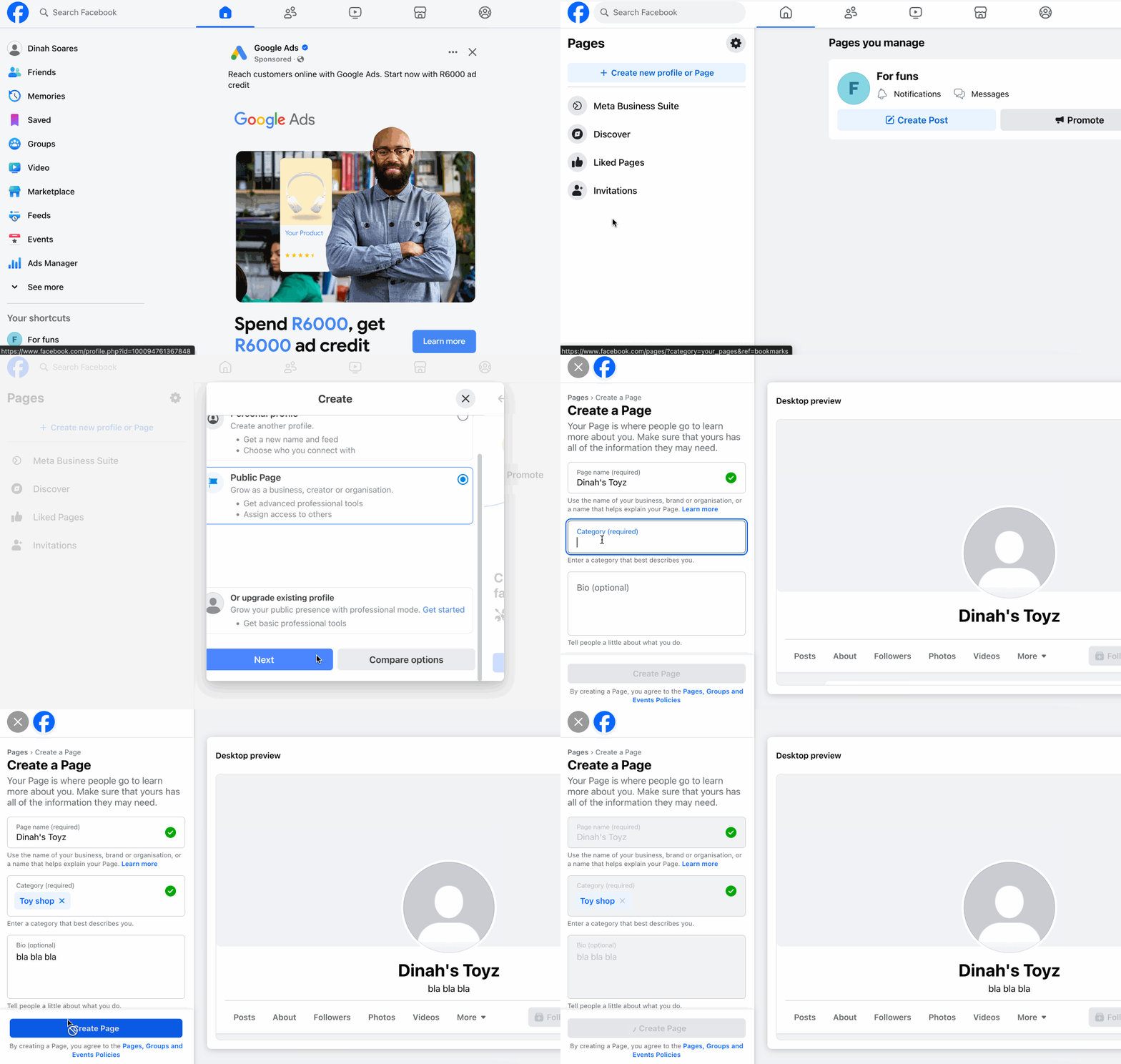
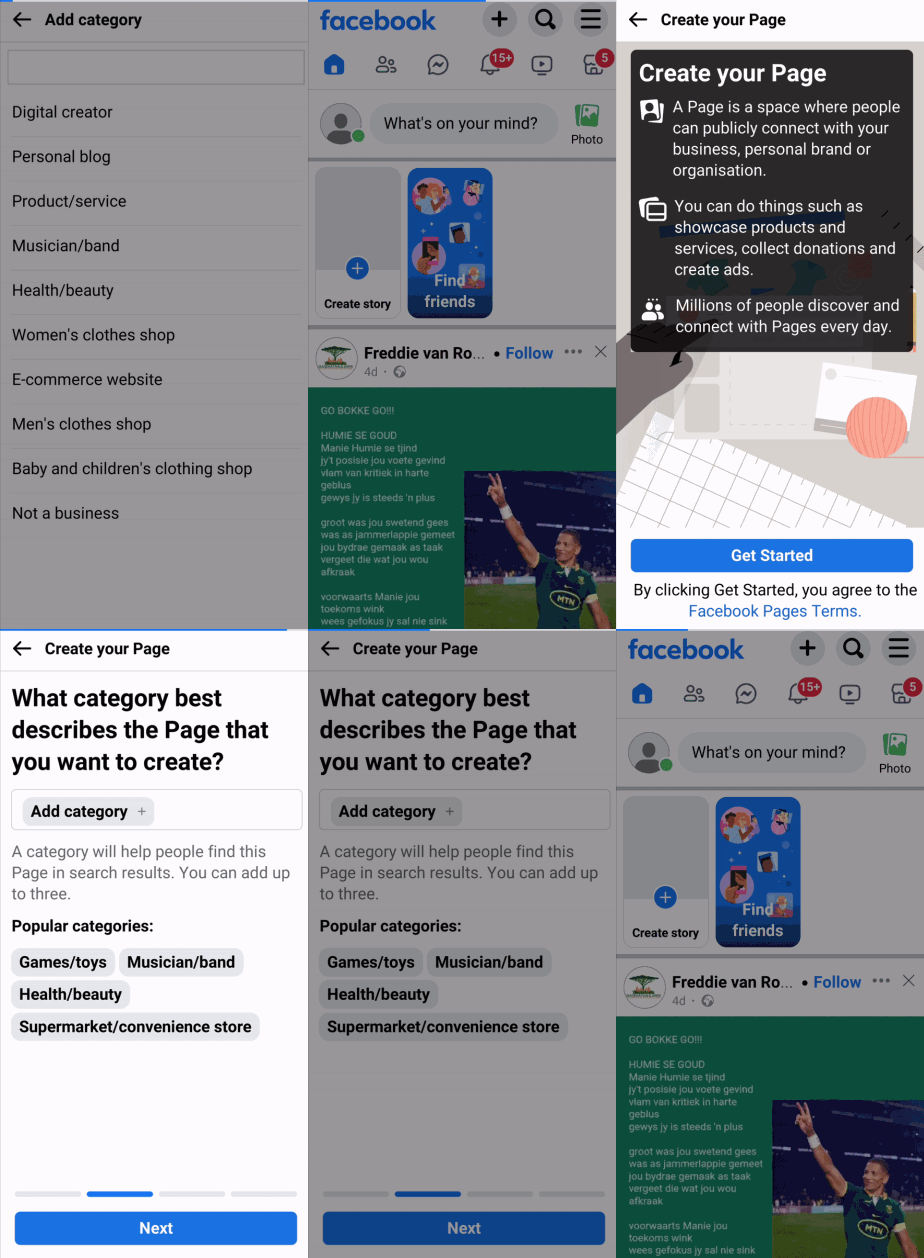
Sie können in nur wenigen Minuten eine Facebook-Seite erstellen, und selbst eine einfache Seite reicht aus. Erstellen Sie die Seite auf dem Desktop oder Mobilgerät, indem Sie die folgenden Schritte befolgen.
{% tabs %}
{% tab title="Auf dem Desktop" %}
1. Melden Sie sich bei Ihrem Facebook-Konto an.
2. Stellen Sie sicher, dass Sie sich im *Start* Tab befinden, und wählen Sie dann im linken Navigationsmenü  **\[Mehr anzeigen]** → **Seiten**.
3. Wählen Sie **Neues Profil oder neue Seite erstellen**.
4. Im *Erstellen* Dialogfenster aus und wählen Sie **Öffentliche Seite → Weiter → Los geht's**.
5. Geben Sie eine *Seitenname*, *Kategorie* und *Biografie*.
6. Wählen Sie **Seite erstellen**.
{% endtab %}
{% tab title="Auf dem Mobilgerät" %}
1. Melden Sie sich bei Ihrem Facebook-Konto an.
2. Stellen Sie sicher, dass Sie sich im *Start* Tab und wählen Sie dann  **\[Menü]** → **Seiten**.
3. Wählen Sie  **Erstellen** → **Los geht's**.
4. Geben Sie einen eindeutigen *Seitenname*.
5. Wählen Sie **Weiter** → **Kategorie hinzufügen** und wählen Sie eine passende Kategorie aus.
6. Wählen Sie weiterhin **Weiter** bis Sie **Fertig**.
{% endtab %}
{% endtabs %}
* Erfahren Sie mehr darüber, wie Sie [eine Facebook-Seite erstellen](https://www.facebook.com/business/help/1199464373557428) .
{% endstep %}
{% step %}
#### Konvertieren Sie Ihr Instagram in ein professionelles Konto
Wenn Sie ein persönliches Instagram-Konto haben, müssen Sie es in ein professionelles Konto umwandeln, bevor Sie es mit Ihrer impact.com-Plattform verknüpfen können. Führen Sie dies auf dem Desktop oder Mobilgerät aus, indem Sie die folgenden Schritte befolgen.
{% tabs %}
{% tab title="Auf dem Desktop" %}
1. Melden Sie sich bei Ihrem Instagram-Konto an.
2. Wählen Sie unten links  **\[Mehr]** →  **\[Einstellungen]**.
3. Unter *Einstellungen* Menü und wählen Sie **Kontotyp und Tools**.
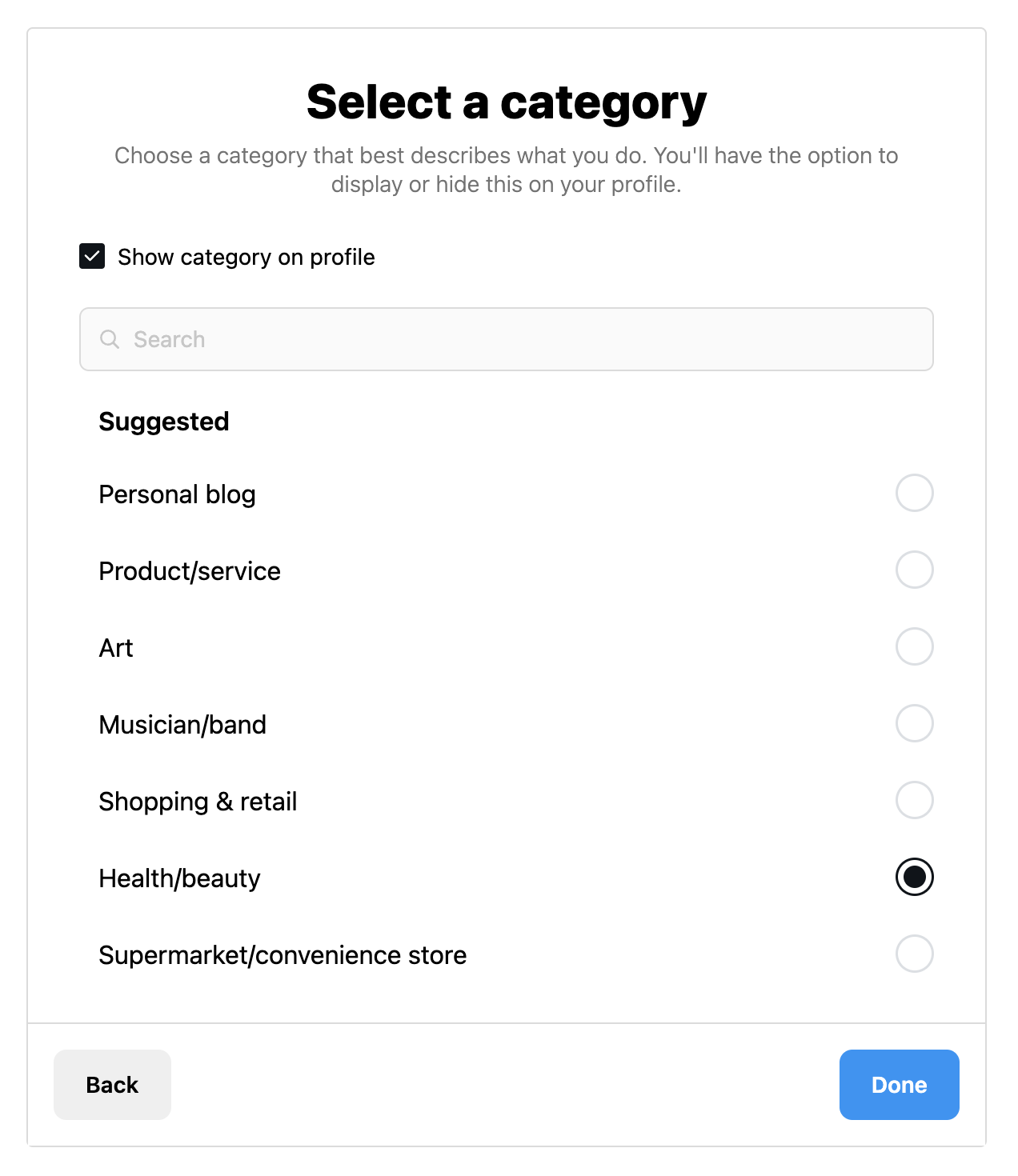
4. Wählen Sie **Zu einem professionellen Konto wechseln** → **Creator** → **Weiter**.
5. Auf dem *Creator* Seite, wählen Sie **Weiter**.
6. Geben Sie an, welcher Creator-Kategorie Sie angehören (z. B. Gesundheit/Schönheit).
* Optional können Sie den  **\[Aktiviertes Kontrollkästchen]** **Kategorie im Profil anzeigen**.
7. Wählen Sie **Fertig**.
* Erfahren Sie mehr darüber, wie Sie [Richten Sie auf Ihrem Desktop ein Creator-Konto auf Instagram ein](https://help.instagram.com/2358103564437429/?cms_platform=www) .
{% endtab %}
{% tab title="Auf dem Mobilgerät" %}
1. Melden Sie sich bei Ihrem Instagram-Konto an.
2. Wählen Sie  **\[Benutzerprofil]** →  **\[Mehr]**.
3. Scrollen Sie zum *Für Profis* Abschnitt und wählen Sie **Kontotyp und Tools**.
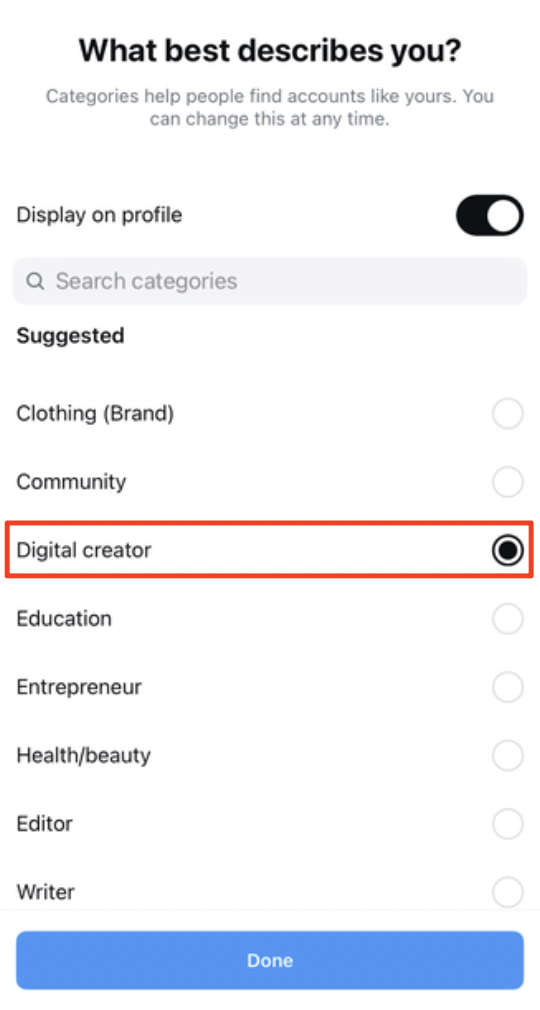
4. Wählen Sie **Zu professionellem Konto wechseln** → **Weiter**.
5. Im *Was beschreibt Sie am besten?* Abschnitt, wählen Sie **Digitaler Creator** → **Zu professionellem Konto wechseln**.
* Optional,  **\[Aktivieren]** **Im Profil anzeigen**.
6. Im *Welche Art von Profi sind Sie?* Abschnitt, wählen Sie **Creator** → **Weiter**.
7. Fahren Sie mit der Einrichtung des restlichen Kontos fort.
* Erfahren Sie mehr darüber, wie Sie [Richten Sie auf einem Mobilgerät ein Creator-Konto auf Instagram ein](https://help.instagram.com/2358103564437429/?cms_platform=android-app) .
{% endtab %}
{% endtabs %}
{% endstep %}
{% step %}
#### Verknüpfen Sie Ihre Facebook-Seite mit Ihrem Instagram
Sie müssen Ihre Facebook-Seite mit Ihrem Instagram-Konto verknüpfen, bevor Sie es auf impact.com verifizieren können.
{% hint style="warning" %}
**Wichtig:** Das Verknüpfen Ihrer Facebook-Seite mit Ihrem Instagram kann nur über den Desktop erfolgen.
{% endhint %}
1. Melden Sie sich bei Ihrem Facebook-Konto an.
2. Wählen Sie oben rechts auf Ihrem Bildschirm  **\[Benutzerprofil]** und wechseln Sie zu Ihrer Seite.
3. Sobald Sie auf Ihrer Facebook-Seite sind, wählen Sie  **\[Benutzerprofil]** in der oberen rechten Ecke.
4. Wählen Sie **Einstellungen & Privatsphäre** → **Einstellungen**.
5. Wählen Sie im linken Menü unter *Berechtigungen* Abschnitt, wählen Sie **Verknüpfte Konten**.
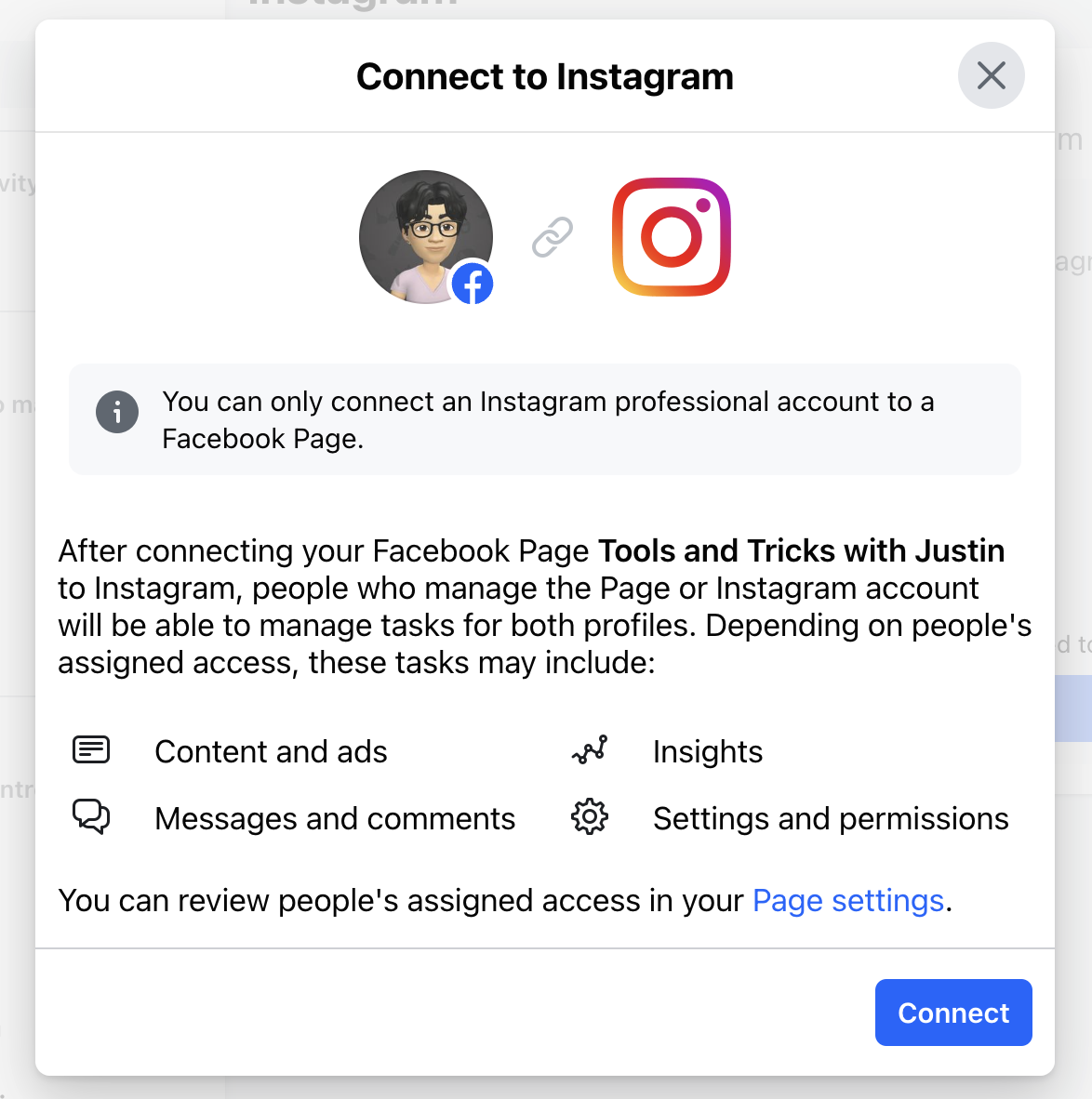
6. Wählen Sie **Anzeigen** neben der Instagram-Option → **Konto verbinden** → **Verbinden**.
7. Wählen Sie **Bestätigen**.
* Optional,  **\[Aktivieren]** um **den Zugriff auf Instagram-Nachrichten im Posteingang erlauben**.
8. Melden Sie sich wie aufgefordert bei Ihrem Instagram-Konto an.
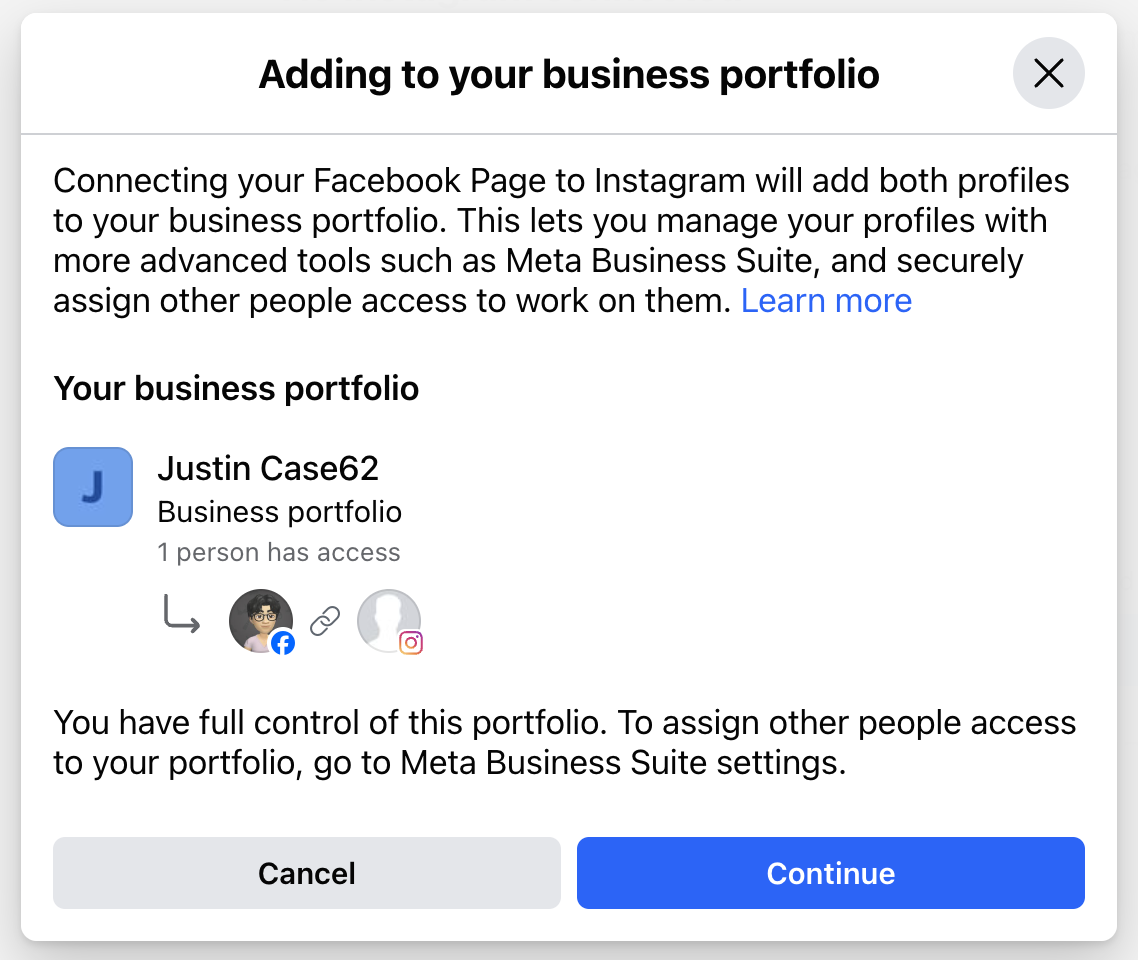
9. Im *Zu Ihrem Unternehmensportfolio hinzufügen* Schritt wählen Sie **Weiter → Fertig**.
{% endstep %}
{% step %}
#### Verbinden Sie Ihr Instagram-Konto mit impact.com
1. Wählen Sie in der oberen Navigationsleiste  **\[Nutzerprofil] → Einstellungen**.
2. Unter *Profil* Abschnitt, wählen Sie [**Medienobjekte**](http://app.impact.com/secure/mediapartner/fr/mediakit/promotional-channels.ihtml).
3. Auf dem *Werbekanäle* Bildschirm, unter *Neue Kanäle hinzufügen*wählen Sie **Instagram**.
4. Folgen Sie den Anweisungen, um Ihr Konto zu authentifizieren.
* Sie müssen sich bei Ihrem Instagram-Konto anmelden, um den Vorgang abzuschließen.
* Wenn dies nicht der erste Instagram-Werbekanal ist, den Sie hinzufügen, werden Sie zunächst aufgefordert, sich von dem Konto abzumelden, das Sie zuvor verbunden haben.
* Sobald Ihr Instagram-Konto mit impact.com verbunden ist, wird es den Status **Verbunden** haben.
{% endstep %}
{% endstepper %}
---
# Agent Instructions
This documentation is published with GitBook. GitBook is the documentation platform designed so that both humans and AI agents can read, navigate, and reason over technical content effectively. Learn more at gitbook.com.
## Querying This Documentation
If you need additional information that is not directly available in this page, you can query the documentation by asking a question.
Perform an HTTP GET request on the following URL with the `ask` and `goal` query parameters:
```
GET https://help.impact.com/partner/de/was-mochten-sie-lernen/account-management/account-settings/connect-media-properties/connect-your-instagram-account-to-impactcom.md?ask=&goal=
```
`ask` is the immediate question: it should be specific, self-contained, and written in natural language.
`goal` is what the user is ultimately trying to achieve, the reason they need the answer. Sharing it helps GitBook give you a better, more relevant answer. A goal is most helpful when it describes the outcome the user wants rather than restating the question. For example, with `ask=how do I create an API token`, a goal like `automate deployments from our CI pipeline` lets GitBook tailor the answer to that use case.
The response will contain a direct answer to the question and relevant excerpts and sources from the documentation.
Use this mechanism when the answer is not explicitly present in the current page, you need clarification or additional context, or you want to retrieve related documentation sections.