# ヘルプとサポートを受ける

{% hint style="success" %}
**サインインでお困りですか？** impact.comアカウントへのサインインでサポートが必要な場合は、 [このリンクを使用して](https://app.impact.com/support/support-landing.ihtml) 代わりにサポートチケットを送信してください。
{% endhint %}

impact.comプラットフォームの利用でサポートが必要な場合は、画面右上の ![](/files/a08c6d8957b6bf318597629ab4f1383129662b58) **\[ヘルプ]** ボタンを選択してください。これにより、以下のようなさまざまなサポート手段が開きます：

{% tabs %}
{% tab title="PXA" %}
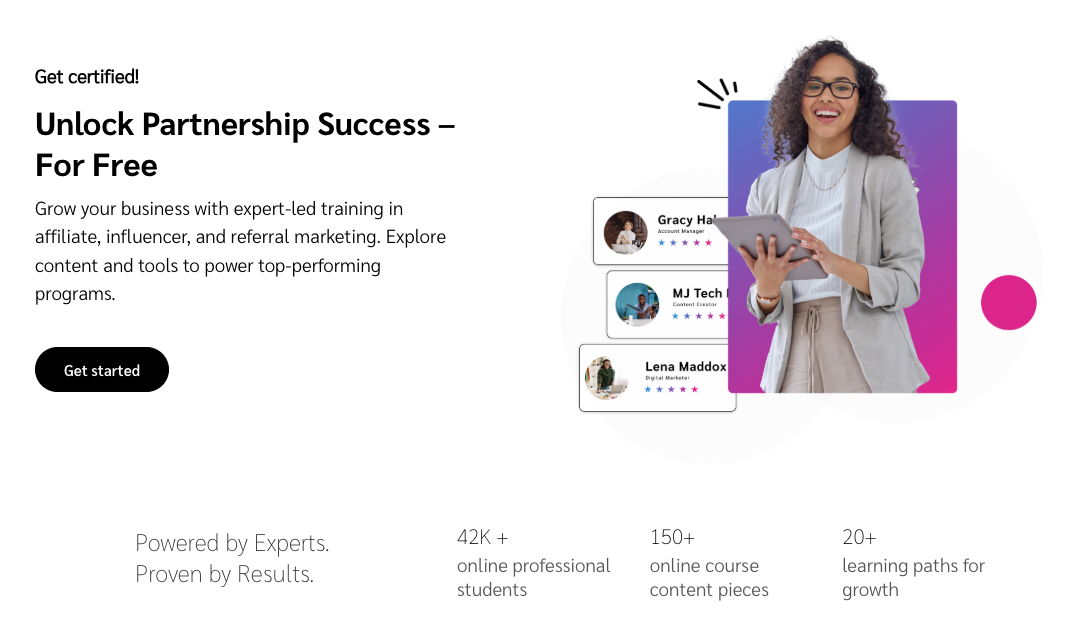
選択して [**PXA**](https://pxa.impact.com/) impact.comに関する知識を深め、認定を取得するために受講できる、業界別のさまざまなコースを見つけます。

<div data-with-frame="true"><figure><img src="/files/dfb7faecd69d31f4ff86b542a42f3f70e57a8006" alt="" width="563"><figcaption></figcaption></figure></div>
{% endtab %}

{% tab title="ウォークスルー" %}
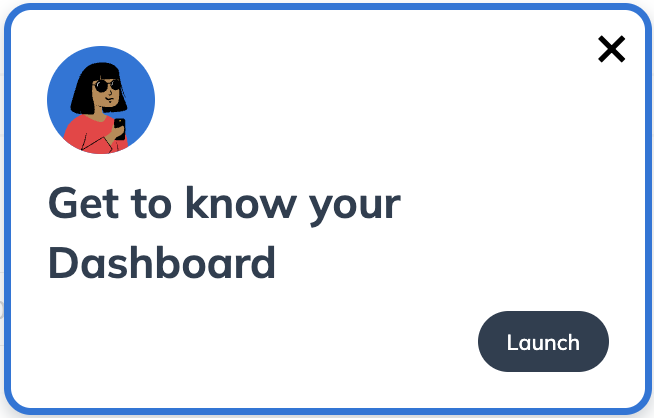
選択して **ウォークスルー** 選択して、プラットフォーム上ですぐに起動する、役立つインタラクティブガイド、ウォークスルー、ベストプラクティスを表示します。

<div data-with-frame="true"><figure><img src="/files/9a3d6f78d9a809c18ecc06743aea81d41dc5b813" alt="" width="327"><figcaption></figcaption></figure></div>
{% endtab %}

{% tab title="時間を予約" %}
エンタープライズレベルのお客様は、 [**時間を予約**](https://app.impact.com/secure/advertiser/support/customer-support-portal-flow.ihtml) を選択して、カスタマーサクセスマネージャー（CSM）またはテクニカルサービスチームとのミーティングを予約できます。アクセスのためにアカウントをアップグレードするには、サポートチケットを送信してください（詳細は *チケット* タブを参照してください）。

<div data-with-frame="true"><figure><img src="/files/3a9f906c110ee2552b77a8f4a39ac9c55ca7d3f9" alt="" width="563"><figcaption></figcaption></figure></div>
{% endtab %}

{% tab title="チャット" %}
もし [ask impact が有効になっている](/brand/ja/what-would-you-like-to-learn-about/platform-features/ask-impact/how-to-enable-and-disable-ask-impact.md) 場合、アカウントで **チャット** を選択して *ask impact* チャットボットを開きます。impact.comのサポート担当者に連絡するには、チャットボットにライブエージェントと話したいことを伝えてください。&#x20;

<div data-with-frame="true"><figure><img src="/files/6834dc658cbb279a90111d269a994ab55f97a9e4" alt="" width="375"><figcaption></figcaption></figure></div>

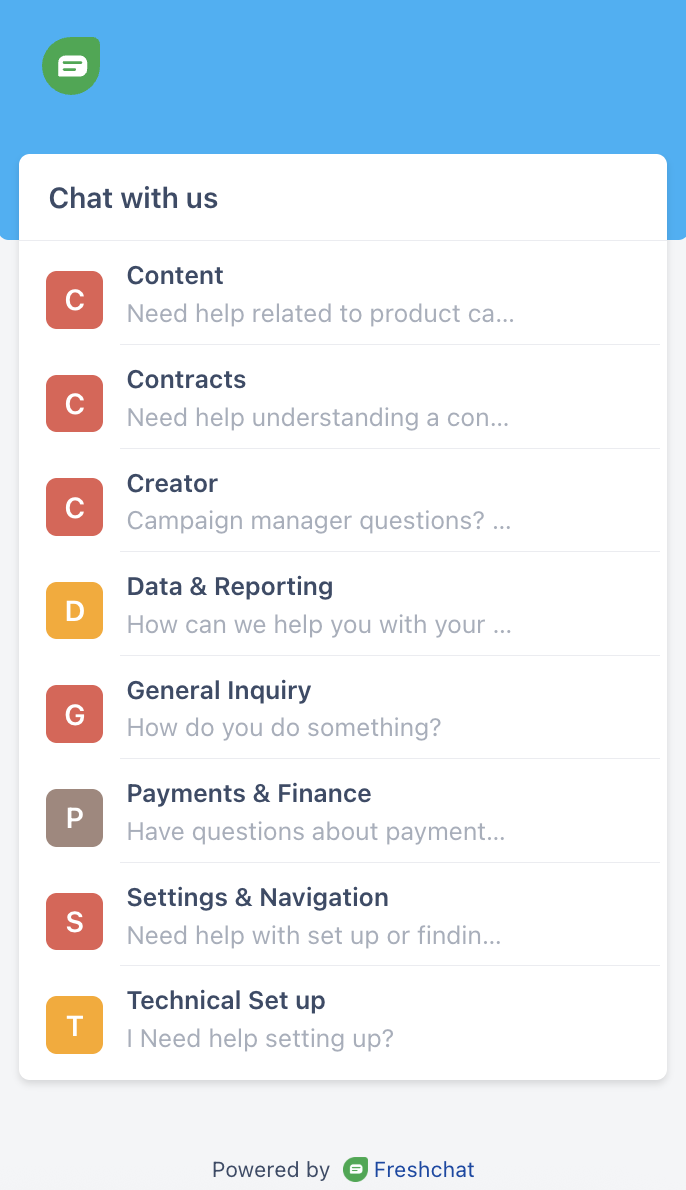
アカウントでask impactが有効になっていない場合、このチャットオプションを使ってimpact.comサポート担当者との会話を開始できます。回答は、お客様の所在地やタイムゾーンによって遅れる場合があります。

<div data-with-frame="true"><figure><img src="/files/9850d9bd169123f8c51f9f022159ce2426aba07c" alt="" width="343"><figcaption></figcaption></figure></div>
{% endtab %}

{% tab title="チケット" %}
選択して **チケット** を選択して *チケット* 画面。ここから新しいサポートリクエストを送信したり、アカウントから送信されたチケットを管理したりできます。

<div data-with-frame="true"><figure><img src="/files/348d88b09e63603c5ba5ea0ca564823b1a5f52f3" alt="" width="563"><figcaption></figcaption></figure></div>

<details>

<summary>チケットを作成</summary>

1. 右上の ![](/files/a08c6d8957b6bf318597629ab4f1383129662b58) **\[ヘルプ]** メニューから、を選択します **チケット**.
2. 画面で、 *チケット* を選択します **チケットを作成**.
3. 入力します **件名** 問題を140文字以内で要約する行。
4. 選択します **問題タイプ** を選択して、問い合わせが該当するカテゴリを示します：

**問題タイプ**

ブランド向け：

<table data-header-hidden="false" data-header-sticky><thead><tr><th>タイプ</th><th>説明</th></tr></thead><tbody><tr><td>アカウント設定とプログラム設定</td><td>アカウント構成、ユーザー権限、プログラム詳細に関する問題用。</td></tr><tr><td>アカウントのオンボーディング</td><td>プロフィールの完成や申請の送信を含む、アカウントの初期設定に関する問題用。</td></tr><tr><td>パートナー管理とコミュニケーション</td><td>パートナーの管理、プラットフォームを通じた連絡、パートナー募集ツールに関する問題用。</td></tr><tr><td>トラッキング、レポート、技術設定</td><td>トラッキングリンク、レポートの不一致、API連携、その他の技術設定に関する技術的な問題用。</td></tr><tr><td>プロモーションコンテンツ — 広告、コード、商品</td><td>バナー、テキストリンク、プロモコード、商品カタログなどの販促素材の作成、管理、配布に関する問題用。</td></tr><tr><td>パートナー条件と契約</td><td>テンプレート条件および契約の作成と管理に関する問題用。</td></tr><tr><td>モニタリングとコンプライアンス</td><td>パートナーのコンプライアンス、不正監視、およびプログラム利用規約の順守確保に関する問題用。</td></tr><tr><td>支払いと財務</td><td>資金、請求、成果報酬の支払い、パートナーへの資金移動、impact.com SaaS料金などの財務に関する問題用。</td></tr><tr><td>クリエイターキャンペーン</td><td>クリエイターキャンペーンの設定と管理に関する問題用。</td></tr><tr><td>Advocate — 紹介プログラム</td><td>Advocateプラットフォームを通じた紹介プログラムの運用に関する問題用。</td></tr><tr><td>Optimize</td><td>Optimizeスイートに関する問題用。 </td></tr><tr><td>Ask impact</td><td>impact.comのAIチャットボットであるask impactに関する問題用。</td></tr><tr><td>その他 — 別の問題があります</td><td>他のカテゴリに当てはまらないあらゆる問題用。</td></tr><tr><td>ログイン</td><td>パスワードのリセットやログインエラーなど、アカウントへのアクセスに関する問題用。</td></tr></tbody></table>

パートナー向け：

<table data-header-hidden="false" data-header-sticky><thead><tr><th width="318">タイプ</th><th>説明</th></tr></thead><tbody><tr><td>その他 — 別の問題があります</td><td>他のカテゴリに当てはまらないあらゆる問題用。</td></tr><tr><td>アカウント設定と各種設定</td><td>アカウント構成、ユーザー権限、会社情報に関する問題用。</td></tr><tr><td>ブランドの検索とメッセージ送信</td><td>ブランドプログラムの検索と応募、Marketplaceの利用、ブランドとの連絡に関する問題用。</td></tr><tr><td>トラッキング、レポート、技術関連</td><td>トラッキングリンクのカスタマイズ、レポート内のデータ不一致、API連携、その他プラットフォームの技術的側面に関するあらゆる技術的問題用。</td></tr><tr><td>リンク、広告、コード、商品</td><td>トラッキングリンク、広告バナー、プロモコード、商品カタログなどのアセットへのアクセスまたは利用に関する問題用。</td></tr><tr><td>財務、税務、ブランド契約</td><td>支払い、請求、税務書類、およびブランドとの契約条件に関する問題用。</td></tr><tr><td>キャンペーン</td><td>タスクや納品物などのキャンペーンに関する問題用。</td></tr><tr><td>ログイン</td><td>パスワードのリセットやログインエラーなど、アカウントへのアクセスに関する問題用。</td></tr></tbody></table>

5. 任意で、 ![](/files/2302ba40346c36e6c99b33fa2f2cd44bfe38eb9f) **\[オンに切り替え]** **チケットアクセス** を選択すると、impact.comアカウントの他のユーザーもあなたのチケットにアクセスできるようになります。
   * 任意で、すべてのユーザーへのアクセスを有効にした場合は、 **メールアドレス** を追加して、チケット送信時にメール通知を受け取るようにできます。
6. 追加します **説明** 問題の説明を、できるだけ詳しく。
7. 追加します **添付ファイル** をチケットに。
   * 添付ファイルには、スクリーンショット、図、メモなどを含めることができます。
8. 選択して **作成** を選択してチケットを送信します。

</details>

<details>

<summary>チケットを管理</summary>

画面上部のフィルターを使用して、 *チケット* 画面でアカウントから送信されたサポートチケットを表示、編集、または検索します。

| フィルター     | 説明                                                                                                                                                                                                                                                                                                                                                                              |
| --------- | ------------------------------------------------------------------------------------------------------------------------------------------------------------------------------------------------------------------------------------------------------------------------------------------------------------------------------------------------------------------------------- |
| 検索バー      | 既存のチケット（あなたに表示されているもの）を、キーワード、ID番号、またはフレーズで検索します。検索時には、他のフィルターも検索結果に適用されます。                                                                                                                                                                                                                                                                                                     |
| チケットステータス | <p>ステータス別にチケットを並べ替えます：</p><p>• <em>オープン</em> — あなたまたはアカウントのメンバーによって送信され、impact.comからの応答を待っているチケット。</p><p>• <em>対応中</em> — impact.com があなたのチケットを確認し、解決策に取り組んでいます。</p><p>• <em>あなたの返信待ち</em> — impact.com があなたのチケットに返信しており、継続するにはあなたの返信が必要です。</p><p>• <em>解決策を提示済み</em> — impact.com がチケット内で解決策を提示しており、継続するにはあなたの返信が必要です。</p><p>• <em>クローズ</em> — チケットは解決済みで、現在はアクティブではありません。</p> |
| 作成者       | 作成者に基づいてチケットを並べ替えます： *すべてのユーザー* または *自分*。を選択した場合 *すべてのユーザー*、自分に表示されていないチケットは表示できません。                                                                                                                                                                                                                                                                                            |
| 表示        | チケットが *既読* または *未読*かどうかに基づいて並べ替えます。すべてのユーザーに表示されるチケットは、少なくとも1人のユーザーが見た場合に既読とマークされます。                                                                                                                                                                                                                                                                                            |

</details>
{% endtab %}

{% tab title="ヘルプドキュメント" %}
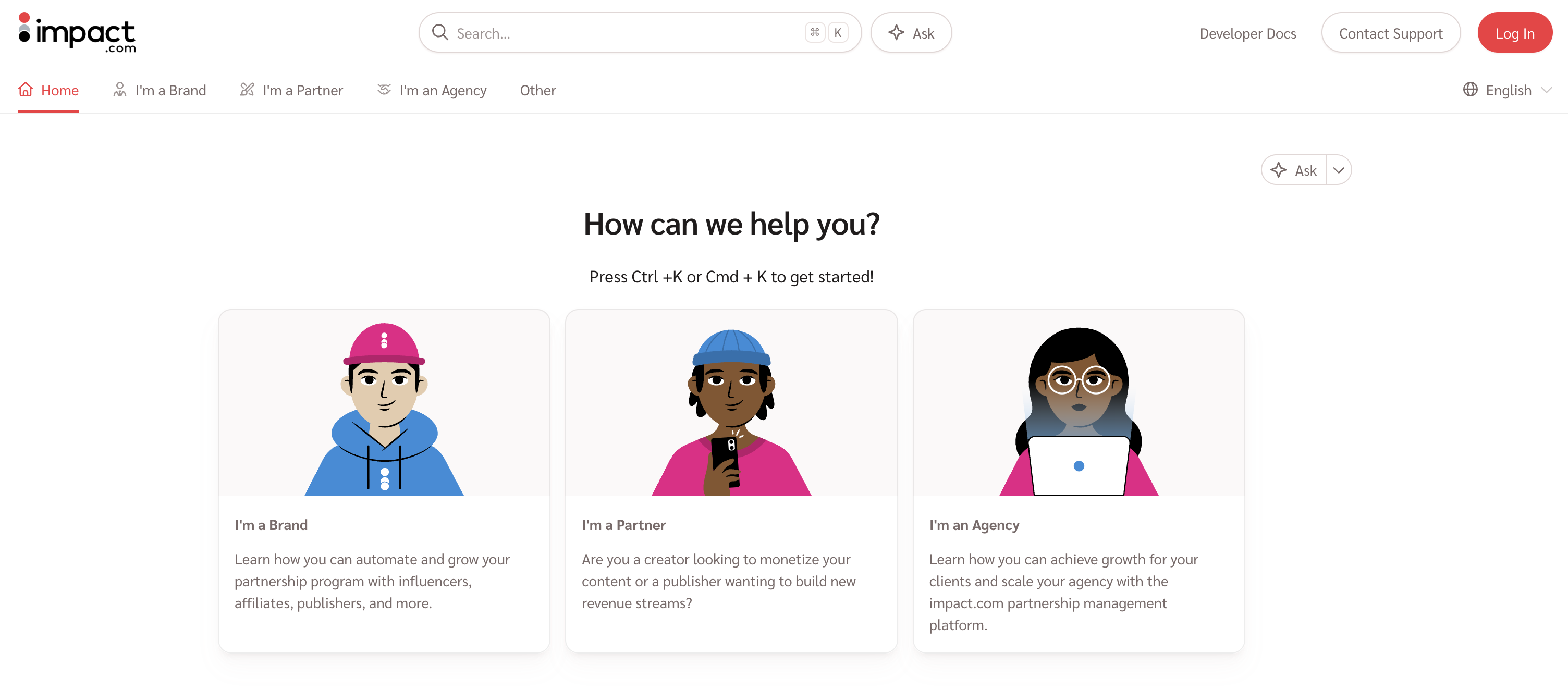
選択して [**ヘルプドキュメント**](https://help.impact.com/) を選択してimpact.comヘルプセンターを開きます。ここでは、キーワードやフレーズで検索したり、カテゴリ別に閲覧したりできます。

<div data-with-frame="true"><figure><img src="/files/0a1d5396de60261e612fabf86fa083c1d5f5da61" alt="" width="563"><figcaption></figcaption></figure></div>

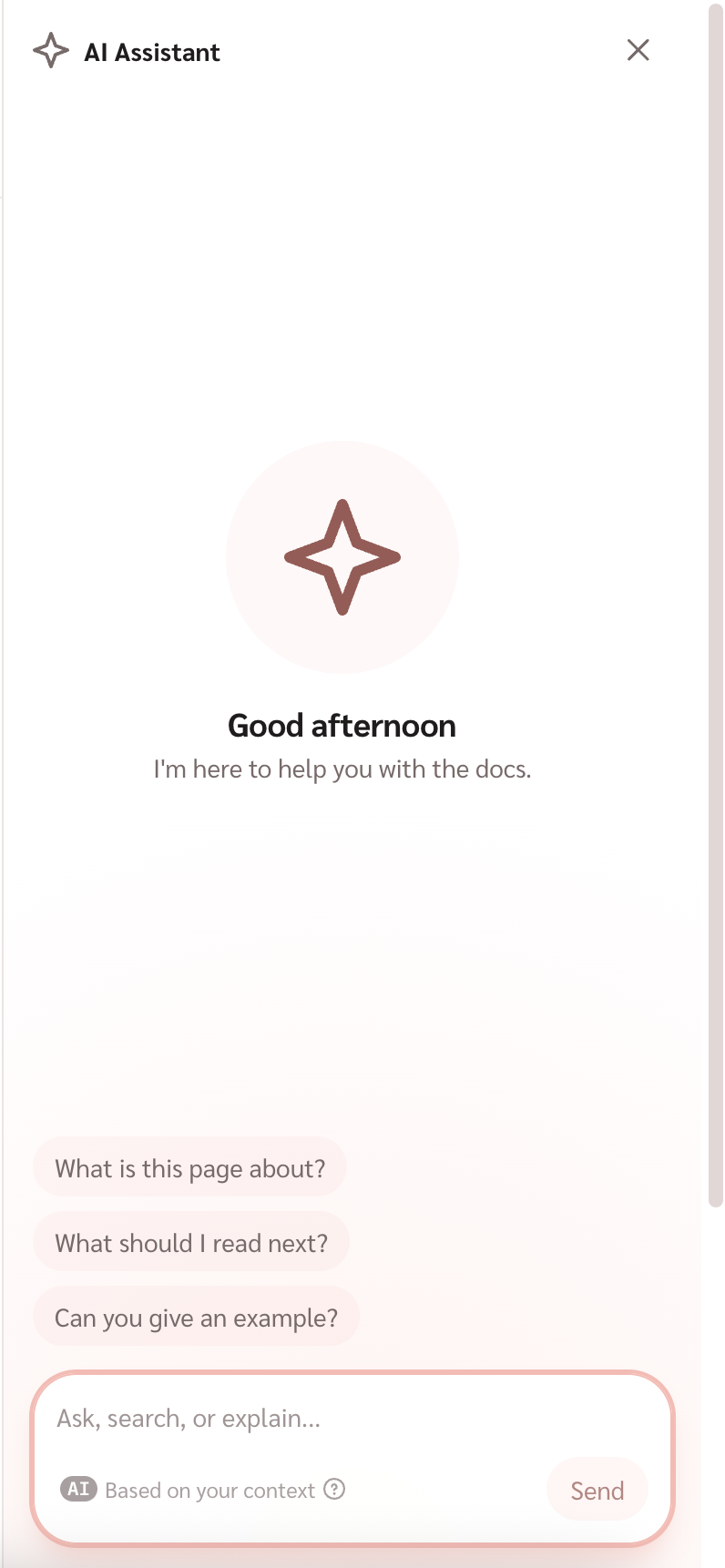
ヘルプセンターには、 <i class="fa-sparkle">:sparkle:</i> [**Ask**](https://help.impact.com/?ask=)も含まれており、これはあなたの質問に答え、適切なヘルプドキュメントを案内するAIアシスタントです。

{% hint style="success" %}
**注**：ヘルプセンターのAIアシスタントは、impact.comのAIチャットボットである *ask impact*とは別です。 *ask impact*にアクセスするには、 *チャット* このヘルプドキュメント内のタブを参照してください。
{% endhint %}

<div data-with-frame="true"><figure><img src="/files/a705053d47b26ff802f2ab7996021218d864afae" alt="" width="188"><figcaption></figcaption></figure></div>
{% endtab %}
{% endtabs %}


---

# Agent Instructions: Querying This Documentation

If you need additional information that is not directly available in this page, you can query the documentation dynamically by asking a question.

Perform an HTTP GET request on the current page URL with the `ask` query parameter:

```
GET https://help.impact.com/other/ja/reference-documentation/get-help-and-support.md?ask=<question>
```

The question should be specific, self-contained, and written in natural language.
The response will contain a direct answer to the question and relevant excerpts and sources from the documentation.

Use this mechanism when the answer is not explicitly present in the current page, you need clarification or additional context, or you want to retrieve related documentation sections.
