> For the complete documentation index, see [llms.txt](https://help.impact.com/llms.txt). Markdown versions of documentation pages are available by appending `.md` to page URLs; this page is available as [Markdown](https://help.impact.com/brand/zh/what-would-you-like-to-learn-about/platform-features/multi-program-reports/data-lab-custom-reports/create-custom-reports-in-data-lab.md).

# 在 Data Lab 中创建自定义报表

{% hint style="success" %}
**开始之前：** 请参阅 [Data Lab 简介](/brand/zh/what-would-you-like-to-learn-about/platform-features/multi-program-reports/data-lab-custom-reports/data-lab-introduction.md) 然后再继续阅读本文。
{% endhint %}

{% stepper %}
{% step %}

#### 步骤 1：选择一种可视化

{% hint style="warning" %}
此功能仅适用于特定的 impact.com 版本或附加组件。 [联系支持团队](https://app.impact.com/support/portal.ihtml?createTicket=true&) 以获取访问权限。
{% endhint %}

1. 从左侧导航菜单中，选择 ![](/files/209022bdb234289211a24a980f6227a8684cc439) **\[Engage] → 报告**.
2. 选择 [**Data Lab**](https://app.impact.com/secure/advertiser/reportBuilder.ihtml).
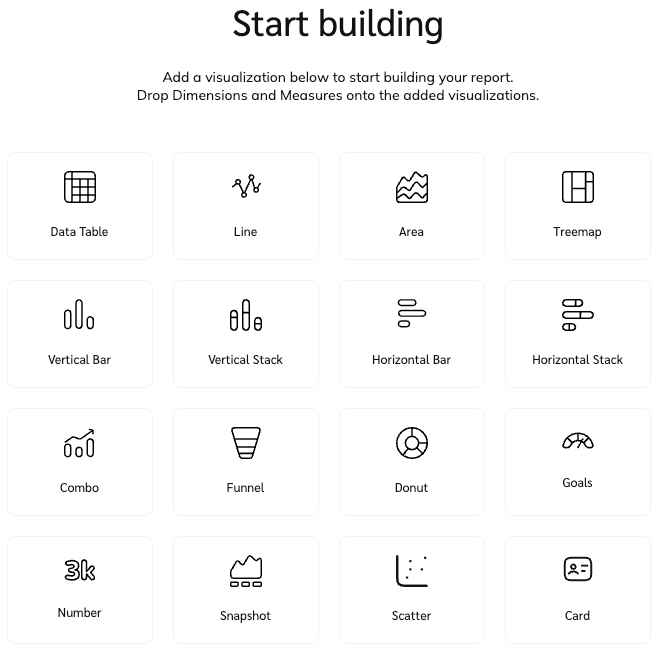
3. 选择 16 种中的 1 种 *可视化* 以开始创建您的自定义报告。

   * 您可以添加同一数据的多个可视化、不同数据的单个可视化，或在构建报告时切换图表。

   <div data-with-frame="true"><figure><img src="/files/d18289dca9c6c659076ec8d6904832813a7fde6a" alt="" width="494"><figcaption></figcaption></figure></div>
4. 选择可视化后，它将打开报告构建器。在这里，您可以选择不同的可视化、维度和度量，以根据您的数据需求完全自定义并构建报告。

<div data-with-frame="true"><figure><img src="/files/c9eb87417752d5d8f26bfc433a60502eb2b37272" alt="" width="563"><figcaption></figcaption></figure></div>
{% endstep %}

{% step %}

#### 步骤 2：为报告命名并设置日期范围

1. 选择第一个可视化后，选择 **未命名** 在左上角为您的报告命名。
2. 在报告名称下方，您可以选择或输入 **日期范围**，以及在需要时选择比较日期范围。

<div data-with-frame="true"><figure><img src="/files/663467fd7e52da3c0ce3bb7b0cf321b80c6b4682" alt="" width="375"><figcaption></figcaption></figure></div>

3. 在日期范围旁边，您可以选择此报告应显示哪些 **项目** 和 **渠道** 的数据。这些筛选器将应用于报告中的所有可视化。
   * 选择 ![](/files/48274f9251fd79e93a99aad7b4393690b07a61c9) **\[更多]** 在筛选栏中添加其他筛选器。
     {% endstep %}

{% step %}

#### 步骤 3：修改可视化

1. 您可以通过选择 *未命名* 并输入您希望用于该可视化的名称来命名可视化。
2. 在可视化名称旁边，您可以选择 ![](/files/77cad707ec8c8e3ea9d0056e8451a6deaf59419d) **\[更多]** 来 *删除、克隆*，或 *下载* 该可视化数据的 CSV 或 PDF 文件（导出的 CSV 文件可包含比较图表）。

<figure><img src="/files/bcc233de00b3da674eb1a3726d264402026221b8" alt="" width="563"><figcaption></figcaption></figure>

**修改可视化的其他方式**

* **更改可视化大小** 方法是拖动可视化右下角的小箭头。
* **移动可视化** 方法是将光标悬停在可视化名称右侧，然后将其拖动到所需位置。
* **更改可视化类型** 方法是先选择它，然后在右侧工具栏上方选择其他可视化之一。
* **添加更多可视化** 到您的报告中，方法是将它们拖放到报告的空白区域。

**Data Lab 编辑器仪表板**

* **报告名称**

  为报告命名，使其易于识别。
* **显示的数据**

  这是您的报告画布。您选择的可视化可以拖放到您喜欢的位置。
* **数据小部件**

  选择您希望在报告中显示的各种小部件。请参阅 *步骤 4：向可视化添加数据* 下文了解更多信息。
* **数据自定义**

  选择并自定义您希望在可视化中显示的各种维度和度量。请参阅 *步骤 4：向可视化添加数据* 下文了解有关可用选项的更多信息。
  {% endstep %}

{% step %}

#### 步骤 4：向可视化添加数据

对于每个可视化，您可以添加 *维度* （旁边带有蓝色图标）和 *度量* （旁边带有红色图标），前提是该可视化需要它们。这些也可能被称为其他名称，例如“x 轴”或“系列”。

{% hint style="success" %}
**注意：** 粉色选项表示数值数据，蓝色表示字母数字数据。
{% endhint %}

1. 要添加 **维度** 或 **度量** 到可视化中，请从右侧工具栏中找到您要添加的元素。
2. 将带有蓝色图标的元素拖放到水平（底部）轴中，将带有红色图标的元素拖放到数据类别部分。
   * 或者，您也可以直接将维度和度量拖放到可视化上。
3. 从工具栏的左侧面板中，您可以：
   * 选择 ![](/files/0e61567b8a836f0b527386fa1c15c90d09c888ab) **\[移除]** 以移除列。
   * 选择 ![](/files/6e7dc75a84b91a327c70592739dd2600a449d843) **\[筛选]** 以筛选某些数据集（如货币和国家/地区），从而获得更细粒度的结果。可通过选择并拖动各个筛选器来重新排序筛选器。
     * 对于数据透视表，您可以选择 **全选** 复选框以选择前 25 个选项。
   * 将鼠标悬停在 **123** 或 **abc** 按钮上可打开编辑菜单。您可以为字段命名，还可以提供列标题，在编辑器中将鼠标悬停在小部件上时，这些标题会显示为工具提示。

<div data-with-frame="true"><figure><img src="/files/e36b9e3b16719a075cebc05c0e7dab9f4565e63b" alt="" width="242"><figcaption></figcaption></figure></div>

3. 您可以重命名 **维度** 或 **度量** 方法是选择其标签，然后输入您偏好的名称。<br>

{% tabs %}
{% tab title="维度" %}
维度包含定性值（例如合作伙伴名称、产品或地理数据）。您可以使用维度对数据进行分类、分段并揭示详细信息。

<details>

<summary>维度参考表</summary>

<table><thead><tr><th width="249.82421875">维度</th><th>说明</th></tr></thead><tbody><tr><td>操作 ID</td><td>impact.com 为某项操作分配的数值。</td></tr><tr><td>操作状态</td><td><p>操作当前的生命周期状态。</p><p>可能的状态：</p><p>• 待处理：操作正在等待其锁定日期以供批准，或等待手动批准。已被修改的操作也将处于此状态。</p><p>• 已批准：操作已到达锁定日期并获批准，或已被手动批准，并将向合作伙伴支付。之后不能再进行修改。</p><p>• 已撤销：操作已被撤销，不会向合作伙伴支付。</p></td></tr><tr><td>操作状态详情</td><td>用于描述操作状态的附加详细信息。</td></tr><tr><td>广告活动组</td><td>广告活动组的名称。广告活动组用于通过将活动捆绑在一起以简化管理。</td></tr><tr><td>广告活动 ID</td><td>分配给该活动的唯一标识符。</td></tr><tr><td>广告活动名称</td><td>与每个活动关联的名称。</td></tr><tr><td>广告组 ID</td><td>与广告组关联的唯一标识符。</td></tr><tr><td>广告组名称</td><td>触发点击的广告所属的广告组名称。</td></tr><tr><td>广告 ID</td><td>带来点击的广告的唯一标识符。</td></tr><tr><td>广告名称</td><td>数据所基于的广告名称。</td></tr><tr><td>广告展示位置</td><td>广告在合作伙伴页面上的位置。典型值包括“Home”和“Forum”。</td></tr><tr><td>广告位置</td><td>指定广告在页面上的版位。通常区分“顶部”、“底部”或“侧边”。</td></tr><tr><td>广告状态</td><td><p>广告的当前状态。</p><p>广告状态包括：</p><p>• 有效</p><p>• 已过期</p><p>• 待处理</p></td></tr><tr><td>广告类型</td><td>资源类型，例如文本链接、富媒体、文章、优惠券、图片。</td></tr><tr><td>备用广告 ID</td><td>impact.com 分配给外部推广资源的唯一 ID。</td></tr><tr><td>备用广告名称</td><td>触发点击的外部广告名称。</td></tr><tr><td>备用广告类型</td><td>资源类型，例如外部广告的文本链接、富媒体、文章、优惠券或图片。</td></tr><tr><td>批处理日期</td><td>创建批处理文件的日期。</td></tr><tr><td>批处理 ID</td><td>批处理文件的唯一标识符。</td></tr><tr><td>浏览器</td><td>浏览器类型，例如 Chrome。</td></tr><tr><td>浏览器版本</td><td>浏览器类型的版本号。如果浏览器名称为 Chrome 且版本为 65，则显示为 Chrome 版本 65。</td></tr><tr><td>目录产品品牌</td><td>产品目录中与该产品关联的品牌名称。</td></tr><tr><td>目录产品业务</td><td>可归类为产品子类别的自定义类别。</td></tr><tr><td>目录产品类别</td><td>该商品所属的产品组或产品种类。</td></tr><tr><td>目录产品当前标价</td><td>该商品当前的消费者价格。</td></tr><tr><td>目录产品描述</td><td>产品的描述。</td></tr><tr><td>目录产品制造商</td><td>制造该商品的个人或团体。</td></tr><tr><td>目录产品 MPN</td><td>目录产品制造商零件编号。</td></tr><tr><td>目录产品名称</td><td>目录中该商品的名称。</td></tr><tr><td>目录产品原始标价</td><td>该商品的原始价格。</td></tr><tr><td>目录产品库存可用性</td><td>该商品的可用情况。例如有库存、缺货或库存有限。</td></tr><tr><td>目录产品子类别</td><td>产品商店分类中的第二级或第三级分类。</td></tr><tr><td>目录产品目标年龄组</td><td>该商品面向的年龄组。</td></tr><tr><td>目录产品目标性别</td><td>预期使用该商品的特定性别。</td></tr><tr><td>目录产品 URL</td><td>指向该商品在线商店列表的 URL。</td></tr><tr><td>类别列表</td><td><p>与合作伙伴相关联的类别例外列表，这些合作伙伴会根据类别按不同费率获得报酬。</p><p>详细了解 <a href="/pages/7cb1817ca505dafc3fa502c5ea788edaf6202c7c">例外列表</a>.</p></td></tr><tr><td>渠道</td><td>带来该操作的营销渠道。</td></tr><tr><td>城市</td><td>从事件的地理位置派生出的城市。</td></tr><tr><td>内容类型</td><td>创作者使用的广告类型。例如图片。</td></tr><tr><td>国家/地区</td><td>从事件的地理位置派生出的国家。</td></tr><tr><td>国家/地区组</td><td>从事件地理位置派生出的地区或国家组。</td></tr><tr><td>创作者活动 ID</td><td>创作者活动的唯一标识符。</td></tr><tr><td>创作者活动名称</td><td>创作者活动的名称。</td></tr><tr><td>归因层级</td><td>事件的归因政策（标准或非优先）。</td></tr><tr><td>货币</td><td>显示金额所使用的货币。</td></tr><tr><td>客户城市</td><td>客户所在的城市。</td></tr><tr><td>客户国家/地区</td><td>客户所在的地区（或州/省）。</td></tr><tr><td>客户国家/地区组</td><td>客户所在的地区或国家组，并从事件的地理位置派生而来。</td></tr><tr><td>客户 ID</td><td>客户的唯一标识符。</td></tr><tr><td>客户邮政编码</td><td>客户产生该操作时所在位置的邮政编码。</td></tr><tr><td>客户州/地区</td><td>客户所在的地区，例如 APAC。</td></tr><tr><td>客户状态</td><td><p>为该行生成数据的客户类型（例如现有客户）。</p><p>详细了解 <a href="/pages/476c97e23d4a5da55dba73caf58c031c3fee5abf">客户状态映射</a>.</p></td></tr><tr><td>日期</td><td>按日期查看产品销售数据。</td></tr><tr><td>星期几</td><td>一周中的特定一天。</td></tr><tr><td>一年中的第几天</td><td>一年中的特定一天。</td></tr><tr><td>日期类型</td><td>指示该日是工作日还是周末。</td></tr><tr><td>优惠名称</td><td><p>优惠的名称。</p><p>详细了解 <a href="/pages/d2b372e34c42a342f43fba21a2d0bbf735a9734f">优惠</a>.</p></td></tr><tr><td>优惠范围</td><td>优惠适用于商店的范围。</td></tr><tr><td>优惠状态</td><td><p>优惠的状态。状态包括：</p><p>• 有效：优惠当前有效。</p><p>• 已过期：优惠当前无效。</p><p>• 待处理：优惠当前正在等待批准。</p></td></tr><tr><td>优惠类型</td><td>优惠提供的内容。例如，购买赠礼优惠。</td></tr><tr><td>配送类型</td><td>为商品指定的配送方式类型，例如到店自取。</td></tr><tr><td>设备类别</td><td>设备所属的具体类别，例如桌面设备。</td></tr><tr><td>设备组</td><td>设备所属的具体组，例如 Apple Mac。</td></tr><tr><td>设备制造商</td><td>制造该设备的团体。</td></tr><tr><td>处置状态</td><td>操作被撤销的原因，例如商品退货。</td></tr><tr><td>到期日</td><td>列出特定付款的到期日期。</td></tr><tr><td>事件类型</td><td>由您的合作伙伴受众执行并被跟踪的具体操作。例如在线销售/CPA、应用安装等。</td></tr><tr><td>事件类型类别</td><td>被跟踪操作所属的类别，例如点击、潜在客户或销售。</td></tr><tr><td>事件类型 ID</td><td>跟踪此转化的事件类型（或操作跟踪器）的唯一标识符。</td></tr><tr><td>落地页</td><td>操作链接到的域名。</td></tr><tr><td>落地 URL</td><td>操作链接到的落地页完整 URL。</td></tr><tr><td>位置 ID</td><td>客户产生该操作的位置 ID。</td></tr><tr><td>位置名称</td><td>客户产生该操作的位置名称。</td></tr><tr><td>位置类型</td><td>客户产生该操作的位置类型。</td></tr><tr><td>锁定日期</td><td><p>操作被锁定的日期。</p><p>详细了解 <a href="/pages/8be8ed0ca695626d4bdd773e8e3b9775fe700fe2">操作生命周期</a>.</p></td></tr><tr><td>媒体类型</td><td>媒体属性的类型，例如网站。</td></tr><tr><td>修改日期</td><td><p>发生修改的日期。</p><p>详细了解 <a href="/pages/ec8473a7d801d132336d7d7fd469090951afe1fc">操作修改</a>.</p></td></tr><tr><td>修改原因</td><td>该 <a href="/pages/73d86cbc9340800ac1deebeed7bcb40645fc4f96">原因代码</a> 用于修改或撤销。</td></tr><tr><td>月份</td><td>度量发生的年份。它基于日历年，或者如果品牌已设置，则基于自定义报告日历。</td></tr><tr><td>年月</td><td>度量发生的月份和年份。它基于日历年，或者如果品牌已设置，则基于自定义报告日历。</td></tr><tr><td>网络</td><td>在本报告指定期间内赢得操作的第三方网络。</td></tr><tr><td>备注</td><td>添加到维度的任何备注。</td></tr><tr><td>操作系统</td><td>设备当前运行的操作系统（例如 iOS 10 或 Android 4）。</td></tr><tr><td>订单 ID</td><td>由广告主分配给订单的值——通常是订单 ID 或确认号。</td></tr><tr><td>原始货币</td><td>产生某项操作时所使用的货币。</td></tr><tr><td>操作系统版本</td><td>操作系统版本号。</td></tr><tr><td>合作伙伴</td><td>合作伙伴的名称。选择合作伙伴名称可打开合作伙伴资料侧滑面板，而无需离开报告。<br>在以下内容中详细了解合作伙伴数据和 Marketplace 资料： <a href="/pages/aa2ceb0452739cdb99ea898c1056a28fe11f0dcc">查看潜在合作伙伴</a>.</td></tr><tr><td>合作伙伴（合作伙伴 ID）</td><td>合作伙伴 impact.com 账户的唯一标识符。</td></tr><tr><td>合作伙伴公司 URL</td><td>合作伙伴的公司 URL，即其公司资产。</td></tr><tr><td>合作伙伴国家/地区</td><td>合作伙伴所在的国家/地区。</td></tr><tr><td>合作伙伴国家/地区组</td><td>根据合作伙伴所在国家/地区分配给其的国家/地区组。</td></tr><tr><td>合作伙伴货币</td><td>合作伙伴默认货币的货币代码。</td></tr><tr><td>合作伙伴加入日期</td><td>合作伙伴加入您的项目的日期。</td></tr><tr><td>合作伙伴组</td><td>合作伙伴加入的合作伙伴组，例如创作者。</td></tr><tr><td>合作伙伴组 ID</td><td>合作伙伴所加入的合作伙伴组的唯一标识符。</td></tr><tr><td>合作伙伴推广方式</td><td>合作伙伴的推广方式，例如创作者内容。</td></tr><tr><td>合作伙伴规模</td><td>合作伙伴的 impact.com <a href="/pages/57b0276c5068aae757d26328b12e06dfc583b4db">规模评级</a> 由多个因素决定，并以等级评分表示，例如 <em>超大</em>, <em>小</em>.</td></tr><tr><td>合作伙伴州/地区</td><td>合作伙伴所在的州/地区。</td></tr><tr><td>合作伙伴价值</td><td>为特定合作伙伴设置的自定义值。</td></tr><tr><td>付款日期</td><td>进行付款的具体日期。</td></tr><tr><td>付款类型</td><td>用于此转化的付款方式（例如信用卡）。</td></tr><tr><td>发布日期时间</td><td>交易发布的日期和时间。</td></tr><tr><td>帖子类型</td><td>创作者发布的帖子类型。例如，TikTok 帖子。</td></tr><tr><td>帖子 URL</td><td>创作者帖子的 URL。</td></tr><tr><td>产品品牌</td><td>与产品报价相关联的品牌。</td></tr><tr><td>产品类别</td><td>产品所属类别的名称。</td></tr><tr><td>产品 ID/SKU</td><td>广告引用并由合作伙伴传递的产品库存单位。</td></tr><tr><td>产品 MPN</td><td>产品制造商零件编号（如有）。</td></tr><tr><td>产品名称</td><td>所提供产品的名称。</td></tr><tr><td>产品子类别</td><td>在商品级别引用的产品子类别。</td></tr><tr><td>产品/SKU 列表</td><td>与商品关联的产品/SKU 列表名称。</td></tr><tr><td>项目</td><td>您想查看其数据的具体项目。</td></tr><tr><td>促销代码</td><td>您分配的促销代码之一。</td></tr><tr><td>促销代码描述</td><td>与促销代码关联的描述。</td></tr><tr><td>属性 ID</td><td>与该操作相关联的媒体属性标识符。</td></tr><tr><td>属性名称</td><td>与该操作相关联的媒体属性名称。</td></tr><tr><td>属性平台</td><td>与该操作相关联的设备。</td></tr><tr><td>属性类型</td><td>媒体属性的类型，例如网站。</td></tr><tr><td>季度</td><td>度量发生的季度。它基于日历年，或者如果品牌已设置，则基于自定义报告日历。</td></tr><tr><td>引荐日期时间</td><td>与引荐相关事件的日期和时间。</td></tr><tr><td>引荐窗口（天）</td><td>手动配置的时间范围，作为有效转化的默认回溯期。按天设置，持续一定天数。</td></tr><tr><td>引荐窗口（小时）</td><td>手动配置的时间范围，作为有效转化的默认回溯期。按小时设置。</td></tr><tr><td>引荐域名</td><td>进行引荐的域名。</td></tr><tr><td>引荐 URL</td><td>客户来源的 URL。</td></tr><tr><td>路由规则 ID</td><td>路由规则的唯一标识符。</td></tr><tr><td>路由规则名称</td><td>路由规则的名称。</td></tr><tr><td>路由规则类型</td><td>路由规则的类型，例如阻止或重定向。</td></tr><tr><td>共享 ID</td><td><p>与品牌共享的跟踪值。</p><p>详细了解 <a href="/spaces/Ym9oAS6lFnpkFnHdQMhn/pages/86bf1c0f0cb3d702fd2349aac3b19f1080d0878d">共享 ID</a>.</p></td></tr><tr><td>州/地区</td><td>这是 impact.com 在转化时根据 IP 地址跟踪到客户的州/地区。</td></tr><tr><td>子 ID</td><td><p>显示子 ID（如果某项操作使用了该值）。</p><p>详细了解 <a href="/spaces/Ym9oAS6lFnpkFnHdQMhn/pages/86bf1c0f0cb3d702fd2349aac3b19f1080d0878d">子 ID</a>.</p></td></tr><tr><td>子合作伙伴</td><td>存在于子网络中的子合作伙伴名称。</td></tr><tr><td>子合作伙伴 ID</td><td>存在于子网络中的子合作伙伴 ID。</td></tr><tr><td>条款 ID</td><td>合作伙伴模板条款的 ID。</td></tr><tr><td>条款名称</td><td>模板条款的名称。</td></tr><tr><td>文本</td><td>杂项文本参数。</td></tr><tr><td>流量来源</td><td>引荐流量来源的名称。</td></tr><tr><td>流量类型</td><td>这指定合作伙伴向品牌网站发送的流量类型。例如，“激励型”、“子联盟”、“电子邮件”。</td></tr><tr><td>用户代理</td><td>客户的用户代理，用于设备报告。</td></tr><tr><td>年内周次</td><td>度量发生时所在日历年的周数。它基于日历年，或者如果品牌已设置，则基于自定义报告日历。</td></tr><tr><td>年份</td><td>度量发生的年份。它基于日历年，或者如果品牌已设置，则基于自定义报告日历。</td></tr></tbody></table>

</details>
{% endtab %}

{% tab title="度量" %}
度量包含可衡量的数值型定量值，例如收入、操作次数或每次点击成本。

<details>

<summary>度量参考表</summary>

<table><thead><tr><th width="249.85546875">度量</th><th>说明</th></tr></thead><tbody><tr><td>操作次数</td><td>为特定活动跟踪到的转化总数（例如销售或应用安装）。此数字不包括任何已撤销的转化。</td></tr><tr><td>已接听来电</td><td>CallStatus 为以下状态的已跟踪电话数量 <code>已应答</code>.</td></tr><tr><td>AOV</td><td><p>与合作伙伴相关的平均订单价值。</p><p><em>AOV</em> = <em>收入</em> 除以 <em>操作次数</em></p></td></tr><tr><td>奖金成本</td><td>与该操作相关的任何绩效奖金成本。</td></tr><tr><td>通话成本</td><td>与已转化通话操作相关的成本。</td></tr><tr><td>通话收入</td><td>跟踪到的通话操作产生的总收入。</td></tr><tr><td>通话</td><td>跟踪到的通话次数。</td></tr><tr><td>点击率</td><td>点击次数除以总展示次数。</td></tr><tr><td>点击</td><td>将受众带到您合作品牌活动落地页的链接点击总数。</td></tr><tr><td>客户成本</td><td>代理商收取的客户成本加上总成本。</td></tr><tr><td>评论</td><td>按社交平台统计，受众在创作者内容下留下文字评论的总次数。</td></tr><tr><td>佣金</td><td>每个活动应付给创作者的总金额。</td></tr><tr><td>已确认操作</td><td>已批准操作的总数。</td></tr><tr><td>转化率</td><td>操作次数除以您整个项目中的总点击次数。</td></tr><tr><td>已转化通话</td><td>通话操作次数——按响铃付费、按时长付费和按通话付费转化，不包括已撤销操作。</td></tr><tr><td>CPA</td><td>每次操作成本。总操作成本除以记账操作次数。</td></tr><tr><td>CPC 成本（v1）</td><td>每次点击成本。总成本除以总点击次数。</td></tr><tr><td>CPC 成本（v2）</td><td>由于带来点击而应支付给合作伙伴的金额汇总值。</td></tr><tr><td>折扣率</td><td>应用于任何已转化操作的折扣率。</td></tr><tr><td>互动</td><td>受众在看到您发布的内容后采取的操作次数。操作可以包括对内容作出反应、点击链接、分享内容等。</td></tr><tr><td>固定费用</td><td>为完成活动任务而支付给创作者的报酬金额。</td></tr><tr><td>粉丝数</td><td>创作者各社交平台上的粉丝总数。</td></tr><tr><td>商品成本</td><td>转化时记录的购物篮中产品总成本。</td></tr><tr><td>总操作成本</td><td>与已转化操作相关的成本（包括已撤销操作）。</td></tr><tr><td>总操作数</td><td>操作总数（包括已撤销操作）。</td></tr><tr><td>总折扣率</td><td>应用于任何已转化操作的折扣率（包括已撤销交易）。</td></tr><tr><td>总收入</td><td>总收入加上已撤销收入。</td></tr><tr><td>导入的操作</td><td>从第三方跟踪系统导入的转化总数（销售、应用安装等）。</td></tr><tr><td>导入的点击</td><td>从第三方跟踪系统导入的链接点击总数。</td></tr><tr><td>导入的成本</td><td>从第三方跟踪系统导入的操作成本。</td></tr><tr><td>导入的展示次数</td><td>从第三方跟踪系统导入的受众浏览次数。</td></tr><tr><td>导入的其他成本</td><td>从第三方跟踪系统导入的与绩效奖金、补偿付款和版位费用相关的额外成本。</td></tr><tr><td>导入的收入</td><td>从第三方跟踪系统导入的所有驱动操作的总收入。</td></tr><tr><td>展示次数</td><td>观看内容的受众人数。</td></tr><tr><td>项目数</td><td>该产品和类别售出的商品数量。</td></tr><tr><td>点赞</td><td>该社交平台上创作者内容收到的“喜欢”反应次数。</td></tr><tr><td>利润率</td><td>收入减去商品成本。</td></tr><tr><td>金额</td><td>一个杂项金额参数。</td></tr><tr><td>数值</td><td>一个杂项数值参数。</td></tr><tr><td>待处理操作</td><td>待处理操作总数。</td></tr><tr><td>原始操作成本</td><td>在发生撤销之前，依据合同条款应付给合作伙伴的佣金。</td></tr><tr><td>原始货币收入</td><td>以原始货币计算的该操作产生的收入。</td></tr><tr><td>原始订单折扣</td><td>所给予折扣的价值（如有撤销则包括撤销）。</td></tr><tr><td>原始收入</td><td>收入加上已撤销收入的总和。</td></tr><tr><td>其他成本</td><td>与绩效奖金、补偿付款和版位费用相关的额外成本。选择金额可查看所选期间内该合作伙伴其他成本的明细。</td></tr><tr><td>应付点击（v1）</td><td>已跟踪的唯一点击次数，这些点击依据模板条款记录了付款（配置为 CPC V1）。</td></tr><tr><td>应付点击（v2）</td><td>已跟踪的唯一点击次数，这些点击依据已配置的模板条款记录了付款。</td></tr><tr><td>原始点击</td><td>跟踪到的点击总数。</td></tr><tr><td>原始展示次数</td><td>广告或帖子在用户屏幕上显示的总次数。</td></tr><tr><td>到达人数</td><td>至少看过一次该帖子的平台用户数量。</td></tr><tr><td>推荐落地页</td><td>将客户引导至您的落地页以完成转化的合作伙伴页面 URL。</td></tr><tr><td>收入</td><td>这是创作者/合作伙伴通过特定活动的链接点击为您带来的销售总额。</td></tr><tr><td>撤销率</td><td>撤销次数除以操作总次数。</td></tr><tr><td>已撤销操作成本</td><td>总 <em>操作成本</em> 的 <em>已撤销操作</em>.</td></tr><tr><td>已撤销操作</td><td>已在您的项目中被撤销的转化次数。</td></tr><tr><td>已撤销成本</td><td>在锁定日期之前被撤销的、已支付给合作伙伴的总金额。</td></tr><tr><td>已撤销收入</td><td>已撤销操作的总收入。</td></tr><tr><td>ROAS</td><td>所选期间内按事件类型计算的广告支出回报值。</td></tr><tr><td>ROI</td><td>此数值表示收入除以总业务成本。</td></tr><tr><td>分享</td><td>创作者帖子被分享的次数。</td></tr><tr><td>运费</td><td>与订单相关的运费成本。</td></tr><tr><td>税费</td><td>如适用，针对版位费用支付所评估的任何税费。</td></tr><tr><td>总业务成本</td><td>商品总成本加总成本。</td></tr><tr><td>总成本</td><td>总成本包括操作、点击、奖金和导入成本的支付。</td></tr><tr><td>总折扣</td><td>已给予折扣的总价值。</td></tr><tr><td>浏览量</td><td>帖子中的视频内容获得的观看次数，按社交平台统计。</td></tr></tbody></table>

</details>
{% endtab %}
{% endtabs %}

<details>

<summary>可视化自定义参考</summary>

<table><thead><tr><th width="229.79296875">数据可视化</th><th>可视化说明</th></tr></thead><tbody><tr><td><img src="/files/7e7db530839de2646455b727716c34fc4121bce7" alt=""> <strong>[数据表]</strong></td><td><p>• <strong>添加列</strong> – 添加您希望在数据表中查看的各种数据指标列，例如， <em>操作次数</em>, <em>广告主 ID</em>.</p><p>• <strong>添加维度筛选器</strong> – 这使您只能提取特定子集的数据。例如，显示 <em>广告主名称</em> 和 <em>点击</em> <code>仅当</code> 货币 = <code>美元</code> 且国家/地区 = <code>美国</code>.</p><p>• <strong>添加条件筛选器</strong> – 这可以让您筛除高于/低于所需阈值的数据。例如，您可以设置条件 <code>点击数 > 100</code>，这将使可视化仅包含点击数大于 100 的行。</p><p>• <strong>选择比较选项</strong> – 选择是将数据指标与日期范围进行比较，还是让它 <strong>与报告相同</strong>.</p><p>例如， <em>广告主名称</em> &#x26; <em>点击</em> 最近 7 天并与前 7 天进行比较。</p><p>• <strong>添加设置选项</strong> – <img src="/files/3980f01ba7b178cc917bfb7b270feb4fac2992c6" alt=""> <strong>开启</strong> 是否在可视化包含的数据超过可显示数量时显示总计和分页。</p><p>• <strong>添加样式选项</strong> – <img src="/files/3980f01ba7b178cc917bfb7b270feb4fac2992c6" alt=""> <strong>开启</strong> 是否显示组件标题、边框，以及更改标题对齐方式。</p></td></tr><tr><td><img src="/files/b2d50a32a625da048ce6895c8f44b41e6dbfdfb6" alt=""> <strong>[折线图]</strong></td><td><p>• <strong>添加 X 轴</strong> – 在水平轴上为折线图添加数据指标。只有添加了某个 Y 轴数据指标后，数据才会显示。</p><p>• <strong>添加右侧 Y 轴</strong> – 在垂直轴的右侧为折线图添加数据指标。</p><p>• <strong>添加左侧 Y 轴</strong> – 在垂直轴的左侧为折线图添加数据指标。</p><p>• <strong>添加维度筛选器</strong> – 这使您只能提取特定子集的数据。例如，显示 <em>广告主名称</em> 和 <em>点击</em> <code>仅当</code> 货币 = <code>美元</code> 且国家/地区 = <code>美国</code></p><p>• <strong>添加条件筛选器</strong> – 这可以让您筛除高于/低于所需阈值的数据。例如，您可以设置条件 <code>点击数 > 100</code>，这将使可视化仅包含点击数大于 100 的行。</p><p>• <strong>选择比较选项</strong> – 选择是将数据指标与日期范围进行比较，还是让它与报告相同。</p><p>例如， <em>广告主名称</em> &#x26; <em>点击</em> 最近 7 天并与前 7 天进行比较。</p><p>• <strong>添加样式选项</strong> – 您可以 <img src="/files/3980f01ba7b178cc917bfb7b270feb4fac2992c6" alt=""> <strong>开启</strong> 是否显示组件标题、边框，以及更改标题对齐方式。</p></td></tr><tr><td><img src="/files/d2606c3eda603f693d74dba8c1d8f3e1b7c99c2b" alt=""> <strong>[面积图]</strong></td><td><p>• <strong>添加 X 轴</strong> – 在水平轴上为折线图添加数据指标。只有添加了某个 Y 轴数据指标后，数据才会显示。</p><p>• <strong>系列</strong> – 添加按系列堆叠数据的指标。您可以拖放以更改指标的堆叠顺序。</p><p>• <strong>添加维度筛选器</strong> – 这使您只能提取特定子集的数据。例如，显示 <em>广告主名称</em> 以及点击数 <code>仅当</code> 货币 = <code>美元</code> 且国家/地区 = <code>美国</code></p><p>• <strong>添加条件筛选器</strong> – 这可以让您筛除高于/低于所需阈值的数据。例如，您可以设置条件 <code>点击数 > 100</code>，这将使可视化仅包含点击数大于 100 的行。</p><p>• <strong>添加样式选项</strong> – 您可以 <img src="/files/3980f01ba7b178cc917bfb7b270feb4fac2992c6" alt=""> <strong>开启</strong> 是否显示组件标题、边框，以及更改标题对齐方式。</p></td></tr><tr><td><img src="/files/af6cd6c9c7388929e709d8cef8e4c3f8ca303f10" alt=""> <strong>[矩形树图]</strong></td><td><p>• <strong>分组</strong> – 选择一个希望按其分组数据的数据指标。必须选择一个值才能显示数据。</p><p>• <strong>值</strong> – 选择一个希望查看其在分组指标中对应值的数据指标。</p><p>• <strong>添加维度筛选器</strong> – 这使您只能提取特定子集的数据。例如，显示广告主名称和点击数 <code>仅当</code> 货币 = <code>美元</code> 且国家/地区 = <code>美国</code></p><p>• <strong>添加条件筛选器</strong> – 这可以让您筛除高于/低于所需阈值的数据。例如，您可以设置条件 <code>点击数 > 100</code>，这将导致可视化仅包含点击数大于 100 的行。</p><p>• <strong>添加设置选项</strong> – <img src="/files/3980f01ba7b178cc917bfb7b270feb4fac2992c6" alt=""> <strong>开启</strong> 是否希望包含其他项。</p><p>• <strong>添加样式选项</strong> – 您可以 <img src="/files/3980f01ba7b178cc917bfb7b270feb4fac2992c6" alt=""> <strong>开启</strong> 是否显示组件标题、边框，以及更改标题对齐方式。</p></td></tr><tr><td><img src="/files/509b47e11b3333a9db2be411905af92512d0f62f" alt=""> <strong>[竖向柱状图]</strong></td><td><p>• <strong>添加 X 轴</strong> – 在水平轴上为折线图添加数据指标。只有在添加了一个 Y 轴数据指标后，此数据才会显示。</p><p>• <strong>添加左侧 Y 轴</strong> – 在垂直轴左侧为折线图添加数据指标。</p><p>• <strong>添加右侧 Y 轴</strong> – 在垂直轴右侧为折线图添加数据指标。</p><p>• <strong>添加维度筛选器</strong> – 这使您只能提取特定子集的数据。例如，显示广告主名称和点击数 <code>仅当</code> 货币 = <code>美元</code> 且国家/地区 = <code>美国</code></p><p>• <strong>添加条件筛选器</strong> – 这可以让您筛除高于/低于所需阈值的数据。例如，您可以设置条件 <code>点击数 > 100</code>，这将导致可视化仅包含点击数大于 100 的行。</p><p>• <strong>选择比较选项</strong> – 选择是将数据指标与日期范围进行比较，还是让它与报告相同。</p><p>例如，最近 7 天的广告主名称和点击数，并与前 7 天进行比较。</p><p>• <strong>添加设置选项</strong> – <img src="/files/3980f01ba7b178cc917bfb7b270feb4fac2992c6" alt=""> <strong>开启</strong> 是否希望显示总计。</p><p>• <strong>添加样式选项</strong> – 您可以 <img src="/files/3980f01ba7b178cc917bfb7b270feb4fac2992c6" alt=""> <strong>开启</strong> 是否显示组件标题、边框，以及更改标题对齐方式。</p></td></tr><tr><td><img src="/files/be3e4e87371aebb4618b74b6457d1752d5da1efe" alt=""> <strong>[纵向堆叠]</strong></td><td><p>• <strong>添加 X 轴</strong> – 在水平轴上为折线图添加数据指标。只有在添加了一个 Y 轴数据指标后，此数据才会显示。</p><p>• <strong>系列</strong> – 添加按系列堆叠数据的指标。您可以拖放以更改指标的堆叠顺序。</p><p>• <strong>添加维度筛选器</strong> – 这使您只能提取特定子集的数据。例如，显示广告主名称和点击数 <code>仅当</code> 货币 = <code>美元</code> 且国家/地区 = <code>美国</code></p><p>• <strong>添加条件筛选器</strong> – 这可以让您筛除高于/低于所需阈值的数据。例如，您可以设置条件 <code>点击数 > 100</code>，这将使可视化仅包含点击数大于 100 的行。</p><p>• <strong>选择比较选项</strong> – 选择是将数据指标与日期范围进行比较，还是让它与报告相同。</p><p>例如，最近 7 天的广告主名称和点击数，并与前 7 天进行比较。</p><p>• <strong>添加样式选项</strong> – 您可以 <img src="/files/3980f01ba7b178cc917bfb7b270feb4fac2992c6" alt=""> <strong>开启</strong> 是否显示组件标题、边框，以及更改标题对齐方式。</p></td></tr><tr><td><img src="/files/3c471e126d62ceb2349737b2be29540f5aba315e" alt=""> <strong>[横向柱状图]</strong></td><td><p>• <strong>添加 Y 轴</strong> – 在垂直轴上为折线图添加数据指标。只有在添加了一个 X 轴数据指标后，此数据才会显示。</p><p>• <strong>添加底部 X 轴</strong> – 在底部水平轴上为折线图添加数据指标。</p><p>• <strong>添加顶部 X 轴</strong> – 在顶部水平轴上为折线图添加数据指标。</p><p>• <strong>添加维度筛选器</strong> – 这使您只能提取特定子集的数据。例如，显示广告主名称和点击数 <code>仅当</code> 货币 = <code>美元</code> 且国家/地区 = <code>美国</code></p><p>• <strong>添加条件筛选器</strong> – 这可以让您筛除高于/低于所需阈值的数据。例如，您可以设置条件 <code>点击数 > 100</code>，这将使可视化仅包含点击数大于 100 的行。</p><p>• <strong>选择比较选项</strong> – 选择是将数据指标与日期范围进行比较，还是让它与报告相同。</p><p>例如，最近 7 天的广告主名称和点击数，并与前 7 天进行比较。</p><p>• <strong>添加设置选项</strong> – <img src="/files/3980f01ba7b178cc917bfb7b270feb4fac2992c6" alt=""> <strong>开启</strong> 是否希望显示总计。</p><p>• <strong>添加样式选项</strong> – 您可以 <img src="/files/3980f01ba7b178cc917bfb7b270feb4fac2992c6" alt=""> <strong>开启</strong> 是否显示组件标题、边框，以及更改标题对齐方式。</p></td></tr><tr><td><img src="/files/fc3d8b2dfb89e794e16e5984a2ef912c23aff157" alt=""> <strong>[横向堆叠]</strong></td><td><p>• <strong>Y 轴</strong> – 添加您希望沿 Y 轴显示的数据指标。只有在添加系列数据指标后，此数据才会显示。</p><p>• <strong>系列</strong> – 添加按系列堆叠数据的指标。您可以拖放以更改指标的堆叠顺序。</p><p>• <strong>添加维度筛选器</strong> – 这使您只能提取特定子集的数据。例如，显示广告主名称和点击数 <code>仅当</code> 货币 = <code>美元</code> 且国家/地区 = <code>美国</code></p><p>• <strong>添加条件筛选器</strong> – 这可以让您筛除高于/低于所需阈值的数据。例如，您可以设置条件 <code>点击数 > 100</code>，这将使可视化仅包含点击数大于 100 的行。</p><p>• <strong>选择比较选项</strong> – 选择是将数据指标与日期范围进行比较，还是让它与报告相同。</p><p>例如，最近 7 天的广告主名称和点击数，并与前 7 天进行比较。</p><p>• <strong>添加样式选项</strong> – 您可以 <img src="/files/3980f01ba7b178cc917bfb7b270feb4fac2992c6" alt=""> <strong>开启</strong> 是否显示组件标题、边框，以及更改标题对齐方式。</p></td></tr><tr><td><img src="/files/09a2ad600bfcf09d690244167f89860de0593256" alt=""> <strong>[组合图]</strong></td><td><p>• <strong>维度</strong> – 添加一个维度指标，它会沿水平轴显示。在数据出现在可视化中之前，您还需要再添加一个折线或柱状指标。</p><p>• <strong>折线</strong> – 选择一个要添加的指标，它将以折线图显示。</p><p>• <strong>柱状</strong> – 选择一个要添加的指标，它将以柱状图显示。</p><p>• <strong>添加维度筛选器</strong> – 这使您只能提取特定子集的数据。例如，显示广告主名称和点击数 <code>仅当</code> 货币 = <code>美元</code> 且国家/地区 = <code>美国</code></p><p>• <strong>添加条件筛选器</strong> – 这可以让您筛除高于/低于所需阈值的数据。例如，您可以设置条件 <code>点击数 > 100</code>，这将使可视化仅包含点击数大于 100 的行。</p><p>• <strong>添加设置选项</strong> – <img src="/files/3980f01ba7b178cc917bfb7b270feb4fac2992c6" alt=""> <strong>开启</strong> 是否希望在双轴上显示指标，以及是否显示总计。</p><p>• <strong>添加样式选项</strong> – 您可以 <img src="/files/3980f01ba7b178cc917bfb7b270feb4fac2992c6" alt=""> <strong>开启</strong> 是否显示组件标题、边框，以及更改标题对齐方式。</p></td></tr><tr><td><img src="/files/6538be84b5c6da68cf3fa355f3f586f93f7d13a6" alt=""> <strong>[漏斗图]</strong></td><td><p>• <strong>分组</strong> – 选择一个希望按其分组数据的数据指标。必须选择一个值才能显示数据。</p><p>• <strong>值</strong> – 选择一个希望查看其在分组指标中对应值的数据指标。</p><p>• <strong>添加维度筛选器</strong> – 这使您只能提取特定子集的数据。例如，显示广告主名称和点击数 <code>仅当</code> 货币 = <code>美元</code> 且国家/地区 = <code>美国</code></p><p>• <strong>添加条件筛选器</strong> – 这可以让您筛除高于/低于所需阈值的数据。例如，您可以设置条件 <code>点击数 > 100</code>，这将使可视化仅包含点击数大于 100 的行。</p><p>• <strong>添加设置选项</strong> – <img src="/files/3980f01ba7b178cc917bfb7b270feb4fac2992c6" alt=""> <strong>开启</strong> 是否希望包含其他项。</p><p>• <strong>添加样式选项</strong> – 您可以 <img src="/files/3980f01ba7b178cc917bfb7b270feb4fac2992c6" alt=""> <strong>开启</strong> 是否显示组件标题、边框，以及更改标题对齐方式。</p></td></tr><tr><td><img src="/files/f67b4007d69be132c264de935551d9bb6c5d3ba3" alt=""> <strong>[环形图]</strong></td><td><p>• <strong>分组</strong> – 选择一个希望按其分组数据的数据指标。必须选择一个值才能显示数据。</p><p>• <strong>值</strong> – 选择一个希望查看其在分组指标中对应值的数据指标。</p><p>• <strong>添加维度筛选器</strong> – 这使您只能提取特定子集的数据。例如，显示广告主名称和点击数 <code>仅当</code> 货币 = <code>美元</code> 且国家/地区 = <code>美国</code></p><p>• <strong>添加条件筛选器</strong> – 这可以让您筛除高于/低于所需阈值的数据。例如，您可以设置条件 <code>点击数 > 100</code>，这将使可视化仅包含点击数大于 100 的行。</p><p>• <strong>添加设置选项</strong> – <img src="/files/3980f01ba7b178cc917bfb7b270feb4fac2992c6" alt=""> <strong>开启</strong> 是否希望包含其他项。</p><p>• <strong>添加样式选项</strong> – 您可以 <img src="/files/3980f01ba7b178cc917bfb7b270feb4fac2992c6" alt=""> <strong>开启</strong> 是否显示组件标题、边框，以及更改标题对齐方式。</p></td></tr><tr><td><img src="/files/e757e48f19aa25da2fbbd6ad3b0192c6703d8cd7" alt=""> <strong>[目标]</strong></td><td><p>• <strong>度量</strong> – 选择您希望显示数据的一个数据指标。您可以根据所选内容筛选该指标。</p><p>• <strong>值</strong> – 选择一个希望查看其在分组指标中对应值的数据指标。</p><p>• <strong>添加维度筛选器</strong> – 这使您只能提取特定子集的数据。例如，显示广告主名称和点击数 <code>仅当</code> 货币 = <code>美元</code> 且国家/地区 = <code>美国</code></p><p>• <strong>添加条件筛选器</strong> – 这可以让您筛除高于/低于所需阈值的数据。例如，您可以设置条件 <code>点击数 > 100</code>，这将使可视化仅包含点击数大于 100 的行。</p><p>• <strong>添加设置选项</strong> – 输入一个值以设置要达成的目标。</p><p>• <strong>添加样式选项</strong> – 您可以 <img src="/files/3980f01ba7b178cc917bfb7b270feb4fac2992c6" alt=""> <strong>开启</strong> 是否显示组件标题、边框，以及更改标题对齐方式。</p></td></tr><tr><td><img src="/files/8753e184e055d41383ec48d2f33d51b2c7cfb4e1" alt=""> <strong>[数字]</strong></td><td><p>• <strong>度量</strong> – 选择您希望显示数据的一个数据指标。您可以根据所选内容筛选该指标。</p><p>• <strong>添加维度筛选器</strong> – 这使您只能提取特定子集的数据。例如，显示广告主名称和点击数 <code>仅当</code> 货币 = <code>美元</code> 且国家/地区 = <code>美国</code></p><p>• <strong>添加条件筛选器</strong> – 这可以让您筛除高于/低于所需阈值的数据。例如，您可以设置条件 <code>点击数 > 100</code>，这将使可视化仅包含点击数大于 100 的行。</p><p>• <strong>选择比较选项</strong> – 选择是将数据指标与日期范围进行比较，还是让它与报告相同。</p><p>例如，最近 7 天的广告主名称和点击数，并与前 7 天进行比较。</p><p>• <strong>添加设置选项</strong> – <img src="/files/3980f01ba7b178cc917bfb7b270feb4fac2992c6" alt=""> <strong>开启</strong> 是否使用压缩数字。然后，您可以选择要显示的小数位数。</p><p>• <strong>添加样式选项</strong> – 您可以 <img src="/files/3980f01ba7b178cc917bfb7b270feb4fac2992c6" alt=""> <strong>开启</strong> 是否显示组件标题、边框，以及更改标题对齐方式。</p></td></tr><tr><td><img src="/files/8a3a61e6e7a5bd77ab2cf4e9ae4dd8d5c0c034c1" alt=""> <strong>[文本]</strong></td><td>插入并格式化文本，以在报告布局中添加标题、注释或额外上下文。</td></tr><tr><td><img src="/files/64e94b3d3fea4a5c7ff85e031c0047e2915cbf0c" alt=""> <strong>[快照]</strong></td><td><p>• <strong>维度</strong> – 添加维度指标，这些指标会沿水平轴显示。</p><p>• <strong>度量</strong> – 选择您希望显示数据的一个数据指标。您可以根据所选内容筛选该指标。</p><p>• <strong>添加维度筛选器</strong> – 这使您只能提取特定子集的数据。例如，显示广告主名称和点击数 <code>仅当</code> 货币 = <code>美元</code> 且国家/地区 = <code>美国</code></p><p>• <strong>添加条件筛选器</strong> – 这可以让您筛除高于/低于所需阈值的数据。例如，您可以设置条件 <code>点击数 > 100</code>，这将使可视化仅包含点击数大于 100 的行。</p><p>• <strong>选择比较选项</strong> – 选择是将数据指标与日期范围进行比较，还是让它与报告相同。</p><p>例如，最近 7 天的广告主名称和点击数，并与前 7 天进行比较。</p><p>• <strong>添加设置选项</strong> – <img src="/files/3980f01ba7b178cc917bfb7b270feb4fac2992c6" alt=""> <strong>开启</strong> 是否使用压缩数字。然后，您可以选择要显示的小数位数。您还可以 <img src="/files/3980f01ba7b178cc917bfb7b270feb4fac2992c6" alt=""> <strong>开启</strong> 迷你趋势图，这有助于显示数据的趋势、流向和变化率。</p><p>• <strong>添加样式选项</strong> – 您可以 <img src="/files/3980f01ba7b178cc917bfb7b270feb4fac2992c6" alt=""> <strong>开启</strong> 是否显示组件标题、边框，以及更改标题对齐方式。</p></td></tr><tr><td><img src="/files/7107bd64b476965215a680e78b524ad63e980446" alt=""> <strong>[散点图]</strong></td><td><p>• <strong>维度</strong> – 添加维度指标，这会根据所选的 X 轴和 Y 轴数据在图中显示。</p><p>• <strong>添加 X 轴</strong> – 沿水平轴为图表添加数据指标。</p><p>• <strong>添加 Y 轴</strong> – 沿垂直轴为折线图添加数据指标。</p><p>• <strong>气泡大小指标</strong> – 选择一个由气泡视觉元素表示的指标。该时间段内该指标的范围将决定散点图中气泡的大小。</p><p>• <strong>渐变指标</strong> – 选择一个由渐变视觉元素表示的指标。该指标的范围决定颜色刻度。</p><p>例如，如果维度是 <em>合作伙伴</em> 且该指标范围为 1 到 100 万，则代表 100 万的气泡将以不同颜色显示。</p><p>• <strong>添加维度筛选器</strong> – 这使您只能提取特定子集的数据。例如，显示广告主名称和点击数 <code>仅当</code> 货币 = <code>美元</code> 且国家/地区 = <code>美国</code></p><p>• <strong>添加条件筛选器</strong> – 这可以让您筛除高于/低于所需阈值的数据。例如，您可以设置条件 <code>点击数 > 100</code>，这将使可视化仅包含点击数大于 100 的行。</p><p>• <strong>添加样式选项</strong> – 您可以 <img src="/files/3980f01ba7b178cc917bfb7b270feb4fac2992c6" alt=""> <strong>开启</strong> 是否显示组件标题、边框，以及更改标题对齐方式。</p><p>您还可以 <img src="/files/3980f01ba7b178cc917bfb7b270feb4fac2992c6" alt=""> <strong>开启</strong> 显示图例，以在可视化右上角提供数据键。</p></td></tr><tr><td><img src="/files/1ba75bca76ceca16efc1e1b5225781a97a18d7ae" alt=""> <strong>[卡片]</strong></td><td><p>• 您可以选择一个（且只能一个）维度作为卡片的主图像。该维度应包含图片 URL。</p><p>• 您可以添加一个或多个额外维度，将其作为卡片上的文本显示。只会显示该维度的值（例如“新产品”），而维度名称将被隐藏。</p><p>• 您还可以添加一个或多个指标。该指标的名称和值都会显示在卡片上（例如“收入 $17,897”）。</p></td></tr></tbody></table>

</details>
{% endstep %}

{% step %}

#### 第 5 步：保存并访问自定义报告

完成报告可视化后，保存并访问您的报告。

1. 选择 **保存** 位于右上角。
2. 从左侧导航菜单中，选择 ![](/files/209022bdb234289211a24a980f6227a8684cc439) **\[Engage] → 报告 → 更多报告**.
3. 在 *类别* 筛选器中，选择 **已建** 类别。
   * 您的新自定义报告应已保存并可用。
4. 选择您的自定义报告以访问它。
   {% endstep %}
   {% endstepper %}


---

# Agent Instructions
This documentation is published with GitBook. GitBook is the documentation platform designed so that both humans and AI agents can read, navigate, and reason over technical content effectively. Learn more at gitbook.com.

## Querying This Documentation
If you need additional information that is not directly available in this page, you can query the documentation dynamically by asking a question.

Perform an HTTP GET request on the current page URL with the `ask` query parameter:

```
GET https://help.impact.com/brand/zh/what-would-you-like-to-learn-about/platform-features/multi-program-reports/data-lab-custom-reports/create-custom-reports-in-data-lab.md?ask=<question>
```

The question should be specific, self-contained, and written in natural language.
The response will contain a direct answer to the question and relevant excerpts and sources from the documentation.

Use this mechanism when the answer is not explicitly present in the current page, you need clarification or additional context, or you want to retrieve related documentation sections.
