> For the complete documentation index, see [llms.txt](https://help.impact.com/llms.txt). Markdown versions of documentation pages are available by appending `.md` to page URLs; this page is available as [Markdown](https://help.impact.com/brand/zh/what-would-you-like-to-learn-about/platform-features/blocking-and-redirect-rules/create-app-install-interstitials.md).

# 创建应用安装中间页

如果您使用 impact.com 来投放移动广告，您还可以创建一条拦截/重定向规则，将用户引导到其设备应用商店下载您的应用，或选择重定向到您的移动网站。

当用户点击您的某个广告跟踪链接时，他们会被引导到一个中间页，在那里他们可以选择从设备的应用商店下载您的应用、继续访问您的网站，或者什么都不做，此时他们将自动重定向到您的网站。impact.com 会跟踪这些用户，并可根据您跟踪的事件，将转化（和/或安装）归因给您的合作伙伴。

#### 配置中间页

1. 从顶部导航栏中，选择 ![](/files/1cbb667ec4878308f24ec4acd13cbf03ede0bdfe) **\[User profile] → Settings**.
2. 在右侧栏中，位于 *技术*下，选择 **拦截与重定向**.
3. 在右上角，选择 **配置规则**.
4. 添加一个 **名称** 用于您的中间页。
5. 在 *条件* 部分，使用下拉菜单创建一条规则： **移动端回退为真**.

{% hint style="success" %}
**注意**：这将确保只有使用移动设备、且广告已设置移动应用回退的用户，才会被重定向到应用安装中间页。您可以将此与任何其他附加规则结合使用，以确定谁可以看到该中间页。
{% endhint %}

6. 在 *操作* 部分，使用下拉菜单选择 **中间页**。这将把用户重定向到目标页面，目标页面可以根据合作伙伴指定的深度链接、广告或活动落地页来确定。
7. 在 *模板*，使用下拉菜单选择 **应用安装**.
8. 自定义您的 *应用安装* 中间页——有关每个设置选项的更多帮助，请参阅下方的应用安装中间页设置。使用 **预览** 按钮可在单独窗口中预览您的自定义设置。
9. 一旦您完全设置好中间页，请选择 **保存**.

   <div data-with-frame="true"><figure><img src="/files/eb87940dc82c91b51409a6561b0af9fb0bbe3ab4" alt="" width="563"><figcaption></figcaption></figure></div>

<details>

<summary>应用安装中间页设置</summary>

有关设置一个 *应用安装* 中间页

<table><thead><tr><th></th><th></th></tr></thead><tbody><tr><td>的各个可用选项的帮助，请参阅下表。</td><td>标题文本</td></tr><tr><td>标题颜色</td><td>标题文本颜色的十六进制代码。</td></tr><tr><td>副标题</td><td>直接显示在标题下方、字体较小的一句短语。</td></tr><tr><td>上传 Logo</td><td>我们建议上传您的标志图形（logomark），而不是完整 Logo。首选格式为 SVG。如果您选择改为上传 PNG 图像，我们建议使用透明背景图像，且两个尺寸中较大的那个（宽或高）至少为 500px。支持 GIF、JPG、PNG、SVG 文件格式。最大文件大小为 1 MB。</td></tr><tr><td>上传封面图片</td><td>您可以在此上传一张更大的封面图片，显示在中间页顶部。支持 GIF、JPG、PNG、SVG 文件格式。最大文件大小为 1 MB。</td></tr><tr><td>下载按钮标签</td><td>显示在将用户转到应用安装页按钮中的单词或短语。</td></tr><tr><td>下载按钮字体颜色</td><td>下载按钮中文字的十六进制颜色代码。</td></tr><tr><td>下载按钮背景颜色</td><td>下载按钮本身的十六进制颜色代码。</td></tr><tr><td>继续按钮标签</td><td>显示在将用户转到您网站（<em>不是</em> 您的应用安装页）的按钮中的单词或短语。</td></tr><tr><td>继续按钮字体颜色</td><td>继续（到您的网站）按钮中文字的十六进制颜色代码。</td></tr><tr><td>自动重定向倒计时（可选）</td><td>输入用户在自动重定向到移动网页前的秒数。留空或设为 0 可禁用此选项。</td></tr><tr><td>[高级] 正文文本（可选）</td><td><p>这里可以添加您想加入中间页的任何文本或 HTML。例如，您可以设置以下正文来覆盖字体系列：</p><pre><code>&#x3C;style> @import url('https://fonts.googleapis.com/css2?family=Oswald&#x26;display=swap'); body {font-family: 'Oswald', sans-serif;}&#x3C;/style>
</code></pre></td></tr></tbody></table>

</details>

#### 测试您的应用安装中间页

设置好中间页后，就该进行测试了。虽然在准备过程中很容易通过“预览”查看中间页，但您可能还希望确保在点击跟踪链接时它能正确显示。

1. 使用与广告和中间页规则匹配的跟踪链接。该跟踪链接需要引用一个广告，其中 *移动端回退* 已启用，并引用您在账户中设置的 iOS 和/或 Android 应用。该跟踪链接还需要匹配广告端或合作伙伴端设置的任何其他规则（即，您的合作伙伴可能添加到链接中的任何额外查询字符串）。
2. 如果您手边有移动设备，我们建议根据您要测试的内容，使用 iOS 或 Android 设备加载该链接。或者，您也可以使用 [Chrome DevTools 中的设备模式](https://developers.google.com/web/tools/chrome-devtools/device-mode) 来模拟移动设备。
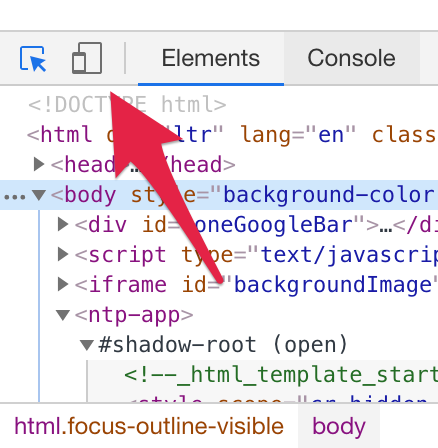
3. 在 Chrome 中，按 ⌘ + Shift + C（macOS）或 Ctrl + Shift + C（Windows、Linux）以打开 Chrome DevTools。
4. 在顶部工具栏中，靠近 *元素*下，选择 **切换设备工具栏**，或按 ⌘ + Shift + M（macOS）或 Ctrl + Shift + M（Windows、Linux）切换到移动视图。

   <div data-with-frame="true"><figure><img src="/files/c94e325998f9d608b307af76c4f53e4ed96697a6" alt="" width="329"><figcaption></figcaption></figure></div>
5. 在浏览器中加载跟踪链接以测试中间页。

加载完成后，中间页应根据您为广告和拦截/重定向规则配置的设置显示。请测试 *下载* 和 *继续* 链接是否都按预期工作。请注意， *继续* 选项会附加您在 Gateway Tracking Settings 中指定的所有查询字符串参数。

#### 用于跟踪链接的合作伙伴查询字符串参数

对于在其渠道上发布移动广告跟踪链接的合作伙伴，我们建议您指示他们在可用时 **手动** 附加以下查询字符串参数（即，他们从 impact.com 复制链接后，需要将这些查询字符串手动附加到其唯一跟踪链接中）。

<table><thead><tr><th></th><th></th><th></th></tr></thead><tbody><tr><td><code>googleaid</code></td><td>用于应用→应用流量，Google Play 服务提供的 Google Advertising Identifier。（字符串）</td><td><pre><code>https://le.pxf.io/c/1416144/694170/8882?googleaid={YOUR_APP_ADID}
</code></pre></td></tr><tr><td><code>appleifa</code></td><td>用于应用→应用流量，Apple 用于广告的标识符</td><td><pre><code>https://le.pxf.io/c/1416144/694170/8882?appleifa={YOUR_APPLE_IFA}
</code></pre></td></tr><tr><td><code>u</code></td><td>落地页覆盖，也称为“深度链接”。如果未指定，则落地页 URL 将分别由广告或活动 URL 设置决定。在延迟深度链接的情况下，此链接用于在安装后将用户链接到相关产品。位于 <code>u=</code> 之后指定的链接必须是您 Gateway Tracking Settings 中允许的域名，否则将无法使用。</td><td><pre><code>https://le.pxf.io/c/1416144/694170/8882?u=https://www.example.com/store/product.html
</code></pre></td></tr></tbody></table>


---

# Agent Instructions
This documentation is published with GitBook. GitBook is the documentation platform designed so that both humans and AI agents can read, navigate, and reason over technical content effectively. Learn more at gitbook.com.

## Querying This Documentation
If you need additional information that is not directly available in this page, you can query the documentation dynamically by asking a question.

Perform an HTTP GET request on the current page URL with the `ask` query parameter:

```
GET https://help.impact.com/brand/zh/what-would-you-like-to-learn-about/platform-features/blocking-and-redirect-rules/create-app-install-interstitials.md?ask=<question>
```

The question should be specific, self-contained, and written in natural language.
The response will contain a direct answer to the question and relevant excerpts and sources from the documentation.

Use this mechanism when the answer is not explicitly present in the current page, you need clarification or additional context, or you want to retrieve related documentation sections.