> For the complete documentation index, see [llms.txt](https://help.impact.com/llms.txt). Markdown versions of documentation pages are available by appending `.md` to page URLs; this page is available as [Markdown](https://help.impact.com/brand/zh/what-would-you-like-to-learn-about/advocate-program/manage-advocate-participant-experiences/microsite-experiences/track-microsite-registrations-with-a-segment.md).
# 使用分组跟踪微站注册
要查看谁已注册您的微站,请创建一个可自动捕获所有注册者的细分。然后,您可以使用此细分来筛选“参与者”选项卡,或在导出参与者报告时使用。
### 为微站注册创建细分
如果尚未设置,您首先需要创建一个细分来添加已注册的参与者。具体操作如下:
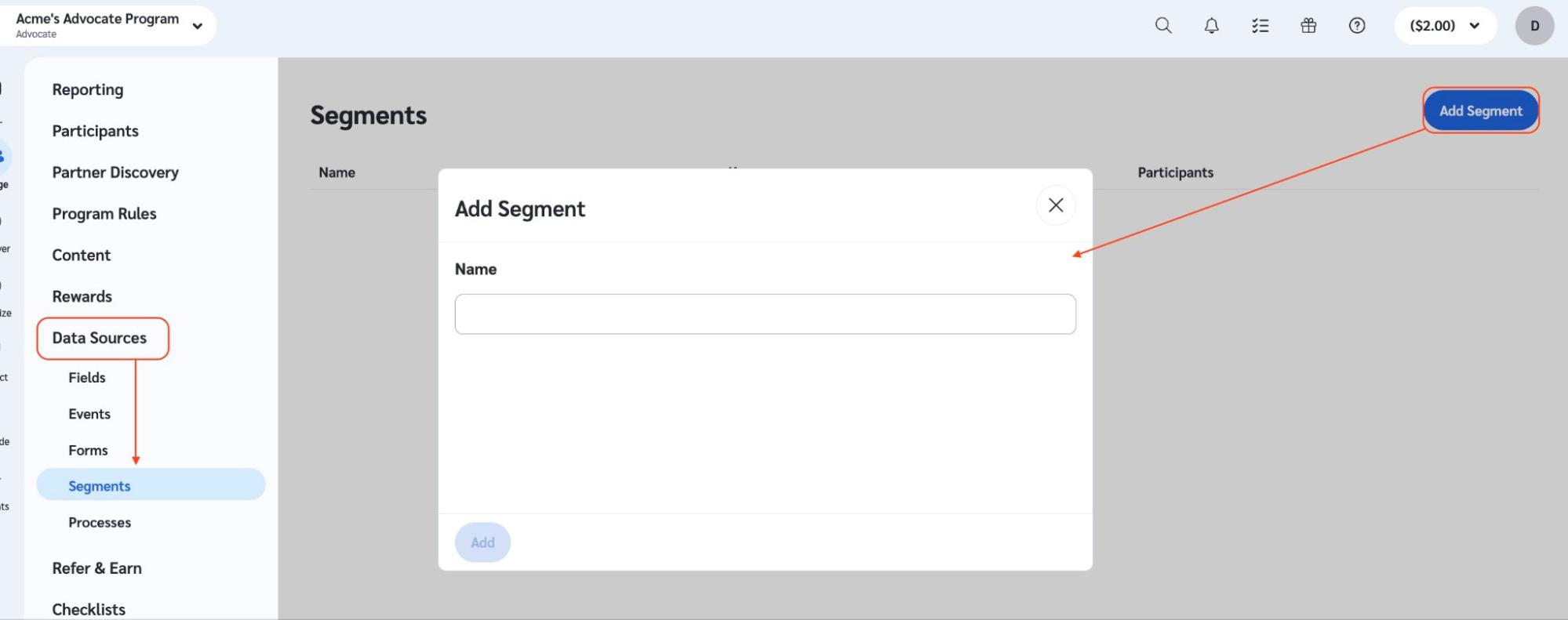
1. 在左侧导航栏中,选择  **\[Engage] → 数据源 → 细分**.
2. 在右上角选择 **添加细分**.
3. 为您的细分命名,然后选择 **添加**.
### 为您的注册表单分配细分
添加细分后,您可以将其分配给注册表单,这样通过您的微站注册的任何新用户都会自动分配到该细分:
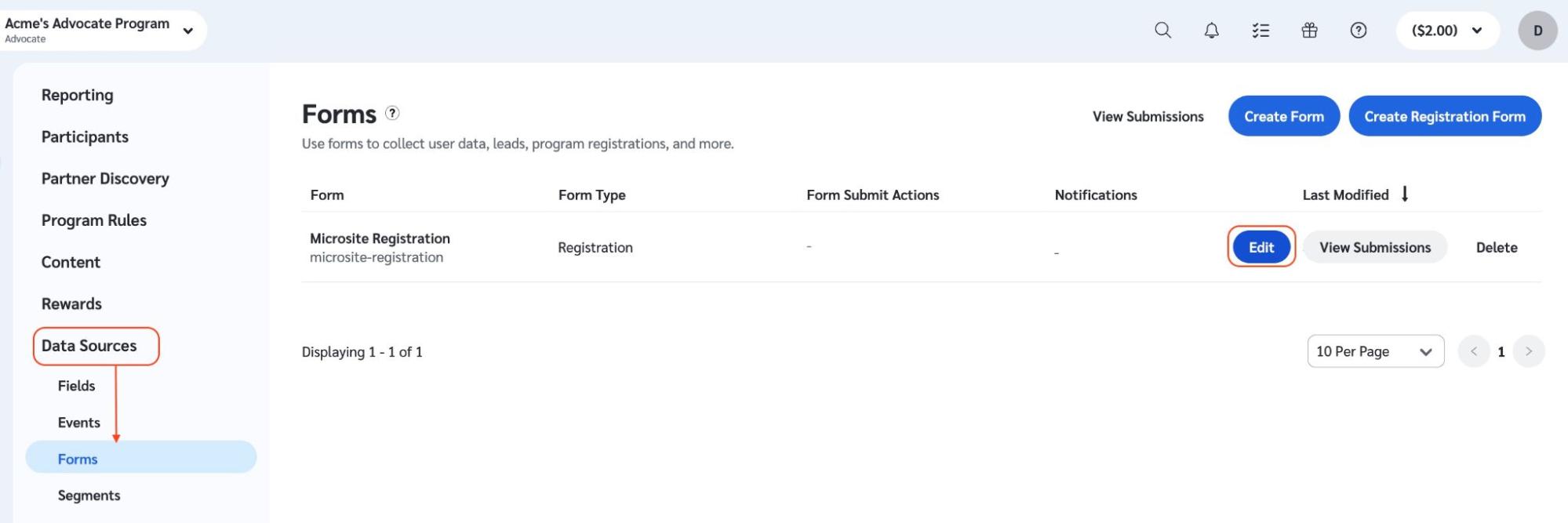
1. 在左侧导航栏中,选择  **\[Engage] → 数据源 → 表单**.
2. 将光标悬停在 *微站注册* 表单上,然后选择 **编辑**.
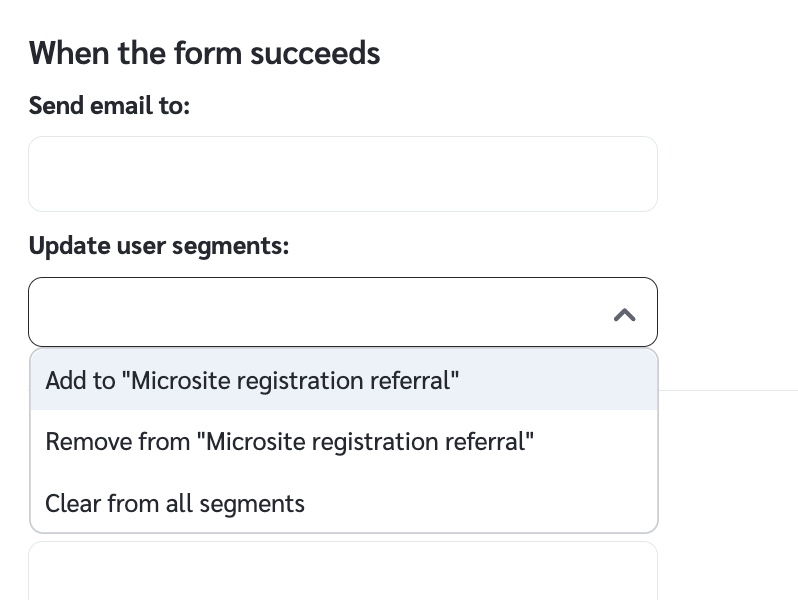
3. 在 *当表单成功提交时* 部分,选择 **更新用户细分** 下拉框,并选择您创建的、希望将用户添加到其中的细分。
4. 选择 **更新注册** 以保存您的更改。
从现在开始,任何通过您的微站表单注册的新用户都会自动添加到该细分中。
### 将已注册用户分配到您的细分中
对于已经注册的用户,您可以按照以下说明手动添加:
1. 在左侧导航栏中,选择  **\[Engage] → 参与者**.
2. 选择您想添加到细分中的参与者。
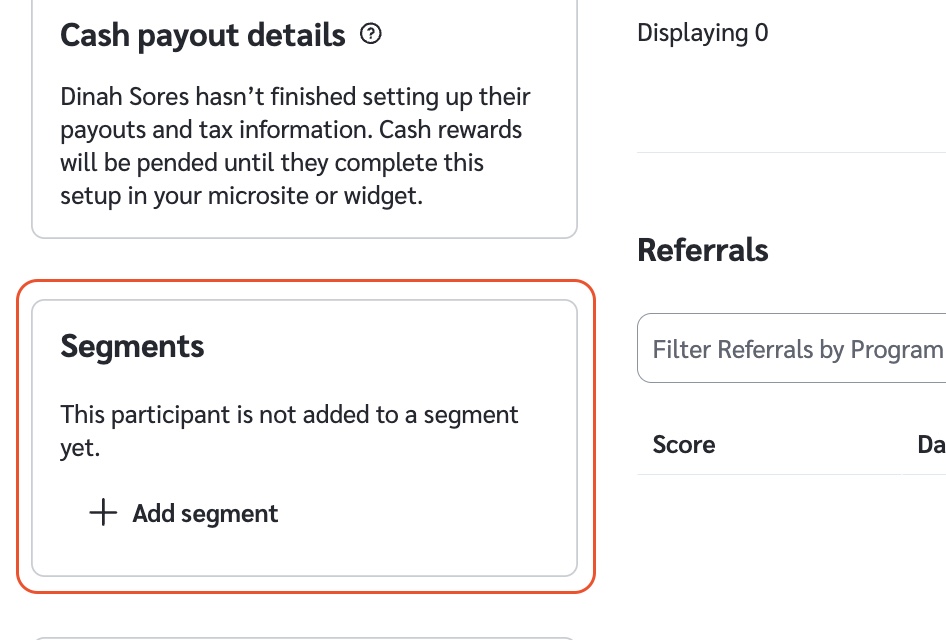
3. 向下滚动到 *细分* 部分并选择 **添加细分**.
4. 从下拉列表中选择您想将该用户添加到的细分。
有关用户细分的更多信息,请参见 [管理倡导者用户细分](/brand/zh/what-would-you-like-to-learn-about/advocate-program/manage-advocate-participants/manage-advocate-user-segments.md).
### 查看哪些参与者是通过您的微站注册的
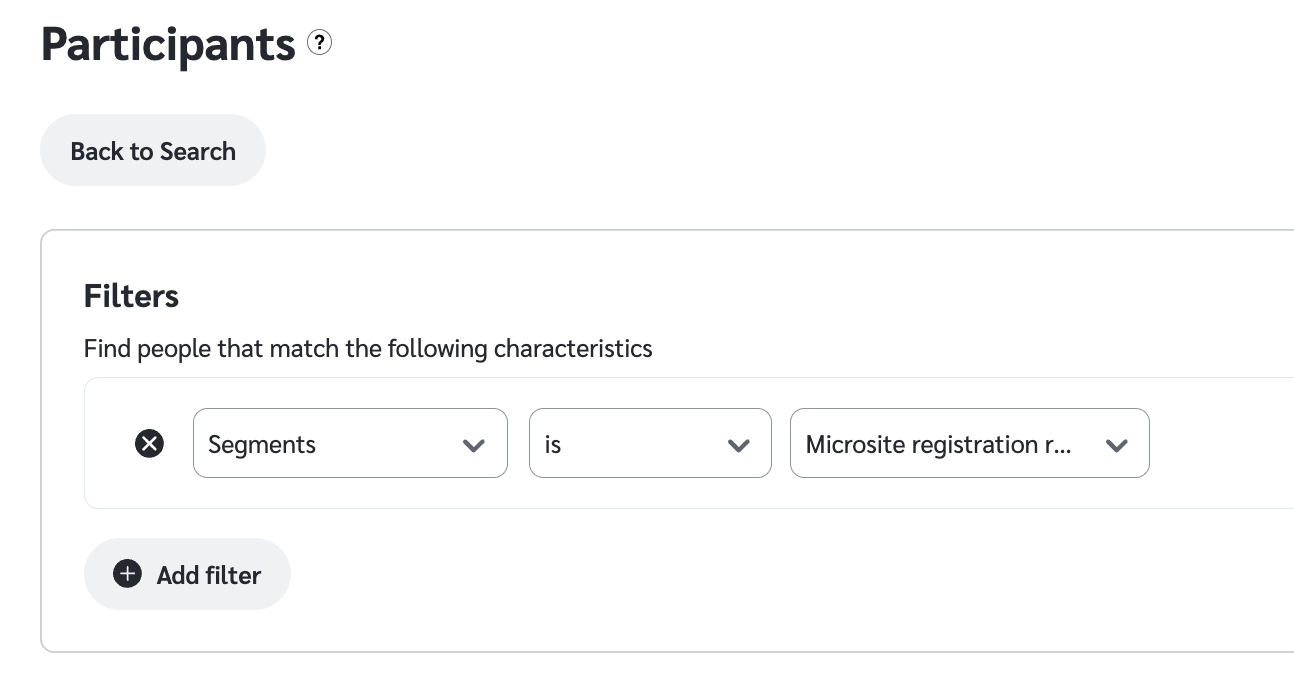
设置好细分并将用户添加进去后,您可以使用 *参与者* 界面上的筛选选项,或导出报告来查看该细分中的参与者。
{% tabs %}
{% tab title="筛选参与者" %}
1. 在左侧导航栏中,选择  **\[Engage] → 参与者**.
2. 选择 **高级筛选**.
3. 选择 **添加筛选条件** 然后继续填写下拉框,以筛选出您想要的内容。
{% endtab %}
{% tab title="导出报告" %}
1. 在左侧导航栏中,选择  **\[Engage] → 报告 → 导入与导出**.
2. 在右上角,选择 **创建报告**.
3. 为报告命名。
4. 选择 **用户详细信息** 作为报告类型(这是参与者导出)。
5. 确保  **\[已勾选框]** **用户字段** 已选中,并且您可以随意添加任何其他想要的字段。
6. 选择 *报告格式*,例如 **CSV** 或 **Excel**.
7. 选择 **创建报告**.
{% endtab %}
{% endtabs %}
---
# Agent Instructions
This documentation is published with GitBook. GitBook is the documentation platform designed so that both humans and AI agents can read, navigate, and reason over technical content effectively. Learn more at gitbook.com.
## Querying This Documentation
If you need additional information that is not directly available in this page, you can query the documentation by asking a question.
Perform an HTTP GET request on the following URL with the `ask` and `goal` query parameters:
```
GET https://help.impact.com/brand/zh/what-would-you-like-to-learn-about/advocate-program/manage-advocate-participant-experiences/microsite-experiences/track-microsite-registrations-with-a-segment.md?ask=&goal=
```
`ask` is the immediate question: it should be specific, self-contained, and written in natural language.
`goal` is what the user is ultimately trying to achieve, the reason they need the answer. Sharing it helps GitBook give you a better, more relevant answer. A goal is most helpful when it describes the outcome the user wants rather than restating the question. For example, with `ask=how do I create an API token`, a goal like `automate deployments from our CI pipeline` lets GitBook tailor the answer to that use case.
The response will contain a direct answer to the question and relevant excerpts and sources from the documentation.
Use this mechanism when the answer is not explicitly present in the current page, you need clarification or additional context, or you want to retrieve related documentation sections.