> For the complete documentation index, see [llms.txt](https://help.impact.com/llms.txt). Markdown versions of documentation pages are available by appending `.md` to page URLs; this page is available as [Markdown](https://help.impact.com/brand/zh/what-would-you-like-to-learn-about/advocate-program/advocate-rewards/set-up-reward-exchange-options.md).

# 设置奖励兑换选项

{% hint style="warning" %}
**有限制**：奖励兑换选项仅适用于某些项目版本。 [联系支持](https://app.impact.com/support/portal.ihtml?createTicket=true&) 以升级你的倡导者项目。
{% endhint %}

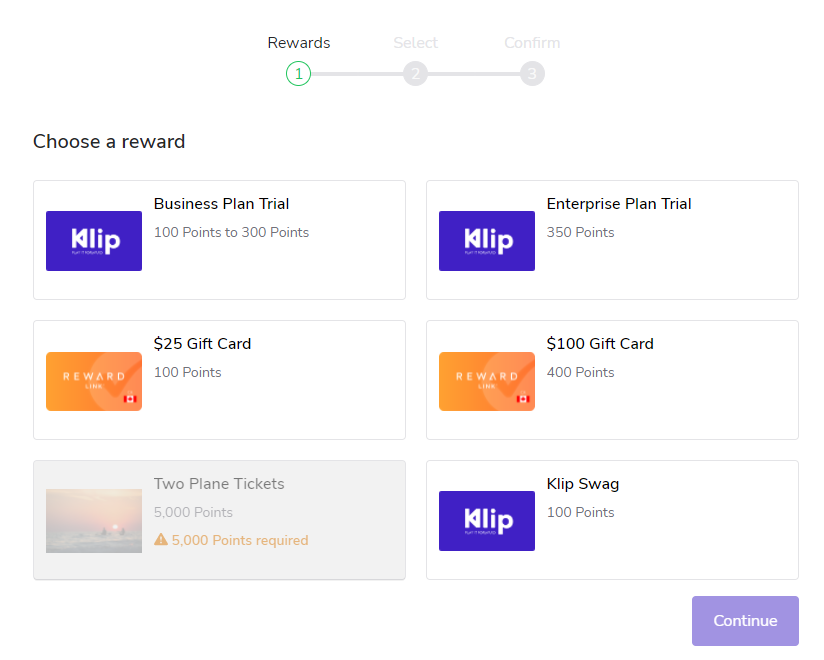
奖励兑换是一项功能，可让参与者将已赚取的奖励单位兑换为不同的奖励或其他奖励单位，例如将积分兑换成礼品卡。要在你的项目中使用奖励兑换，你可以设置一个或多个奖励兑换选项，并选择相关规则，包括：

* 参与者可以兑换哪些奖励单位。
* 他们可以获得什么作为回报。
* 谁可以查看并使用该兑换选项。

Full Access 和 Program Manager 团队成员可以创建奖励兑换选项并设置其规则。

<div data-with-frame="true"><figure><img src="/files/9c0e98e598d9a37a630723b9d8dc4baef45fd661" alt="" width="375"><figcaption></figcaption></figure></div>

{% stepper %}
{% step %}
**第 1 步：创建奖励兑换选项**

1. 从左侧导航菜单中，选择 ![](/files/209022bdb234289211a24a980f6227a8684cc439) **\[Engage] → 奖励 → 兑换**.
2. 选择 **创建兑换选项**.
3. 为奖励兑换选项输入名称。
   {% endstep %}

{% step %}
**第 2 步：设置兑换规则**

有关可设置的固定兑换和可变兑换类型的更多信息，请参阅我们的文档： [奖励兑换](/brand/zh/what-would-you-like-to-learn-about/advocate-program/advocate-rewards/reward-exchange-explained.md).

1. 使用 **发件人** 下拉列表，用于选择参与者可以兑换的奖励单位。
2. 使用 **到** 下拉列表，用于选择参与者将获得的奖励或奖励单位。
   * 你可以在下拉列表中创建新的奖励单位或奖励。
3. 设置以下任一项： **成本** 或 **兑换率** 和 **增量** 以奖励单位的最小计价单位为准，例如，如果你的奖励单位是美元，则为美分。

   | 如果将一个奖励单位兑换为……                       | 然后                                                                                                                                                                                                                     |
   | ------------------------------------ | ---------------------------------------------------------------------------------------------------------------------------------------------------------------------------------------------------------------------- |
   | <p>• 来自目录的固定价值奖励</p><p>• 一组奖励</p>    | <p>将 <strong>成本</strong>.</p><p>如果你选择了 <strong>一组奖励</strong>，那么你需要为每个奖励分配一个成本。选择 <strong>添加固定奖励选项</strong> 以为参与者提供更多选择。</p>                                                                                            |
   | <p>• 另一种奖励单位</p><p>• 来自目录的可变价值奖励</p> | <p>1. 设置 <strong>兑换率</strong>。这表示要获得所选奖励或奖励单位中的一个，原始奖励单位需要有多少可用数量。</p><p>2. 输入 <strong>增量</strong>。这定义了下一个可用项目的成本增加多少，并与兑换率一起用于计算参与者可选择的奖励价值。</p><p>3. 设置 <strong>最低兑换</strong> 和 <strong>最高兑换</strong> 参与者可以兑换的值。</p> |

接下来，设置一些可用性条件，以确定谁可以查看并使用此奖励兑换选项。
{% endstep %}

{% step %}
**第 3 步：设置可用性规则**

该 *可用性* 部分允许你设置有关谁可以查看此奖励兑换选项以及何时可以使用它的可选规则。

**显示或隐藏兑换选项**

默认情况下，此兑换选项会显示给所有参与者。在某些情况下，你可能希望隐藏某个特定的兑换选项——例如，如果你只想向美国参与者显示一个可让他们将积分兑换为美元的兑换选项。以下步骤为可选步骤。

1. 使用 **国家/地区** 下拉列表中，选择你希望该兑换选项可用的国家/地区。

   <div data-gb-custom-block data-tag="hint" data-style="success" class="hint hint-success"><p><strong>注意：</strong> 这会检查参与者的 <code>countryCode</code> 个人资料字段是否与所选国家/地区匹配。如果你更希望排除某些国家/地区，则需要使用 JSONata 表达式设置额外筛选条件。</p></div>
2. 为显示或隐藏兑换选项设置其他条件。
   * 选择 **添加条件**.
   * 使用下拉列表基于参与者的默认字段、自定义字段或计算字段来设置条件。选择 **切换到高级** 如果你想使用 JSONata 输入表达式。

**启用或禁用兑换选项**

默认情况下，此兑换选项对所有有可兑换余额的参与者启用。你可以添加规则，仅为符合特定条件的参与者启用该兑换选项，例如属于 Gold 分群的参与者。以下步骤为可选步骤。

1. 选择 **添加规则**.
2. 使用下拉菜单基于参与者的默认字段、自定义字段或计算字段来设置条件。
   * 选择 **切换到高级** 如果你想使用 JSONata 输入表达式。
     {% endstep %}

{% step %}
**第 4 步：选择显示选项**

如果你不修改显示设置，参与者将看到默认礼品图片以及奖励所需成本。兑换选项将按创建顺序显示，从最早到最新。

1. 输入你希望向参与者显示的名称。
2. 设置显示顺序。
   * 要覆盖默认显示顺序，请在此框中输入一个数字。 `1` 具有最高优先级，并将首先显示。
3. 输入一到两句描述。
4. 通过以下任一方式选择一个图像来代表兑换选项：
   * 从你的电脑上传图像
   * 粘贴 URL
     {% endstep %}

{% step %}
**第 5 步：审核并保存**

在设置流程的最后部分，你将看到所选内容的摘要。

1. 确认兑换规则和资格条件是否准确。
2. 选择 **保存**.

接下来，将 Reward Exchange 组件添加到你的小部件或微网站中，以便参与者可以查看并使用你的兑换选项。
{% endstep %}

{% step %}
**第 6 步：将 Reward Exchange 组件添加到你的小部件或微网站中**

{% hint style="success" %}
**注意：** Reward Exchange 仅兼容已安装 mint 组件的已验证访问小部件或微网站。
{% endhint %}

1. 从左侧导航菜单中，选择 ![](/files/209022bdb234289211a24a980f6227a8684cc439) **\[Engage] → 内容**.
2. 通过选择以下项打开小部件编辑器： **编辑小组件** 或通过选择以下项打开微网站编辑器： **编辑内容**.
3. 如果你需要帮助添加新组件，请参阅我们关于自定义以下内容的指南： [项目小部件](/brand/zh/what-would-you-like-to-learn-about/advocate-program/manage-advocate-participant-experiences/widget-experiences/customize-program-widgets.md) 或 [微网站布局和页面](/brand/zh/what-would-you-like-to-learn-about/advocate-program/manage-advocate-participant-experiences/microsite-experiences/customize-microsite-layouts-and-pages.md) 。
   * Reward Exchange 组件可在“奖励”类别下找到。
4. **保存** 你的更改。
   {% endstep %}
   {% endstepper %}


---

# Agent Instructions
This documentation is published with GitBook. GitBook is the documentation platform designed so that both humans and AI agents can read, navigate, and reason over technical content effectively. Learn more at gitbook.com.

## Querying This Documentation
If you need additional information that is not directly available in this page, you can query the documentation dynamically by asking a question.

Perform an HTTP GET request on the current page URL with the `ask` query parameter:

```
GET https://help.impact.com/brand/zh/what-would-you-like-to-learn-about/advocate-program/advocate-rewards/set-up-reward-exchange-options.md?ask=<question>
```

The question should be specific, self-contained, and written in natural language.
The response will contain a direct answer to the question and relevant excerpts and sources from the documentation.

Use this mechanism when the answer is not explicitly present in the current page, you need clarification or additional context, or you want to retrieve related documentation sections.